GPU カードの取り付け

この付録では、サポートされている GPU カードの設定ルールについて説明します。

サーバ ファームウェアの要件

次の表に、サポートされている GPU カードのサーバ ファームウェアの最小バージョンを示します。

GPU カード

Cisco IMC/BIOS の必要な最小バージョン

NVIDIA T4

4.0(2e)

(注)  


このカードをサポートする Cisco UCS Manager の最小バージョンは 4.0(2c) です。

GPU カードの構成規則

GPU カードを使用して、サーバを設定するときは、次の規則に注意してください。

  • サーバーは、ハーフハイト、ハーフレングス(HHHL)シングル幅 GPU カードである NVIDIA T4 PCIE 75W 16GB GPU(UCSC-GPU-T4-16)をサポートします。各サーバーは、最大 3 GPU をサポートします。

  • PCIe スロット 1 および 2 に、最大 3 個のシングル幅 GPU カードを取り付けることができます。

  • GPU は、フルハイト PCIe ライザー 1 または 2(あるいはその両方)に取り付けることができます。

  • UCS 電力計算ツール(http://ucspowercalc.cisco.com)を使用し、サーバ構成に基づいて必要な電源を確認します。

  • サーバーに GPU カードを混在させることはできません。GPU の混合はサポートされていません。

  • CIMC および UCSM など Cisco 管理ツールでは固有の SBIOS ID が必要になるため、GPU カードはすべてシスコから購入してください。

  • 1 つ以上の GPU をサポートするには、サーバーに 2 つの CPU と 2 つのフルハイトの背面ライザーが必要です。

すべての GPU に関する要件:メモリマップド I/O 4 GB 以上

サポートされているすべての GPU カードで、4 GB 以上のメモリ マップド I/O(MMIO)を許可する BIOS 設定の有効化が必要です。

  • スタンドアロン サーバ:サーバをスタンドアロン モードで使用する場合、この BIOS 設定はデフォルトで有効です。

    [Advanced] > [PCI Configuration] > [Memory Mapped I/O Above 4 GB] を [Enabled] にする

    ブート中にメッセージが表示されたら、F2 キーを押して BIOS Setup ユーティリティに切り替えます。

  • サーバが Cisco UCS Manager と統合されてサービス プロファイルによって制御され、かつ GPU が存在する場合、この設定はサービス プロファイルでデフォルトで有効になっています。

    この設定を手動で変更するには、次の手順を実行します。

手順


ステップ 1

サービス プロファイルの設定方法については、以下からご使用のリリースの GUI または CLI の Cisco UCS Manager コンフィギュレーションガイドを参照してください。

Cisco UCS Manager コンフィギュレーション ガイド

ステップ 2

サーバ関連ポリシーの設定 > BIOS 設定の構成の章を参照してください。

ステップ 3

プロファイルの PCI 構成 BIOS 設定のセクションで、[Memory Mapped IO Above 4GB Config] を以下のいずれかに設定します。

  • [Disabled]:64 ビット PCI デバイスを 64 GB 以上のアドレス空間にマッピングしません。

  • Enabled:64 ビット PCI デバイスの I/O を 64 GB 以上のアドレス空間にマッピングします。

  • [Platform Default]:ポリシーで、サーバの BIOS デフォルト値に含まれるこの属性の値が使用されます。これは、この項目にデフォルトの [Enabled] 設定を使用するようにサーバ BIOS が設定されているとわかっている場合にのみ使用します。

ステップ 4

サーバをリブートします。

(注)  


Cisco UCS Manager は、BIOS ポリシーまたはデフォルトの BIOS 設定を通じて、Cisco Integrated Management Controller(CIMC)バッファに BIOS 設定の変更をプッシュします。これらの変更はバッファ内にとどまり、サーバがリブートされるまでは有効になりません。


シングル幅の GPU カードの交換

GPU キット(UCSC-GPURKIT-C220)は、シスコから入手できます。GPU 取り付けブラケットと次のライザー(ライザー 1 および 2)を含むキット。

  • 1 x16 PCIe Gen4 ライザー、標準 PCIe、Cisco VIC、フルハイト、長さ 3/4 をサポート

  • x16 PCIe Gen4 ライザー X 1、標準 PCIe、フルハイト、長さ 3/4

手順


ステップ 1

PCIe ライザから既存の GPU カードを取り外します。

  1. サーバのシャットダウンと電源切断の説明に従って、サーバをシャットダウンして電源を切ります。

  2. 上部カバーを取り外せるように、サーバをラックの前方に引き出します。場合によっては、リア パネルからケーブルを取り外して隙間を空ける必要があります。

    注意    

     
    コンポーネントへの接触や確認作業を安全に行えない場合は、ラックからサーバを取り出してください。
  3. 上部カバーの取り外しの説明に従ってサーバから上部カバーを取り外します。

  4. #2 のプラス ドライバを使用して非脱落型ねじを締めます。

  5. まっすぐ持ち上げて、マザーボードからライザーを外します。ライザーを上下逆にして静電気防止シートの上に置きます。

  6. GPU カードの両端を均等に引いて、ソケットからカードを外します。

    ライザーにカードがない場合は、ライザーの背面の開口部からブランク パネルを取り外します。

ステップ 2

GPU をそのまま持ち、PCIe ライザーのソケットから引き出します。

ステップ 3

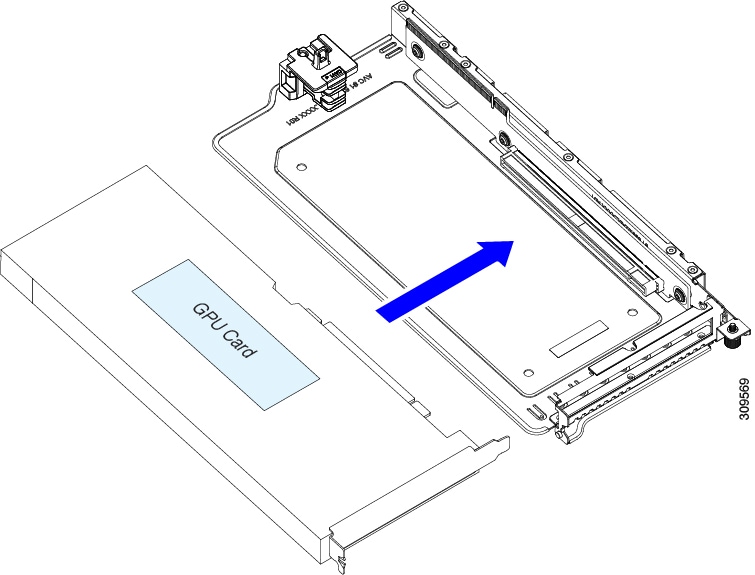
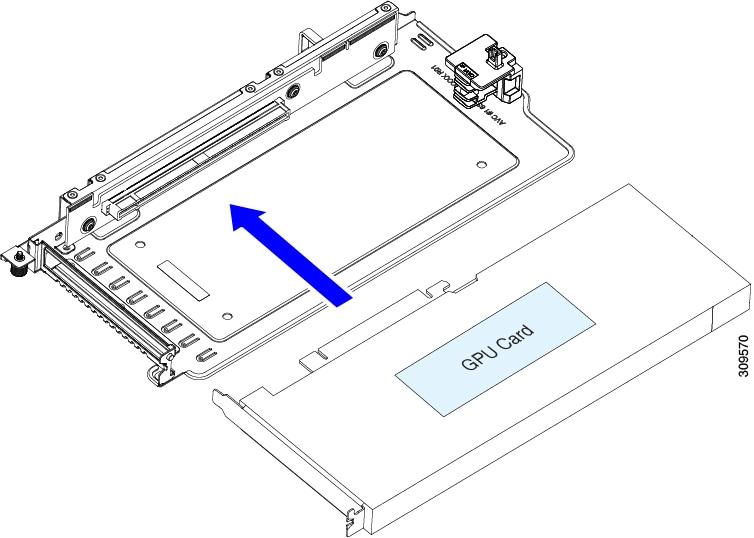
新しい GPU カードを取り付けます。

(注)  


NVIDIA Tesla P4 および Tesla T4 はハーフ高のハーフレングス カードです。1 個がフル高 PCIe スロット 1 に取り付けられている場合は、カードにフル高の背面パネル タブが取り付けられている必要があります。

  1. 新しい GPU カードを PCIe ライザーの空のソケットに合わせ、両端を保持クリップにスライドさせます。

  2. カードの両端を均等に押して、ソケットにしっかりと装着します。

  3. カードの背面パネル タブが、ライザーの背面パネルの開口部に対して水平になっていることを確認します。

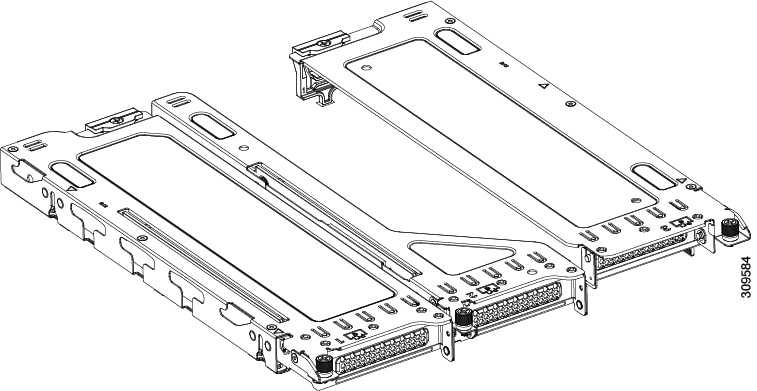
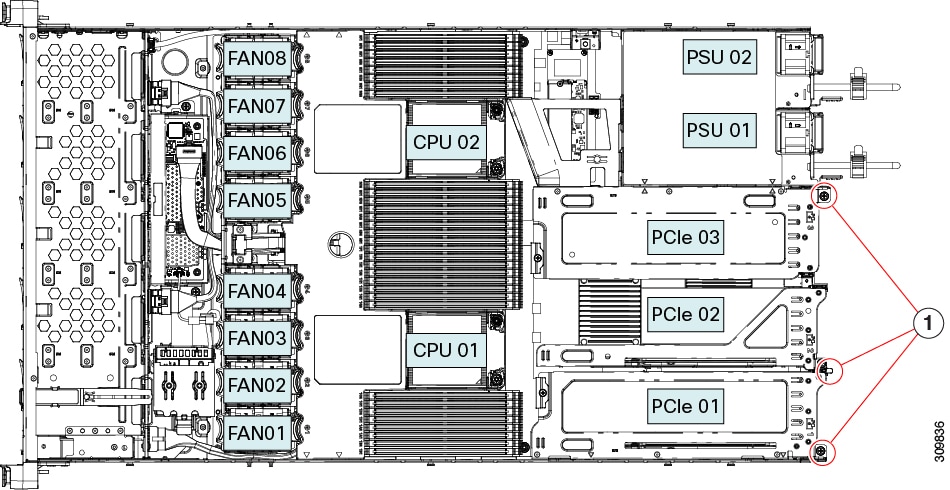
    図 1. PCIe ライザー アセンブリ、3 HHHL

    (注)  


    簡単に識別できるように、各ライザー ケージの上部にある板金にライザー番号が刻印されています。

    1

    PCIe スロット 1 の脱落防止機構付きねじ(位置合わせ機能)

    PCIe スロット 1 の背面パネルの開口部

    6

    PCIe スロット 3 ライザーのハンドル

    2

    PCIe スロット 2 の脱落防止機構付きねじ(位置合わせ機能)

    7

    PCIe スロット 1 の背面パネルの開口部

    3

    PCIe スロット 2 の脱落防止機構付きねじ(位置合わせ機能)

    8

    PCIe スロット 2 の背面パネルの開口部

    4

    PCIe スロット 1 ライザーのハンドル

    9

    PCIe スロット 3 の背面パネル開口部

    5

    PCIe スロット 2 ライザーのハンドル

    -
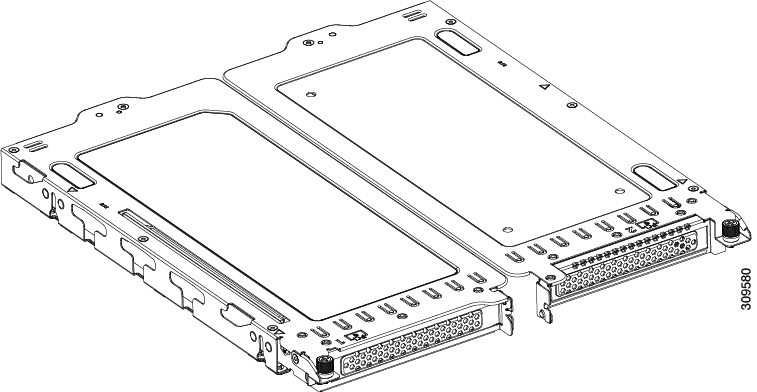
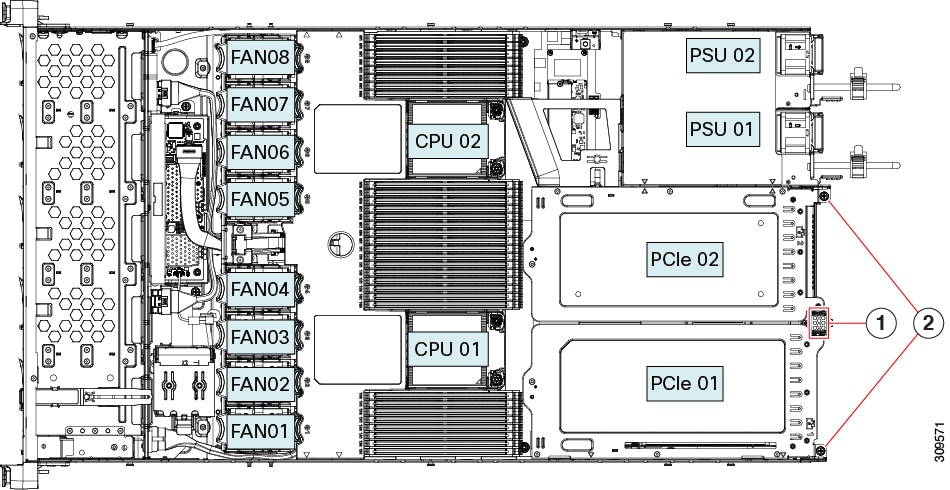
    図 2. PCIe ライザー アセンブリ、2 FHFL

    1

    PCIe スロット 1 の脱落防止機構付きねじ

    4

    PCIe スロット 2 ライザーのハンドル

    2

    PCIe スロット 2 の脱落防止機構付きねじ

    5

    PCIe スロット 1 の背面パネルの開口部

    3

    PCIe スロット 1 ライザーのハンドル

    -

    PCIe スロット 2 の背面パネル開口部

  4. PCIe ライザーを、マザーボード上のソケットとシャーシの位置合わせチャネルの上に配置します。

    図 3. PCIe ライザーの位置合わせ機構
    • 以下に示すように、3 つの HHHL ライザーを備えたサーバーの場合、3 つのソケットと 3 つの位置合わせ機能を使用できます。

      1

      シャーシのライザーの位置合わせ機能(非脱落型ねじ)

      シャーシのライザーの位置合わせ機能(非脱落型ねじ)

    • 以下に示すように、2 つの FHFL ライザーを備えたサーバーの場合、2 つのソケットと 2 つの位置合わせ機能を使用できます。

    図 4. PCIe ライザーの位置合わせ機構

    1

    ライザー ハンドル

    2

    シャーシのライザーの位置合わせ機能(非脱落型ねじ)

  5. PCIe ライザーの両端を慎重に押し下げて、2 つのコネクタをマザーボード上の 2 つのソケットにしっかりと差し込みます。

  6. ライザーが水平になり、完全に装着されたら、#2 プラス ドライバーを使用してライザーをサーバー シャーシに固定します。

  7. 上部カバーをサーバに再度取り付けます。

  8. サーバをラックの元の位置に戻し、ケーブルを再度接続したら、電源ボタンを押してサーバの電源を入れます。

ステップ 4

オプション:GPU カードをサポートするドライバのインストールに進みます。


P シリーズおよび T シリーズ GPU 用 NVIDIA GRID ライセンス サーバーの使用

この項の内容は、NVIDIA Tesla P シリーズと T シリーズの GPU に適用されます。

NVIDIA グリッド ライセンスを取得し、使用する際は、このセクションのトピックを以下の順序で利用してください。

  1. NVIDIA グリッド ライセンス サーバについて理解する。

    NVIDIA グリッド ライセンス サーバの概要

  2. NVIDIA に製品アクティベーション キーを登録する。

    NVIDIA での製品アクティベーション キーの登録

  3. グリッド ソフトウェア スイートをダウンロードする。

    GRID ソフトウェア スイートのダウンロード

  4. ホストにグリッド ライセンス サーバ ソフトウェアをインストールする。

    NVIDIA GRID ライセンス サーバ ソフトウェアのインストール

  5. NVIDIA ライセンス ポータルでライセンスを生成し、ダウンロードする。

    NVIDIA ライセンス ポータルからライセンス サーバへのグリッド ライセンスのインストール

  6. グリッド ライセンスを管理する。

    グリッド ライセンスの管理

NVIDIA グリッド ライセンス サーバの概要

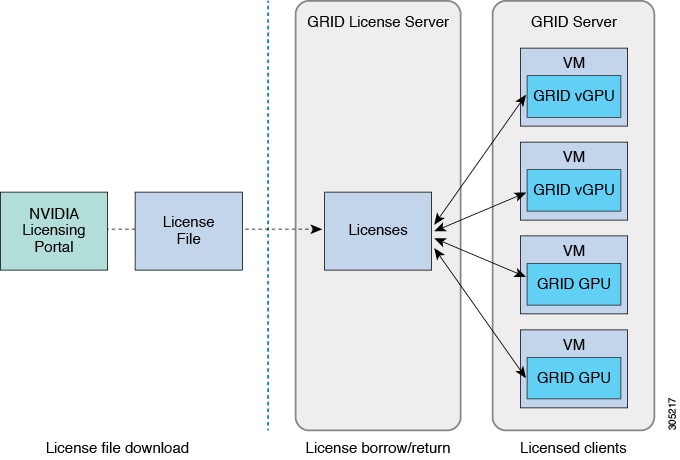
グリッド vGPU やグリッド仮想ワークステーションなどのライセンス済みグリッド機能が有効になると、NVIDIA M シリーズ GPU は Tesla とグリッド機能を統合します。これらの機能は、OS のブート中に NVIDIA グリッド ライセンス サーバ仮想アプライアンスからネットワーク上で実行するソフトウェア ライセンスを借用して有効になります。ライセンスは、OS がシャットダウンされたときにライセンス サーバに戻されます。

グリッド ライセンス サーバで提供されるライセンスを、ダウンロード可能なライセンス ファイルとして NVIDIA のライセンス ポータルから取得します。ユーザはこのライセンス ファイルをグリッド ライセンス サーバに管理インターフェイスを用いてインストールします。

図 5. NVIDIA グリッド ライセンス アーキテクチャ

グリッド ライセンスには、3 つのエディションがあり、それぞれグリッド機能の 3 つの異なるクラスを有効にします。グリッド ソフトウェアは、使用している機能に基づいてライセンス エディションを自動的に選択します。

グリッド ライセンス エディション

グリッド機能

グリッド仮想 GPU(vGPU)

ビジネス デスクトップ コンピューティング向け仮想 GPU

グリッド仮想ワークステーション

ミッドレンジ ワークステーション コンピューティング向け仮想 GPU

グリッド仮想ワークステーション(拡張)

ハイエンド ワークステーション コンピューティング向け仮想 GPU

GPU パススルーのワークステーション グラフィック

NVIDIA での製品アクティベーション キーの登録

注文が処理されると、NVIDIA から製品アクティベーション キー(PAK)と、購入したライセンスの種類と数量の一覧が記載されたウェルカム電子メールが送信されます。

手順


ステップ 1

[ログイン(Log In)] リンクを選択します。まだアカウントを持っていない場合には [登録(Register)] リンクを選択します。

[NVIDIA ソフトウェア ライセンス センター(NVIDIA Software Licensing Center)] > [ライセンス キーの登録(License Key Registration)] ダイアログが開きます。

ステップ 2

[ライセンス キーの登録(License Key Registration)] フォームに入力し、[ライセンス登録情報を送信(Submit My Registration Information)] をクリックします。

[NVIDIA Software Licensing Center] > [Product Information Software] ダイアログが開きます。

ステップ 3

追加の PAK があれば、[Register Additional Keys] をクリックします。追加の各キーについて、[License Key Registration] ダイアログのフォームに入力し、[Submit My Registration Information] をクリックします。

ステップ 4

プロンプトが表示されたら、利用規約に同意し、パスワードを設定します。


GRID ソフトウェア スイートのダウンロード

手順


ステップ 1

[NVIDIA Software Licensing Center] > [Product Information Software] ダイアログボックスに戻ります。

ステップ 2

[Current Releases] タブをクリックします。

ステップ 3

[NVIDIA GRID] リンクをクリックして、[Product Download] ダイアログにアクセスします。このダイアログには次のダウンロードのリンクが含まれます。

  • NVIDIA License Manager ソフトウェア

  • gpumodeswitch ユーティリティ

  • ホスト ドライバ ソフトウェア

ステップ 4

これらのリンクを使用して、ソフトウェアをダウンロードします。


NVIDIA GRID ライセンス サーバ ソフトウェアのインストール

完全なインストール手順とトラブルシューティングについては、『 NVIDIA GRID LicenseServer User Guide』を参照してください。また、ご使用のリリースの最新情報については、『NVIDIA GRID License Server Release Notes』を参照してください。

http://www.nvidia.com

NVIDIA グリッド ライセンス サーバのプラットフォーム要件

  • ホスティング プラットフォームには、物理マシンまたは仮想マシンを使用できます。NVIDIA では、ライセンス サーバの実行専用のホストを使用することをお勧めします。

  • ホスティング プラットフォームでは、サポートされている Windows OS を実行する必要があります。

  • ホスティング プラットフォームには、固定 IP アドレスが必要です。

  • ホスティング プラットフォームには、少なくとも 1 つの固定イーサネット MAC アドレスが必要です。

  • ホスティング プラットフォームの日時は、正確に設定する必要があります。

NVIDIA ライセンス ポータルからライセンス サーバへのグリッド ライセンスのインストール

グリッド ライセンス サーバ管理インターフェイスへのアクセス

ライセンス サーバ ホストの Web ブラウザを開き、URL http://localhost:8080/licserver にアクセスします。

ライセンス サーバへのリモート アクセスを許可するようにライセンス サーバ ホストのファイアウォールを設定した場合は、管理インターフェイスに http://hostname:8080/licserver の URL でリモート マシンからアクセスできます。

ライセンス サーバの MAC アドレスの読み取り

ライセンス サーバのイーサネット MAC アドレスは NVIDIA のライセンス ポータルでライセンス サーバを登録するときに ID として使用されます。

手順

ステップ 1

ブラウザで GRID ライセンス サーバ管理インターフェイスにアクセスします。

ステップ 2

左側の [ライセンス サーバ(License Server)] パネルで [設定(Configuration)] を選択します。

[ライセンス サーバの設定(License Server Configuration)] パネルが開きます。[サーバのホスト ID(Server host ID)] の横のプルダウン メニューに、選択可能なイーサネット MAC アドレスがリストされます。

ステップ 3

[サーバのホスト ID(Server host ID)] プルダウンからライセンス サーバの MAC アドレスを選択します。

(注)  


NVIDIA のライセンス ポータルでライセンスを生成する場合には、サーバを識別するために一貫して同じイーサネット ID を使用することが重要です。NVIDIA では、プラットフォーム上の、削除できないプライマリ イーサネット インターフェイス用にエントリを 1 つ選択することを推奨しています。


ライセンス ポータルからのライセンスのインストール

手順

ステップ 1

ブラウザで GRID ライセンス サーバ管理インターフェイスにアクセスします。

ステップ 2

左側の [ライセンス サーバ(License Server)] パネルで [設定(Configuration)] を選択します。

[ライセンス サーバの設定(License Server Configuration)] パネルが開きます。

ステップ 3

前に生成した .bin ファイルをインストールするには、[License Server Configuration] メニューを使用します。

  1. [ファイルを選択(Choose File)] をクリックします。

  2. インストールするライセンス .bin ファイルを参照して、[Open] をクリックします。

  3. [アップロード(Upload)] をクリックします。

    ライセンス サーバにライセンス ファイルがインストールされます。インストールが完了すると、「Successfully applied license file to license server」という確認メッセージが表示されます。


使用可能なグリッド ライセンスの表示

インストールされて利用可能なライセンスとそのプロパティを表示するには、次の手順を使用します。

手順

ステップ 1

ブラウザで GRID ライセンス サーバ管理インターフェイスにアクセスします。

ステップ 2

左側の [ライセンス サーバ(License Server)] パネルで [ライセンス機能の使用(Licensed Feature Usage)] を選択します。

ステップ 3

[機能(Feature)] 列の機能をクリックすると、その機能の現在の使用に関する詳細情報が表示されます。


現在のライセンスの使用状況の表示

現在使用中であり、サーバから交付されているライセンスに関する情報を表示するには、次の手順を実行します。

手順

ステップ 1

ブラウザで GRID ライセンス サーバ管理インターフェイスにアクセスします。

ステップ 2

左側の [ライセンス サーバ(License Server)] パネルで [ライセンスされたクライアント(Licensed Clients)] を選択します。

ステップ 3

シングル ライセンス クライアントに関する詳細情報を表示するには、リストの [クライアント ID(Client ID)] をクリックします。


グリッド ライセンスの管理

グリッド ライセンスを必要とする機能は、グリッド ライセンスを取得するまで、機能が限定された状態で実行されます。

Windows での GRID ライセンスの取得

手順

ステップ 1

次のいずれかの方法を使用して NVIDIA コントロール パネルを開きます。

  • Windows デスクトップを右クリックして、メニューから [NVIDIA Control Panel] を選択します。

  • Windows コントロール パネルを開き、[NVIDIA Control Panel] アイコンをダブルクリックします。

ステップ 2

NVIDIA コントロール パネルの左側のペインで、[Licensing] の下の [Manage License] を選択します。

[Manage License] タスク ペインが開き、現在使用されているライセンス エディションが表示されます。グリッド ソフトウェアは、使用している機能に基づいてライセンス エディションを自動的に選択します。デフォルトは、Tesla(ライセンスなし)です。

ステップ 3

グリッド仮想ワークステーションのライセンスを取得するには、[License Edition] で [GRID Virtual Workstation] を選択します。

ステップ 4

[ライセンス サーバ(License Server)] フィールドに、ローカルの GRID ライセンス サーバのアドレスを入力します。アドレスには、ドメイン名または IP アドレスを指定できます。

ステップ 5

[Port Number] フィールドに、サーバが使用するポート番号を入力するか、またはデフォルト設定(7070)のままにしておきます。

ステップ 6

[適用(Apply)] を選択します。

システムは、設定されているライセンス サーバから適切なライセンス エディションを要求します。ライセンスが正常に取得されると、そのライセンス エディションの機能が有効になります。

(注)  


[NVIDIA Control Panel(NVIDIA コントロール パネル)] でライセンスを設定すると、その設定はリブート後も保持されます。


Linux での GRID ライセンスの取得

手順

ステップ 1

コンフィギュレーション ファイル /etc/nvidia/gridd.conf を編集します。

sudo vi /etc/nvidia/gridd.conf

ステップ 2

ローカル グリッド ライセンス サーバのアドレスを使用して ServerUrl の行を編集します。

アドレスには、ドメイン名または IP アドレスを指定できます。次のファイルの例を参照してください。

ステップ 3

コロンを使用してアドレスの最後にポート番号(デフォルトは 7070)を追加します。次のファイルの例を参照してください。

ステップ 4

ライセンス タイプの整数を使用して FeatureType の行を編集します。次のファイルの例を参照してください。

  • グリッド vGPU = 1

  • グリッド仮想ワークステーション = 2

ステップ 5

nvidia-gridd サービスを再起動します。

sudo service nvidia-gridd restart

サービスは自動的に、FeatureType 行に指定したライセンス エディションを取得します。これは、/var/log/messages で確認できます。

(注)  


NVIDIA コントロール パネルでライセンスを設定すると、その設定はリブート後も保持されます。

サンプル コンフィギュレーション ファイル:

# /etc/nvidia/gridd.conf - Configuration file for NVIDIA Grid Daemon
# Description: Set License Server URL
# Data type: string
# Format: "<address>:<port>" 
ServerUrl=10.31.20.45:7070
# Description: Set Feature to be enabled
# Data type: integer
# Possible values:
# 1 => for GRID vGPU 
# 2 => for GRID Virtual Workstation
FeatureType=2
 

gpumodeswitch の使用

コマンド ライン ユーティリティ gpumodeswitch は、次の環境で実行できます。

  • Windows 64 ビットのコマンド プロンプト(管理者権限が必要)

  • Linux 32/64 ビット シェル(Citrix XenServer dom0 を含む)(ルート権限が必要)


(注)  


コンピューティング モードおよびグラフィック モードとの互換性の最新情報については、NVIDIA 製品のリリース ノートを参照してください。


gpumodeswitch ユーティリティでは、次のコマンドがサポートされています。

  • -listgpumodes

    このコマンドは、現在の作業ディレクトリにある listgpumodes.txt というログ ファイルに情報を書き込みます。

  • --gpumode graphics

    グラフィック モードに切り替えます。プロンプトが表示された際に、特別に指定しない限り、サーバでサポートされているすべての GPU のモードを切り替えます。

  • --gpumode compute

    コンピューティング モードに切り替えます。プロンプトが表示された際に、特別に指定しない限り、サーバでサポートされているすべての GPU のモードを切り替えます。


(注)  


GPU モードを切り替えた後、サーバを再起動して、GPU の修正したリソースがサーバで実行されている OS またはハイパーバイザによって正しく認識されることを確認してください。


GPU カードをサポートするドライバのインストール

ハードウェアの取り付け後、サーバ BIOS を適切なレベルに更新し、ドライバなどのソフトウェアを次の順序でインストールする必要があります。

  1. サーバ BIOS を更新します。

  2. GPU ドライバを更新します。

1. サーバ BIOS の更新

Host Upgrade Utility を使用して、最新の Cisco UCS C240 M4 サーバ BIOS を Cisco UCS C240 M4 サーバにインストールします。


(注)  


NVIDIA ドライバを更新する前に、次の手順を実行する必要があります。


手順


ステップ 1

http://www.cisco.com/cisco/software/navigator.html にアクセスします。

ステップ 2

中央の列の [サーバ - ユニファイドコンピューティング(Servers - Unified Computing)] をクリックします。

ステップ 3

右側の列の [Cisco UCS C シリーズラックマウントスタンドアロンサーバソフトウェア(UCS C-Series Rack-Mount Standalone Server Software)] をクリックします。

ステップ 4

右側のカラムでお使いのサーバのモデルの名前をクリックします。

ステップ 5

[Unified Computing System(UCS)サーバソフトウェア(Unified Computing System (UCS) Server Firmware)] をクリックします。

ステップ 6

リリース番号をクリックします。

ステップ 7

[今すぐダウンロード(Download Now)] をクリックして ucs-server platform-huu-version_number.iso ファイルをダウンロードします。

ステップ 8

次のページで情報を確認した後、[ダウンロードを続行する(Proceed With Download)] をクリックします。

ステップ 9

次の画面に進んでライセンス契約に同意し、このファイルを保存する場所を参照します。

ステップ 10

サーバ BIOS を更新するには、Host Upgrade Utility を使用します。

Host Upgrade Utility のユーザ ガイドは、『Utility User Guides』を参照してください。


2. GPU カード ドライバの更新

サーバ BIOS を更新したら、ハイパーバイザ仮想マシンに GPU ドライバをインストールできます。

手順


ステップ 1

コンピュータにハイパーバイザ ソフトウェアをインストールします。インストール手順については、ハイパーバイザのマニュアルを参照してください。

ステップ 2

ハイパーバイザ内で仮想マシンを作成します。手順については、ハイパーバイザのマニュアルを参照してください。

ステップ 3

仮想マシンに GPU ドライバをインストールします。ドライバを次のいずれかのサイトからダウンロードします。

ステップ 4

サーバを再起動します。

ステップ 5

仮想マシンが GPU カードを認識できることを確認します。Windows では、[デバイス マネージャー(Device Manager)] の [ディスプレイ アダプター(Display Adapters)] から確認します。