Cisco MDS 9396T スイッチの接続

Cisco MDS 9396T スイッチには、次のタイプのポートがあります。
  • コンソール ポート:ローカル管理用の接続に使用する RS-232 ポートです。

  • MGMT 10/100/1000 イーサネット ポート:CLI や Fabric Manager などを介して、IP アドレスでスイッチにアクセスして管理するために使用できる 2 つのイーサネット ポート。イーサネット ポートの 1 つを使用して、分析データをエクスポートすることもできます。

  • ファイバ チャネル ポート :SAN への接続またはインバンド管理で使用できるファイバ チャネル ポート。

  • USB ポート:構成ファイルのバックアップやファイルへのログ記録に使用できるUSB ポート。

この章では、Cisco MDS 9396T スイッチのさまざまなコンポーネントを接続する方法について説明します。

ネットワーク接続の準備

設置場所で Cisco MDS 9396T スイッチへのネットワーク接続を準備する際には、インターフェイスのタイプごとに以下を考慮してください。
  • 各インターフェイス タイプに必要なケーブル

  • 各信号タイプの距離制限

  • 必要な他のインターフェイス機器

コンポーネントを設置する前に、その他すべての外部機器およびケーブルを使用可能にしておいてください。

コンソール ポートの接続

このセクションでは、RS-232 コンソール ポートを PC に接続する方法について説明します。コンソール ポートを使用すると、次の機能を実行できます。
  • CLI(コマンドライン インターフェイス)を使用してスイッチを設定する。

  • ネットワークの統計データおよびエラーを監視する。

  • SNMP エージェント パラメータを設定する。

  • ソフトウェアのアップデートをスイッチにダウンロードするか、フラッシュ メモリに収められたソフトウェア イメージをアタッチされたデバイスに配布します。

  • スイッチの初期構成の実行

  • パスワード回復の実行

コンソール ポートから PC への接続

Cisco MDS 9396T スイッチへのローカル管理アクセスのために、コンソール ポートを PC のシリアル ポートに接続できます。


(注)  


PC は、VT100 ターミナル エミュレーションをサポートしている必要があります。セットアップおよび構成時に Cisco MDS 9396T スイッチと PC を通信させるには、ターミナル エミュレーション ソフトウェア(一般的に HyperTerminal などの PC アプリケーション)を使用します。


コンソール ポートに PC を接続するには、次の手順に従います。

手順


ステップ 1

管理ポートのデフォルト特性に合わせて、PC または端末のボーレートおよび文字フォーマットを次のように設定します。

  • 9600 ボー

  • 8 データ ビット

  • 1 ストップ ビット

  • パリティなし

ステップ 2

付属の RJ-45/DB-9 メス アダプタまたは RJ-45/DB-25 メス アダプタ(PC の接続に応じて)を PC のシリアル ポートに接続します。

ステップ 3

付属のコンソール ケーブル(RJ-45/RJ-45 ロールオーバー ケーブル)の一端をコンソール ポートに接続します。もう一方の端を PC のシリアル ポートで RJ-45/DB-9(または RJ-45/DB-25)アダプタに接続します。


モデムからコンソール ポートへの接続


注意    


スイッチの起動中は、コンソール ポートをモデムに接続しないでください。コンソール ポートには、スイッチに電源を投入する前か、スイッチのブート プロセスが完了したあとで接続してください。


スイッチの電源投入前にコンソール ポートをモデムに接続するには、次の手順に従います。

手順


ステップ 1

付属のコンソール ケーブル(RJ-45 ~ RJ-45ロールオーバー ケーブル)をコンソール ポートに接続します。

ステップ 2

コンソール ケーブルのもう一方の端を、付属の RJ-45 ~ DB-25 アダプタに接続します。

ステップ 3

RJ-45/DB-25 アダプタをモデムの DB-25 ポートに接続します。

ステップ 4

スイッチの電源を投入します。スイッチは自動的に起動し、モデム接続には次のデフォルトのコンソール ポート特性が適用されます。

  • 9600 ボー

  • 8 データ ビット

  • 1 ストップ ビット

  • パリティなし

  • デフォルトの初期化文字列(ATE0Q1&D2&C1S0=1\015)、以前に構成されている場合

(注)  


これらの設定を変更する方法については、次を参照してください: 『Cisco Fabric Manager Fundamentals Configuration Guide』 これらの設定を変更する方法を確認してください。


スイッチの電源投入後にコンソール ポートをモデムに接続するには、次の手順に従います。

手順

ステップ 1

システムの起動が完了し、システム イメージが実行されていることを確認します。

ステップ 2

付属のコンソール ケーブル(RJ-45 ~ RJ-45ロールオーバー ケーブル)をコンソール ポートに接続します。

ステップ 3

コンソール ケーブルのもう一方の端を、付属の RJ-45 ~ DB-25 アダプタに接続します。

ステップ 4

RJ-45/DB-25 アダプタをモデムの DB-25 ポートに接続します。

ステップ 5

次で指定されているように、モデムを初期化して設定します: 『Cisco Fabric Manager Fundamentals Configuration Guide』 および 『Cisco NX-OS Fundamentals Configuration Guide』


管理ポートの接続

自動検知 10/100/1000 Mbps イーサネット管理ポートは、前面パネルの左側(MGMT ETH0 および MGMT ETH1 というラベル)、コンソール ポートの下にあります。MGMT ETH0 は、デフォルトのイーサネット管理ポート(インターフェイス mgmt0)です。このポートは、 Cisco MDS 9396T スイッチのアウトオブバンド管理およびリモート レシーバへのデータ ストリーミングに使用されます。


(注)  


MGMT ETH1 ポートは、Cisco MDS NX-OS リリース 8.3(1) では無効になっています。


管理ポートを外部ハブまたはスイッチに接続する場合、モジュラ型の RJ-45、ストレート UTP ケーブルを使用します。ルータに接続する場合、クロス ケーブルを使用します。

ファイバ チャネル ポートへの接続

Cisco MDS 9396T スイッチのファイバ チャネル ポートは、LC タイプの光ファイバ SFP+ トランシーバおよびケーブルと互換性があります(次のセクションを参照: SFP トランシーバのケーブルの取り外しおよび取り付け 項で説明します)。これらのポートは、SAN への接続またはインバンド管理に使用できます。インバンド管理のスイッチの構成に関する詳細は、次を参照してください: 『Cisco Fabric Manager Fundamentals Configuration Guide』 および 『Cisco NX-OS Fundamentals Configuration Guide』

各トランシーバは、ケーブルの接続先のトランシーバと適合している必要があります。また、信頼性の高い通信を実現するためには、ケーブル長の制限値を超えないようにする必要があります。SFP+ トランシーバは、個別に、または Cisco MDS 9396T スイッチと一緒に注文できます。


警告


クラス 1 レーザー製品です。ステートメント 1008


警告


接続されていない光ファイバ ケーブルやコネクタからは目に見えないレーザー光が放射されている可能性があります。レーザー光を直視したり、光学機器を使用して直接見たりしないでください。 ステートメント 1051


(注)  


トランシーバを扱う際には、シャーシに接続した静電気防止用リスト ストラップを着用してください。使用していない光コネクタにはカバーを付け、コネクタ端に触れないようにします。光ファイバケーブルのコネクタに、埃、油、その他の汚れが付いていないことを確認してください。


SFP+ トランシーバの取り外しおよび取り付け


警告


SFP+ トランシーバの取り外しおよび取り付けを行うと、耐用年数が短くなる可能性があります。絶対に必要な場合以外は SFP+ トランシーバの取り外しおよび取り付けを行わないでください。SFP+ トランシーバの取り付けまたは取り外しを行う際は、ケーブルやトランシーバの破損を防止するため、ケーブルを抜いた状態で行うことを推奨します。


(注)  


Cisco MDS 9396T スイッチでは Cisco SFP+トランシーバのみを使用してください。各 Cisco SFP+ トランシーバには、その SFP+ トランシーバがスイッチの要件を満たしているかどうかをスイッチで確認できるように、モデル情報がコード化されています。


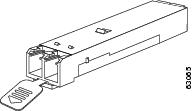
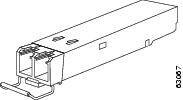
Cisco MDS 9396T スイッチは、次の 2 タイプのラッチ デバイスを備えた SFP+ トランシーバをサポートしています。

  • マイラー タブ ラッチ

  • 留め具式ラッチ

図 1. マイラー タブ ラッチ付きの SFP+ トランシーバ


図 2. 留め具式ラッチ付きの SFP+ トランシーバ


SFP+ トランシーバの取り付け

SFP+ トランシーバを取り付けるには、次の手順に従います。

手順

ステップ 1

静電気防止用リスト ストラップを着用して、使用法に従います。

ステップ 2

スイッチポートのダスト プラグを外します。

ステップ 3

次のようにトランシーバをポートに差し込みます。

  • マイラー タブ ラッチ付きのトランシーバの場合、タブが下にくるように回転させ、ポートにしっかりはまるまでトランシーバをゆっくり差し込みます。

  • ベール クラスプ ラッチ付きのトランシーバの場合、ベール クラスプが下になるように回転させ、ベール クラスプを持ち上げてトランシーバの上部で閉じてから、ポートにしっかりはまるまでトランシーバをゆっくり差し込みます。

注意    


トランシーバは、スイッチ ポートに一方向にしか挿入できません。トランシーバが取り付けにくい場合は、トランシーバの向きと、タブやクラスプの位置が正しいかどうかを確認してからやり直してください。

ステップ 4

ケーブルをトランシーバに接続しない場合は、トランシーバのケーブル側にダスト プラグを取り付けます。付いていればそのままにします。


SFP トランシーバの取り外し

SFP トランシーバを取り外す手順は、次のとおりです。

手順

ステップ 1

静電気防止用リスト ストラップを着用して、使用法に従います。

ステップ 2

トランシーバにケーブルが接続されている場合は、次の手順を実行します。

  1. あとで参照するために、ケーブルとポートの接続を記録しておきます。

  2. ケーブルのリリース ラッチを押し、コネクタの接続部付近をつかんで、コネクタをトランシーバからゆっくり引き抜きます。

  3. ケーブルのコネクタにダスト プラグを差し込みます。

  4. ダスト プラグを、トランシーバのケーブル側に差し込みます。

ヒント


次の手順でトランシーバが容易に外せない場合、トランシーバを完全に押し込んで、ラッチが正しい位置にあるかどうか確認してください。

ステップ 3

ポートからトランシーバを取り外します。

  • マイラー タブ ラッチ付きのトランシーバの場合、タブをまっすぐに(ひねらずに)ゆっくり引っ張り、ポートからトランシーバを抜き取ります。

  • ベールクラスプ ラッチ付きのトランシーバの場合、下方向にクラスプを押し開き、ポートからトランシーバを抜き取ります。

ステップ 4

トランシーバを工場に返送する場合、トランシーバのポート側にダスト カバーを挿入し、トランシーバを静電気防止用マットの上に置くか、または静電気防止袋に入れます。

ステップ 5

別のトランシーバが取り付けられていない場合、きれいなカバーを挿入してオプティカル ケージを保護します。


SFP トランシーバのケーブルの取り外しおよび取り付け


注意    


光ファイバ ケーブルの損傷を防ぐために、ケーブルに公称制限値を超える張力をかけないでください。また、ケーブルに張力がかかっていない場合でも、ケーブルを半径 1 インチ未満になるまで強く曲げないでください。ケーブルに張力がかかっている場合は、半径 2 インチ未満に曲げないでください。


SFP+ トランシーバへのケーブルの取り付け


注意    


ケーブルやトランシーバの破損を防止するため、トランシーバへのケーブルの取り付けは、トランシーバをポートに設置してから行ってください。


トランシーバにケーブルを取り付ける手順は、次のとおりです。

手順

ステップ 1

静電気防止用リスト ストラップを着用して、使用法に従います。

ステップ 2

ケーブルのコネクタのダスト カバーを外します。

ステップ 3

トランシーバのケーブル側のダスト カバーを外します。

ステップ 4

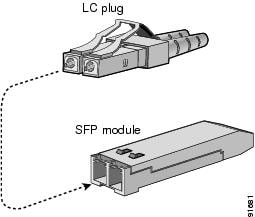
ケーブル コネクタをトランシーバに合わせ、しっかりはまるまでコネクタをトランシーバに差し込みます。

図 3. LC タイプのケーブルをファイバ チャネル ポートへ接続する


注意    


LC コネクタには、トランシーバに一方向にのみ挿入できるようにするキーがあります。ケーブルが取り付けにくい場合、ケーブルの向きを確認してください。

接続の確認手順については、次を参照してください: 『Cisco Fabric Manager Fundamentals Configuration Guide』 および 『Cisco NX-OS Fundamentals Configuration Guide』


SFP トランシーバからのケーブルの取り外し


注意    


トランシーバからケーブルを引き抜くときは、ケーブルのコネクタ部分を持ってください。コネクタの光ファイバ ケーブル端子が損傷することがあるので、ジャケット スリーブを持って引っ張らないでください。


注意    


ケーブルが抜けにくい場合は、ケーブルのラッチが外れているかどうか確認してください。


ケーブルを取り外す手順は、次のとおりです。

手順

ステップ 1

静電気防止用リスト ストラップを着用して、使用法に従います。

ステップ 2

ケーブルのリリース ラッチを押し、コネクタの接続部付近をつかんで、コネクタをトランシーバからゆっくり引き抜きます。

ステップ 3

ダスト プラグを、トランシーバのケーブル側に差し込みます。

ステップ 4

ケーブルの端にダスト カバーを取り付けます。


SFP トランシーバおよび光ファイバ ケーブルのメンテナンス

高精度の信号を維持し、コネクタの損傷を防ぐためには、SFP トランシーバおよび光ファイバ ケーブルを常に埃のない清潔な状態に保つ必要があります。減衰(光損失)は汚れによって増加します。減衰量は 0.35 dB 未満に保つ必要があります。

メンテナンスの際には、次の注意事項に従ってください。
  • SFP トランシーバは静電気に敏感です。静電破壊を防止するため、トランシーバを扱う際には、静電気防止用リスト ストラップを着用し、それをシャーシに接続してください。

  • トランシーバの取り外しおよび取り付けは、必要以上に行わないでください。取り付けおよび取り外しを頻繁に行うと、耐用年数が短くなります。

  • 未使用の光接続端子には、必ずカバーを取り付けてください。埃が付着した場合には、埃によって光ファイバ ケーブルの先端が傷つかないように、使用前に清掃してください。

  • コネクタの端に触れないように注意してください。コネクタに指紋やその他の汚染が付着するのを防ぐためです。

  • 定期的に清掃してください。必要な清掃の頻度は、設置環境によって異なります。また、埃が付着したり、誤って手を触れた場合には、コネクタを清掃してください。ウェット クリーニングやドライ クリーニングが効果的です。設置場所の光ファイバ接続清掃手順に従ってください。

  • 埃が付着していないこと、および損傷していないことを定期的に確認してください。損傷している可能性がある場合には、清掃後に顕微鏡を使用してファイバの先端を調べ、損傷しているかどうかを確認してください。

スイッチの電源投入

スイッチに電源投入するには、AC 電源に 1 つまたは 2 つの電源モジュールを接続する必要があります。使用する電源モジュールと電源の数は、次の条件によって異なります。
  • 混合電源を使用している(電源の冗長性を使用しない)場合は、AC 電源 1 個に電源モジュール 1 つを接続します。

  • 電源モジュール(n+1)の冗長性を使用している場合は、AC 電源 1 個に電源モジュールを 2 つを接続します。

  • グリッド(n+n)の冗長性を使用している場合は、2 個の電源モジュールと 2 個の AC 電源を使用する必要があります。電源モジュールをそれぞれ別の電源に接続します。

始める前に

スイッチに電源投入する前に、以下をそろえる必要があります。
  • ラックに取り付けられ、アースに接続されているスイッチ

  • ご使用の国または地域に推奨される電源ケーブル

  • 使用する電源ケーブルの範囲内にある必要なアンペア数の AC 電源

手順


ステップ 1

次のように、電源モジュールを AC 電源モジュールに接続します。

  1. ご使用の国または地域に推奨される電源ケーブルを使用して 、電源ケーブルの C19 プラグを電源のコンセントに接続します。

  2. 電源ケーブルのもう一方の端を AC 電源に接続します。

  3. LED が緑に点灯していることを確認します。LED が消灯している場合は、AC 電源の回路ブレーカーがオンになっているかを確認します。

ステップ 2

電源モジュール(n+1)の冗長性を使用している場合は、次のように 2 番目の電源モジュールを接続する必要があります。

  1. ご使用の国または地域に推奨される電源ケーブルを使用して 、電源ケーブルの C19 プラグを 2 番目の電源のコンセントに接続します。

  2. 電源ケーブルのもう一方の端をもう一方の電源モジュールで使用されている AC 電源に接続します。

  3. LED が緑に点灯していることを確認します。LED が消灯している場合は、AC 電源の回路ブレーカーがオンになっているかを確認します。

ステップ 3

グリッド(n+n)の冗長性を使用している場合は、次のように 2 番目の電源モジュールを接続する必要があります。

  1. ご使用の国または地域に推奨される電源ケーブルを使用して 、電源ケーブルの C19 プラグを 2 番目の電源のコンセントに接続します。

  2. 電源ケーブルのもう一方の端を 2 つ目の AC 電源に接続します(これは最初の電源モジュールで使用されているものとは異なる電源モジュールです)。

  3. LED が緑に点灯していることを確認します。LED が消灯している場合は、AC 電源の回路ブレーカーがオンになっているかを確認します。