アプライアンスの設置

設置に関する警告およびガイドライン


警告


安全上の重要な注意事項

この警告マークは「危険」の意味です。人身事故を予防するための注意事項が記述されています。機器の取り扱い作業を行うときは、電気回路の危険性に注意し、一般的な事故防止対策に留意してください。各警告の最後に記載されているステートメント番号を基に、装置に付属の安全についての警告を参照してください。

ステートメント 1071


警告


システムの過熱を防ぐため、最大推奨周囲温度の 35°C (95°F) を超えるエリアで操作しないでください。

ステートメント 1047


警告


いつでも装置の電源を切断できるように、プラグおよびソケットにすぐ手が届く状態にしておいてください。

ステートメント 1019


警告


この製品は、設置する建物に短絡(過電流)保護機構が備わっていることを前提に設計されています。この保護装置の定格が 250 V、15 A 以下であることを確認します。

ステートメント 1005


警告


装置は地域および国の電気規則に従って設置する必要があります。

ステートメント 1074


警告


この装置は、立ち入りが制限された場所への設置を前提としています。立ち入りが制限された場所とは、特殊な器具、錠と鍵、またはその他の保安手段を使用しないと入れない場所を意味します。

ステートメント 1017


注意    


適切なエアーフローを確保するためには、レールキットを使用してアプライアンスを取り付けてください。レールキットを使用せずに、ユニットを別のユニットの上に物理的に置く、つまり積み重ねると、上部にある通気口がふさがれ、過熱したり、ファンの回転が速くなったり、電力消費が高くなったりする原因となる可能性があります。アプライアンスをラックに取り付けるときは、レールキットにアプライアンスをマウントすることを推奨します。これらのレールによりユニット間で必要な最小の間隔が確保されるため、レールキットを使用してユニットをマウントすると、間隔を余分にとる必要がありません。


アプライアンスを設置するときは、次の注意事項に従ってください。

  • アプライアンス周辺に、スムーズな作業や適切なエアーフローを確保できるだけの十分なスペースがあることを確認します。

  • 空調が、環境仕様に記載された温度要件に適合していることを確認します。

  • キャビネットまたはラックが、ラックに関する要件に記載された要件に適合していることを確認します。

  • 設置場所の電源が、電力仕様に記載された電源要件に適合していることを確認します。使用可能な場合は、電源障害に備えて無停電電源装置(UPS)を使用してください。

ラックに関する要件

次のタイプのラックを使用する必要があります。

  • 標準 48.3 cm(19 インチ)幅 4 支柱ラック、ANSI/EIA-310-D-1992 のセクション 1 に準拠した英国ユニバーサルピッチに適合するマウント支柱付き。

  • 付属のシスコ製スライドレールを使用する場合、ラック支柱の穴は、9.6 mm(0.38 インチ)の正方形、7.1 mm(0.28 インチ)の丸形、#12-24 UNC、または #10-32 UNC になります。

  • サーバーあたりの縦方向の最小ラックスペースは、1 ラックユニット(RU)、つまり 44.45 mm(1.75 インチ)である必要があります。

ラックの設置に必要な工具

シスコが販売するこのサーバー用のスライド レールの場合、設置に必要な工具はありません。

スライド レールおよびケーブル マネジメント アームの寸法

スライドレールの調整範囲は 610 ~ 914 mm(24 ~ 36 インチ)です。

オプションのケーブルマネジメントアーム(CMA)を使用する場合、長さの要件がさらに追加されます。

  • アプライアンスの背面から CMA の背面までの距離は 137.4 mm(5.4 インチ)追加されます。

  • CMA を含むアプライアンスの全長は 894 mm(35.2 インチ)です。

ラックへのアプライアンスの設置


警告


ラックにこの装置をマウントしたり、ラック上の装置の作業を行うときは、ケガをしないように、装置が安定した状態に置かれていることを十分に確認してください。安全を確保するために、次のガイドラインを守ってください。

ラックに設置する装置が 1 台だけの場合は、ラックの一番下に取り付けます。

ラックに複数の装置を設置する場合は、最も重い装置を一番下に設置して、下から順番に取り付けます。

ラックにスタビライザが付いている場合は、スタビライザを取り付けてから、ラックに装置を設置したり、ラック内の装置を保守したりしてください。

ステートメント 1006


手順


ステップ 1

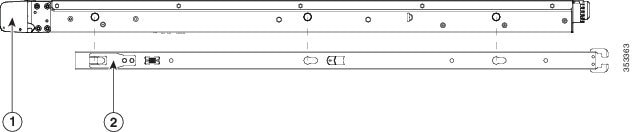
アプライアンスの側面に内側レールを装着します。

  1. レール内の 3 つのキー付きスロットがアプライアンス側面の 3 個のペグの位置に合うように、内側レールをアプライアンスの一方の側の位置に合わせます。

  2. キー付きスロットをペグに設定し、レールを前面に向けてスライドさせて、ペグの所定の位置にロックします。前面スロットには、前面ペグにロックするための金属製クリップがあります。

  3. 2 つ目の内側レールをアプライアンスの反対側に取り付けます。

図 1. アプライアンスの側面への内側レールの取り付け

1

アプライアンス前面

2

内側レール前面のロッキング クリップ

ステップ 2

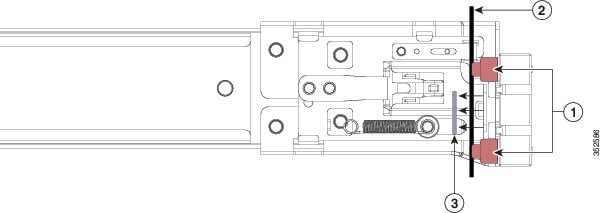
両方のスライド レール部品で前面の固定プレートを開きます。スライド レール部品の前端に、バネ仕掛けの固定プレートがあります。取り付けペグをラック支柱の穴に挿入する前に、この固定プレートが開いている必要があります。

部品の外側で、背面を向いている緑の矢印ボタンを押して、固定プレートを開きます。

図 2. 前面の固定部分、前端の内側

1

前面側の取り付けペグ

3

開いた位置に引き戻された固定プレート

2

取り付けペグと開いた固定プレートの間のラック支柱

-

ステップ 3

外側のスライド レールをラックに取り付けます。

  1. 片側のスライドレール部品の前端を、使用する前面ラック支柱の穴の位置に合わせます。

    スライド レールの前部がラック支柱の外側を回り込むように配置され、取り付けペグが外側の前部からラック支柱の穴に入ります。

    (注)  

     
    ラック支柱は、取り付けペグと開いた固定プレートの間にある必要があります。
  2. 取り付けペグを、外側前面からラック支柱の穴に押し込みます。

  3. 「Push」のマークが付いた固定プレートのリリースボタンを押します。ばね仕掛けの固定プレートが閉じて、ペグが所定の位置にロックされます。

  4. スライド レールの長さを調整したら、背面取り付けペグを対応する背面ラック支柱の穴に差し込みます。

    背面取り付けペグを、ラック支柱の内側から背面ラック支柱の穴に入れます。

  5. 2 つ目のスライド レール部品を、ラックの反対側に取り付けます。2 つのスライド レール部品が同じ高さであり、水平になっていることを確認します。

  6. 所定の位置に収まって留まるまで、各部品の内側のスライド レールをラック前方へ引き出します。

ステップ 4

アプライアンスをスライドレールに装着します。

注意    

 
このアプライアンスは、コンポーネントがフルに搭載されている場合、最大で 27 kg(60 ポンド)の重量になります。サーバーを持ち上げるときは、2 人以上で行うか、リフトを使用することを推奨します。この手順を 1 人で実行しようとすると、怪我や機器の損傷を招くおそれがあります。
  1. アプライアンスの側面に装着されている内側レールの後端を、ラック上の空のスライドレールの前端の位置に合わせます。

  2. 内部の停止位置で止まるまで、内側レールをラック上のスライドレールに押し込みます。

  3. 両方の内側レールで内側レールリリースクリップを背面に向けてスライドさせたら、前面のスラムラッチがラック支柱に収まるまで、アプライアンスをラックに押し込みます。

図 3. 内側レール リリース クリップ

1

内側レール リリース クリップ

3

ラック支柱に装着されている外側スライド レール

2

アプライアンスに装着され、外側のスライドレールに挿入されている内側レール

-

ステップ 5

(任意)スライドレールに付属の 2 本のネジを使用して、アプライアンスをラックに固定します。アプライアンスを取り付けたラックを移動する場合は、この手順を実行します。

アプライアンスをスライドレールに完全に押し込んだ状態で、アプライアンス前面のヒンジ付きスラムラッチのレバーを開き、レバーの下にある穴からネジを挿入します。ネジがラック支柱のレールの静止部分に挿入され、サーバーが引き抜かれるのを防ぎます。反対のスラム ラッチについても行ってください。


ケーブル マネジメント アームの取り付け(任意)


(注)  


ケーブル マネジメント アーム(CMA)は、左右を逆にして取り付けることができます。CMA を逆に取り付けるには、取り付ける前に ケーブル マネジメント アームを逆に取り付け(任意) を参照してください。

手順


ステップ 1

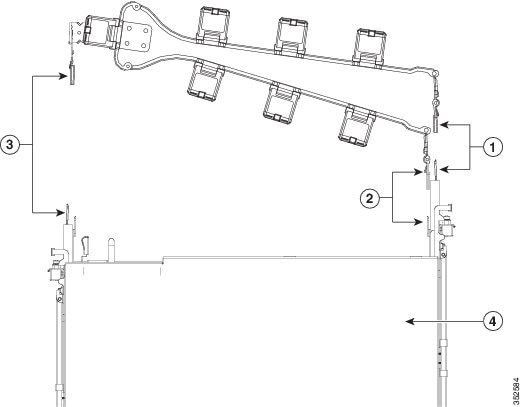
アプライアンスをラックに完全に押し込んだ状態で、アプライアンスから最も離れた CMA アームの CMA タブを、ラック支柱に装着された固定スライドレールの終端にスライドさせます。カチッと音がしてロックされるまで、タブをレールの終端にスライドさせます。

図 4. スライド レール後端への CMA の取り付け

1

アプライアンスから最も離れたアームの CMA タブは、外側の固定スライドレールの終端に取り付けます。

3

幅調整スライダの CMA タブは、外側の固定スライド レールの終端に取り付けます。

2

アプライアンスに最も近いアームの CMA タブは、アプライアンスに装着された内側のスライドレールの終端に取り付けます。

4

アプライアンス背面

ステップ 2

アプライアンスに最も近い CMA タブを、アプライアンスに装着された内側レールの終端にスライドさせます。カチッと音がしてロックされるまで、タブをレールの終端にスライドさせます。

ステップ 3

CMA アセンブリの反対側の終端にある幅調整スライダを、ラックの幅まで引き出します。

ステップ 4

幅調整スライダの終端にある CMA タブを、ラック支柱に取り付けられている固定スライド レールの終端に押し込みます。カチッと音がしてロックされるまで、タブをレールの終端にスライドさせます。

ステップ 5

各プラスチック製ケーブル ガイドの上部でヒンジ付きフラップを開き、必要に応じてケーブル ガイドを通してケーブルを配線します。


ケーブル マネジメント アームを逆に取り付け(任意)

手順


ステップ 1

ケーブルマネジメントアーム(CMA)アセンブリ全体を、左から右へ 180 度回転させます。プラスチック製ケーブルガイドは、上を向いたままにしておく必要があります。

ステップ 2

アプライアンスの背面を向くように、CMA アームの終端でタブを反転させます。

ステップ 3

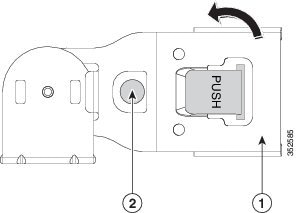
幅調整スライダの終端にあるタブを回転させます。タブの外側の金属ボタンを長押しし、アプライアンスの背面を向くようにタブを 180 度回転させます。

図 5. CMA の反転

1

幅調整スライダの終端の CMA タブ

2

タブの外側の金属ボタン


初期設定


(注)  


この項では、初期設定のためにシステムに接続する方法について説明します。

アプライアンスのデフォルト設定

アプライアンスは次のデフォルト設定で出荷されます。

  • NIC モードは Shared LOM EXT です。

    共有 LOM 拡張(Shared LOM EXT)モードでは、1 Gb/10 Gb イーサネットポートおよび取り付け済みのシスコ仮想インターフェイスカード(VIC)上のすべてのポートから Cisco IMC にアクセスできます。10/100/1000 専用管理ポートを使用して Cisco IMC にアクセスする場合は、「Cisco IMC 設定ユーティリティを使用したシステムのセットアップ」の説明に従って、NIC モードを変更できます。

  • NIC の冗長性はアクティブ-アクティブです。すべてのイーサネット ポートが同時に使用されます。

  • DHCP は有効になっています。

  • IPv4 は有効です。

接続方法

システムに接続して初期設定を行うには、次の 2 つの方法があります。

  • ローカル設定:キーボードとモニターをシステムに直接接続して設定を行う場合は、この手順を使用します。この手順では、KVM ケーブル(Cisco PID N20-BKVM)またはアプライアンスの背面にあるポートを使用できます。

  • リモート設定:専用管理 LAN 経由で設定を行う場合は、この手順を使用します。


    (注)  


    システムをリモートで設定するには、システムと同じネットワーク上に DHCP サーバーが存在する必要があります。このサーバー ノードの MAC アドレスの範囲を、DHCP サーバーにあらかじめ設定しておく必要があります。MAC アドレスは、前面パネルの引き抜きアセット タグにあるラベルに印字されています。このサーバー ノードでは、Cisco IMC に 6 つの MAC アドレスの範囲が割り当てられています。ラベルに印字されている MAC アドレスは、6 つの連続 MAC アドレスのうち最初のものです。

設定時のアプライアンスへのローカル接続

この手順には、次の機器が必要です。

  • VGA モニタ

  • USB キーボード

  • 次のいずれかです。

    • サポートされている Cisco KVM ケーブル(Cisco PID N20-BKVM)

    • USB ケーブルおよび VGA DB-15 ケーブル

手順


ステップ 1

電源コードをアプライアンスの各電源装置に接続し、次に、接地された電源コンセントに各コードを接続します。

初回のブートアップ時には、アプライアンスが起動してスタンバイ電源モードになるまでに約 2 分かかります。システムの電源ステータスは、前面パネルのシステムの電源ステータス LED で確認できます。LED がオレンジの場合、サーバーはスタンバイ電源モードです。

ステップ 2

次のいずれかの方法を使用して、USB キーボードと VGA モニターをアプライアンスに接続します。

  • オプションの KVM ケーブル(Cisco PID N20-BKVM)を前面パネルの KVM コネクタに接続します。USB キーボードと VGA モニタを KVM ケーブルに接続します。

  • USB キーボードと VGA モニタを背面パネルの対応するコネクタに接続します。

ステップ 3

Cisco IMC 設定ユーティリティを開きます。

  1. 前面パネルの電源ボタンを 4 秒間長押しして、アプライアンスを起動します。

  2. ブートアップ時に、Cisco IMC 設定ユーティリティを開くよう求められたら F8 を押します。

    (注)  


    Cisco IMC 設定ユーティリティを初めて開くと、デフォルトのパスワードの変更を要求するプロンプトが表示されます。デフォルト パスワードは password です。強力なパスワード機能が有効になっています。

    強力なパスワードの要件は、次のとおりです。

    • パスワードは最低 8 文字、最大 14 文字とすること。

    • パスワードにユーザー名を含めないこと。

    • パスワードには次の 4 つのカテゴリの中から 3 つに該当する文字を含めること。

      • 大文字の英字(A ~ Z)

      • 小文字の英字(a ~ z)

      • 10 進数の数字(0 ~ 9)

      • 非アルファベット文字(!、@、#、$、%、^、&、*、-、_、=、")。

ステップ 4

Cisco IMC 設定ユーティリティを使用したシステムのセットアップに進みます。


設定時のアプライアンスへのリモート接続

この手順には、次の機器が必要です。

  • 管理 LAN に接続された RJ-45 イーサネット ケーブル X 1。


(注)  


システムをリモートで設定するには、システムと同じネットワーク上に DHCP サーバーが存在する必要があります。このサーバー ノードの MAC アドレスの範囲を、DHCP サーバーにあらかじめ設定しておく必要があります。MAC アドレスは、前面パネルの引き抜きアセット タグにあるラベルに印字されています。このサーバー ノードでは、Cisco IMC に 6 つの MAC アドレスの範囲が割り当てられています。ラベルに印字されている MAC アドレスは、6 つの連続 MAC アドレスのうち最初のものです。

手順


ステップ 1

電源コードをアプライアンスの各電源装置に接続し、次に、接地された電源コンセントに各コードを接続します。

初回のブートアップ時には、アプライアンスが起動してスタンバイ電源モードになるまでに約 2 分かかります。システムの電源ステータスは、前面パネルのシステムの電源ステータス LED で確認できます。LED がオレンジの場合、サーバーはスタンバイ電源モードです。

ステップ 2

管理イーサネット ケーブルを背面パネルの専用管理ポートに差し込みます。

ステップ 3

事前設定された DHCP サーバーで、サーバー ノードに IP アドレスを割り当てられるようにします。

ステップ 4

割り当てられた IP アドレスを使用して、サーバー ノードの Cisco IMC にアクセスし、ログインします。

(注)  

 
サーバーのデフォルトのユーザー名は admin、デフォルト パスワードは password です。

ステップ 5

Cisco IMC サーバーの [Summary] ページで、[Launch KVM Console] をクリックします。

別の KVM コンソール ウィンドウが開きます。

ステップ 6

Cisco IMC の [Summary] ページで、[Power Cycle Server] をクリックします。

システムがリブートします。

ステップ 7

KVM コンソール ウィンドウを選択します。

ステップ 8

プロンプトが表示されたら、F8 を押して、Cisco IMC 設定ユーティリティを起動します。

(注)  


Cisco IMC 設定ユーティリティを初めて開くと、デフォルトのパスワードの変更を要求するプロンプトが表示されます。デフォルト パスワードは password です。強力なパスワード機能が有効になっています。

強力なパスワードの要件は、次のとおりです。

  • パスワードは最低 8 文字、最大 14 文字とすること。

  • パスワードにユーザー名を含めないこと。

  • パスワードには次の 4 つのカテゴリの中から 3 つに該当する文字を含めること。

    • 大文字の英字(A ~ Z)

    • 小文字の英字(a ~ z)

    • 10 進数の数字(0 ~ 9)

    • 非アルファベット文字(!、@、#、$、%、^、&、*、-、_、=、")。

ステップ 9

Cisco IMC 設定ユーティリティを使用したシステムのセットアップに進みます。


Cisco IMC 設定ユーティリティを使用したシステムのセットアップ

始める前に

システムに接続して Cisco IMC 設定ユーティリティを開いた後に、次の手順を実行します。


(注)  


Cisco ISE ダウンロードサイトから入手した Cisco IMC ファームウェアのバージョン(SNS ハードウェアアプライアンスでの使用が認定されたバージョン)を使用する必要があります。UCS 用の Cisco IMC のバージョンには互換性がありません。Cisco IMC の新しいバージョンは、UCS 用に作成後、SNS ハードウェアアプライアンス用に作成されています。


手順


ステップ 1

NIC モードを設定して、サーバ管理用の Cisco IMC へのアクセスに使用するポートを選択します。

  • [Shared LOM EXT](デフォルト):これは、工場出荷時設定の Shared LOM 拡張モードです。このモードでは、Shared LOM インターフェイスと Cisco Card インターフェイスの両方がイネーブルです。このオプションを選択した場合は、次のステップで、NIC 冗長性設定にデフォルトの [アクティブ-アクティブ(Active-Active)] を選択する必要があります。

  • [共有LOM(Shared LOM)]:Cisco IMC へのアクセスに 1 Gb/10 Gb イーサネットポートを使用します。このオプションを選択した場合は、次のステップで、NIC 冗長性設定に [アクティブ-アクティブ(Active-Active)] または [アクティブ-スタンバイ(Active-standby)] を選択する必要があります。

  • [専用(Dedicated)]:Cisco IMC へのアクセスに専用管理ポートを使用します。このオプションを選択した場合は、次のステップで、NIC 冗長性設定に [なし(None)] を選択する必要があります。

  • [Ciscoカード(Cisco Card)]:Cisco IMC へのアクセスに仮想インターフェイスカード(VIC)のポートを使用します。このオプションを選択した場合は、次のステップで、NIC 冗長性設定に [アクティブ-アクティブ(Active-Active)] または [アクティブ-スタンバイ(Active-standby)] を選択する必要があります。

  • [VICスロット(VIC Slot)] :Cisco Card NIC モードを使用する場合にのみ、VIC を取り付けた場所に合わせて、この設定を選択する必要があります。ライザー 1、ライザー 2、または Flex-LOM(mLOM スロット)を選択できます。

    • [Riser1] を選択した場合は、スロット 1 に VIC を取り付ける必要があります。

    • [Riser2] を選択した場合は、スロット 2 に VIC を取り付ける必要があります。

    • [Flex-LOM] を選択した場合は、mLOM スロットに mLOM タイプの VIC を取り付ける必要があります。

ステップ 2

NIC 冗長性について、次のいずれかのオプションを選択します。

  • [None]:イーサネット ポートは個別に動作し、問題が発生した場合にフェールオーバーを行いません。この設定は、専用 NIC モードでのみ使用できます。

  • [Active-standby]:アクティブなイーサネット ポートに障害が発生した場合、スタンバイ ポートにトラフィックがフェールオーバーします。共有 LOM(Shared LOM)モードと Cisco カード(Cisco Card)モードでは、[アクティブ-スタンバイ(Active-standby)] または [アクティブ-アクティブ(Active-active)] の設定を使用できます。

  • [アクティブ-アクティブ(Active-active)](デフォルト):すべてのイーサネットポートが同時に使用されます。共有 LOM 拡張モードを選択した場合は、この NIC 冗長性設定のみを使用する必要があります。共有 LOM モードと Cisco カードモードでは、[アクティブ-スタンバイ(Active-standby)] または [アクティブ-アクティブ(Active-active)] の設定を使用できます。

ステップ 3

ダイナミック ネットワーク設定用に DHCP をイネーブルにするか、スタティック ネットワーク設定を開始するかを選択します。

(注)  


DHCP をイネーブルにするには、DHCP サーバーにこのサーバーの MAC アドレスの範囲をあらかじめ設定しておく必要があります。MAC アドレスはサーバ背面のラベルに印字されています。このサーバでは、Cisco IMC に 6 つの MAC アドレスの範囲が割り当てられています。ラベルに印字されている MAC アドレスは、6 つの連続 MAC アドレスのうち最初のものです。

スタティック IPv4 および IPv6 設定には次が含まれます。

  • Cisco IMC の IP アドレス:IPv6 の場合、有効な値は 1 ~ 127 です。

  • ゲートウェイ:IPv6 の場合、ゲートウェイが不明な場合は、::(コロン 2 つ)を入力して none のままに設定することができます。

  • 優先 DNS サーバーアドレス:IPv6 の場合、::(コロン 2 つ)を入力してこれを none のままに設定することができます。

ステップ 4

(任意)VLAN の設定を構成します。

ステップ 5

(任意)サーバーのホスト名を設定します。

ステップ 6

(任意)ダイナミック DNS をイネーブルにし、ダイナミック DNS(DDNS)ドメインを設定します。

ステップ 7

(任意)[ファクトリデフォルト(Factory Default)] チェックボックスをオンにすると、サーバーは出荷時の初期状態に戻ります。

ステップ 8

(任意)デフォルトのユーザー パスワードを設定します。

(注)  

 
サーバーのデフォルトのユーザー名は admin です。デフォルト パスワードは password です。

ステップ 9

(任意)ポート設定の自動ネゴシエーションをイネーブルにするか、ポート速度およびデュプレックス モードを手動で設定します。

(注)  

 
自動ネゴシエーションは専用 NIC モードを使用する場合にのみ使用できます。自動ネゴシエーションはサーバーが接続されているスイッチ ポートに基づいて自動的にポート速度およびデュプレックス モードを設定します。自動ネゴシエーションをディセーブルにした場合、ポート速度およびデュプレックス モードを手動で設定する必要があります。

ステップ 10

(任意)ポート プロファイルとポート名をリセットします。

ステップ 11

F5 を押して、行った設定に更新します。新しい設定が表示され、メッセージ「Network settings configured」が表示されるまでに約 45 秒かかる場合があります。その後、次の手順でサーバーを再起動します。

ステップ 12

F10 を押して設定を保存し、サーバーを再起動します。

(注)  

 
DHCP の有効化を選択した場合、動的に割り当てられた IP アドレスと MAC アドレスがブートアップ時に表示されます。

BIOS および Cisco IMC のファームウェアの更新


注意    


BIOS ファームウェアをアップグレードする場合、Cisco IMC ファームウェアも対応するバージョンにアップグレードする必要があります。アップグレードしないと、サーバーが起動しません。異なるバージョンの Cisco IMC ファームウェアと BIOS ファームウェアを実行することも可能です。


サーバーには、シスコが提供し、承認しているファームウェアが使用されています。シスコは、各ファームウェア イメージと共にリリース ノートを提供しています。

Cisco IMC の GUI または CLI インターフェイスを使用して Cisco IMC ファームウェアと BIOS ファームウェアをアップグレードできます。


(注)  


Adobe Flash Player はサポートが終了しており、どのブラウザでもサポートされていないため、必要な場合は、Cisco IMC または BIOS ファームウェアをダウンロードするリモートサーバーとして、Cisco IMC コマンドライン インターフェイスと SFTP を使用します。40 MB のファイルサイズ制限に対応するためにも使用できます。


システム BIOS へのアクセス

手順


ステップ 1

ブート中にメッセージが表示されたら、F2 キーを押して BIOS セットアップ ユーティリティに切り替えます。

(注)  

 
このユーティリティの [Main] ページに、現在の BIOS のバージョンとビルドが表示されます。

ステップ 2

矢印キーを使って、BIOS メニュー ページを選択します。

ステップ 3

矢印キーを使って、変更するフィールドを反転表示にします。

ステップ 4

Enter キーを押して変更するフィールドを選択し、そのフィールドの値を変更します。

ステップ 5

Exit メニュー画面が表示されるまで右矢印キーを押します。

ステップ 6

Exit メニュー画面の指示に従って変更内容を保存し、セットアップ ユーティリティを終了します(または、F10 を押します)。Esc キーを押すと、変更内容を保存せずにユーティリティを終了できます。


スマート アクセス(シリアル)

このサーバーは、スマート アクセス(シリアル)機能をサポートしています。この機能により、ホストのシリアルと Cisco IMC CLI を切り替えることができます。

  • この機能には、次の要件があります。

    • サーバーの背面パネルの RJ-45 シリアルコネクタ、または前面パネルの KVM コンソールコネクタで DB-9 接続(KVM ケーブル(Cisco PID N20-BKVM)を使用する場合)を使用することができる、シリアルケーブル接続。

    • サーバーの BIOS でコンソール リダイレクションを有効にする必要があります。

    • 端末タイプは、VT100+ または VTUFT8 に設定する必要があります。

    • KVM を使用できない場合は、シリアルポートを使用して Cisco ISE をインストールするために Serial-over-LAN(SOL)を無効にする必要があります。

  • ホストのシリアルから Cisco IMC CLI に切り替えるには、Esc キーを押した状態で 9 キーを押します。

    接続を認証するために Cisco IMC クレデンシャルを入力する必要があります。

  • Cisco IMC CLI からホストのシリアルに切り替えるには、Esc キーを押した状態で 8 キーを押します。


    (注)  


    Serial over LAN(SoL)機能が有効になっている場合は、Cisco IMC CLI に切り替えることができません。


  • セッションが作成されると、CLI または Web GUI に serial という名前で表示されます。