ゲスト シェル

ゲスト シェルは仮想化された Linux ベースの環境で、Python などの カスタム Linux アプリケーションを実行して Cisco デバイスを自動で制御および管理するために設計されています。システムの自動プロビジョニング(デイ ゼロ)も含まれます。このコンテナ シェルは、ホスト デバイスから分離された安全な環境を提供します。ユーザはそこで、スクリプトまたはソフトウェア パッケージをインストールし、実行することができます。

このモジュールでは、ゲスト シェルとそれを有効にする方法について説明します。

ゲスト シェルについて

ゲスト シェルの概要

ゲスト シェルは、仮想化された Linux ベースの環境であり、Cisco デバイスの自動制御と管理のための Python アプリケーションを含む、カスタム Linux アプリケーションを実行するように設計されています。ゲスト シェルを使用して、サードパーティ製 Linux アプリケーションをインストール、更新、および操作することもできます。ゲスト シェルはシステム イメージとともにバンドルされており、Cisco IOS コマンド guestshell enable を使用してインストールできます。

ゲスト シェル環境は、ネットワーキングではなく、ツール、Linux ユーティリティ、および管理性を意図したものです。

ゲスト シェルは、ホスト(Cisco スイッチおよびルータ)システムとカーネルを共有します。ユーザは、ゲスト シェルの Linux シェルにアクセスし、コンテナの rootfs にあるスクリプトおよびソフトウェア パッケージを更新することができます。ただし、ゲスト シェル内のユーザは、ホストのファイル システムおよびプロセスを変更することはできません。

ゲスト シェル コンテナは、IOx を使用して管理されます。IOx は、Cisco IOS XE デバイスのためのシスコのアプリケーション ホスティング インフラストラクチャです。IOx は、シスコ、パートナー、およびサード パーティの開発者によって開発されたアプリケーションおよびサービスをネットワーク エッジ デバイスでシームレスにホスティングすることを、各種の多様なハードウェア プラットフォームにおいて可能にします。

次の表は、ゲスト シェルのさまざまな機能とサポート対象のプラットフォームに関する情報を提供します。

表 1. Cisco ゲスト シェルの機能

ゲスト シェル Lite(限定的な LXC コンテナ)

ゲスト シェル(LXC コンテナ)

オペレーティング システム

Cisco IOS XE

Cisco IOS XE

サポートされるプラットフォーム

  • Cisco Catalyst 3650 シリーズ スイッチ(全モデル)

  • Cisco Catalyst 3850 シリーズ スイッチ(全モデル)

  • Cisco ISR 4000 シリーズ サービス統合型ルータ(最低 8 GB の RAM を有するモデル)

ゲスト シェル環境

Montavista CGE7

CentOS 7

Python 2.7

サポート対象(Python V2.7.11)

サポート対象(Python V2.7.5)

カスタムの Python ライブラリ

  • Cisco 組込イベント マネージャ


  • Cisco IOS XE CLI

  • Ncclient

  • Cisco 組込イベント マネージャ


  • Cisco IOS XE CLI

サポートされる rootfs

Busybox、SSH、および Python PIP のインストール

SSH、Yum のインストール、および Python PIP のインストール

GNU C コンパイラ

サポート対象外

サポート対象外

RPM のインストール

サポート対象外

サポートあり

アーキテクチャ

MIPS

x86

ゲスト シェルとゲスト シェル Lite

ゲスト シェル コンテナを使用すると、ユーザは、システム上で自分のスクリプトやアプリケーションを実行できるようになります。Intel x86 プラットフォーム上のゲスト シェル コンテナは、CentOS 7.0 の最小限の rootfs を持つ Linux コンテナ(LXC)になります。ランタイム中に、CentOS 7.0 で Yum ユーティリティを使用して、Python バージョン 3.0 などの他の Python ライブラリをインストールすることができます。また、PIP を使用して Python パッケージをインストールまたは更新することもできます。

Catalyst 3650 や Catalyst 3850 シリーズ スイッチなどの MIPS プラットフォーム上のゲスト シェル Lite コンテナには、Carrier Grade Edition(CGE)7.0 の rootfs があります。ゲスト シェル Lite では、スクリプトのインストールまたは実行のみ可能です。これらのデバイスでは、Yum のインストールはサポートされていません。

ゲスト シェルのセキュリティ

シスコは、ゲスト シェル内のユーザまたはアプリケーションによってホスト システムが攻撃されることがないよう、セキュリティを提供しています。ゲスト シェルは、ホスト カーネルから分離され、非特権コンテナとして動作します。

ゲスト シェルのハードウェア要件

この項では、サポート対象のプラットフォームにおけるハードウェア要件に関する情報を提供します。Cisco CSR 1000v と Cisco ISRv(仮想プラットフォーム)は、これらの要件をソフトウェアで実装します。

表 2. Catalyst スイッチでのゲスト シェルのサポート

プラットフォーム

デフォルトの DRAM

ゲスト シェルのサポート

WS-3650-xxx(すべて)

4 GB

サポート対象

WS-3850-xxx(すべて)

4 GB

サポート対象

C9300-xx-x(すべて)

8 GB

サポート対象

C9500-24Q-x(すべて)

16 GB

サポート対象

Catalyst 3850 シリーズ スイッチの最小システム要件は、4 GB の DRAM です。

表 3. ISR 4000 シリーズ サービス統合型ルータでのゲスト シェルのサポート

プラットフォーム

デフォルトの DRAM

ゲスト シェルのサポート

ISR 4221

4GB

未サポート

ISR 4321

4 GB

未サポート

8 GB

サポート対象

ISR 4331

8 GB

サポート対象

16 GB

サポート対象

ISR 4351

8 GB

サポート対象

16 GB

サポート対象

ISR 4431

8 GB

サポート対象

16 GB

サポート対象

ISR 4451

8 GB

サポート対象

16 GB

サポート対象

ISR 4000 シリーズ サービス統合型ルータの最小システム要件は、8 GB の DRAM です。


(注)  

仮想サービスがインストールされているアプリケーションとゲスト シェル コンテナを同時に使用することはできません。


CSR 1000 v と ISRv の最小システム要件は、4 GB の RAM です。

ゲスト シェルのストレージ要件

Catalyst 3650 および Catalyst 3850 シリーズ スイッチでは、ゲスト シェルは、フラッシュのファイル システムにのみインストールできます。Catalyst 3850 シリーズ スイッチのブートフラッシュでは、ゲスト シェルを正常にインストールするには 75 MB のディスク空き容量が必要です。

Cisco 4000 シリーズ統合型サービス ルータでは、ゲスト シェルは、ネットワーク インターフェイス モジュール(NIM)のサービス セット識別子(SSID)(ハード ディスク)がある場合、そこにインストールされます。ハード ディスク ドライブが使用可能な場合、ゲスト シェルのインストールにブートフラッシュを選択することはできません。Cisco 4000 シリーズ サービス統合型ルータでは、ゲスト シェルを正常にインストールするには 1100 MB のハード ディスク(NIM SSID)空き容量が必要です。

Cisco 4000 シリーズ統合型サービス ルータおよび ASR 1000 ルータ(オプションのハード ディスクがそのルータに追加されている場合)では、ゲスト シェルをハード ディスクにインストールしており、そのハード ディスクがルータに挿入されている場合にのみリソースのサイズ変更を実行できます。


(注)  

ブートフラッシュを介してインストールしたゲスト シェルでは、アプリケーション ホスティング設定コマンドを使用したリソースのサイズ変更はできません。

ゲスト シェルのインストール中にハード ディスク容量が不足した場合、エラー メッセージが表示されます。

次に、ISR 4000 シリーズ ルータでのエラー メッセージの例を示します。

% Error:guestshell_setup.sh returned error:255, message: 
Not enough storage for installing guestshell. Need 1100 MB free space.
 

ブートフラッシュまたはハード ディスクの空き領域は、ゲスト シェルが追加データを格納するために使用されることがあります。Cisco Catalyst 3850 シリーズ スイッチでは、ゲスト シェルが使用できるストレージ 容量は 18 MB です。Cisco 4000 シリーズ サービス統合型ルータでは、ゲスト シェルが使用できるストレージ容量は 800 MB です。ゲスト シェルはブートフラッシュにアクセスするため、その空き領域の全体を使用できます。

表 4. ゲスト シェルおよびゲスト シェル Lite が使用できるリソース

リソース

デフォルト

最小/最大

CPU

1 %

(注)   

1 % は非標準。800 CPU ユニット/システム CPU ユニットの全体

1/100 %

メモリ

256 MB

512 MB(Cisco CSR 1000v)

256/256 MB

512/512 MB(Cisco CSR 1000v)

デバイスでのゲスト シェルへのアクセス

ネットワーク管理者は、IOS コマンドを使用して、ゲスト シェル内のファイルおよびユーティリティを管理することができます。

ゲスト シェルのインストール中に、SSH アクセスがキー ベースの認証でセットアップされます。ゲスト シェルへのアクセスは、IOS の最も高い特権(15)を持つユーザに制限されます。このユーザは、sudo の実行者である guestshell Linux ユーザとして Linux コンテナへのアクセスを許可され、すべてのルート操作を実行できます。ゲスト シェルから実行されるコマンドは、ユーザが IOS 端末にログインしたときと同じ特権で実行されます。

ゲスト シェル プロンプトでは、標準的な Linux コマンドを実行できます。

管理ポートを介してのゲスト シェルへのアクセス

ゲスト シェルは、デフォルトで、アプリケーションによる管理ネットワークへのアクセスを許可します。ユーザは、ゲスト シェル内から管理 VRF のネットワーキング設定を変更することはできません。


(注)  

管理ポートがないプラットフォームの場合、VirtualPortGroup を IOS 設定内のゲスト シェルに関連付けることができます。詳細については、「VirtualPortGroup の設定例」の項を参照してください。


ゲスト シェルでのスタッキング

ゲスト シェルがインストールされている場合、フラッシュのファイルシステムには、gs_script ディレクトリが自動的に作成されます。このディレクトリは、スタック メンバー間で同期されます。切り替え時には、gs_script ディレクトリの内容のみが、すべてのスタック メンバー間で同期されます。ハイ アベイラビリティでの切り替えの際にデータを保持するには、このディレクトリにデータを格納します。

ハイ アベイラビリティでの切り替えの際には、新しいアクティブ デバイスは、それぞれのゲスト シェル インストールを作成します。古いファイル システムは維持されません。ゲスト シェルの状態は、切り替え時に維持されます。
IOx の概要

IOx は Cisco が開発したエンド ツー エンド アプリケーション フレームワークであり、Cisco ネットワーク プラットフォーム上のさまざまなタイプのアプリケーションに対し、アプリケーション ホスティング機能を提供します。Cisco ゲスト シェルは特殊なコンテナ展開であり、システムの開発および使用に役立つアプリケーションの 1 つです。

IOx は、構築済みアプリケーションをパッケージ化し、それらをターゲット デバイス上にホストする開発者の作業を支援する一連のサービスを提供することにより、アプリケーションのライフ サイクル管理とデータ交換を容易化します。IOx のライフ サイクル管理には、アプリケーションおよびデータの配布、展開、ホスティング、開始、停止(管理)、およびモニタが含まれます。IOx サービスにはアプリケーションの配布および管理ツールも含まれており、ユーザがアプリケーションを発見して IOx フレームワークに展開するのに役立ちます。

アプリケーション ホスティングは、次の機能を提供します。

  • ネットワークの不均質性の遮蔽。

  • デバイス上にホストされているアプリケーションのライフ サイクルをリモートで管理する IOx アプリケーション プログラミング インターフェイス(API)。

  • 一元的なアプリケーション ライフ サイクル管理。

  • クラウド ベースの開発。

IOx のトレースとロギングの概要

IOx のトレースとロギングの機能を使用すると、ホスト デバイスでゲスト アプリケーションを個別に実行できます。これにより、ホストへのデータのロギングとトレースをレポートするのに役立ちます。トレース データは IOx トレースログに保存され、ロギング データはホストデバイスの IOS syslog に保存されます。

トレース データをホスト デバイス上の適切なストレージ デバイスにリダイレクトすると、ゲスト アプリケーションのデバッグに役立ちます。

IOXMAN 構造体

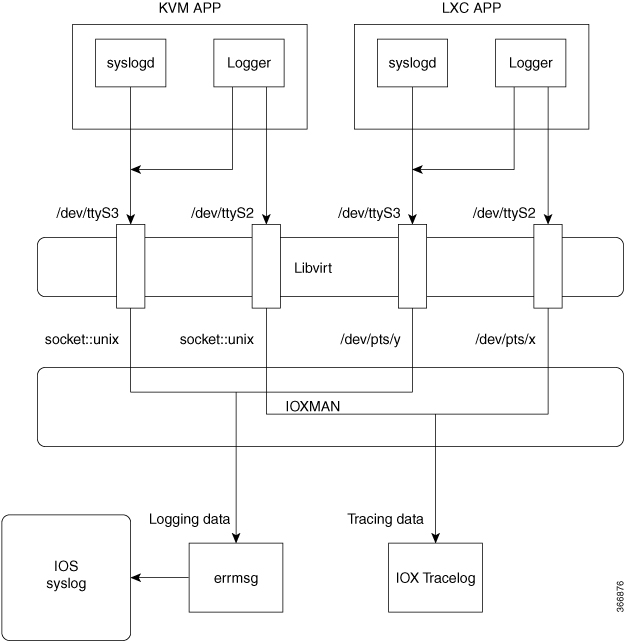
ゲスト アプリケーション、システム LXC、または KVM インスタンスはそれぞれ独自の syslog およびログファイルを使用して設定されます。これらのファイルは表示可能なファイル システム内に保存され、ホスト デバイスからはアクセスできません。IOS syslog へのデータのロギングとホスト上の IOx トレース ログへのデータのトレースをサポートするため、次の図に示すように、ホストにデータを配信するための 2 つのシリアル デバイス(/dev/ttyS2/dev/ttyS3)がゲスト アプリケーションで指定されています。

図 1. IOXMAN 構造体

IOXMAN は、トレース インフラストラクチャを確立してロギング サービスまたはトレース サービス(シリアル デバイスをエミュレートする Libvert を除く)を提供するプロセスです。IOXMAN は、ゲスト アプリケーションのライフサイクルに基づいて、トレース サービスを有効または無効にし、ロギング データを IOS syslog に送信し、トレース データを IOx トレース ログに保存し、各ゲスト アプリケーションの IOx トレースロ グを維持します。

ロギングとトレースのシステム フロー

ここでは、IOx のロギングとトレースの仕組みについて説明します。

LXC のロギング

  1. ゲスト OS が、ゲスト アプリケーションで /dev/ttyS2 を有効にします。

  2. ゲスト アプリケーションが、/dev/ttyS2 にデータを書き込みます。

  3. Libvert が、ホストで /dev/pts/x への /dev/ttyS2 をエミュレートします。

  4. IOXMAN が、エミュレートされたシリアル デバイス /dev/pts/x を XML ファイルから取得します。

  5. IOXMAN が、使用可能なデータを /dev/pts/x からリッスンして読み取り、メッセージの重大度を設定して、メッセージをフィルタ処理し、解析してキューに格納します。

  6. errmsg を使用してホストの /dev/log デバイスにメッセージを送信するタイマーが開始されます。

  7. データが IOS syslog に保存されます。

KVM のロギング

  1. ゲスト OS が、ゲスト アプリケーションで /dev/ttyS2 を有効にします。

  2. ゲスト アプリケーションが、/dev/ttyS2 にデータを書き込みます。

  3. Libvert が、ホストで /dev/pts/x への /dev/ttyS2 をエミュレートします。

  4. IOXMAN が、エミュレートされた TCP パスを XML ファイルから取得します。

  5. IOXMAN が、UNIX ソケットを開き、リモート ソケットに接続します。

  6. IOXMAN が、使用可能なデータをソケットから読み取り、メッセージの重大度を設定して、メッセージをフィルタ処理し、解析して、キューに格納します。

  7. errmsg を使用してホストの /dev/log デバイスにメッセージを送信するタイマーが開始されます。

  8. データが IOS syslog に保存されます。

LXC のトレース

  1. ゲスト OS が、ゲスト アプリケーションで /dev/ttyS3 を有効にします。

  2. メッセージを /dev/ttyS3 にコピーするように syslogd を設定します。

  3. ゲスト アプリケーションが、/dev/ttyS3 にデータを書き込みます。

  4. Libvert が、ホストで /dev/pts/y への /dev/ttyS3 をエミュレートします。

  5. IOXMAN が、エミュレートされたシリアル デバイス /dev/pts/y を XML ファイルから取得します。

  6. IOXMAN が、使用可能なデータを /dev/pts/y からリッスンして読み取り、フィルタ処理し、解析して、メッセージを IOx トレースログに保存します。

  7. IOx トレースログが満杯の場合は、IOXMAN がトレースログ ファイルを /bootflash/tracelogs にローテーションします。

KVM のトレース

  1. ゲスト OS が、ゲスト アプリケーションで /dev/ttyS3 を有効にします。

  2. メッセージを /dev/ttyS3 にコピーするように syslogd を設定します。

  3. ゲスト アプリケーションが、/dev/ttyS3 にデータを書き込みます。

  4. Libvert が、ホストで TCP パスへの /dev/ttyS3 をエミュレートします。

  5. IOXMAN が、エミュレートされた TCP パスを XML ファイルから取得します。

  6. IOXMAN が、UNIX ソケットを開き、リモート ソケットに接続します。

  7. IOXMAN が、使用可能なデータをソケットから読み取り、メッセージの重大度を設定して、メッセージをフィルタ処理し、解析して、IOx トレースログに格納します。

  8. IOx トレースログが満杯の場合は、IOXMAN がトレースログ ファイルを /bootflash/tracelogs にローテーションします。

メッセージのロギングとトレース

ここでは、IOS syslog へのメッセージのロギングとトレースについて説明します。

IOS syslog でのメッセージのロギング

ゲスト アプリケーションから受信したどのロギング メッセージでも、IOXMAN はメッセージの重大度をデフォルトで NOTICE に設定してから IOS syslog に送信します。IOSd で受信されたメッセージはコンソールに表示され、次のメッセージ形式で IOS syslog に保存されます。

*Apr 7 00:48:21.911: %IM-5-IOX_INST_NOTICE:ioxman: IOX SERVICE guestshell LOG: Guestshell test

IOS syslog に準拠するために、IOXMAN はロギング メッセージの重大度をサポートしています。重大度のあるロギング メッセージを報告するには、ゲスト アプリケーションでメッセージの先頭にヘッダーを追加する必要があります。

[a123b234,version,severity]

a123b234 is magic number.
Version:        severity support version.  Current version is 1.
Severity:       CRIT is 2
                ERR is 3
                WARN is 4
                NOTICE is 5
                INFO is 6
                DEBUG is 7

次に、メッセージ ログの例を示します。

echo “[a123b234,1,2]Guestshell failed” > /dev/ttyS2


ゲスト アプリケーションから IOS syslog にロギング データを報告するには、次の手順を実行します。

  1. C プログラミングを使用している場合は、write() を使用してロギング データをホストに送信します。

    #define SYSLOG_TEST       “syslog test”
         int fd;
         fd = open("/dev/ttyS2", O_WRONLY);
         write(fd, SYSLOG_TEST, strlen(SYSLOG_TEST));
         close(fd);
    
    
  2. シェル コンソールを使用している場合は、echo を使用してロギング データをホストに送信します。

    echo “syslog test” > /dev/ttyS2


IOx トレースログへのメッセージのトレース

ゲスト アプリケーションから IOx トレースログにトレース メッセージを報告するには、次の手順を実行します。

  1. C プログラミングを使用している場合は、write() を使用してトレース メッセージをホストに送信します。

    #define SYSLOG_TEST       “tracelog test”
         int fd;
         fd = open("/dev/ttyS3", O_WRONLY);
         write(fd, SYSLOG_TEST, strlen(SYSLOG_TEST));
         close(fd);
    
    
  2. C プログラミングを使用している場合は、syslog() を使用してトレース メッセージをホストに送信します。

    #define SYSLOG_TEST       “tracelog test”
    
    syslog(LOG_INFO, “%s\n”, SYSLOG_TEST);
    
    
  3. シェル コンソールを使用している場合は、echo を使用してトレース データをホストに送信します。

    echo “tracelog test” > /dev/ttyS3   
       or
    logger “tracelog test” 


ゲスト シェルを有効にする方法

IOx の管理

始める前に

IOx は開始まで最長で 2 分かかります。ゲスト シェルを正常に有効にするには、CAF、IOXman、および Libirtd サービスが実行している必要があります。

手順の概要

  1. enable
  2. configure terminal
  3. iox
  4. exit
  5. show iox-service
  6. show app-hosting list

手順の詳細

  コマンドまたはアクション 目的
ステップ 1

enable

例:

Device> enable

特権 EXEC モードをイネーブルにします。

  • パスワードを入力します(要求された場合)。

ステップ 2

configure terminal

例:

Device# configure terminal

グローバル コンフィギュレーション モードを開始します。

ステップ 3

iox

例:

Device(config)# iox

IOx サービスを設定します。

ステップ 4

exit

例:

Device(config)# exit

グローバル コンフィギュレーション モードを終了し、特権 EXEC モードに戻ります。

ステップ 5

show iox-service

例:

Device# show iox-service

IOx サービスのステータスを表示します。

ステップ 6

show app-hosting list

例:

Device# show app-hosting list

デバイスに対して有効になっている app-hosting サービスのリストを表示します。

次のタスク

次に、ISR 4000 シリーズ ルータでの show iox-service コマンドの出力例を示します。

Device# show iox-service 

Virtual Service Global State and Virtualization Limits:

Infrastructure version : 1.7
Total virtual services installed : 0
Total virtual services activated : 0

Machine types supported   : KVM, LXC
Machine types disabled    : none

Maximum VCPUs per virtual service : 6
Resource virtualization limits:
Name                         Quota     Committed     Available  
--------------------------------------------------------------
system CPU (%)                  75             0            75  
memory (MB)                  10240             0         10240  
bootflash (MB)                1000             0          1000  
harddisk (MB)                20000             0         18109  
volume-group (MB)           190768             0        170288  


IOx Infrastructure Summary:
---------------------------
IOx service (CAF)    : Running 
IOx service (HA)     : Not Running 
IOx service (IOxman) : Running 
Libvirtd             : Running

次に示すのは、Catalyst 3850 シリーズ スイッチでの show iox-service コマンドの短縮された出力例です。


Device# show iox-service 

IOx Infrastructure Summary:
---------------------------
IOx service (CAF)    : Running 
IOx service (HA)     : Running 
IOx service (IOxman) : Running 
Libvirtd             : Running

次に、show app-hosting list コマンドの出力例を示します。


Device# show app-hosting list 

App id                           State
------------------------------------------------------
guestshell                       RUNNING

ゲスト シェルの管理

始める前に

ゲスト シェルのアクセスが機能するには、IOx が構成されて実行している必要があります。IOx が構成されていない場合は、IOx の構成を求めるメッセージが表示されます。IOx を削除すると、ゲスト シェルにもアクセスできなくなります。ただし rootfs は影響を受けません。

手順の概要

  1. enable
    • guestshell enable
    • guestshell enable [VirtualPortGroup port-number guest-ip ip-address gateway gateway-ip netmask netmask [name-server ip-address]]
  2. guestshell run linux-executable
  3. guestshell run bash
  4. guestshell disable
  5. guestshell destroy

手順の詳細

  コマンドまたはアクション 目的
ステップ 1

enable

例:

Device> enable

特権 EXEC モードをイネーブルにします。

  • パスワードを入力します(要求された場合)。

ステップ 2

  • guestshell enable
  • guestshell enable [VirtualPortGroup port-number guest-ip ip-address gateway gateway-ip netmask netmask [name-server ip-address]]

例:

Device# guestshell enable

例:

Device# guestshell enable VirtualPortGroup 0 guest-ip 192.168.35.2 
gateway 192.168.35.1 netmask 255.255.255.0 name-server 10.1.1.1

ゲスト シェル サービスの有効化。

または

フロント パネル ポートへの接続を有効にします。

(注)   
  • 引数を指定しない guestshell enable コマンドは、ネットワーキングに管理 Virtual Routing and Forwarding(VRF)インスタンスを使用します。

  • guestshell enable コマンドと引数は、Cisco IOS XE 16.6.x 以前でのみサポートされます。

  • フロント パネル ネットワー キングに VirtualPortGroups(VPG)を使用している場合は、まず VPG を構成する必要があります。

  • ゲスト IP アドレスとゲートウェイ IP アドレスは同じサブネット内にある必要があります。

  • 前面パネルのネットワーキングは、Cisco Catalyst 3650 シリーズ スイッチ、Cisco Catalyst 3850 シリーズ スイッチ、Cisco Catalyst 9300 シリーズ スイッチ、Cisco Catalyst 9500 シリーズ スイッチではサポートされていません。これは、guestshell enable コマンドと引数は入力できますが、これらのプラットフォーム上では NAT を設定できず、ネットワーキングが動作しないためです。管理モードだけがサポートされています。

ステップ 3

guestshell run linux-executable

例:

Device# guestshell run python

ゲスト シェルで Linux プログラムを実行します。

  • Python バージョン 2.7.11 は Catalyst 3650 および Catalyst 3850 シリーズ スイッチにプリインストールされており、Python バージョン 2.7.5 は ISR 4000 シリーズ ルータにプリインストールされています。

ステップ 4

guestshell run bash

例:

Device# guestshell run bash

Bash シェルを開始して、ゲスト シェルにアクセスします。

ステップ 5

guestshell disable

例:

Device# guestshell disable

ゲスト シェル サービスを無効化します。

ステップ 6

guestshell destroy

例:

Device# guestshell destroy

ゲスト シェル サービスを非アクティブ化して、アンインストールします。

ゲスト シェルの有効化と実行

guestshell enable コマンドは、ゲスト シェルをインストールします。このコマンドは、無効化されているゲスト シェルを再アクティブ化する際にも使用されます。

ゲスト シェルが有効化された状態でシステムをリロードすると、ゲスト シェルは有効化されたままになります。


(注)  

guestshell enable コマンドを使用する前に、IOx を設定しておく必要があります。


guestshell run bash コマンドは、ゲスト シェルの bash プロンプトを開きます。このコマンドを動作させるには、ゲスト シェルが事前に有効化されていることが必要です。


(注)  

次のメッセージがコンソールに表示される場合、IOx が有効化されていません。「show iox-service コマンドの出力をチェックして、IOx の状態を確認してください」

The process for the command is not responding or is otherwise unavailable

ゲスト シェルの無効化と破棄

guestshell disable コマンドを使用することで、ゲスト シェルを終了して無効化できます。ゲスト シェルが無効化された状態でシステムをリロードすると、ゲスト シェルは無効化されたままになります。

guestshell destroy コマンドは、フラッシュのファイル システムから rootfs を削除します。すべてのファイル、データ、インストールされている Linux アプリケーション、およびカスタムの Python ツールとユーティリティが削除され、回復できなくなります。

アプリケーション ホスティングを使用したゲスト シェルの管理


(注)  

ゲスト シェルのアクセスが機能するには、IOx が構成されて実行している必要があります。IOx が構成されていない場合は、IOx の構成を求めるメッセージが表示されます。IOx を削除すると、ゲスト シェルにもアクセスできなくなります。ただし rootfs は影響を受けません。

(注)  

この手順(アプリケーション ホスティングを使用したゲスト シェルの管理)を使用して、Cisco IOS XE Fuji 16.7.1 以降のゲスト シェルを有効にします。Cisco IOS XE Everest 16.6.x 以前では、ゲスト シェルの管理の手順を使用します。


Router(config)# interface GigabitEthernet1
Router(config-if)# ip address dhcp
Router(config-if)# ip nat outside
Router(config-if)# exit

Router(config-if)# interface VirtualPortGroup0
Router(config-if)# ip address 192.168.35.1 255.255.255.0
Router(config-if)# ip nat inside
Router(config-if)# exit

Router(config)# ip nat inside source list GS_NAT_ACL interface GigabitEthernet1 overload
Router(config)# ip access-list standard GS_NAT_ACL
Router(config)# permit 192.168.0.0 0.0.255.255

Router(config)# app-hosting appid guestshell
Router(config-app-hosting)# vnic gateway1 virtualportgroup 0 guest-interface 0 guest-ipaddress 192.168.35.2 netmask 255.255.255.0 gateway 192.168.35.1 name-server 8.8.8.8 default
Router(config-app-hosting)# resource profile custom cpu 1500 memory 512
Router(config-app-hosting)# end

Router# guestshell enable
Router# guestshell run python
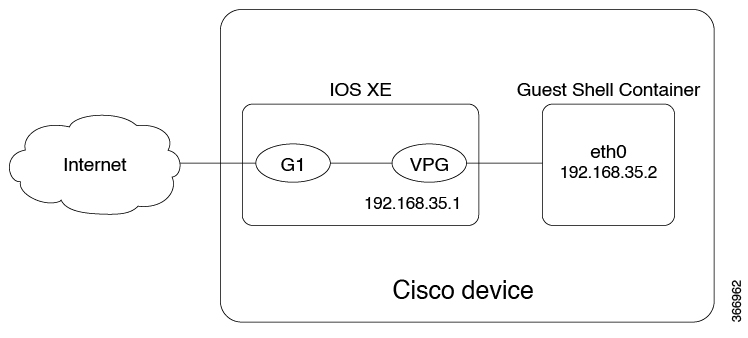
図 2. アプリケーション ホスティングを使用したゲスト シェルの管理

前面パネルのネットワーキングでは、GigabitEthernet インターフェイスと VirtualPortGroup インターフェイスを上の図に示すように設定する必要があります。ゲスト シェルは virtualportgroup を送信元インターフェイスとして使用し、NAT を通じて外部ネットワークに接続します。

内部 NAT の設定には、次のコマンドを使用します。これにより、ゲスト シェルがインターネットに到達し、たとえば、Linux ソフトウェア更新プログラムを取得できるようになります。
ip nat inside source list
ip access-list standard  
permit

上の例の guestshell run コマンドは Python 実行可能ファイルを実行します。また、guestshell run コマンドを使用して他の Linux 実行可能ファイルを実行することもできます。たとえば、guestshell run bash コマンドは bash シェルを起動し、guestshell disable コマンドはゲスト シェルをシャットダウンして無効にします。後でシステムをリロードしても、ゲスト シェルは無効のままになります。

Python インタープリタのアクセス

Python はインタラクティブに使用できますが、Python スクリプトをゲスト シェルで実行することもできます。guestshell run python コマンドを使用してゲスト シェルで Python インタープリタを起動し、Python 端末を開きます。


(注)  

guestshell run コマンドは、Linux 実行可能ファイルの実行に相当する IOS であり、IOS からの Python スクリプトの実行時に絶対パスを指定します。次の例は、コマンドの絶対パスを指定する方法を示しています。

Guestshell run python /flash/sample_script.py parameter1 parameter2


ゲスト シェルの設定例

例:ゲスト シェルの管理

次の例では、Catalyst 3850 シリーズ スイッチ上でゲスト シェルを有効にする方法を示しています。


Device> enable
Device# guestshell enable 

Management Interface will be selected if configured
Please wait for completion
Guestshell enabled successfully

Device# guestshell run python

Python 2.7.11 (default, Feb 21 2017, 03:39:40) 
[GCC 5.3.0] on linux2
Type "help", "copyright", "credits" or "license" for more information.

Device# guestshell run bash

[guestshell@guestshell ~]$

Device# guestshell disable 

Guestshell disabled successfully 

Device# guestshell destroy 

Guestshell destroyed successfully 

VirtualPortGroup 設定の例

ゲスト シェル ネットワーキングに VirtualPortGroup インターフェイスを使用する場合、VirtualPortGroup インターフェイスには設定済みの静的 IP アドレスが必要です。フロント ポート インターフェイスはインターネットに接続されている必要があり、ネットワーク アドレス変換(NAT)は VirtualPortGroup とフロント パネル ポートの間で設定されている必要があります。

次に示すのは、VirtualPortGroup の設定例です。


Device> enable
Device# configure terminal
Device(config)# interface VirtualPortGroup 0
Device(config-if)# ip address 192.168.35.1 255.255.255.0
Device(config-if)# ip nat inside
Device(config-if)# no mop enabled
Device(config-if)# no mop sysid
Device(config-if)# exit
Device(config)# interface GigabitEthernet 0/0/3
Device(config-if)# ip address 10.0.12.19 255.255.0.0
Device(config-if)# ip nat outside
Device(config-if)# negotiation auto
Device(config-if)# exit
Device(config)# ip route 0.0.0.0 0.0.0.0 10.0.0.1
Device(config)# ip route 10.0.0.0 255.0.0.0 10.0.0.1
!Port forwarding to use ports for SSH and so on.
Device(config)# ip nat inside source static tcp 192.168.35.2 7023 10.0.12.19 7023 extendable
Device(config)# ip nat outside source list NAT_ACL interface GigabitEthernet 0/0/3 overload
Device(config)# ip access-list standard NAT_ACL
Device(config-std-nacl)# permit 192.168.0.0 0.0.255.255
Device(config-std-nacl)# exit
Device(config)# exit
Device#


例:ゲスト シェルの使用

ゲスト シェル プロンプトから Linux のコマンドを実行できます。次の例は、一部の Linux コマンドの使用法を示しています。


[guestshell@guestshell~]$ pwd
/home/guestshell

[guestshell@guestshell~]$ whoami
guestshell

[guestshell@guestshell~]$ uname -a
Linux guestshell 3.10.101.cge-rt110 #1 SMP Sat Feb 11 00:33:02
PST 2017 mips64 GNU/Linux


Catalyst 3650 および Catalyst 3850 シリーズ スイッチには、BusyBox が提供する定義された一連の Linux 実行可能ファイルがあり、Cisco 4000 シリーズ サービス統合型ルータには、CentOS Linux リリース 7.1.1503 が提供するコマンドがあります。

次の例は、Catalyst 3850 シリーズ スイッチ上での dohost コマンドの使用を示しています。

[guestshell@guestshell ~]$ dohost "show version"

Cisco IOS Software [Everest], Catalyst L3 Switch Software [CAT3K_CAA-UNIVERSALK9-M),
Experimental Version 16.5.2017200014[v165_throttle-BLD-
 BLD_V165_THROTTLE_LATEST_20170531_192849 132]


(注)  

dohost コマンドには、ip http server コマンドがデバイス上で設定されていることが必要です。


例:ゲスト シェルのネットワーキング設定

ゲスト シェルのネットワーキングでは、次の設定が必要です。

  • ドメイン ネーム システム(DNS)の設定

  • プロキシの設定

  • プロキシの設定を使用するための YUM または PIP の設定

ゲスト シェルの DNS 設定の例

ゲスト シェルのサンプル DNS 構成は次のとおりです。


[guestshell@guestshell ~]$ cat/etc/resolv.conf
nameserver 192.0.2.1

Other Options:
[guestshell@guestshell ~]$ cat/etc/resolv.conf
domain cisco.com
search cisco.com
nameserver 192.0.2.1 
search cisco.com
nameserver 198.51.100.1 
nameserver 172.16.0.6
domain cisco.com
nameserver 192.0.2.1 
nameserver 172.16.0.6
nameserver 192.168.255.254

例:プロキシ環境変数の設定

ネットワークがプロキシの背後にある場合は、Linux でプロキシ変数を設定します。必要な場合は、環境にこれらの変数を追加します。

次の例は、プロキシ変数を設定する方法を示しています。


[guestshell@guestshell ~]$cat /bootflash/proxy_vars.sh
export http_proxy=http://proxy.example.com:80/
export https_proxy=http://proxy.example.com:80/
export ftp_proxy=http://proxy.example.com:80/
export no_proxy=example.com
export HTTP_PROXY=http://proxy.example.com:80/
export HTTPS_PROXY=http://proxy.example.com:80/
export FTP_PROXY=http://proxy.example.com:80/
guestshell ~] source /bootflash/proxy_vars.sh

例:プロキシ設定用の Yum および PIP の構成

次の例は、プロキシ環境変数の設定に Yum を使用する方法を示しています。

cat /etc/yum.conf | grep proxy
[guestshell@guestshell~]$ cat/bootflash/yum.conf | grep proxy
proxy=http://proxy.example.com:80/

PIP のインストールでは、プロキシ設定に使用される環境変数が選択されます。PIP インストールには -E オプションを指定した sudo を使用します。環境変数が設定されていない場合は、次の例に示すように PIP コマンドでそれらを明示的に定義します。

sudo pip --proxy http://proxy.example.com:80/install requests
sudo pip install --trusted-bost pypi.example.com --index-url 
http://pypi.example.com/simple requests

次の例では、Python の PIP インストールを使用する方法を示します。


Sudo -E pip install requests
[guestshell@guestshell ~]$ python
Python 2.17.11 (default, Feb 3 2017, 19:43:44)
[GCC 4.7.0] on linux2
Type "help", "copyright", "credits" or "license" for more information
>>>import requests

ゲスト シェルに関するその他の参考資料

関連資料

関連項目 マニュアル タイトル

『Programmability Command Reference, Cisco IOS XE Everest 16.6.1』

Python モジュール

『CLI Python モジュール』

ゼロ タッチ プロビジョニング

『ゼロ タッチ プロビジョニング』

MIB

MIB MIB のリンク

選択したプラットフォーム、Cisco IOS リリース、およびフィーチャ セットに関する MIB を探してダウンロードするには、次の URL にある Cisco MIB Locator を使用します。

http://www.cisco.com/go/mibs

シスコのテクニカル サポート

説明 リンク

シスコのサポート Web サイトでは、シスコの製品やテクノロジーに関するトラブルシューティングにお役立ていただけるように、マニュアルやツールをはじめとする豊富なオンライン リソースを提供しています。

お使いの製品のセキュリティ情報や技術情報を入手するために、Cisco Notification Service(Field Notice からアクセス)、Cisco Technical Services Newsletter、Really Simple Syndication(RSS)フィードなどの各種サービスに加入できます。

シスコのサポート Web サイトのツールにアクセスする際は、Cisco.com のユーザ ID およびパスワードが必要です。

http://www.cisco.com/support

ゲスト シェルの機能情報

次の表に、このモジュールで説明した機能に関するリリース情報を示します。この表は、ソフトウェア リリース トレインで各機能のサポートが導入されたときのソフトウェア リリースだけを示しています。その機能は、特に断りがない限り、それ以降の一連のソフトウェア リリースでもサポートされます。

プラットフォームのサポートおよびシスコ ソフトウェア イメージのサポートに関する情報を検索するには、Cisco Feature Navigator を使用します。Cisco Feature Navigator にアクセスするには、www.cisco.com/go/cfn に移動します。Cisco.com のアカウントは必要ありません。
表 5. ゲスト シェルの機能情報

機能名

リリース

機能情報

ゲスト シェル

Cisco IOS XE Everest 16.5.1a

Cisco IOS XE Everest 16.5.1b

ゲスト シェルは、お客様がシスコ スイッチの自動制御および管理のためのカスタム Python アプリケーションを実行できる、埋め込み Linux 環境であるセキュア コンテナです。システムの自動化されたプロビジョニングも含まれます。このコンテナ シェルは、ホスト デバイスから分離された安全な環境を提供します。ユーザはそこで、スクリプトまたはソフトウェア パッケージをインストールし、実行することができます。

Cisco IOS XE Everest 16.5.1a では、この機能は次のプラットフォームに実装されていました。

  • Cisco Catalyst 3650 シリーズ スイッチ

  • Cisco Catalyst 3850 シリーズ スイッチ

  • Cisco Catalyst 9300 シリーズ スイッチ

  • Cisco Catalyst 9500 シリーズ スイッチ

Cisco IOS Everest 16.5.1b では、この機能は次のプラットフォームに実装されていました。

  • Cisco 4000 シリーズ サービス統合型ルータ

Cisco IOS XE Everest 16.6.2

この機能は、Cisco IOS XE Everest 16.6.2 で、Cisco Catalyst 9400 シリーズ スイッチに実装されました。

Cisco IOS XE Fuji 16.7.1

この機能は、Cisco IOS XE Fuji 16.7.1 で、Cisco CSR 1000v シリーズに実装されました。

Cisco IOS XE Fuji 16.7.1 では、ゲスト シェル機能の場合、ロギングとトレーシング サポートが Cisco ASR 1000 アグリゲーション サービス ルータに実装されました。

Cisco IOS XE Fuji 16.8.1a

Cisco IOS XE Fuji 16.8.1a では、この機能は Cisco Catalyst 9500 ハイ パフォーマンス シリーズ スイッチに実装されていました。