アプライアンスの設定

アプライアンスの設定の概要

次の 2 つのモードのいずれかを使用すると、アプライアンスをネットワークに展開できます。

  • スタンドアロン:すべての機能を提供する単一のノードとして。このオプションは通常、初期展開、テスト展開、小規模なネットワーク環境での使用に適しています。

  • クラスタ:3 ノードクラスタに属するノードとして。このモードでは、すべてのサービスとデータがホスト間で共有されます。これは、大規模な展開で推奨されるオプションです。

初期導入でスタンドアロンモードを選択した場合は、後でクラスタを形成するためにアプライアンスを追加できます。スタンドアロンホストの設定時には、クラスタ内の最初のノード、つまりプライマリノードとして設定されていることを確認してください。

初期展開でクラスタモードを選択した場合は、セカンダリノードの設定に進む前に、プライマリノードの設定を完了してください。

続行するには、次のタスクを実行します。

  1. Cisco IMC から Maglev 設定ウィザードを起動し、クラスタ内のプライマリノードを設定します。「プライマリノードの設定」を参照してください。

  2. 3 つのアプライアンスを設置し、クラスタに 2 番目と 3 番目のノードを追加する場合は、「セカンダリノードの設定」を参照してください。

プライマリノードの設定

最初にインストールされたアプライアンスをプライマリノードとして設定するには、次の手順を実行します。最初のアプライアンスは、スタンドアロンとして運用するか、またはクラスタの一部として運用するかにかかわらず、常にプライマリノードとして設定する必要があります。

すでにプライマリノードがある既存のクラスタのセカンダリノードとしてインストールされたアプライアンスを設定する場合には、代わりに「セカンダリノードの設定」に記載されている手順を実行します。


(注)  


この手順の実行中に入力するすべての IP アドレスが有効な IPv4 ネットマスクを持つ有効な IPv4 アドレスであることを確認してください。また、アドレスと対応するサブネットが重複していないことを確認してください。重複している場合、サービスの通信の問題が発生する可能性があります。


重要


3 ノードクラスタでアプライアンスを設定する前に、それらのアプライアンスからログアウトしていることを確認します。ログアウトしていない場合、クラスタのアプライアンスを設定し、Cisco DNA Center に初めてログインした後に、(ネットワークのデバイスを検出してテレメトリを有効にするために完了する)クイック スタート ワークフローが開始されません。


始める前に

次のことを確認します。

  • 必要な IP アドレスおよびサブネット」と「必要な設定情報」で指定されているすべての情報を収集したこと。

  • アプライアンスのインストールワークフロー」の説明に従って、最初のアプライアンスがインストールされたこと。

  • Cisco Integrated Management Controller に対するブラウザアクセスの有効化」の説明に従って、プライマリノードで Cisco IMC に対するブラウザのアクセス権が設定されたこと。

  • 事前設定チェックの実行」の説明に従って、プライマリ ノード アプライアンスのポートとそれらのポートによって使用されるスイッチが適切に設定されていること。

  • 互換性のあるブラウザを使用していることを確認済みであること。互換性のあるブラウザの一覧については、インストールしている Cisco DNA Center のバージョンに対応するリリースノートドキュメントを参照してください。

  • 次の手順で指定するデフォルトゲートウェイおよび DNS サーバと Cisco DNA Center の間のファイアウォールで ICMP が許容されること。Maglev 設定ウィザードでは ping を使用して、ユーザが指定したゲートウェイおよび DNS サーバを確認します。ファイアウォールが配置されており、そのファイアウォールで ICMP が許容されていない場合、この ping がブロックされる可能性があります。ブロックされた場合、ウィザードを完了できません。

手順


ステップ 1

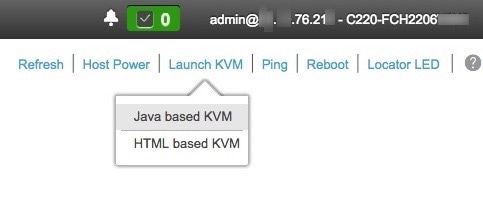
お使いのブラウザで、実行した cisco imc GUI 設定で設定した Cisco IMC の IP アドレスをポイントし、cisco imc ユーザとして Cisco IMC GUI にログインします(「 Cisco Integrated Management Controller に対するブラウザアクセスの有効化」を参照)。

ログインが成功すると、次に示すように、アプライアンスに [Cisco Integrated Management Controller Chassis Summary] ウィンドウが、ウィンドウ上部のハイパーリンクメニューとともに表示されます。

ステップ 2

ハイパーリンクメニューで [Launch KVM] を選択してから [Java based KVM][HTML based KVM] のいずれかを選択します。[Java-based KVM] を選択した場合、KVM コンソールを独自のウィンドウで表示するために、ブラウザまたはファイルマネージャから Java スタートアップファイルを起動する必要があります。[HTML-basedKVM] を選択すると、KVM コンソールが別個のブラウザウィンドウまたはタブで自動的に起動します。

選択した KVM のタイプに関係なく、KVM コンソールを使用して、設定の進行状況をモニタし、Maglev 構成ウィザードのプロンプトに応答します。

ステップ 3

KVM が表示されたら、次のいずれかを選択してアプライアンスをリブートします。

  • メインの Cisco IMC GUI ブラウザウィンドウで、[Host Power] > [Power Cycle] を選択し、KVM コンソールに切り替えて続行します。

  • KVM コンソールで、 [Power] > [Power Cycle System(cold boot)] を選択します。

アプライアンスをリブートするかどうかの確認を求められたら、[OK] をクリックします。

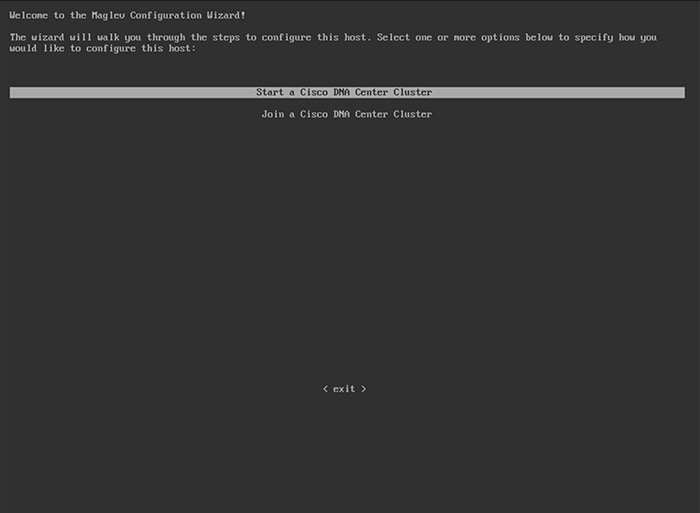
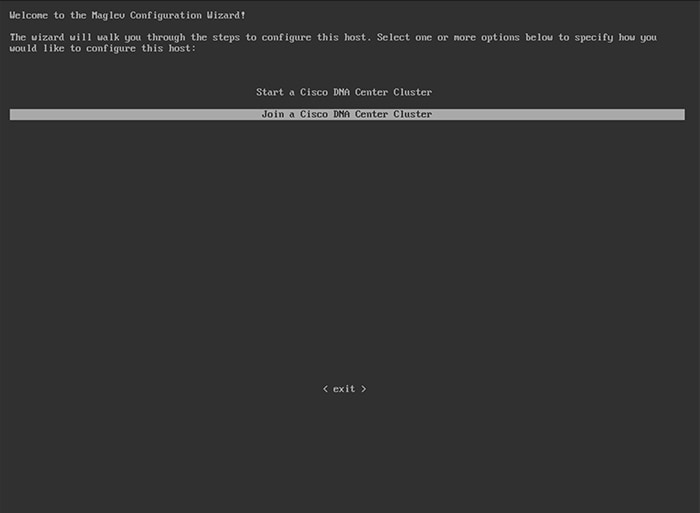
リブートメッセージが表示された後、KVM コンソールに Maglev 構成ウィザードのウェルカム画面が表示されます。

ステップ 4

プライマリノードの設定を開始するには、[Start a Cisco DNA Center Cluster] を選択します。

ウィザードでは、アプライアンス上のすべてのポートが検出され、次の順序で 1 つずつ別の画面に表示されます。

  1. 10 Gbps エンタープライズポート(ポート 1、enp9s0、ネットワークアダプタ #1)

  2. 10 Gbps クラスタポート(ポート 2、enp10s0、ネットワークアダプタ #2)

  3. 1 Gbps Cisco DNA Center GUI ポート(1、enp1s0f0、ネットワークアダプタ #3)

  4. 1 Gbps クラウドポート(2、enp1s0f1、ネットワークアダプタ #4)

(注)  

 
設定の過程でウィザードがエンタープライズポートとクラスタポートのいずれかまたは両方を表示できない場合は、これらのポートが機能していないか、または無効になっている可能性があります。Cisco DNA Center 機能にはこの 2 つのポートが必要です。機能していないことが判明した場合には、[キャンセル(Cancel)] を選択して、設定をすぐに終了します。設定を再開したり、Cisco Technical Assistance Center(TAC)に連絡したりする前に「事前設定チェックの実行」に記載されているすべての手順が完了していることを確認してください。

ステップ 5

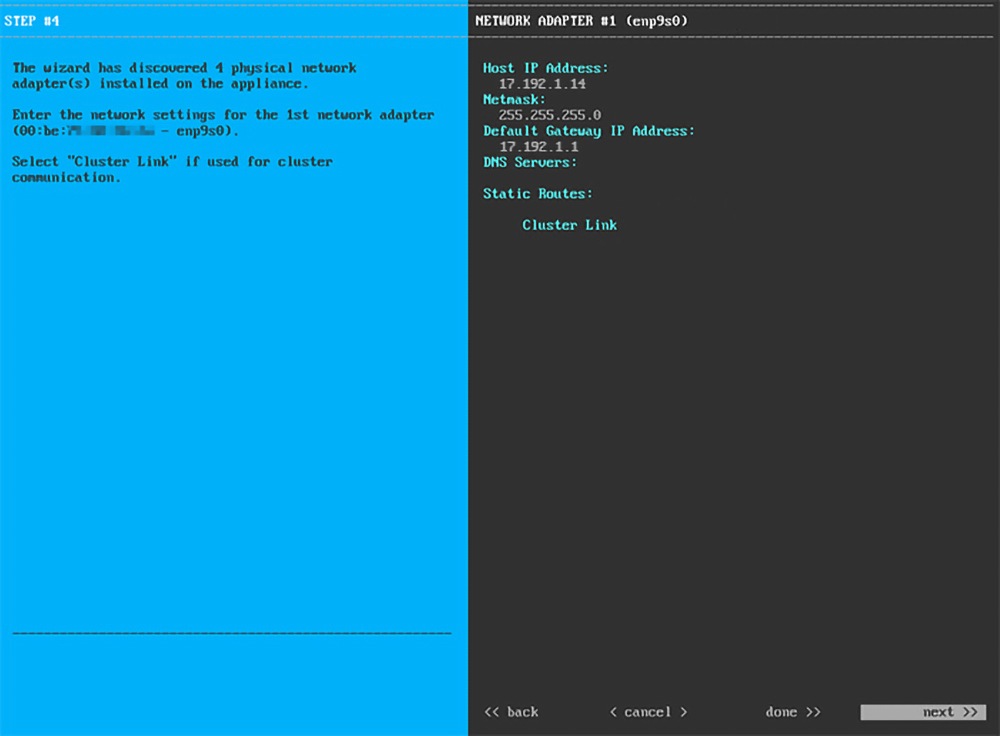
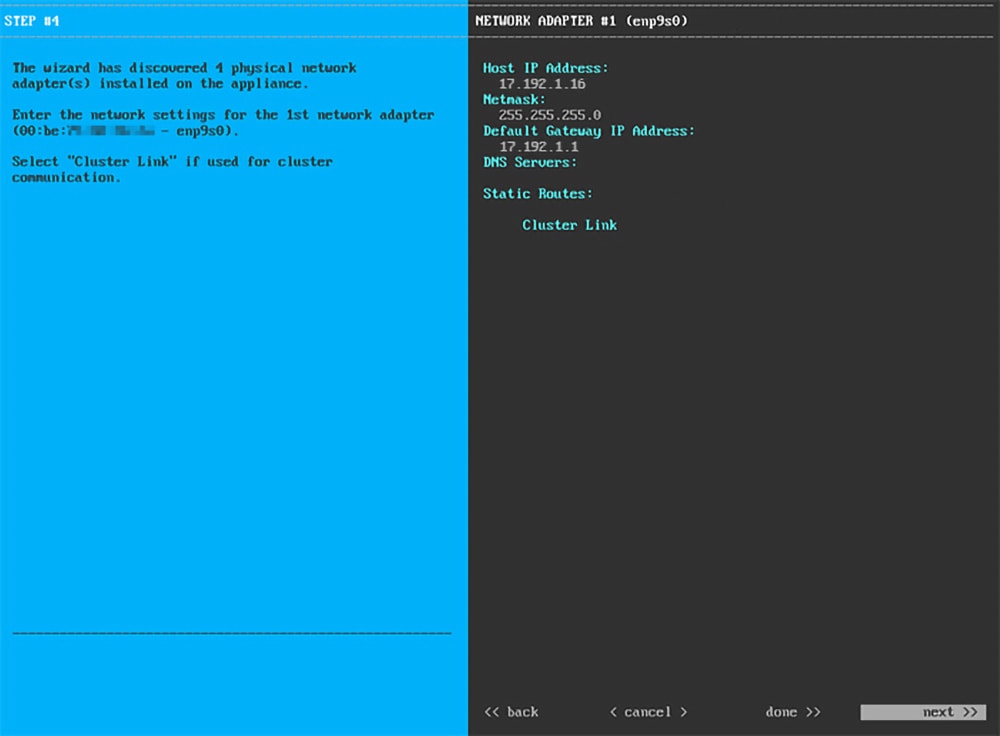
ウィザードでは、まず 10 Gbps エンタープライズポート(ポート 1、enp9s0)が検出され、[NETWORK ADAPTER #1] と表示されます。「インターフェイスケーブル接続」で説明したように、このポートは、アプライアンスをエンタープライズ ネットワークにリンクするために必要なポートです。この目的に適したホスト IP アドレス、ネットマスク、およびその他の値を適用します(入力する値については、「必要な IP アドレスおよびサブネット」と「必要な設定情報」を参照してください)。

次の表のとおり [NETWORK ADAPTER #1]の設定値を入力します。

表 1. ネットワークアダプタ #1 のプライマリノードエントリ:10 Gbps エンタープライズポート(enp9s0)

ホスト IP アドレス

10 Gbps エンタープライズポートの IP アドレスを入力します。これは必須です。

Netmask

ポートの IP アドレスに対応するネットマスクを入力します。これは必須です。

デフォルトゲートウェイ IP アドレス

ポートに使用するデフォルトゲートウェイの IP アドレスを入力してください。

重要


アプライアンスの少なくとも 1 つのインターフェイスに対してデフォルトゲートウェイ IP アドレスを入力してください。入力しないと、設定ウィザードを完了できません。

DNS Servers

優先 DNS サーバの IP アドレスを入力します。複数の DNS サーバを入力する場合には、リスト内の IP アドレスをスペースで区切ります。

重要


クラスタ内の各アプライアンスに対して、最大 3 つの DNS サーバを設定します。アプライアンスに対して 3 つを超える DNS サーバを設定すると、問題が発生する可能性があります。

スタティック ルート

1 つ以上のスタティックルートをスペースで区切り、<ネットワーク>/<ネットマスク>/<ゲートウェイ> の形式で入力します。このスタティックルートは、通常、Cisco DNA Center GUI ポートでのみ必要になります。

クラスタリンク

このフィールドは空欄のままにします。この操作はクラスタポートでのみ必要になります。

必要な情報を入力したら [Next >>] をクリックして続行します。以前の画面でしたように、検証エラーを修正します。ネットワークアダプタの設定がウィザードによって検証され、適用されます。

ステップ 6

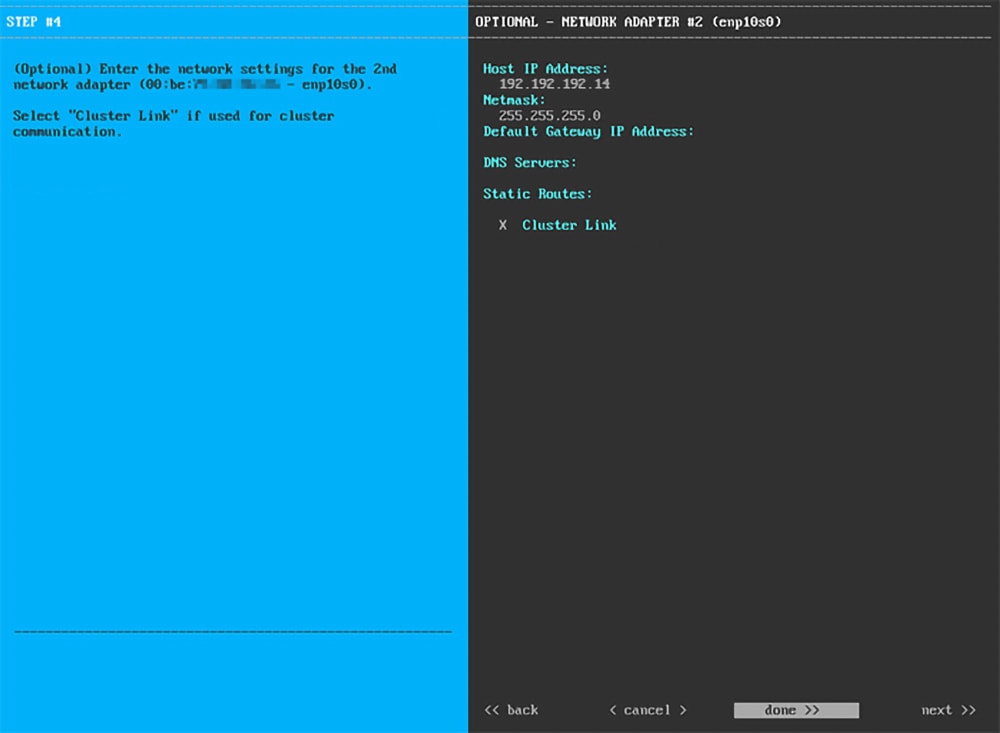
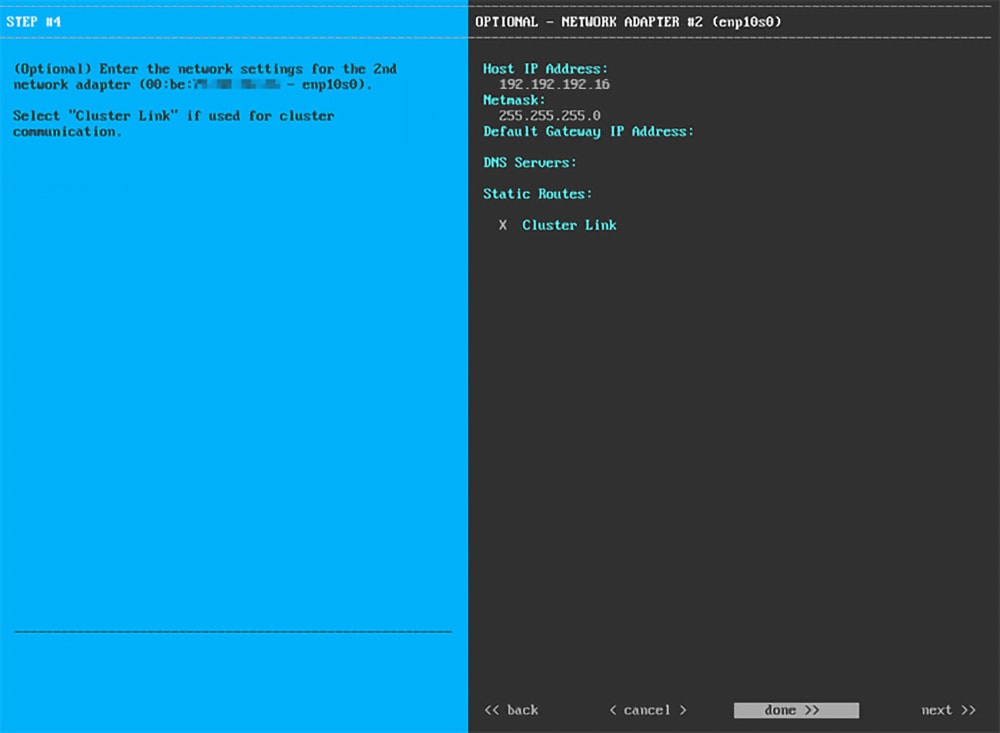
入力したエンタープライズポート値の検証が成功すると、ウィザードに 10 Gbps クラスタポート(ポート 2、enp10s0)が [NETWORK ADAPTER #2] として表示されます。インターフェイスケーブル接続」で説明したように、このポートはアプライアンスをクラスタにリンクするために使用されるため、ホスト IP アドレス、ネットマスク、およびこの目的に適した他の値を適用します(入力する値については、「必要な IP アドレスおよびサブネット」と「必要な設定情報」を参照してください)。

次の表のとおり [NETWORK ADAPTER #2] の設定値を入力します。

表 2. ネットワークアダプタ #2 のプライマリノードエントリ:10 Gbps クラスタポート(enp10s0)

ホスト IP アドレス

クラスタポートの IP アドレスを入力します。これは必須です。クラスタポートのアドレスは後で変更できないことに注意してください。

Netmask

ポートの IP アドレスに対応するネットマスクを入力します。これは必須です。

デフォルトゲートウェイ IP アドレス

ポートに使用するデフォルトゲートウェイの IP アドレスを入力してください。

重要


アプライアンスの少なくとも 1 つのインターフェイスに対してデフォルトゲートウェイ IP アドレスを入力してください。入力しないと、設定ウィザードを完了できません。

DNS Servers

優先 DNS サーバの IP アドレスを入力します。複数の DNS サーバを入力する場合には、リスト内の IP アドレスをスペースで区切ります。

重要


クラスタ内の各アプライアンスに対して、最大 3 つの DNS サーバを設定します。アプライアンスに対して 3 つを超える DNS サーバを設定すると、問題が発生する可能性があります。

スタティック ルート

1 つ以上のスタティックルートをスペースで区切り、<ネットワーク>/<ネットマスク>/<ゲートウェイ> の形式で入力します。このスタティックルートは、通常、GUI ポートでのみ必要になります。

クラスタリンク

このポートがクラスタへのリンクであることを示すには、このチェックボックスをオンにします。この操作はクラスタポートでのみ必要になります。

設定値の入力が完了したら、[next >>] をクリックして続行します。入力した値がウィザードによって検証され、正しくない値が含まれていた場合にはエラーメッセージが表示されます。エラーメッセージが表示された場合には、入力した値が正しいことを確認してから、再入力します。必要に応じて [<< back] をクリックして再入力します。

ステップ 7

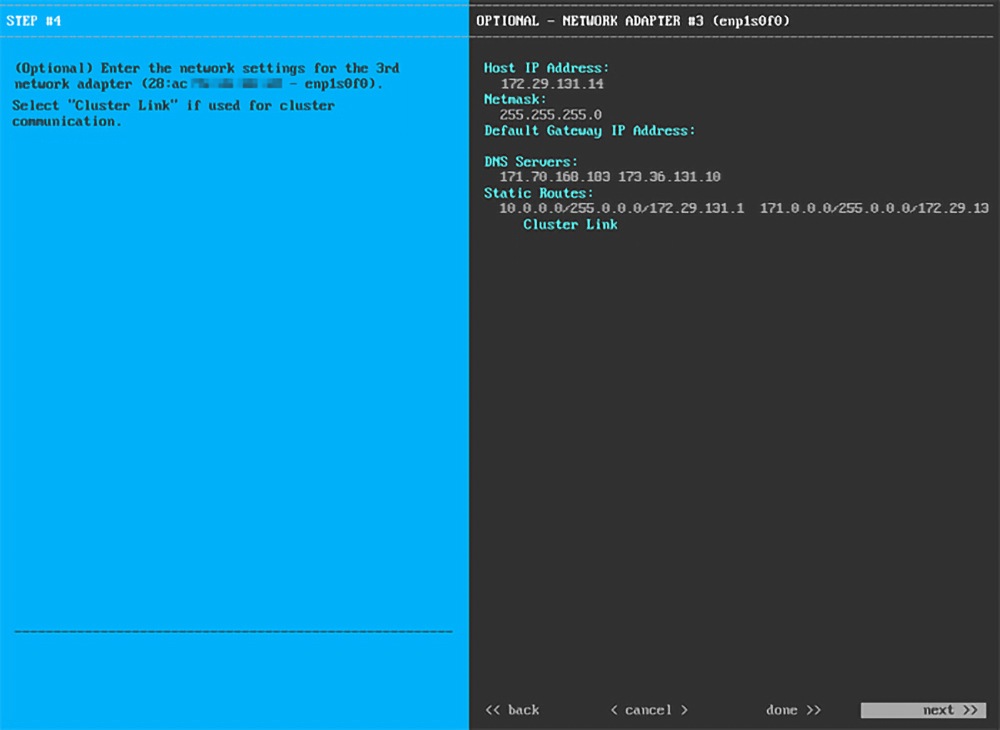
入力したクラスタポート値の検証が成功すると、ウィザードに 1 Gbps Cisco DNA Center GUI ポート(1、enp1s0f0)が [NETWORK ADAPTER #3] と表示されます。「インターフェイスケーブル接続」で説明したように、このポートは管理ネットワークから Cisco DNA Center GUI にアクセスするために使用されます。この目的に適したホスト IP アドレス、ネットマスク、およびその他の値を適用します(入力する値については、「必要な IP アドレスおよびサブネット」と「必要な設定情報」を参照してください)。

次の表のとおり [NETWORK ADAPTER #3]の設定値を入力します。

表 3. ネットワークアダプタ #3 のプライマリノードエントリ:1 Gbps GUI ポート(enp1s0f0)

ホスト IP アドレス

1 Gpbs GUI ポートの IP アドレスを入力します。これは、GUI ポートを使用して管理ネットワークから Cisco DNA Center GUI にアクセスする場合にのみ必要です。それ以外の場合は、空白のままにします。

Netmask

ポートの IP アドレスに対応するネットマスクを入力します。この操作は IP アドレスを入力する場合に必要になります。

デフォルトゲートウェイ IP アドレス

ポートに使用するデフォルトゲートウェイの IP アドレスを入力してください。

重要


アプライアンスの少なくとも 1 つのインターフェイスに対してデフォルトゲートウェイ IP アドレスを入力してください。入力しないと、設定ウィザードを完了できません。

DNS Servers

優先 DNS サーバの IP アドレスを入力します。複数の DNS サーバを入力する場合には、リスト内の IP アドレスをスペースで区切ります。

重要

 
  • NTP の場合、Cisco DNA Center と NTP サーバの間のポート 123(UDP)が開いていることを確認します。

  • クラスタ内の各アプライアンスに対して、最大 3 つの DNS サーバを設定します。アプライアンスに対して 3 つを超える DNS サーバを設定すると、問題が発生する可能性があります。

スタティック ルート

1 つ以上のスタティックルートをスペースで区切り、<ネットワーク>/<ネットマスク>/<ゲートウェイ> の形式で入力します。

クラスタリンク

このフィールドは空欄のままにします。この操作はクラスタポートでのみ必要になります。

必要な情報を入力したら [Next >>] をクリックして続行します。以前の画面でしたように、検証エラーを修正します。

ステップ 8

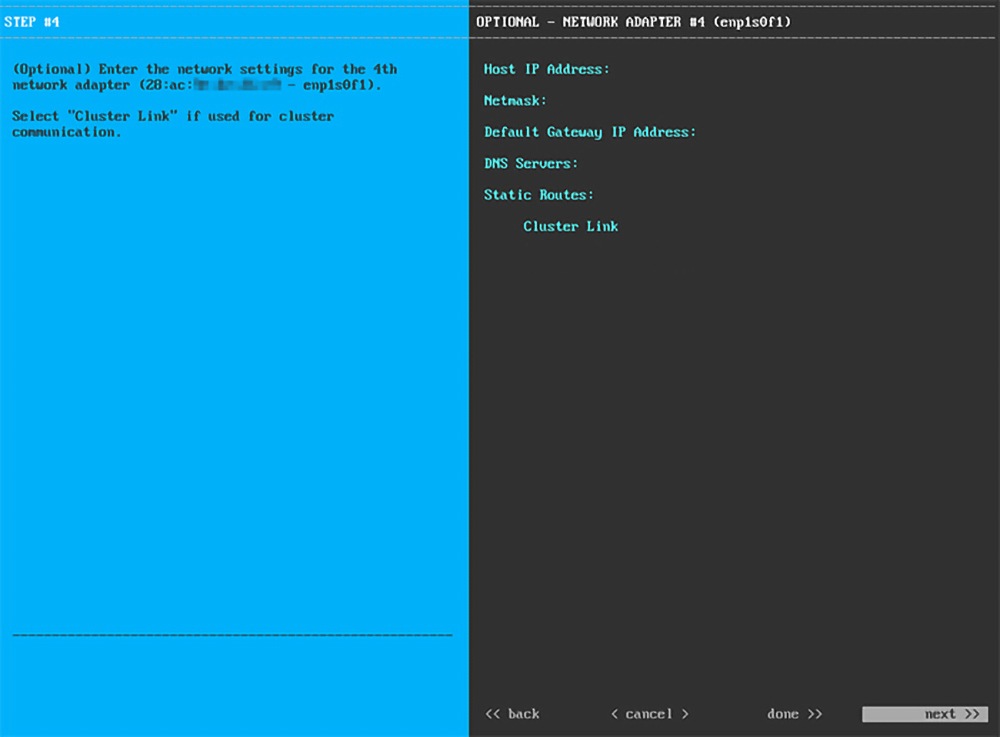
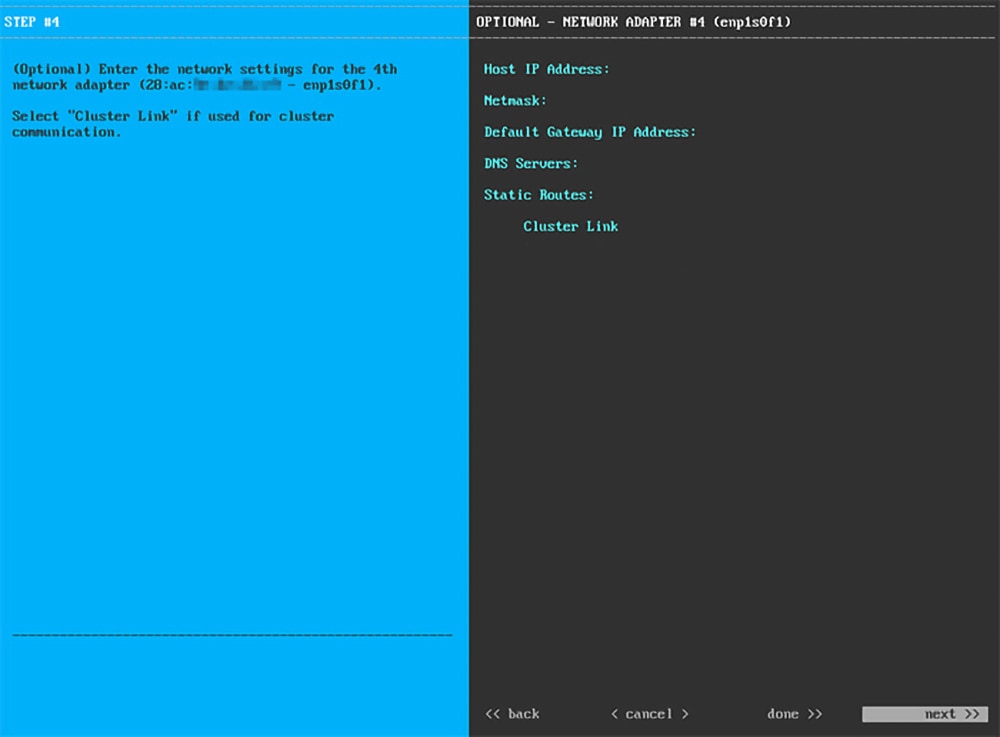
入力した Cisco DNA Center GUI ポート値が正常に検証されると、ウィザードに 1 Gbps クラウドポート(2、enp1s0f1)が [NETWORK ADAPTER #4] として表示されます。「インターフェイスケーブル接続」で説明したように、このポートは、アプライアンスをインターネットにリンクする際、10 Gbps エンタープライズポート(ポート 1、enp9s0)経由でリンクを実行できない場合に使用されるオプションのポートです。この目的に適したホスト IP アドレス、ネットマスク、およびその他の値を適用します(入力する値については、「必要な IP アドレスおよびサブネット」と「必要な設定情報」を参照してください)。

次の表のとおり [NETWORK ADAPTER #4] の設定値を入力します。

表 4. ネットワークアダプタ #4 のプライマリノードエントリ:1 Gbps クラウドポート(enp1s0f1)

ホスト IP アドレス

クラウドポートの IP アドレスを入力します。この操作はインターネット接続にクラウドポートを使用している場合にのみ必要です。それ以外の場合は、空白のままにしておくことができます。

Netmask

ポートの IP アドレスに対応するネットマスクを入力します。この操作は IP アドレスを入力する場合に必要になります。

デフォルトゲートウェイ IP アドレス

クラウドポートに使用するデフォルトゲートウェイの IP アドレスを入力します。

重要


アプライアンスの少なくとも 1 つのインターフェイスに対してデフォルトゲートウェイ IP アドレスを入力してください。入力しないと、設定ウィザードを完了できません。

DNS Servers

優先 DNS サーバの IP アドレスを入力します。複数の DNS サーバを入力する場合には、リスト内の IP アドレスをスペースで区切ります。

重要


クラスタ内の各アプライアンスに対して、最大 3 つの DNS サーバを設定します。アプライアンスに対して 3 つを超える DNS サーバを設定すると、問題が発生する可能性があります。

スタティック ルート

1 つ以上のスタティックルートをスペースで区切り、<ネットワーク>/<ネットマスク>/<ゲートウェイ> の形式で入力します。このスタティックルートは、通常、Cisco DNA Center GUI ポートでのみ必要になります。

クラスタリンク

このフィールドは空欄のままにします。この操作はクラスタポートでのみ必要になります。

必要な情報を入力したら [Next >>] をクリックして続行します。以前の画面でしたように、検証エラーを修正します。

ステップ 9

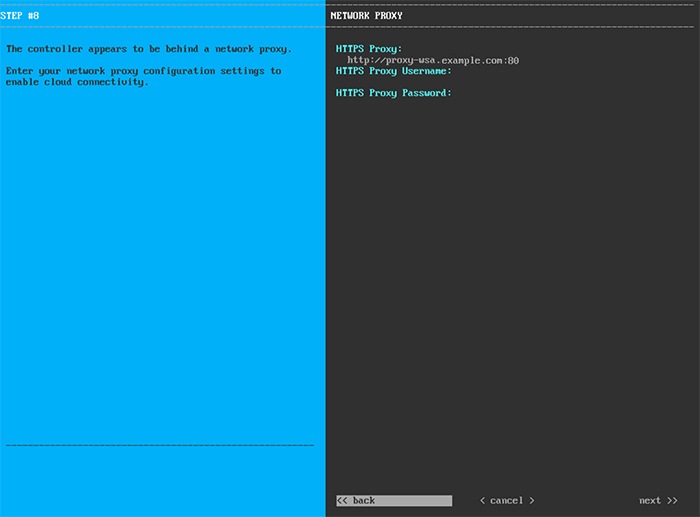
ネットワークアダプタの設定が完了すると、次に示すように、ユーザの使用する [ネットワークプロキシ(NETWORK PROXY)] の設定値を入力するようウィザードから求められます。

次の表に示すように [NETWORK PROXY] の設定値を入力します。

表 5. ネットワークプロキシのプライマリノードエントリ

HTTPS プロキシ

インターネットにアクセスする HTTPS ネットワークプロキシの URL またはホスト名を入力します。

(注)  

 
Cisco DNA Center から HTTPS プロキシへの接続は、このリリースの HTTP 経由のみでサポートされます。

HTTPS プロキシ ユーザ名

ネットワークプロキシへのアクセスに使用するユーザ名を入力します。プロキシログインが必要ない場合には、このフィールドを空白のままにします。

HTTPS プロキシ パスワード

ネットワークプロキシへのアクセスに使用するパスワードを入力します。プロキシログインが必要ない場合には、このフィールドを空白のままにします。

必要な情報を入力したら [Next >>] をクリックして続行します。以前の画面でしたように、検証エラーを修正します。

ステップ 10

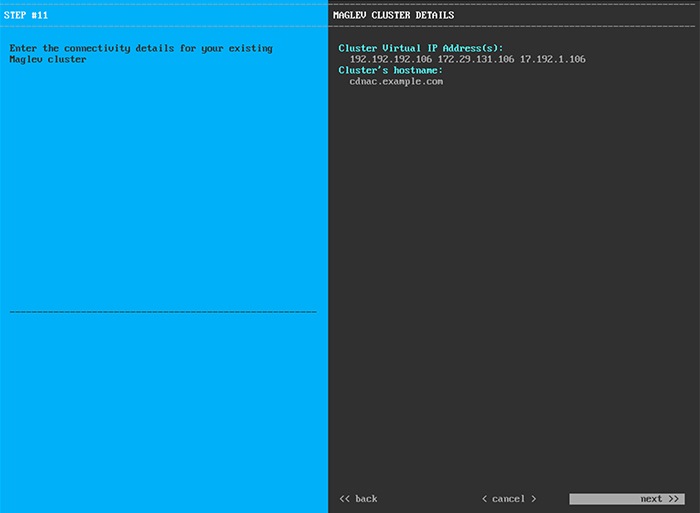
ネットワークプロキシの設定が完了すると、次に示すように、[MAGLEV CLUSTER DETAILS] で、プライマリノードの仮想 IP アドレスを入力するようウィザードに求められます。

クラスタとネットワークの間のトラフィックに使用される仮想 IP アドレスのスペース区切りリストを入力します。この操作は、3 ノードクラスタと、将来 3 ノードクラスタに変換されるシングルノードクラスタの両方の場合に必要です。単一ノードクラスタをセットアップした後、単一ノードクラスタのまま使用し続ける予定の場合には、このステップをスキップしてステップ 11 に進みます。

重要


設定済みのネットワークインターフェイスごとに 1 つずつ仮想 IP アドレスを入力する必要があります。この操作を行わない限り、ウィザードを完了することはできません。これらのアドレスは、クラスタリンクのステータスに関連付けられており、ステータスは [UP] の状態となっている必要があります。

クラスタの完全修飾ドメイン名(FQDN)を指定するオプションもあります。Cisco DNA Center ではこのドメイン名を使用して次の操作が実行されます。

  • このホスト名を使用して、クラスタの Web インターフェイスと、Cisco DNA Center が管理するエンタープライズ ネットワーク内のデバイスによって使用される Representational State Transfer(REST)API にアクセスします。

  • Cisco DNA Center 証明書の [Subject Alternative Name(SAN)] フィールドで、FQDN を使用して、デバイスのプロビジョニングに使用されるプラグ アンド プレイ サーバが定義されます。

必要な情報を入力したら [Next >>] をクリックして続行します。以前の画面でしたように、検証エラーを修正します。

ステップ 11

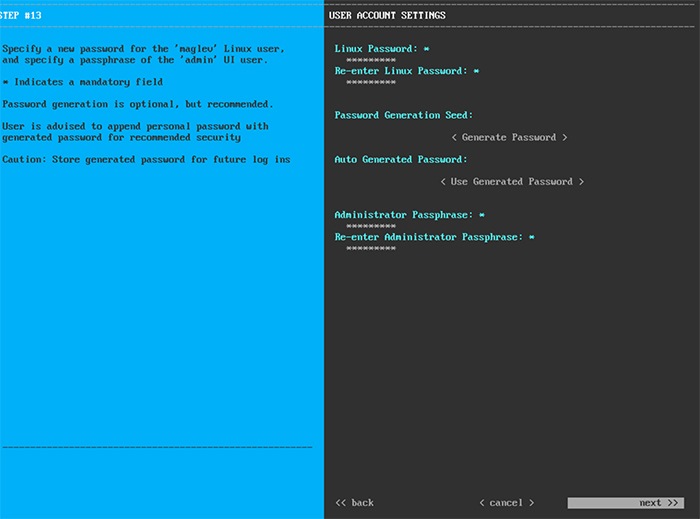
ユーザアカウントの詳細を入力すると、次に示すように [ユーザアカウント設定(USER ACCOUNT SETTINGS)] の値を入力するようウィザードからメッセージが表示されます。

次の表のとおり [USER ACCOUNT SETTINGS] の値を入力します。

表 6. ユーザアカウント設定のプライマリノードエントリ

Linux パスワード

maglev ユーザの Linux パスワードを入力します。

Linux パスワードの再入力

Linux パスワードをもう一度入力して確認します。

パスワード生成シード

Linux パスワードを自分で作成しない場合には、このフィールドにシードフレーズを入力してから、[Generate password] を押してパスワードを生成します。

自動生成パスワード

(オプション)シード フレーズは、ランダムで安全なパスワードの一部として表示されます。必要に応じて、このパスワードを「そのまま」使用することも、この自動生成パスワードをさらに編集することもできます。

[<Use Generated Password>] を押してパスワードを保存します。

管理者パスフレーズ

スーパーユーザ権限を持つ管理者のデフォルトのパスワードを入力します。このパスワードは Cisco DNA Center に初めてログインするときに使用します。

管理者パスフレーズの再入力

管理者パスフレーズをもう一度入力して確認します。

必要な情報を入力したら [Next >>] をクリックして続行します。以前の画面でしたように、検証エラーを修正します。

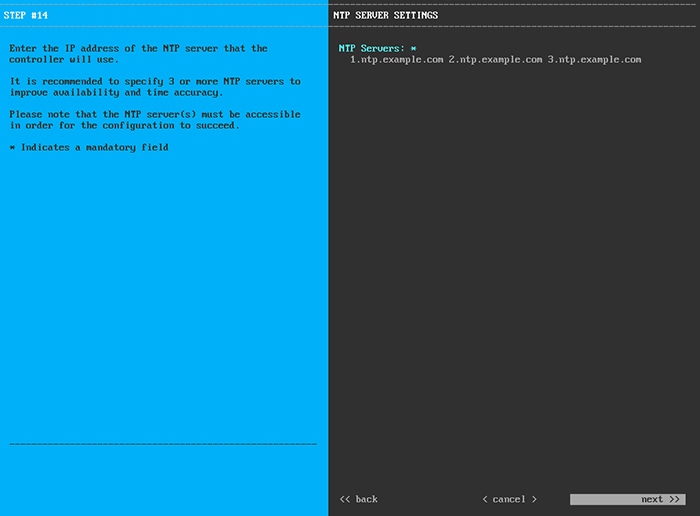
ステップ 12

ユーザアカウントの詳細を入力すると、次に示すように [NTP SERVER SETTINGS] の値を入力するようウィザードからメッセージが表示されます。

1 つまたは複数の NTP サーバアドレスまたはホスト名をスペースで区切って入力します。1 つ以上の NTP アドレスまたはホスト名が必要です。実稼働環境への展開では、少なくとも 3 台の NTP サーバを設定することを推奨します。

必要な情報を入力したら [Next >>] をクリックして続行します。以前の画面でしたように、検証エラーを修正します。ウィザードによって、NTP サーバの設定が検証され、適用されます。

ステップ 13

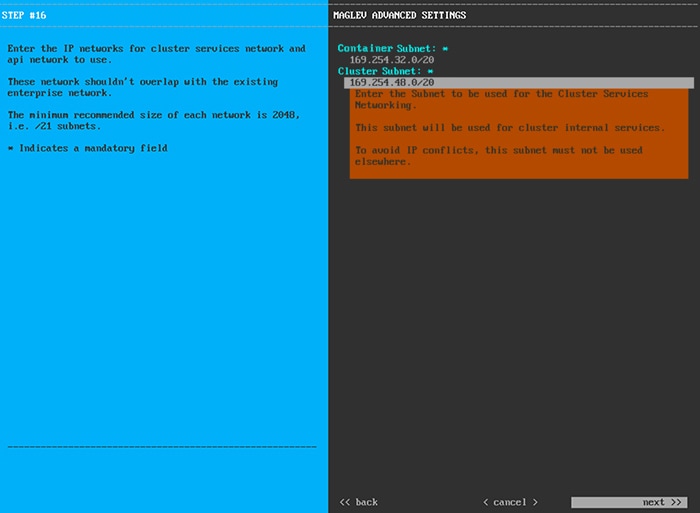
適切な NTP サーバを指定すると、次に示すように、[MAGLEV ADVANCED SETTINGS] の値を入力するようウィザードに求められます。

次の表に示すように、[MAGLEV ADVANCED SETTINGS] の設定値を入力します。

表 7. Maglev 詳細設定のプライマリノードエントリ

コンテナサブネット

内部サービスを管理するために Cisco DNA Center で使用する、ルーティングされない専用の IP サブネット。デフォルトでは、これは 169.254.32.0/20 にあらかじめ設定されています。このサブネットを使用することをお勧めします。別のサブネットを入力する場合は、Cisco DNA Center の内部ネットワークまたは任意の外部ネットワークで使用されている他のサブネットと競合したり、重複したりしていないことを確認してください。詳細については、必要な IP アドレスおよびサブネットのコンテナサブネット(Container Subnet)に関する説明を参照してください。

クラスタサブネット

内部クラスタサービスを管理するために Cisco DNA Center で使用する、ルーティングされない専用の IP サブネット。デフォルトでは、これは 169.254.48.0/20 にあらかじめ設定されています。このサブネットを使用することをお勧めします。別のサブネットを入力する場合は、Cisco DNA Center の内部ネットワークまたは任意の外部ネットワークで使用されている他のサブネットと競合したり、重複したりしていないことを確認してください。詳細については、必要な IP アドレスおよびサブネットのクラスタサブネット(Cluster Subnet)に関する説明を参照してください。

終了したら、[next>>] を選択して続行します。以前の画面でしたように、検証エラーを修正します。

ステップ 14

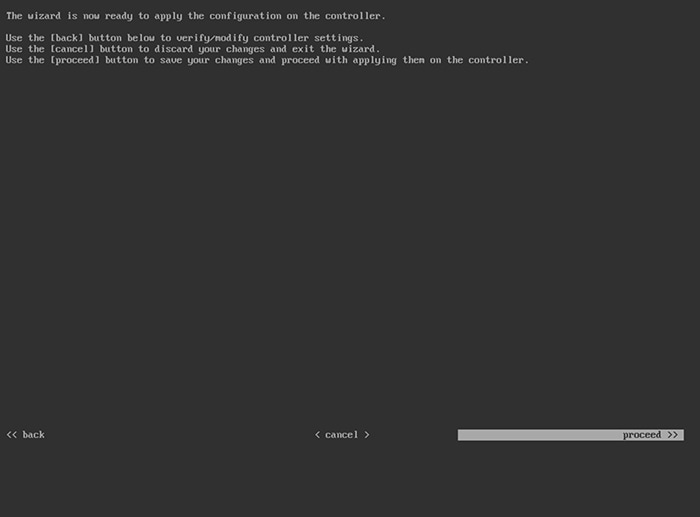
Maglev 詳細設定の入力が完了すると、ウィザードで設定を適用する準備ができたことを示す最終メッセージが表示されます(以下参照)。

[Proceed >>] をクリックして、設定ウィザードを完了します。

ホストが自動的にリブートし、設定を適用してサービスを起動したとのメッセージが KVM コンソールに表示されます。このプロセスには数時間かかることがあります。KVM コンソールでプロセスの進行状況をモニタすることができます。

構成プロセスの最後に、アプライアンスの電源を再投入すると、「CONFIGURATION SUCCEEDED!」というメッセージが表示されます。


次のタスク

  • このアプライアンスをスタンドアロンモードでのみ展開する場合には、所定の初期設定(「初期設定ワークフロー」)を実行します。

  • このアプライアンスをクラスタ内のプライマリノードとして展開する場合には、クラスタ内の 2 番目と 3 番目の設置済みアプライアンスを設定します(「セカンダリノードの設定」)。

セカンダリノードの設定

クラスタ内の 2 番目と 3 番目のアプライアンスを設定するには、次の手順を実行します。


重要


3 ノードクラスタを構築するには、同じバージョンのシステムパッケージが 3 つの Cisco DNA Center アプライアンスにインストールされている必要があります。この条件が整わない場合、予期しない動作とダウンタイムの可能性が生じることがあります。


(注)  


この手順の実行中に入力するすべての IP アドレスが有効な IPv4 ネットマスクを持つ有効な IPv4 アドレスであることを確認してください。また、アドレスと対応するサブネットが重複していないことを確認してください。重複している場合、サービスの通信の問題が発生する可能性があります。


重要


3 ノードクラスタでアプライアンスを設定する前に、それらのアプライアンスからログアウトしていることを確認します。ログアウトしていない場合、クラスタのアプライアンスを設定し、Cisco DNA Center に初めてログインした後に、(ネットワークのデバイスを検出してテレメトリを有効にするために完了する)クイック スタート ワークフローが開始されません。


新しいセカンダリノードをクラスタに結合する場合には、クラスタ内の最初のホストをプライマリノードとして指定する必要があります。クラスタにセカンダリノードを結合する際、次の点に注意してください。

  • 一度に 1 つのノードのみをクラスタに結合してください。複数のノードを同時に追加しないでください。同時に追加しようとすると予期しない動作が発生します。

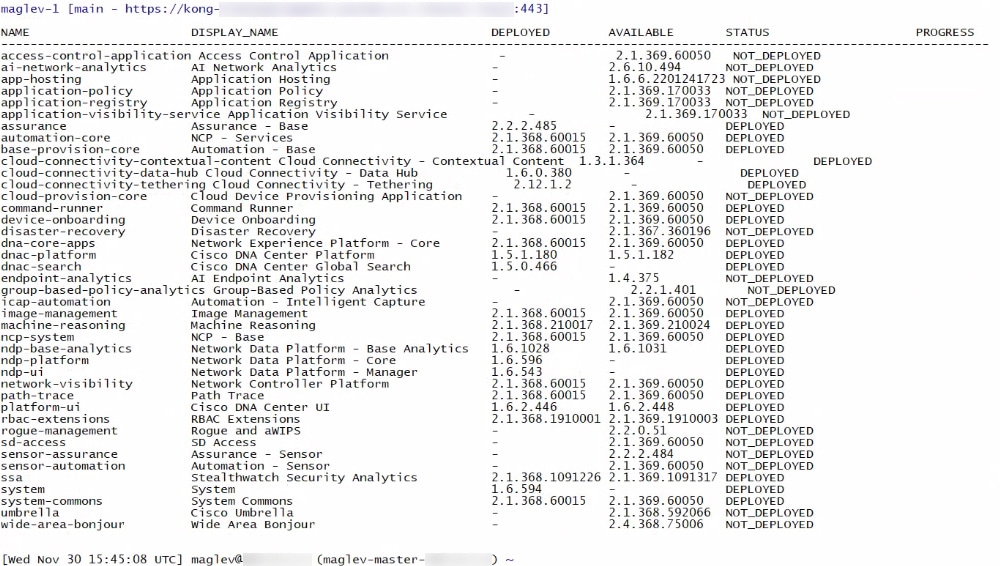
  • クラスタに新しいノードを追加する前に、インストールされているすべてのパッケージがプライマリノードに展開されていることを確認してください。展開されているかどうかを確認するには、セキュアシェルを使用して、プライマリノードの Cisco DNA Center 管理ポートに Linux ユーザ(maglev)としてログインしてから、maglev package status コマンドを実行します。インストールされているすべてのパッケージは、コマンド出力で「展開済み(DEPLOYED)」と表示されます。次の例では、いくつかのパッケージ(application-policy や sd-access など)がインストールされていません。それらは、ステータスが NOT_DEPLOYED である唯一のパッケージです。セカンダリノードを設定する前に、パッケージのステータスが次のように表示されている必要があります。

  • 各セカンダリノードのクラスタ接続プロセス中に、一部のサービスのダウンタイムが発生することが予想されます。サービスはすべてのノードに再配布される必要があり、そのプロセスの間、クラスタはダウンします。

始める前に

次のことを確認します。

  • プライマリノードの設定」の手順に従って、クラスタ内の最初のアプライアンスが設定されたこと。

  • 必要な IP アドレスおよびサブネット」と「必要な設定情報」で指定されているすべての情報が収集されたこと。

  • アプライアンスのインストールワークフロー」の説明に従って、2 番目と 3 番目のアプライアンスがインストールされたこと。

  • 以下を完了していること。

    1. 最初のアプライアンスで maglev package status コマンドを実行したこと。

      Cisco DNA Center GUI  からもこの情報にアクセスできます。[Help] アイコン()をクリックし、[About] > [Packages] の順に選択してください。

    2. Cisco TAC に連絡し、このコマンドの出力を提供して 2 番目と 3 番目のアプライアンスにインストールする必要がある ISO をポイントするよう依頼したこと。

  • Cisco Integrated Management Controller に対するブラウザアクセスの有効化」の説明に従って、両方のセカンダリアプライアンスで Cisco IMC に対するブラウザのアクセス権が設定されたこと。

  • 事前設定チェックの実行」の説明に従って、セカンダリ ノード アプライアンスのポートとそれらのポートによって使用されるスイッチの両方が適切に設定されていること。

  • 互換性のあるブラウザを使用していることを確認済みであること。互換性のあるブラウザの一覧については、インストールしている Cisco DNA Center のバージョンに対応するリリースノートドキュメントを参照してください。

  • 次の手順で指定するデフォルトゲートウェイおよび DNS サーバと Cisco DNA Center の間のファイアウォールで ICMP が許容されること。Maglev 設定ウィザードでは ping を使用して、ユーザが指定したゲートウェイおよび DNS サーバを確認します。ファイアウォールが配置されており、そのファイアウォールで ICMP が許容されていない場合、この ping がブロックされる可能性があります。ブロックされた場合、ウィザードを完了できません。

手順


ステップ 1

お使いのブラウザで、実行した cisco imc GUI 設定で設定した Cisco IMC の IP アドレスをポイントし、cisco imc ユーザとして Cisco IMC GUI にログインします(「 Cisco Integrated Management Controller に対するブラウザアクセスの有効化」を参照)。

ログインが成功すると、次に示すように、アプライアンスに [Cisco Integrated Management Controller Chassis Summary] ウィンドウが、ウィンドウ上部のハイパーリンクメニューとともに表示されます。

ステップ 2

ハイパーリンクメニューで [Launch KVM] を選択してから [Java based KVM][HTML based KVM] のいずれかを選択します。[Java-based KVM] を選択した場合、KVM コンソールを独自のウィンドウで表示するために、ブラウザまたはファイルマネージャから Java スタートアップファイルを起動する必要があります。[HTML-basedKVM] を選択すると、KVM コンソールが別個のブラウザウィンドウまたはタブで自動的に起動します。

選択した KVM のタイプに関係なく、KVM コンソールを使用して、設定の進行状況をモニタし、Maglev 構成ウィザードのプロンプトに応答します。

ステップ 3

KVM が表示されたら、次のいずれかを選択してアプライアンスをリブートします。

  • メインの Cisco IMC GUI ブラウザウィンドウで、[Host Power] > [Power Cycle] を選択し、KVM コンソールに切り替えて続行します。

  • KVM コンソールで、 [Power] > [Power Cycle System(cold boot)] を選択します。

アプライアンスをリブートするかどうかの確認を求められたら、[OK] をクリックします。

リブートメッセージが表示された後、KVM コンソールに Maglev 構成ウィザードのウェルカム画面が表示されます。

ステップ 4

[Join a Cisco DNA Center Cluster] を選択して、セカンダリノードの設定を開始します。

ウィザードでは、アプライアンス上のすべてのポートが検出され、次の順序で 1 つずつ別の画面に表示されます。

  1. 10 Gbps エンタープライズポート(ポート 1、enp9s0、ネットワークアダプタ #1)

  2. 10 Gbps クラスタポート(ポート 2、enp10s0、ネットワークアダプタ #2)

  3. 1 Gbps Cisco DNA Center GUI ポート(1、enp1s0f0、ネットワークアダプタ #3)

  4. 1 Gbps クラウドポート(2、enp1s0f1、ネットワークアダプタ #4)

(注)  

 
設定の過程でウィザードに 10 Gbps ポートのうちの 1 つまたは両方が表示されない場合、これらのポートは機能しないか無効になっている可能性があります。これらの 10 Gbps ポートは Cisco DNA Center 機能に必要です。機能していないことが判明した場合には、[キャンセル(Cancel)]を選択し、すぐに設定を終了します。設定を再開したり、Cisco Technical Assistance Center(TAC)に連絡したりする前に「事前設定チェックの実行」に記載されているすべての手順が完了していることを確認してください(詳細については『リリースノート』の「Cisco TAC 空サポートを受ける」の項を参照してください)。

ステップ 5

ウィザードでは、まず 10 Gbps エンタープライズポート(ポート 1、enp9s0)が検出され、[NETWORK ADAPTER #1] と表示されます。「インターフェイスケーブル接続」で説明したように、このポートは、アプライアンスをエンタープライズ ネットワークにリンクするために必要なポートです。この目的に適したホスト IP アドレス、ネットマスク、およびその他の値を適用します(入力する値については、「必要な IP アドレスおよびサブネット」と「必要な設定情報」を参照してください)。

次の表のとおり [ネットワークアダプタ #1(NETWORK ADAPTER #1)]の設定値を入力します。

表 8. ネットワークアダプタ #1 のセカンダリノードエントリ:10 Gbps エンタープライズポート(enp9s0)

ホスト IP アドレス

10 Gbps エンタープライズポートの IP アドレスを入力します。これは必須です。

Netmask

ポートの IP アドレスに対応するネットマスクを入力します。これは必須です。

デフォルトゲートウェイ IP アドレス

ポートに使用するデフォルトゲートウェイの IP アドレスを入力してください。

重要


アプライアンスの少なくとも 1 つのインターフェイスに対してデフォルトゲートウェイ IP アドレスを入力してください。入力しないと、設定ウィザードを完了できません。

DNS Servers

優先 DNS サーバの IP アドレスを入力します。複数の DNS サーバを入力する場合には、リスト内の IP アドレスをスペースで区切ります。

重要


クラスタ内の各アプライアンスに対して、最大 3 つの DNS サーバを設定します。アプライアンスに対して 3 つを超える DNS サーバを設定すると、問題が発生する可能性があります。

スタティック ルート

1 つ以上のスタティックルートをスペースで区切り、<ネットワーク>/<ネットマスク>/<ゲートウェイ> の形式で入力します。このスタティックルートは、通常、GUI ポートでのみ必要になります。

クラスタリンク

このフィールドは空欄のままにします。この操作はクラスタポートでのみ必要になります。

必要な情報を入力したら [Next >>] をクリックして続行します。以前の画面でしたように、検証エラーを修正します。

ステップ 6

入力したエンタープライズポート値の検証が成功すると、ウィザードに 10 Gbps クラスタポート(ポート 2、enp10s0)が [NETWORK ADAPTER #2] として表示されます。インターフェイスケーブル接続」で説明したように、このポートはアプライアンスをクラスタにリンクするために使用されるため、ホスト IP アドレス、ネットマスク、およびこの目的に適した他の値を適用します(入力する値については、「必要な IP アドレスおよびサブネット」と「必要な設定情報」を参照してください)。

次の表に示すように、[NETWORK ADAPTER #2] の設定値を入力します。

表 9. ネットワークアダプタ #2 のセカンダリノードエントリ:10 Gbps クラスタポート(enp10s0)

ホスト IP アドレス

クラスタポートの IP アドレスを入力します。これは必須です。クラスタポートのアドレスは後で変更できないことに注意してください。

Netmask

ポートの IP アドレスに対応するネットマスクを入力します。これは必須です。

デフォルトゲートウェイ IP アドレス

ポートに使用するデフォルトゲートウェイの IP アドレスを入力してください。

重要


アプライアンスの少なくとも 1 つのインターフェイスに対してデフォルトゲートウェイ IP アドレスを入力してください。入力しないと、設定ウィザードを完了できません。

DNS Servers

優先 DNS サーバの IP アドレスを入力します。複数の DNS サーバを入力する場合には、リスト内の IP アドレスをスペースで区切ります。

重要


クラスタ内の各アプライアンスに対して、最大 3 つの DNS サーバを設定します。アプライアンスに対して 3 つを超える DNS サーバを設定すると、問題が発生する可能性があります。

スタティック ルート

1 つ以上のスタティックルートをスペースで区切り、<ネットワーク>/<ネットマスク>/<ゲートウェイ> の形式で入力します。このスタティックルートは、通常、Cisco DNA Center GUI ポートでのみ必要になります。

クラスタリンク

このポートがクラスタへのリンクであることを示すには、このチェックボックスをオンにします。この操作はクラスタポートでのみ必要になります。

設定値の入力が完了したら、[next >>] をクリックして続行します。入力した値がウィザードによって検証され、正しくない値が含まれていた場合にはエラーメッセージが表示されます。エラーメッセージが表示された場合には、入力した値が正しいことを確認してから、再入力します。必要に応じて [<< back] をクリックして再入力します。

ステップ 7

入力したクラスタポート値の検証が成功すると、ウィザードに 1 Gbps Cisco DNA Center GUI ポート(1、enp1s0f0)が [NETWORK ADAPTER #3] と表示されます。「インターフェイスケーブル接続」で説明したように、このポートは管理ネットワークから Cisco DNA Center GUI にアクセスするために使用されます。この目的に適したホスト IP アドレス、ネットマスク、およびその他の値を適用します(入力する値については、「必要な IP アドレスおよびサブネット」と「必要な設定情報」を参照してください)。

次の表のとおり [NETWORK ADAPTER #3]の設定値を入力します。

表 10. ネットワークアダプタ #3 のセカンダリノードエントリ:1 Gbps GUI ポート(enp1s0f0)

ホスト IP アドレス

1 Gpbs GUI ポートの IP アドレスを入力します。これは、GUI ポートを使用して管理ネットワークから Cisco DNA Center GUI にアクセスする場合にのみ必要です。それ以外の場合は、空白のままにします。

Netmask

ポートの IP アドレスに対応するネットマスクを入力します。この操作は IP アドレスを入力する場合に必要になります。

デフォルトゲートウェイ IP アドレス

ポートに使用するデフォルトゲートウェイの IP アドレスを入力してください。

重要


アプライアンスの少なくとも 1 つのインターフェイスに対してデフォルトゲートウェイ IP アドレスを入力してください。入力しないと、設定ウィザードを完了できません。

DNS Servers

優先 DNS サーバの IP アドレスを入力します。複数の DNS サーバを入力する場合には、リスト内の IP アドレスをスペースで区切ります。

重要

 
  • NTP の場合、Cisco DNA Center と NTP サーバの間のポート 123(UDP)が開いていることを確認します。

  • クラスタ内の各アプライアンスに対して、最大 3 つの DNS サーバを設定します。アプライアンスに対して 3 つを超える DNS サーバを設定すると、問題が発生する可能性があります。

スタティック ルート

1 つ以上のスタティックルートをスペースで区切り、<ネットワーク>/<ネットマスク>/<ゲートウェイ> の形式で入力します。

クラスタリンク

このフィールドは空欄のままにします。この操作はクラスタポートでのみ必要になります。

必要な情報を入力したら [Next >>] をクリックして続行します。以前の画面でしたように、検証エラーを修正します。

ステップ 8

入力した Cisco DNA Center GUI ポート値が正常に検証されると、ウィザードに 1 Gbps クラウドポート(2、enp1s0f1)が [NETWORK ADAPTER #4] として表示されます。「インターフェイスケーブル接続」で説明したように、このポートは、アプライアンスをインターネットにリンクする際、10 Gbps エンタープライズポート(ポート 1、enp9s0)経由でリンクを実行できない場合に使用されるオプションのポートです。この目的に適したホスト IP アドレス、ネットマスク、およびその他の値を適用します(入力する値については、「必要な IP アドレスおよびサブネット」と「必要な設定情報」を参照してください)。

次の表のとおり [NETWORK ADAPTER #4] の設定値を入力します。

表 11. ネットワークアダプタ #4 のセカンダリノードエントリ:1 Gbps クラウドポート(enp1s0f1)

ホスト IP アドレス

クラウドポートの IP アドレスを入力します。この操作はインターネット接続にクラウドポートを使用している場合にのみ必要です。それ以外の場合は、空白のままにしておくことができます。

Netmask

ポートの IP アドレスに対応するネットマスクを入力します。この操作は IP アドレスを入力する場合に必要になります。

デフォルトゲートウェイ IP アドレス

クラウドポートに使用するデフォルトゲートウェイの IP アドレスを入力します。

重要


アプライアンスの少なくとも 1 つのインターフェイスに対してデフォルトゲートウェイ IP アドレスを入力してください。入力しないと、設定ウィザードを完了できません。

DNS Servers

優先 DNS サーバの IP アドレスを入力します。複数の DNS サーバを入力する場合には、リスト内の IP アドレスをスペースで区切ります。

重要


クラスタ内の各アプライアンスに対して、最大 3 つの DNS サーバを設定します。アプライアンスに対して 3 つを超える DNS サーバを設定すると、問題が発生する可能性があります。

スタティック ルート

1 つ以上のスタティックルートをスペースで区切り、<ネットワーク>/<ネットマスク>/<ゲートウェイ> の形式で入力します。このスタティックルートは、通常、GUI ポートでのみ必要になります。

クラスタリンク

このフィールドは空欄のままにします。この操作はクラスタポートでのみ必要になります。

必要な情報を入力したら [Next >>] をクリックして続行します。以前の画面でしたように、検証エラーを修正します。

ステップ 9

ネットワークアダプタの設定が完了すると、次に示すように、ユーザの使用する [NETWORK PROXY] の設定値を入力するようウィザードから求められます。

次の表に示すように [NETWORK PROXY] の設定値を入力します。

表 12. ネットワークプロキシのセカンダリノードエントリ

HTTPS プロキシ

インターネットにアクセスする HTTPS ネットワークプロキシの URL またはホスト名を入力します。

(注)  

 
Cisco DNA Center から HTTPS プロキシへの接続は、このリリースの HTTP 経由のみでサポートされます。

HTTPS プロキシ ユーザ名

ネットワークプロキシへのアクセスに使用するユーザ名を入力します。プロキシログインが必要ない場合には、このフィールドを空白のままにします。

HTTPS プロキシ パスワード

ネットワークプロキシへのアクセスに使用するパスワードを入力します。プロキシログインが必要ない場合には、このフィールドを空白のままにします。

必要な情報を入力したら [Next >>] をクリックして続行します。以前の画面でしたように、検証エラーを修正します。

ステップ 10

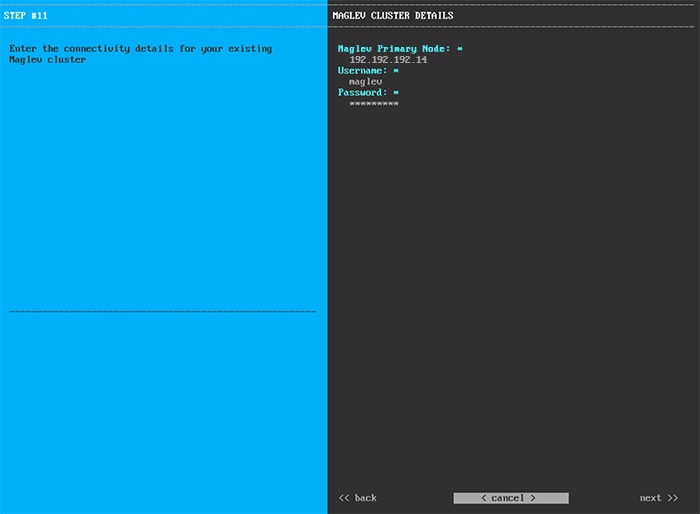
ネットワークプロキシの設定が完了すると、次に示すように、[MAGLEV CLUSTER DETAILS] で、プライマリノードのクラスタポートとプライマリノードのログイン情報を指定するよう促すウィザードのメッセージが表示されます。

次の表の説明に従って、[MAGLEV CLUSTER DETAILS] に値を入力します。

表 13. [MAGLEV CLUSTER DETAILS] のセカンダリノードエントリ

[Maglev Primary Node]

クラスタ内のプライマリノードのクラスタポートの IP アドレスを入力します。ポート割り当ての推奨事項に従っている場合、この IP アドレスはプライマリノード上のポート 2、enp10s0、ネットワークアダプタ #1 の IP アドレスです。

Username

maglev と入力します。

Password

プライマリノードで設定した Linux パスワードを入力します。

必要な情報を入力したら [Next >>] をクリックして続行します。以前の画面でしたように、検証エラーを修正します。

ステップ 11

Maglev クラスタの詳細を入力すると、次に示すように、このセカンダリノードの [USER ACCOUNT SETTINGS] の値を入力するように求められます。

次の表のとおり [USER ACCOUNT SETTINGS] の値を入力します。

表 14. [USER ACCOUNT SETTINGS] のセカンダリノードエントリ

Linux パスワード

maglev ユーザの Linux パスワードを入力します。

Linux パスワードの再入力

Linux パスワードをもう一度入力して確認します。

パスワード生成シード

Linux パスワードを自分で作成しない場合には、このフィールドにシードフレーズを入力してから、[Generate password] を押してパスワードを生成します。

自動生成パスワード

(オプション)シード フレーズは、ランダムで安全なパスワードの一部として表示されます。必要に応じて、このパスワードを「そのまま」使用することも、この自動生成パスワードをさらに編集することもできます。

[<Use Generated Password>]をクリックしてパスワードを保存します。

管理者パスフレーズ

スーパーユーザ権限を持つ管理者のデフォルトのパスワードを入力します。このパスワードは Cisco DNA Center に初めてログインするときに使用します。

管理者パスフレーズの再入力

管理者パスフレーズをもう一度入力して確認します。

必要な情報を入力したら [Next >>] をクリックして続行します。以前の画面でしたように、検証エラーを修正します。

ステップ 12

ユーザアカウントの詳細を入力すると、次に示すように [NTP SERVER SETTINGS] の値を入力するようウィザードからメッセージが表示されます。

1 つまたは複数の NTP サーバアドレスまたはホスト名をスペースで区切って入力します。1 つ以上の NTP アドレスまたはホスト名が必要です。プライマリノードに指定した NTP サーバと同じである必要があります。

必要な情報を入力したら [Next >>] をクリックして続行します。以前の画面でしたように、検証エラーを修正します。

ステップ 13

NTP サーバ設定の入力が完了すると、ウィザードで設定を適用する準備ができたことを示す最終メッセージが表示されます(以下参照)。

[Proceed >>] をクリックして、設定ウィザードを完了します。

ホストが自動的にリブートし、設定を適用してサービスを起動したとのメッセージが KVM コンソールに表示されます。このプロセスには数時間かかることがあります。KVM コンソールでプロセスの進行状況をモニタすることができます。

構成プロセスの最後に、アプライアンスの電源を再投入すると、「CONFIGURATION SUCCEEDED!」というメッセージが表示されます。


次のタスク

  • クラスタ内の 3 番目および最後のノードとして展開する追加のアプライアンスがある場合には、この手順を繰り返します。

  • クラスタへのホストの追加が終了したら、初回セットアップ(「初期設定ワークフロー」)を実行します。

最新の Cisco DNA Center リリースへのアップグレード

Cisco DNA Center の現在のリリースへのアップグレードの詳細については、『Cisco DNA Center Upgrade Guide』 [英語] を参照してください。