サイト分析を使用したネットワークのモニターとトラブルシューティング

サイト分析について

サイト分析は、ネットワーク全体のサイト、建物、フロアに関する主要な評価指標(KPI)を提供します。これらの指標は、ネットワークパフォーマンスを改善、または問題のあるエリアを見つける機会を特定するのに役立ちます。

ネットワーク全体の問題を警告するために使用できる KPI しきい値を定義できます。KPI 値に基づいて、最も問題のあるサイトを特定し、特定の建物とフロアにドリルダウンして問題を見つけることができます。オンボーディングの、およびローミングのに関する問題を分析できます。

サイト分析ダッシュボードは、アシュアランス ヘルス ダッシュボードの [AI Analytics] メニューオプションから利用できます。

[AI Analytics] メニューオプションでは、AI ネットワーク分析ツールにもアクセスできます。これらのツールについては、ネットワークのトレンドを観察し洞察を得る を参照してください。

サイト分析の表示

この手順を使用して、構成されたパフォーマンスのしきい値を満たさないサイトの KPI 統計を表示します。

始める前に

  • サイト分析データを収集するには、AI Network Analytics を有効にする必要があります。[Enable AI Network Analytics] リンクをクリックして、このシステム設定を構成できる [Cisco AI Analytics] ウィンドウに直接移動します。詳細については、Cisco AI Network Analytics の設定を参照してください。

    AI Network Analytics が有効になっていない場合、アシュアランス ではサンプルデータを含むダッシュレットの例が表示されます。

  • サイト分析設定の構成。詳細については、サイト分析設定の構成を参照してください。

手順


ステップ 1

メニューアイコン()をクリックして、アシュアランス > [Health]

[Overall health] ダッシュボードが表示されます。

ステップ 2

[AI Analytics] > [Site Analytics] を選択します。

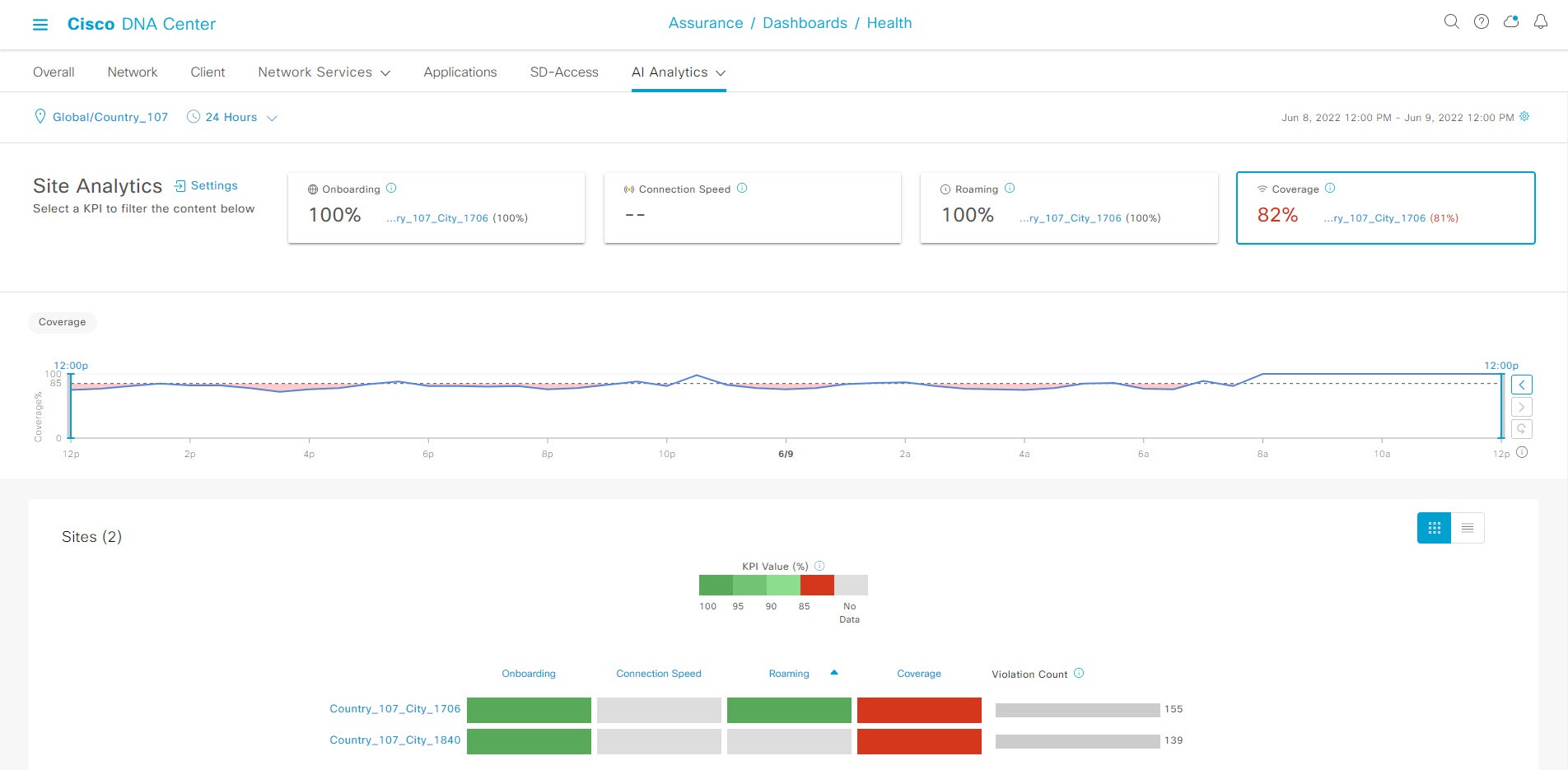
[Site Analytics health] ダッシュボードが表示されます。

図 1. [Site Analytics Health] ダッシュボード

ステップ 3

次の機能には、トップのメニューバーを使用します。

アイテム 説明

[Location] ペイン

  • をクリックして、サイト階層からサイト、建物、またはフロアを選択します。

時間範囲

過去 3 時間、24 時間、または 7 日間のデータを表示できます。

ステップ 4

構成されたパフォーマンスしきい値を下回るサイトの集計された KPI 統計を表示します。

各 KPI カテゴリで、サイト名をクリックすると、そのサイトの詳細とパフォーマンスに関する情報が表示されます。

ステップ 5

KPI カテゴリをクリックして、特定の KPI カテゴリのタイムラインを表示します。タイムラインの横の点線は、構成されたしきい値を表します。

  • より詳細な時間範囲を表示するには、タイムラインスライダを使用します。

  • タイムライン内でマウスカーソルを合わせると、特定の時間範囲における KPI パーセンテージが表示されます。

  • 時間範囲を指定するには、タイムライン境界線をクリックしてドラッグします。これにより、タイムラインの下に表示される KPI データのコンテキストが設定されます。

  • タイムラインの右にある矢印ボタンを使用して、最大 30 日分のデータを表示します。

ステップ 6

サイト KPI チャートを使用して、各サイトの KPI 値を表示します。

  • 特定のサイトの詳細を表示するには、チャートのカラーセグメントにカーソルを合わせます。サイト別のデータタイプカテゴリには、KPI パーセンテージ、AP カウント、クライアントカウント、および違反カウントが含まれます。

  • トグルボタンをクリックして、[Map View] と [Table View] を切り替えます。


サイト分析設定の構成

この手順では、主要なクライアント評価指標のしきい値を構成する方法を示します。

手順


ステップ 1

メニューアイコン()をクリックして、アシュアランス > サイト分析の設定

[Site Analytics Settings] ウィンドウが表示されます。

ステップ 2

しきい値の [KPI Value %] を変更するには、次の手順を実行します。

  1. [Edit] をクリックします。

  2. スライドインペインで、サイト評価指標の目標のパーセンテージを入力します。このしきい値は、任意のサイトの KPI データポイントの正常な割合を定義します。緑(GOOD)の目標は 100% で、変更することはできません。赤(POOR)の目標は 0 から 95 までの数値でなければなりません。これらの目標値は、すべてのクライアント評価指標に影響します。

ステップ 3

[KPI Name] 列で、KPI 名のリンクをクリックします。

KPI のスライドインペインが表示されます。

ステップ 4

KPI のしきい値を設定します。

  • 定量的 KPI しきい値の場合は、良好な正常性スコアと見なすしきい値をカスタマイズできます。

  • デフォルト設定に戻すには、[View Default Setting] をクリックします。

ステップ 5

[Apply] をクリックします。

確認のダイアログボックスが表示されます。