Risoluzione dei problemi di velocità wireless
Sommario
Introduzione
Questo documento descrive vari casi di utilizzo e configurazioni sui controller WLC (Wireless Local Area Network).
Prerequisiti
Requisiti
Cisco raccomanda la conoscenza dei WLC e delle conoscenze base di Routing e Switching.
Componenti usati
Il documento può essere consultato per tutte le versioni software o hardware.
Le informazioni discusse in questo documento fanno riferimento a dispositivi usati in uno specifico ambiente di emulazione. Su tutti i dispositivi menzionati nel documento la configurazione è stata ripristinata ai valori predefiniti. Se la rete è operativa, valutare attentamente eventuali conseguenze derivanti dall'uso dei comandi.
Problemi di velocità nella rete wireless
I problemi di velocità della rete WLAN (Wireless Local-Area Network) possono essere causati da una serie di fattori, sia sulla rete wireless che sui dispositivi client. Per risolvere questi problemi è necessario esaminare sia la rete che i dispositivi. Quando si utilizzano i WLC, è necessario eseguire diversi controlli della configurazione per garantire che la rete wireless sia ottimizzata per la velocità e le prestazioni. Di seguito sono riportati alcuni controlli che possono essere completati sia sul WLC che sul client.
Controlli sui dispositivi client
La cosa più importante da controllare sul computer client è la potenza del segnale.
- Potenza segnale: Controllare l'intensità del segnale Wi-Fi sul dispositivo client. Se il segnale è debole, il dispositivo può avere problemi di connessione o può sperimentare velocità lente. Avvicinarsi al punto di accesso wireless (AP) o al router Wi-Fi per vedere se il segnale migliora.
- Controllo potenza del segnale e SSID sul computer Windows: Iniziare controllando i dispositivi client con prestazioni di rete lente. Verificare che i client connessi alla rete wireless corretta dispongano di un segnale forte.
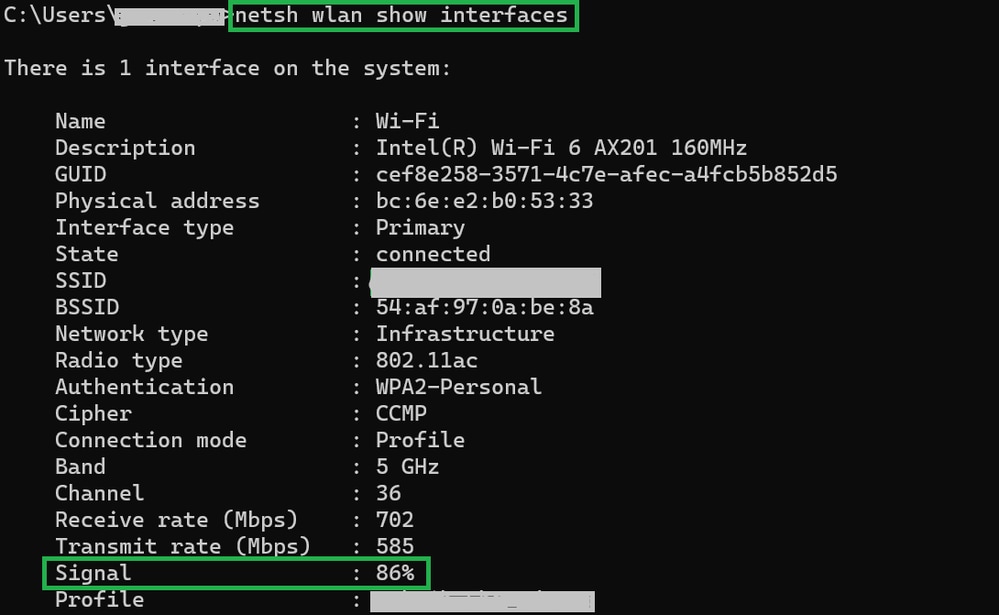 Comando per verificare la potenza del segnale su un PC Windows
3. Controllo della potenza del segnale e dell'SSID sui MacBook: Sui Mac, la verifica dell'intensità del segnale Wi-Fi è un'operazione che richiede un solo clic. Tenere premuto il tasto option mentre si fa clic sull'icona Wi-Fi nella barra dei menu in alto. È possibile visualizzare la potenza del segnale Wi-Fi (valore RSSI in dBm) insieme a una serie di altre informazioni relative alla rete in un menu a discesa.
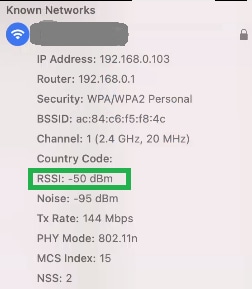 Potenza del segnale per MAC
Controlli della configurazione sul WLC
Di seguito sono riportati alcuni casi di utilizzo relativi a problemi di lentezza dovuti a problemi di configurazione sui WLC:
Caso di utilizzo 1 - Velocità dei dati
Le velocità di trasmissione dei dati si riferiscono alle velocità di trasmissione che le periferiche wireless possono comunicare con la rete. Queste velocità dati sono generalmente misurate in megabit al secondo (Mbps) e variano in base agli standard e alle tecnologie wireless supportati dal WLC. Una delle principali ragioni della lentezza è dovuta agli stati della velocità dati più bassa impostati come obbligatori e supportati.
Cisco consiglia di disabilitare le basse velocità di trasmissione dati sulle reti wireless per migliorare le prestazioni e l'efficienza. Ciò è dovuto al fatto che i dispositivi client possono connettersi a velocità di dati più elevate, il che si traduce in velocità più elevate e prestazioni migliori.

Nota: È fondamentale valutare attentamente l'impatto e la compatibilità di questa modifica con i dispositivi client.
1. Configurazione velocità dati predefinita:
- Per impostazione predefinita, le velocità di dati inferiori sono impostate sugli stati obbligatorio e supportato.
- Per visualizzare i parametri impostati per una determinata radio su un controller wireless, passare alla GUI del controller, selezionare la scheda WIRELESS, quindi selezionare la radio desiderata.
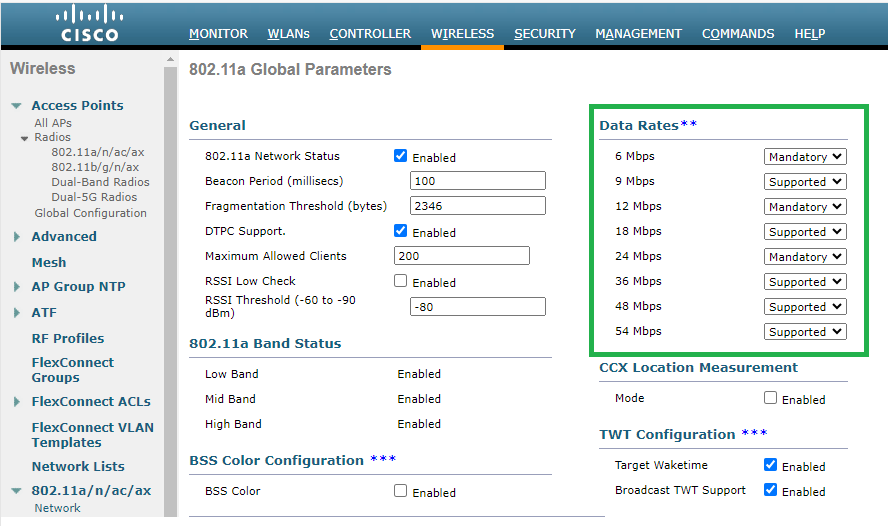 Velocità dati predefinite in radio a 5 GHz
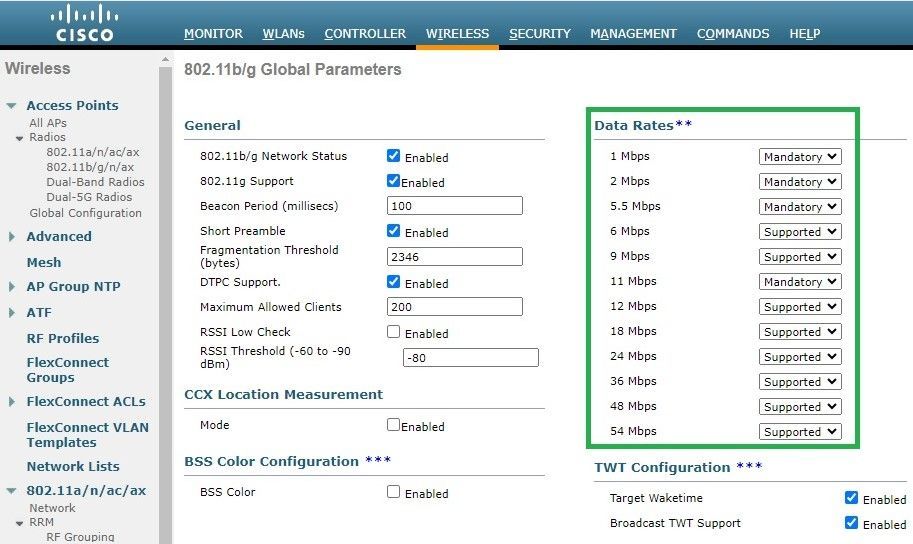 Velocità dati predefinite in radio 2,4 GHz
Risolto:
È possibile disabilitare e abilitare le velocità dati richieste utilizzando la CLI o la GUI:
1. Passaggi da eseguire tramite CLI per radio 802.11b:
config 802.11b disable network

config 802.11b 11gSupport enable

config 802.11b 11nSupport enable

config 802.11b rate disabled 1

config 802.11b rate disabled 2

config 802.11b rate disabled 5.5

config 802.11b rate disabled 11

config 802.11b rate disabled 6

config 802.11b rate disabled 9

config 802.11b rate mandatory 12

config 802.11b rate supported 18

config 802.11b rate supported 24

config 802.11b rate supported 36

config 802.11b rate supported 48

config 802.11b rate supported 54

config 802.11b enable network
2. Disabilitazione/Abilitazione tramite GUI:
- Per modificare le velocità dati di una rete wireless su un controller wireless, passare alla GUI del controller, selezionare la scheda Wireless, quindi selezionare 802.11b/g/n/ax, selezionare la scheda Rete e infine selezionare l'opzione desiderata per le velocità dati (Disattivata, Supportata o Obbligatoria).
3. Passaggi da completare per la CLI per radio 802.11a:
config 802.11a disable network

config 802.11a 11nSupport enable

config 802.11a 11acSupport enable

config 802.11a rate disabled 6

config 802.11a rate disabled 9

config 802.11a rate disabled 12

config 802.11a rate disabled 18

config 802.11a rate mandatory 24

config 802.11a rate supported 36

config 802.11a rate supported 48

config 802.11a rate supported 54

config 802.11a enable network
4. Disabilitazione/Abilitazione tramite GUI:
- Per modificare le velocità dati di una rete wireless su un controller wireless, passare alla GUI del controller, selezionare la scheda Wireless. Quindi selezionare 802.11a/n/ac/ax e selezionare la scheda Rete. Selezionare l'opzione desiderata per Velocità dati (Disattivata, Supportata o Obbligatoria).
5. Controllo a posteriori:
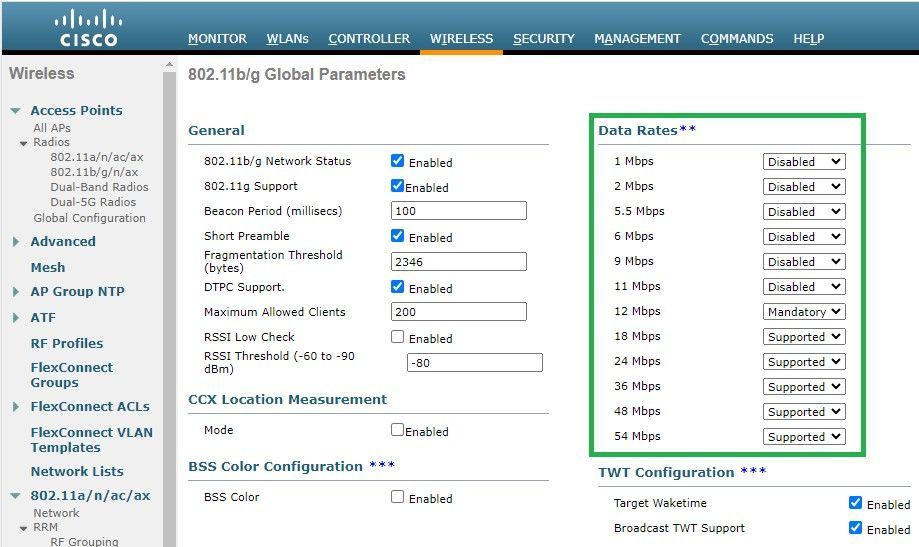 Velocità dati consigliate su Radio 802.11 b
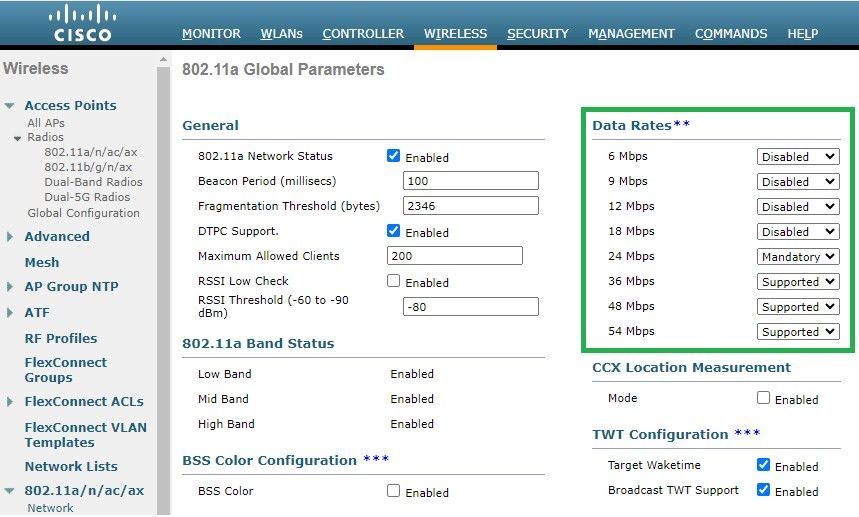 Velocità dati consigliate su Radio 802.11 a
Caso di utilizzo 2 - Dominio normativo
Ogni paese ha il proprio organismo di regolamentazione che disciplina l'uso dello spettro senza fili per evitare interferenze e garantire comunicazioni senza fili efficienti. Tuttavia, ci sono paesi con lo stesso dominio di regolamentazione che spesso condividono regole e normative simili relative alla comunicazione senza fili, tra cui bande di frequenza, livelli di potenza e altri parametri. Questa armonizzazione consente ai dispositivi conformi alle normative di un paese di operare senza problemi in un altro paese all'interno dello stesso ambito normativo.
Quando un dominio normativo non è supportato, significa che uno specifico dispositivo o tecnologia wireless non è conforme alle norme e ai regolamenti stabiliti dall'autorità di regolamentazione di un particolare paese o regione.
In questo scenario, è essenziale verificare che il controller sia configurato correttamente per gestire i punti di accesso in domini normativi diversi. Quando i punti di accesso dalla Cina sono mappati in modo errato con il codice del paese per l'India, possono verificarsi problemi di non conformità e gli schermi dello slot 1 della radio con uno stato del dominio regolatore "non supportato".
È possibile rilevare questo tipo di problema se si osservano utenti del sito connessi esclusivamente a 802.11b (2,4 GHz) e lo stato operativo di Radio 1 (802.11a) non è operativo.
Di seguito vengono riportati i passaggi per identificare e risolvere i problemi causati da una mappatura errata dei codici dei paesi:
1. Verificare lo stato delle bande orarie accedendo alla sezione Status (Stato) e selezionare Wireless > AP > Check for the Regulatory Domain (Verifica del dominio normativo): Non supportata.
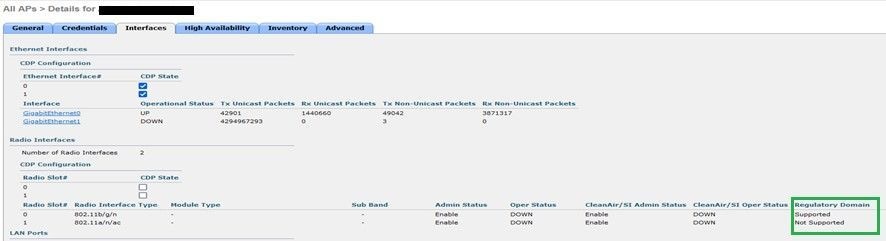 Radio 802.11 a non disponibile a causa di un problema di supporto del dominio normativo nel paese dell'operazione del punto di accesso
2. Assicurarsi che lo stato Amministratori sia Abilitato:
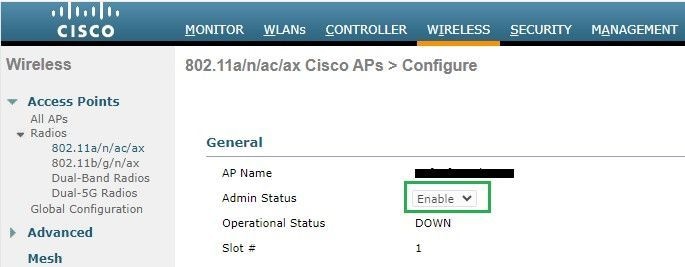 Stato amministrativo del punto di accesso su Radio 802.11 a
3. Assicurarsi che il codice del paese dell'access point in cui si trova sia Enabled (Abilitato) in Wireless > Paese:
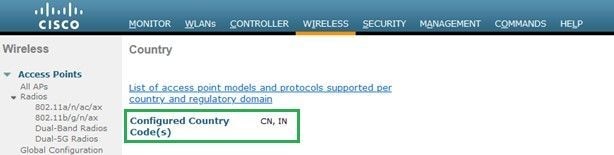 Elenco dei codici paese abilitati sul controller
Risolto:
1. Mappare il codice del paese desiderato sugli access point per portare su Radio 1 (802.11 a):
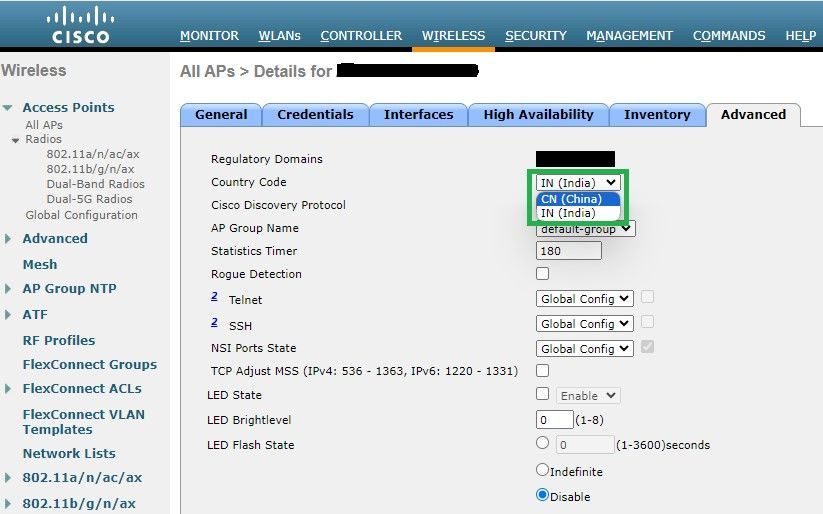 Selezionare il paese in cui è gestito il punto di accesso
2. Accertarsi che entrambi siano attivi e che gli utenti siano collegati a 5 GHz:
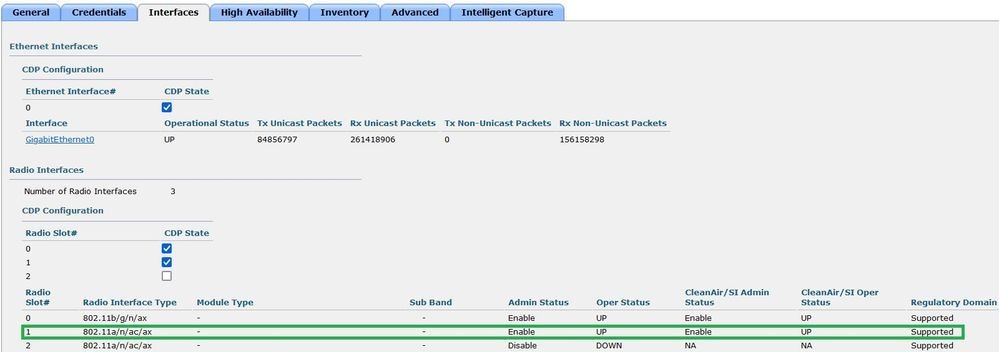 Verificare che lo stato dell'amministratore AP sia Attivo e che il dominio normativo sia supportato
Caso di utilizzo 3 - Selezione banda
La direzione della banda consente ai client in grado di operare in dual-band (2,4 e 5 GHz) di passare a un punto di accesso a 5 GHz meno congestionato. Consente ai canali a 5 GHz di attirare maggiormente i client ritardando le risposte delle sonde sui canali a 2,4 GHz e i client possono scegliere di connettersi a 5 GHz.
Consiglio: Sebbene questa funzione sia progettata per consentire ai client dual-band compatibili con lo standard 802.11n di selezionare la banda a 5 GHz, deve essere utilizzata con cautela sulle WLAN abilitate per la voce (con client vocali con limiti di tempo) in quanto può causare ritardi nel roaming o chiamate interrotte.
Nota: Prima dell'attivazione, verificare accuratamente l'ambiente con i client dual-band.
Passaggi per abilitare la selezione della banda sulla WLAN:
- GUI: Selezionare WLAN > Avanzate > Selezione banda client e abilitare Selezione banda > Applica:
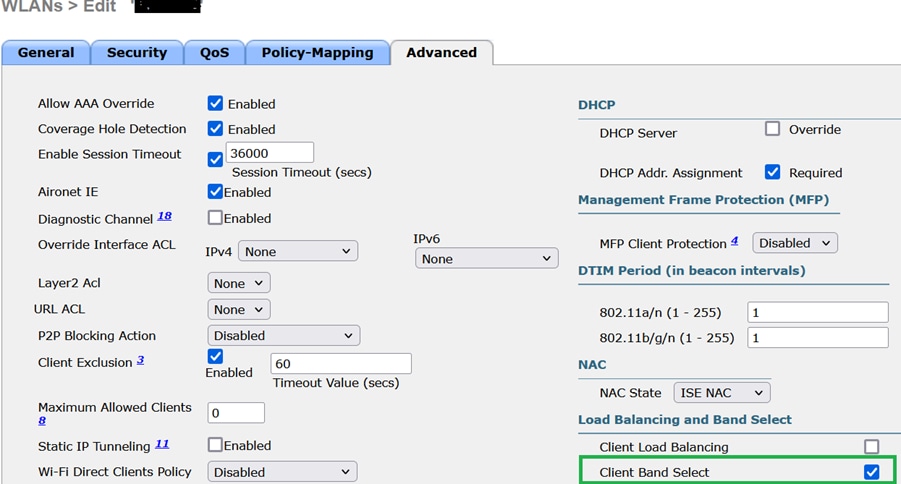 Opzione di selezione della banda sotto WLAN
CLI:
(WLC) >config wlan band-select allow enable Caso di utilizzo 4 - 802.11K
802.11k: 802.11k o la funzionalità dell'elenco dei nodi adiacenti fornisce un elenco di tutti i punti di accesso adiacenti al client. Il client può controllare tutte le opzioni disponibili con il relativo valore RSSI e può decidere se eseguire il roaming. Il client riceve segnali migliori sull'access point selezionato tramite l'elenco dei router adiacenti e ha prestazioni e velocità wireless migliori. Questa opzione è valida per i client che supportano 802.11k.
Passaggi per abilitare l'elenco router adiacenti:
- GUI: Passare a WLAN > Avanzate > Elenco router adiacenti e abilitare Applica:
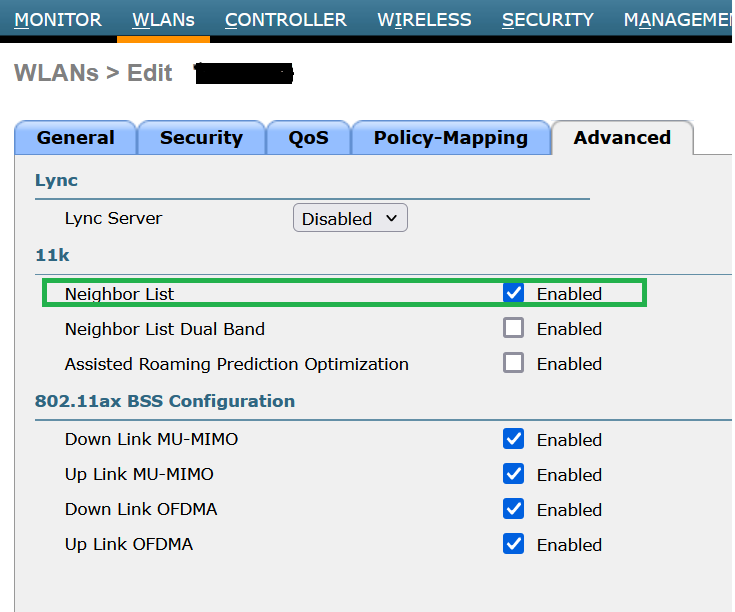 Elenco risorse abilitato
CLI:
config wlan assisted-roaming neighbor-list {enable | disable} wlan-id
Caso di utilizzo 5 - Larghezza canale
La larghezza del canale è una funzione che consente di raggruppare due, quattro o più canali in uno per aumentare la velocità di trasmissione. Ad esempio, se si uniscono due canali in uno, il client potrà passare più dati e ottenere una velocità maggiore.
Questa funzionalità è stata progettata per la banda a 5 GHz, in quanto vi sono canali non sovrapposti migliori in 5 GHz che possono essere combinati per fornire una velocità avanzata su wireless. Per impostazione predefinita, la larghezza del canale è di 20 MHz ed è possibile aumentare a 40 MHz, 80 MHz o 160 MHz. Se unite due canali, i canali non sovrapposti diminuiscono. Di conseguenza, è necessario prestare attenzione quando si utilizza questa funzione se sul pavimento è presente un numero elevato di access point.
Passaggi per abilitare la larghezza del canale a 40 MHz:
- GUI: Selezionare Wireless > 802.11a/n/ac/ax > DCA > Larghezza canale > 40 MHz > Accetta prompt > Applica:
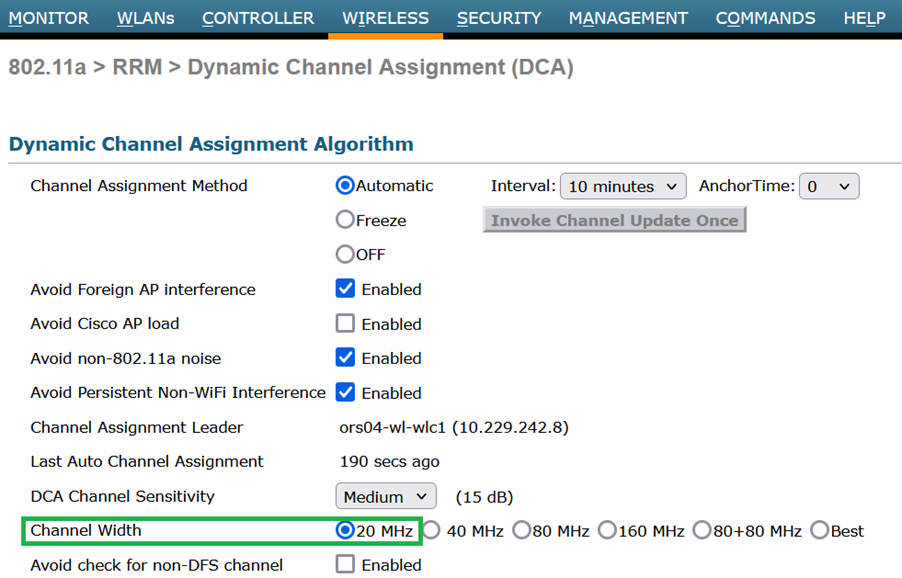 Larghezza canale predefinita impostata su 20 MHz
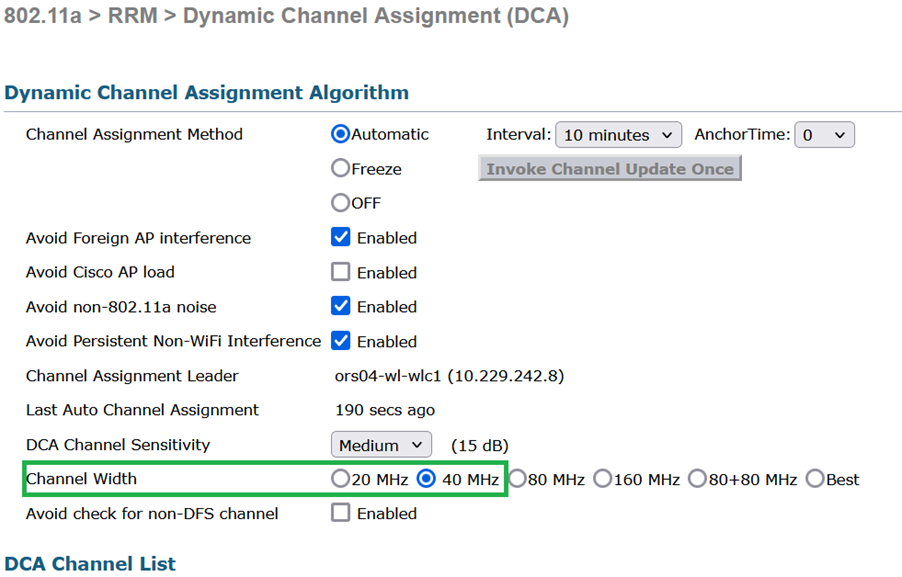 Channel_width impostato su 40 Mhz
CLI:
(WLC) >config 802.11a disable network
y
(WLC) >config advanced 802.11a channel dca chan-width-11n 40
(WLC) >config 802.11a enable network
Caso di utilizzo 6 - QoS
QoS o Quality of Service possono essere usati per assegnare la priorità al traffico in base ai requisiti della WLAN. È possibile configurare la WLAN del traffico vocale in modo che utilizzi QoS di platino assegnando la WLAN a larghezza di banda ridotta in modo che utilizzi QoS di Bronzo e assegnando tutto il resto del traffico tra i restanti livelli QoS.
Passaggi per configurare Platinum Qos su WLAN:
- GUI: Passare alle WLAN, selezionare WLAN ID > QoS e impostare Quality of Service (QoS) su Platinum (voce):
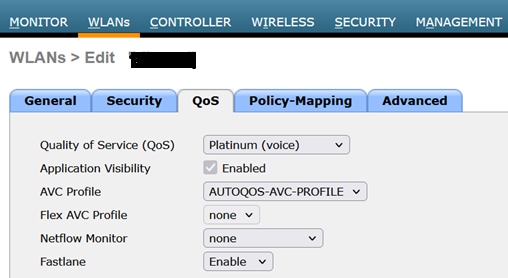 Valore QOS impostato su Platinum
CLI:
(WLC)> config wlan qos wlan_id platinum Cronologia delle revisioni
| Revisione | Data di pubblicazione | Commenti |
|---|---|---|
3.0 |
14-Aug-2026
|
Introduzione aggiornata, ortografia, grammatica, righe orizzontali inserite per separare le sezioni per la leggibilità, il testo alternativo, gli errori CCW corretti. |
2.0 |
04-Aug-2025
|
Introduzione aggiornata, Titoli su didascalie immagine e Formattazione. |
1.0 |
13-Sep-2023
|
Versione iniziale |

 Feedback