Informazioni sulle procedure ottimali per l'individuazione automatica degli access point in Spaces AnyLocate
Sommario
Introduzione
In questo documento vengono descritte le best practice e la risoluzione dei problemi per l'individuazione automatica dei punti di accesso in Cisco Spaces AnyLocate.
Panoramica
Cisco Spaces AnyLocate (AP Auto-Locate) utilizza la gamma FTM, i dati GPS e il posizionamento relativo AP-to-AP per determinare la posizione dei punti di accesso sulle mappe del pavimento.
Questo documento fornisce requisiti di configurazione, best practice, passaggi di convalida e linee guida per la risoluzione dei problemi per assicurare un posizionamento accurato dei punti di accesso e una corretta distribuzione.
Prerequisiti
Requisiti
Cisco raccomanda la conoscenza dei seguenti argomenti:
Convalida del controller WLC
Queste configurazioni sono obbligatorie per il corretto funzionamento di Individuazione automatica punti di accesso.
FTM e geolocalizzazione
Sul controller devono essere abilitati la spaziatura FTM e la geolocalizzazione AP.
Per ulteriori informazioni, fare riferimento alla documentazione di Cisco:
-
Derivazione geolocazione
Queste funzionalità consentono di misurare la distanza tra punti di accesso e punti di accesso e di posizionare il dispositivo in base al GPS.
Sottoscrizioni TDL (telemetria)
Le sottoscrizioni TDL tra Spaces e WLC devono essere attive. Questo è il canale attraverso il quale vengono trasmessi i dati di intervallo.
- Il numero di abbonamento TDL è preceduto dalle prime 7 cifre dell'ID connettore, con suffisso [11-21].
- Sottoscrizioni TDL, funzioni e versioni di codice WLC minime richieste:
| id-sottoscrizione |
uri-tdl |
min-versione-richiesta |
| 11 |
/services;serviceName=oper_ewlc/rrmAPautoRfdot11Dati |
Sempre presente |
| 14 |
/services;serviceName=oper_wncloud/ap_gnss_loc_data |
>=17,12,0 |
| 12 |
/services;serviceName=oper_ewlc/ap_sensor_cache |
>=17,12,0 |
| 13 |
/services;serviceName=oper_ewlc/ap_range_data |
>=17,12,0 |
| 17 |
/services;serviceName=ewlcevent/geo_loc_asc_meas |
>=17.12.2 |
| 18 |
/services;serviceName=oper_ewlc/cdp_cache_data |
>=17,12,0 |
| 20 |
/services;serviceName=ewlcevent/geoloc_interruptive_ranges |
>=17,13,0 |
| 21 |
/services;serviceName=EventoRemoto/ap_Movement |
>=17,13,0 |
| 22 |
/services;serviceName=ewlcevent/todoa_events |
>=17,18,2 |
Comandi di convalida
- Mostra sottoscrizioni attive
show telemetry ietf subscription all- Mostra dettagli sottoscrizione
show telemetry ietf subscription <subscription-id> receiver- Rimozione della sottoscrizione
(config)# no telemetry ietf subscription Componenti usati
Le informazioni fornite in questo documento si basano sulle seguenti versioni software e hardware:
- Spaces Connector 3 - Location Service 3.1.0.94 o versione successiva
- Catalyst 9800 - Versione minima 17.12.1 (17.15 per access point 917x)
- Modelli AP supportati: 9130, 9136, 9164, 9166
- File CAD di floormap - formato DWG (pubblicato in Spaces)
- È necessario abilitare 6 GHz per la precisione della distanza (WLAN abilitata per 6 GHz).
- AnyLocate non è supportato per il tag del sito Catalyst predefinito (deve includere i punti di accesso nel nuovo tag del sito).
- Usa interfaccia utente Beta (Modifica nel dashboard della home page di Spaces).
Caricare un file CAD completato in Spazi nelle posizioni e nelle mappe (sezione Mappe ricche). Deve essere collegato a un elemento della gerarchia di posizione che può essere creato dal metodo CSV. Il processo di generazione delle mappe ricche può richiedere da 3 giorni a 2 settimane. Il CAD può essere rifiutato in base ai criteri e ai requisiti dei livelli.
Le informazioni discusse in questo documento fanno riferimento a dispositivi usati in uno specifico ambiente di emulazione. Su tutti i dispositivi menzionati nel documento la configurazione è stata ripristinata ai valori predefiniti. Se la rete è operativa, valutare attentamente eventuali conseguenze derivanti dall'uso dei comandi.
Requisito NETCONF
AnyLocate utilizza NETCONF/SSH per eseguire il polling dell'elenco AP dal controller.
È necessario abilitare NETCONF e aggiornare le credenziali correnti nell'interfaccia utente di Spaces. Se il polling dell'elenco dei punti di accesso non viene eseguito correttamente entro 30 giorni, i dati di intervallo dei punti di accesso vengono eliminati dagli spazi
Convalida GPS
Per convalidare la funzionalità GNSS:
show gnss status-
Controllare il numero di satelliti ascoltati dai punti di accesso.
-
Per un posizionamento GPS affidabile sono necessari almeno 4 satelliti.
-
La convalida GPS è più adatta per la convalida lato cloud e il posizionamento dell'ancoraggio.
Procedure ottimali
Comportamento della selezione
Consentire 15 minuti per il popolamento delle tabelle adiacenti e dei dati di intervallo.
Verificare che almeno una WLAN sia attiva su:
-
5 GHz
-
6 GHz (consigliato per una maggiore precisione nell'impostazione della distanza)
Ambito
Per evitare problemi di prestazioni, i codici di matricola del sito sono configurati per piano o per edificio:
-
Si consiglia un numero di access point inferiore a 250 alla volta tramite una delle seguenti opzioni:
-
tag per sito oppure
-
Punti di accesso selezionati
-

Nota: L'intervallo di troppi access point contemporaneamente può lasciare alcuni access point senza intervalli di dati e senza operazioni incomplete.
Considerazioni operative
La gamma di punti di accesso influisce sulle prestazioni e deve essere pianificata durante un intervento di manutenzione.
Sono consigliati i parametri FTM di default.
Assicurarsi che i file CAD siano dimensionalmente accurati e corrispondano allo spazio fisico.
Limitazione servizio mappa
Se le mappe di Catalyst Center sono presenti in Cisco Spaces:
-
Impossibile pubblicare le mappe AnyLocate nel servizio mappe.
-
Prima di pubblicare i risultati di AnyLocate, è necessario rimuovere la mappa del pavimento di CatC.
Comandi per la risoluzione dei problemi relativi all'intervallo
| Comandi WLC |
Descrizione |
| mostra funzionalità di selezione della geolocalizzazione ap |
Dettagli sulla possibilità di partecipare a range |
| mostra riepilogo georilevazione ap |
Fornisce i dati GNSS per tutti gli access point |
| mostra riepilogo funzionalità gnss di georilevazione ap |
Mostra se gli access point sono compatibili o meno con il GPS. |
| show ap geolocation range request |
AP a cui viene inviata la richiesta ping e AP da cui vengono ricevuti i report |
| mostra report gamma geolocalizzazione ap |
Fornisce un elenco completo di tutti i record più recenti e migliori ricevuti da tutti gli access point FTM |
| mostra stato intervallo geolocalizzazione ap |
Mostra il rilevamento della distanza tra punti di accesso e punti di accesso adiacenti. |
| Comandi AP |
Descrizione |
| show ap name <nome-ap-grigio> stato geo-range |
Stato dell'intervallo da punto di accesso a punto di accesso per un punto di accesso che viene visualizzato in grigio sulla mappa |
| mostra dettagli connessione endpoint spazi |
Informazioni relative al GNSS a livello del punto di accesso (AP) |
| show spaces - autenticazione chiave endpoint |
|
| show spaces - accesso chiave endpoint |
Posizionamento punto di accesso
Tasto colore punto di accesso
-
Blu solido - Possibilità di ancoraggio, decisa tramite algoritmo (in genere punti di accesso agli spigoli)
-
Blu chiaro - punto di accesso con range standard
-
Grigio - Nessun dato di intervallo
-
Verde - Punto di accesso posizionato manualmente dall'utente
Sovrapposizione punto di accesso
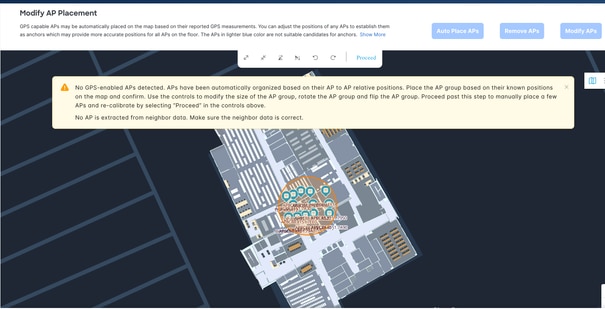
La posizione iniziale è senza ancoraggi, in base alle distanze relative da punto di accesso a punto di accesso. Pertanto, questa non è la posizione effettiva, ma solo il cluster di punti di accesso con la relativa posizione in base alle distanze.
La sovrapposizione AP potrebbe richiedere la rotazione manuale per l'allineamento con la mappa del pavimento. Utilizzare la funzione di rotazione per ruotare manualmente l'intera sovrapposizione AP in modo da posizionarla sopra le mappe Rich
È possibile che il posizionamento iniziale non sia allineato con l'orientamento della mappa, ma sia accurato rispetto alla posizione AP.
Requisito punto di ancoraggio
Verificare che la rete disponga di almeno 4-5 punti di accesso di ancoraggio le cui posizioni possano essere determinate tramite GPS o tramite posizionamento manuale in base a posizioni relative note.
Questi punti di ancoraggio vengono utilizzati come punti di riferimento per calcolare le posizioni relative degli altri punti di accesso nella rete.
Considerazioni su GPS
La disponibilità di GPS dipende da:
-
Modello di access point
-
Posizione fisica
-
Prossimità alle finestre
-
I punti di accesso di primo piano hanno spesso una scarsa qualità del segnale GPS.
Isolamento e linea di vista
La visibilità in linea è estremamente importante per la scelta della gamma. Se un access point è isolato o non ha un percorso che deve essere ascoltato da altri access point (almeno 3), non genera dati di intervallo.
Assicurarsi che l'access point sia montato vicino a una finestra o che abbia una chiara linea di visuale verso il cielo per consentire al modulo GPS di ottenere il segnale satellitare:
- e si collega ai punti di accesso adiacenti.
- Se non è compreso nell'intervallo, l'utente deve posizionare manualmente il punto di accesso (visualizzato in grigio).
Precisione
L'accuratezza dipende in larga misura dai fattori di isolamento e di visibilità di cui sopra. È possibile che sia necessario esaminare lo spazio fisico per verificare se gli access point sono posizionati nell'intervallo corretto.
Si consiglia di intervenire manualmente sul posizionamento dell'access point dopo il posizionamento del sistema per garantire il massimo livello di posizionamento dell'access point
Il posizionamento del punto di accesso ha effetti a valle sulla tracciabilità delle attività e delle ubicazioni a causa dei requisiti RTLS del punto di riferimento della posizione del punto di accesso.
Eliminare un'immagine della mappa di Catalyst Center Floor in Cisco Spaces
- Accedere al dashboard di Cisco Spaces.
- Passare a Impostazione > Mapping servizio.
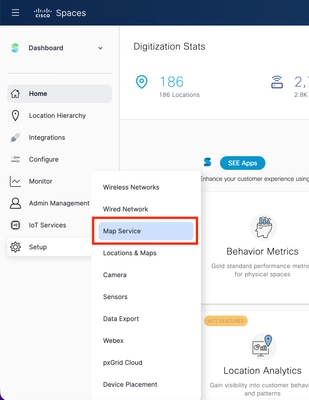
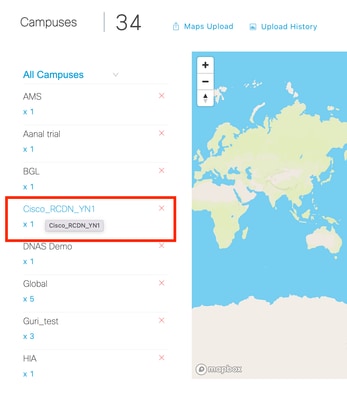
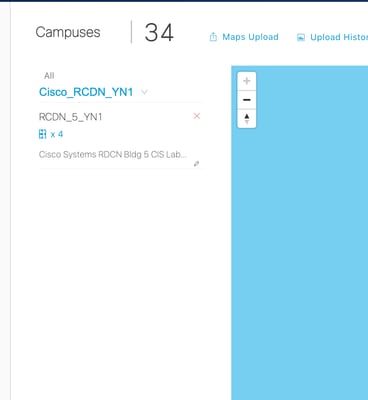
- Espandere la gerarchia ubicazioni:
- Campus > Edificio > Piano
Campus:
Edificio
Piano:
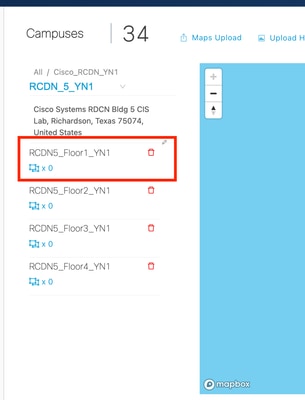
1. Selezionare il piano che si desidera rimuovere.
2. Fare clic sull'icona Elimina (cestino) accanto al pavimento.
3. Quando viene richiesto se si desidera eliminare la base?, fare clic su Sì per confermare.
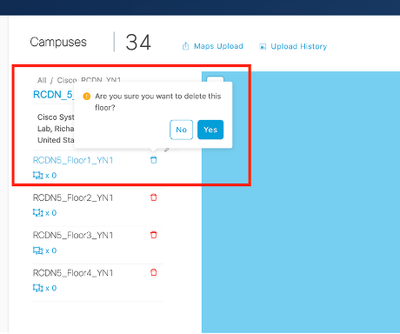
Una volta confermata, l'immagine della mappa del pavimento viene eliminata da Cisco Spaces.
Cronologia delle revisioni
| Revisione | Data di pubblicazione | Commenti |
|---|---|---|
1.0 |
07-May-2026
|
Versione iniziale |

 Feedback