Risoluzione dei problemi relativi ai livelli di rumore imprevisti/imprevisti segnalati sui punti di accesso COS
Introduzione
In questo documento viene descritta la procedura di risoluzione dei problemi per gli scenari in cui i punti di accesso segnalano livelli di rumore imprecisi.
Prerequisiti
Requisiti
Cisco raccomanda la conoscenza dei WLC e delle conoscenze base dei Cisco Wave2 e/o 11AX AP.
Componenti usati
Il documento può essere consultato per tutte le versioni software o hardware.
Le informazioni discusse in questo documento fanno riferimento a dispositivi usati in uno specifico ambiente di emulazione. Su tutti i dispositivi menzionati nel documento la configurazione è stata ripristinata ai valori predefiniti. Se la rete è operativa, valutare attentamente eventuali conseguenze derivanti dall'uso dei comandi.
Premesse
Lo stesso approccio può essere applicato ai problemi di debug relativi alle violazioni dei profili di interferenza o rumore.
Valutazione iniziale e monitoraggio
- Utilizzo degli strumenti di analisi dello spettro
Attivare la modalità di analisi dello spettro sui punti di accesso supportati per identificare efficacemente le fonti di interferenza e monitorare l'attività dei canali in tempo reale. - Utilizzo della radio del monitor e soglia del rumore
Utilizzo di Cisco DNA Assurance o Catalyst Center per ottenere visibilità su livelli di rumore, fonti di interferenza, utilizzo della radio e frequenza di errore del frame in tempo reale. - Effettuare un'indagine in loco e un'ispezione fisica
Effettuare un'indagine in loco in condizioni operative standard con tutte le apparecchiature installate per valutare accuratamente il comportamento RF. - Valutazione dell'ambiente fisico
Si consideri l'impatto degli ostacoli fisici e del materiale da costruzione che può assorbire o riflettere l'energia RF .
Problema di rumorosità in ambiente WiFi
Un problema di rumorosità può limitare la qualità del segnale per i dispositivi e i punti di accesso. L'aumento del rumore riduce le dimensioni delle celle e degrada l'esperienza utente. Ottimizzando i canali per evitare le sorgenti di rumore, il dispositivo aiuta a mantenere la copertura e la capacità del sistema. Se un canale è inutilizzabile a causa di un rumore eccessivo, è possibile evitare di utilizzarlo.
-
Impatto del rapporto segnale/rumore (SNR)
Il livello di rumore è un fattore chiave nel calcolo dell'SNR, ossia la differenza tra il segnale wireless ricevuto e il livello di rumore minimo. Una lettura imprecisa del livello di disturbo può portare a valori SNR errati. Poiché l'SNR è fondamentale per determinare la qualità del collegamento wireless, livelli di rumore errati possono causare un'errata valutazione della qualità delle connessioni da parte della rete, con il rischio di prestazioni scadenti del client o di interruzioni delle connessioni. Ad esempio, un SNR consigliato per le applicazioni voce è almeno 25 dB e per le applicazioni dati almeno 20 dB. Se i livelli di rumore non vengono segnalati correttamente, l'access point non è in grado di ottimizzare correttamente queste soglie, con effetti sulla qualità di voce e video o sull'affidabilità dei dati. - Problemi di interferenza e prestazioni
Il rumore è spesso causato da interferenze provenienti da varie fonti, come microonde, telecamere di sicurezza o punti di accesso non autorizzati. Se i livelli di rumore vengono riportati in modo impreciso, può essere difficile identificare e ridurre efficacemente le fonti di interferenza. Questo può portare a instabilità wireless, vulnerabilità della sicurezza e throughput degradato.
- Risoluzione dei problemi
Una lettura non corretta del rumore può fuorviare gli amministratori di rete durante la risoluzione dei problemi, inducendoli a ignorare le interferenze reali o i problemi di rumore o a interpretare in modo errato lo stato dell'ambiente wireless. Ciò può ritardare la risoluzione del problema e avere un impatto sull'esperienza dell'utente.
-
Impatto sulle reti Mesh
In sintesi, la creazione di report incoerenti o errati sui livelli di rumore può compromettere le prestazioni della rete wireless causando calcoli SNR imprecisi, complicando il rilevamento e la mitigazione delle interferenze e compromettendo le attività di risoluzione dei problemi, con una conseguente riduzione dell'affidabilità e dell'esperienza utente.
Nelle distribuzioni mesh, i livelli di rumore influiscono sulla qualità del segnale tra gli hop AP. Report di livello di rumore errati possono causare prestazioni di collegamento mesh inadeguate, con conseguente aumento della latenza o perdita di connessioni mesh.
In caso di livelli di rumore e interferenze errati sui Cisco AP, è essenziale identificare e risolvere sistematicamente le cause principali per mantenere prestazioni ottimali della rete wireless. L'uso di questo approccio aiuta a isolare se il problema è a livello WLC o AP .
-
Determinare i livelli di soglia del rumore correnti nel punto di accesso.
-
Convalidare l'accuratezza dei livelli di rumore segnalati eseguendo l'analisi di debug sull'access point.
-
Analizzare i livelli di rumore registrati sul WLC rivedendo le tracce rilevanti e mostrando gli output dei comandi.
Procedura di risoluzione dei problemi
1. Identificare i punti di accesso che segnalano livelli elevati di rumore.
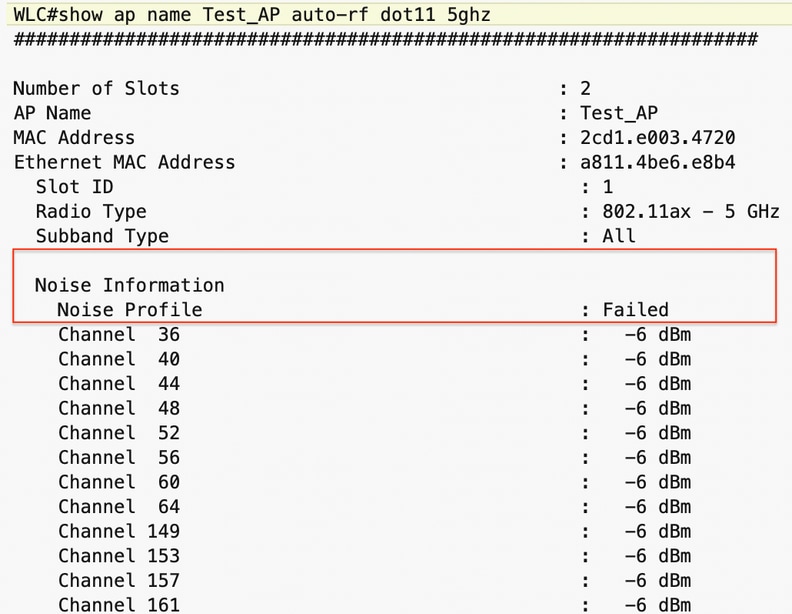
2. Controllare i valori del profilo Rumore nell'output RF automatico sul WLC per i punti di accesso funzionanti e non funzionanti.
sh ap name <nome_punto_di_accesso> auto-rf dot11 5ghz
sh ap name <nome_AP_non_funzionante> auto-rf dot11 5ghz
Punto di accesso non lavorativo
:
Punto di accesso funzionante 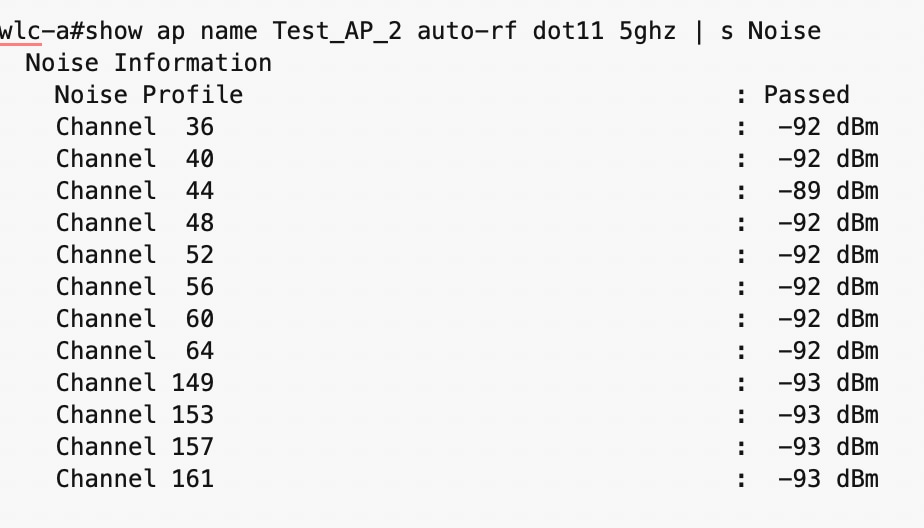
3. Identificare i punti di accesso che segnalano livelli elevati di rumore. Su AP, controllare le statistiche del rumore per entrambi gli slot. Controllare i valori di rumore riportati a livello PA
visualizzare le statistiche di ricezione rm (fare riferimento alla sezione Rumore).
Punto di accesso non lavorativo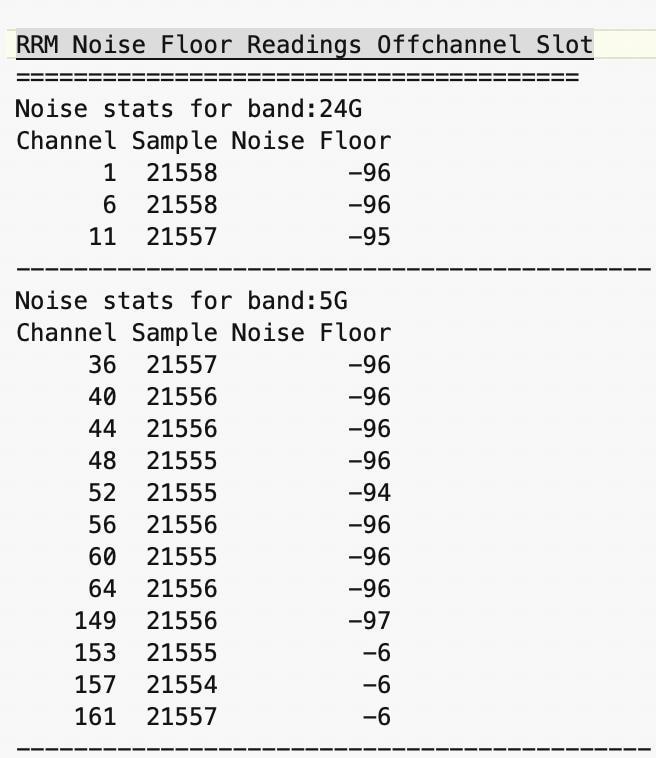
Punto di accesso funzionante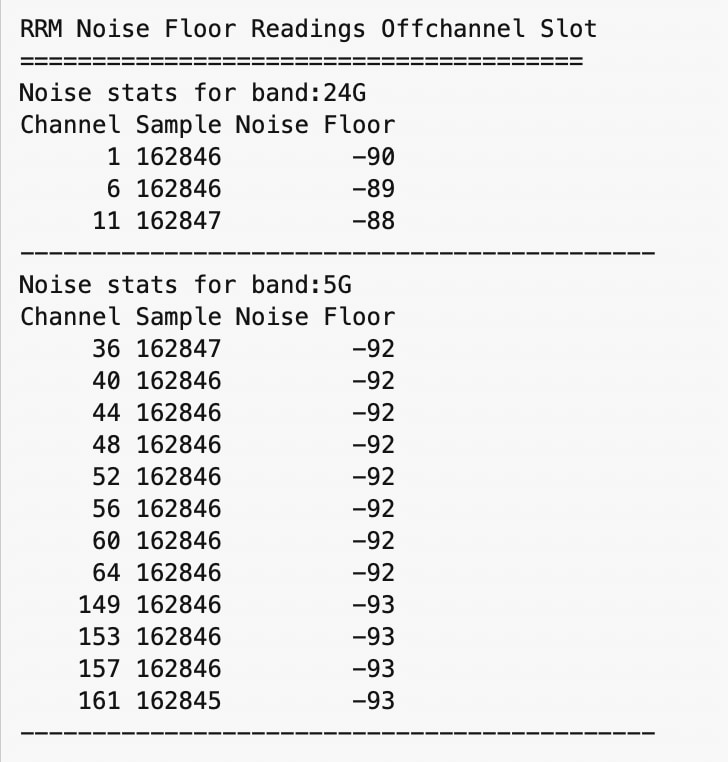
Chiaramente, i valori di soglia del rumore visualizzati sull'access point non corrispondono al livello WLC (nel caso non funzionante).
4. Abilitare i debug sul punto di accesso per controllare i calcoli del rumore eseguiti sul punto di accesso per ciascun canale (fare riferimento al piano d'azione).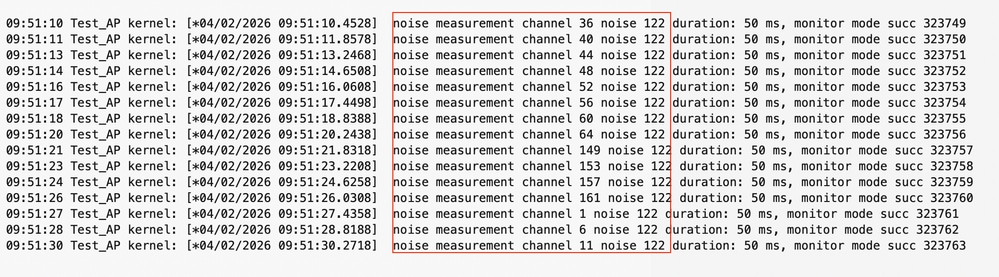
5. In seguito al calcolo del rumore, l'AP trasmette le metriche del rumore al WLC all'interno del payload. Il WLC aggiorna la soglia del rumore per ogni canale ogni circa 180 secondi di intervallo e valuta lo stato del profilo del rumore come Superato o Non riuscito in base alle misurazioni.
Usando le tracce sul WLC, è possibile verificare se il payload del rumore è stato ricevuto insieme a specifici valori di soglia del rumore riportati per ogni canale.
impostare platform software trace wncd <wncd> chassis active r0 rm-client in modo dettagliato (lasciarlo in esecuzione per un determinato periodo di tempo ).
Controllare il livello di rumore per ogni canale nelle tracce: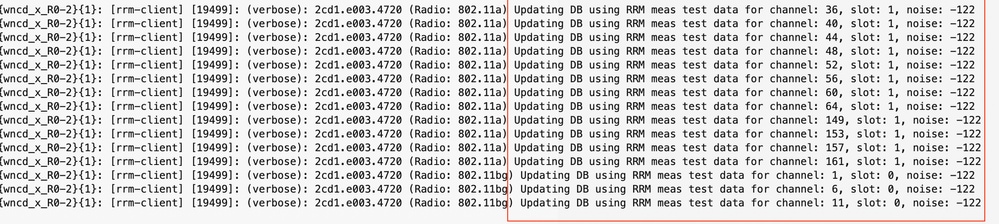

Verificare se i dati relativi al rumore sono stati aggiornati correttamente per ogni slot.
Conclusioni
Le operazioni di risoluzione dei problemi descritte in questa sezione consentono di isolare il problema in modo accurato. La stessa metodologia può essere applicata per la risoluzione dei problemi relativi a interferenze, profili di carico e violazioni dei profili di rumore
Piano d'azione
1. Identificare l'istanza di wncd per assicurarsi che il punto di accesso corretto sia impostato come destinazione.
mostra mac affinità ap bilanciamento carico wireless <eth_mac >
2. Controllare Rumore.
sh ap name <Nome_PA_funzionante> auto-rf dot11 <slot>
sh ap name <Nome_AP_non_funzionante> auto-rf dot11 <slot>
3. Imposta le tracce sul WLC.

Nota: Prima di abilitare le tracce, controllare la CPU/memoria della piattaforma e quindi abilitare le tracce. Impostare lo chassis wncd di traccia software della piattaforma come attivo r0 rm-client in modo dettagliato (lasciarlo in esecuzione per qualche tempo).
Usare queste tracce solo se il problema che si sospetta sia sul lato WLC.
set platform software trace wncd 0 chassis active R0 rm-client-rf-msg dettagliata
set platform software trace wncd 0 chassis active R0 rm-client-dca dettagliata
set platform software trace rm-mgrd chassis active R0 rm-mgr-rf-msg dettagliata
set platform software trace rm-mgrd chassis active r0 rm-common-rf-msg descrizione dettagliata
set platform software trace wncd 0 chassis active R0 rm-common-dca dettagliata
set platform software trace rm-mgrd chassis active R0 rm-mgr-dca dettagliata
set platform software trace rm-mgrd chassis active R0 rm-common-dca dettagliata
Controllare questo output ogni 3 minuti se si desidera controllare i log attivi.
show logging processo wncd avvio interno ultimi 3 minuti Livello filtro verbose mac <Radio_mac_of_AP>| i Rumore
4, Sul lato AP, raccogliere i log show e abilitare i debug suggeriti.
Comandi show
—
- show clock
- exec-timeout 0 0
- termine len 0
- show tech
- mostra core flash (se si ricaricano post recenti, recuperare )
- mostra arresto anomalo flash (se il post di arresto recente viene ricaricato, recuperare )
- mostra statistiche di ricezione rrm (raccolta periodica per il controllo delle statistiche)
- show rm receive config
- mostra rrm delle statistiche (raccolta periodica per controllare le statistiche)
- show dot11 generic wl apr1v0/apr0v0_chanim_stats
- show logging (visualizza registri)
Debug
- debug di report rm
- dettagli del router adiacente rm di debug
- debug rm band-filter <5/24 Ghz> (Slot 1: 5 Ghz; Per lo slot 0: 2,4 Ghz)
- debug rm config
- debug richieste driver rm
- debug rm driver cleanair
- errore debug rm
- debug rm off channel dbg
- debug rm off channel defer
- pianificazione debug rm off-channel
- mon
4. Raccogliere le tracce:
show logging processo wncd avvio interno ultimi <N> minuti livello filtro verbose mac <Working_AP_Radio_Mac> to-file bootflash:<nome.txt>
show logging processo wncd avvio interno ultimi <N> minuti livello filtro dettagliato mac <Non_Working_AP_Radio_Mac> to-file bootflash:<nome.txt>
5. Riporta tracce alla nota:
imposta avviso client rm r0 attivo per lo chassis wncd <wncd> della traccia software della piattaforma
set platform software trace wncd 0 chassis active R0 rm-client-rf-msg notice
set platform software trace wncd 0 chassis active R0 rm-client-dca notice
imposta piattaforma software trace rm-mgrd chassis active R0 rm-mgr-rf-msg nota
impostazione piattaforma software trace rm-mgrd chassis active r0 rm-common-rf-msg avviso
set platform software trace wncd 0 chassis active R0 rm-common-dca
impostazione del software della piattaforma traccia rm-mgrd chassis attivo R0 rm-mgr-dca nota
impostazione del software della piattaforma traccia rm-mgrd chassis attivo R0 rm-common-dca nota
Log da raccogliere
- registri di sessione 9800
- supporto wireless 9800-show
- 9800 Traces (Working/Non-working AP )
- Debug lato AP /show log
Nota: Avvertenza - Questo articolo è stato articolato esclusivamente su log AP/WLC e non è stato convalidato rispetto a AI-RRM.
Cronologia delle revisioni
| Revisione | Data di pubblicazione | Commenti |
|---|---|---|
1.0 |
14-Jul-2026
|
Versione iniziale |

 Feedback