Introduzione
In questo documento viene descritto il processo di sostituzione di un controller wireless 9800 che funziona in HA-SSO senza interrompere la sincronizzazione HA.
Prerequisiti
Requisiti
Cisco raccomanda la conoscenza dei seguenti argomenti:
Componenti usati
Le informazioni fornite in questo documento si basano sulle seguenti versioni software e hardware:
-
Cisco Catalyst 9800 WLC con Cisco IOS® XE 17.9.4a
-
Cisco Catalyst Center precedentemente denominato Cisco DNA Center, versione 2.3.5.5
Le informazioni discusse in questo documento fanno riferimento a dispositivi usati in uno specifico ambiente di emulazione. Su tutti i dispositivi menzionati nel documento la configurazione è stata ripristinata ai valori predefiniti. Se la rete è operativa, valutare attentamente eventuali conseguenze derivanti dall'uso dei comandi.
Premesse
Implementazione HA-SSO (High Availability Statfull Switchover) monitorata da Cisco DNA Center
Se uno dei WLC si guasta e deve essere sostituito tramite RMA, è necessario eseguire alcune procedure per garantire che la sostituzione avvenga senza problemi e non causi errori o configurazioni da cancellare. Questo processo non causa tempi di inattività sul WLC attivo. Questo documento si basa sull'unità RMA e utilizza la stessa configurazione dell'unità da sostituire; stesso WMI, indirizzo IP RMI e così via. Se si desidera utilizzare un indirizzo IP RMI diverso da quello configurato, la procedura richiede un tempo di inattività in quanto tale indirizzo deve essere aggiornato sull'unità attiva in modo da rendere effettivo il riavvio.
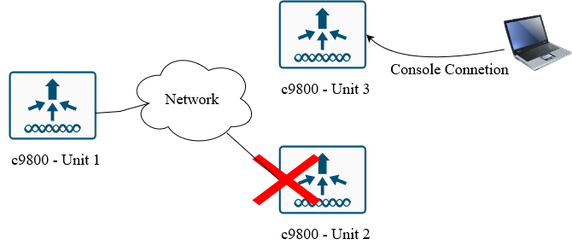
In questo esempio:
In questo scenario, l'unità di standby viene sostituita.
Esempio di rete
Configurazione
Operazioni preliminari
-
Eseguire il backup della configurazione dal controller attivo.
-
Rimuovere il WLC difettoso dal rack e scollegarlo dalla rete.
-
Connettersi alla console della nuova WLC (RMA), indicata come unità 3, ma non collegarla ancora alla rete.
Configurazioni controller LAN wireless
1. Versione e modalità di installazione
La versione del software e la modalità di installazione devono corrispondere tra i due controller; in caso contrario, HA SSO non verrà creato.
Se le versioni o le modalità sono diverse:
- Aggiornare o declassare il WLC RMA in modo che corrisponda al WLC attivo. Ecco il processo di upgrade
- Assicurarsi che entrambi siano in modalità INSTALL (non in modalità BUNDLE).
Di seguito sono riportati i comandi da verificare:
Unit3# show version | i Version
Cisco IOS XE software, Version 17.09.04a

Unit3# show version | i Installation mode
Router operating mode: Autonomous
Installation mode is INSTALL
2. VLAN, SVI e WMI
Creare la stessa VLAN e SVI sull'unità 3 e configurare l'interfaccia di gestione wireless (WMI) con un IP primario e un IP secondario (l'indirizzo RMI). L'IP RMI deve corrispondere all'IP RMI del WLC in standby in errore. È possibile verificare questa condizione sul WLC attivo utilizzando "show chassis" e osservando il vecchio IP in standby.
Di seguito è riportato un esempio dal laboratorio:
Unit3(config)#Vlan1122
Unit3(config-vlan)#exit
Unit3(config)#interface Vlan1122
Unit3(config-if)#ip address 10.201.166.180 255.255.255.0
Unit3(config-if)#ip address 10.201.166.163 255.255.255.0 secondary
Unit3(config-if)#exit
Unit3(config)#wireless management interface vlan 1122

Nota: Gli indirizzi IP RMI e WMI devono trovarsi nella stessa subnet del WLC attivo di WMI.
3. Connettività di rete/interfaccia fisica
Configurare l'interfaccia uplink e consentire le VLAN richieste.
È possibile arrestare l'interfaccia o lasciare il cavo scollegato fino all'ultimo passaggio.
Unit3(config)# interface twoGigabitEthernet 0/0/0
Unit3(config-if)#switchport mode trunk
Unit3(config-if)#switchport trunk native vlan 1122
Unit3(config-if)#switchport trunk allowed vlan 1104-1126,3000
4. Numero dello chassis
Per impostazione predefinita, il numero di chassis è impostato su 1.
Per evitare conflitti, accertarsi che entrambi i WLC non condividano lo stesso numero di chassis. Per il corretto funzionamento della distribuzione HA-SSO, ogni controller deve avere un'identità univoca.
Poiché la modifica del numero di chassis richiede il riavvio, è consigliabile modificare la modalità di standby (unità 3) in base alle esigenze prima di collegarla alla rete.
Nel nostro scenario, il numero di chassis dell'unità 1 attiva è impostato su 2, quindi non è necessario apportare una modifica allo chassis per il WLC con RMA in quanto è impostato su 1 per impostazione predefinita.
Di seguito viene riportata la procedura per verificare il numero dello chassis sull'unità attiva:
Unit1#show chassis
Chassis/Stack Mac Address : 00a3.8e23.a0e0 - Local Mac Address
Mac persistency wait time: Indefinite
Local Redundancy Port Type: Twisted Pair
H/W Current

Chassis# Role Mac Address Priority Version State IP
------------------------------------------------------------------------------------
1 Member 0000.0000.0000 0 V02 Removed 169.254.166.163
*2 Active 00a3.8e23.a0e0 2 V02 Ready 169.254.166.164
Se è necessaria la rinumerazione sull'unità "Unit3" RMA:
Unit3#show chassis
Chassis/Stack Mac Address : yyyy.yyyy.yyyy  - Local Mac Address
Mac persistency wait time: Indefinite
H/W Current
Chassis# Role Mac Address Priority Version State IP
-------------------------------------------------------------------------------------
*1 Active yyyy.yyyy.yyyy 1 V02 Ready 0.0.0.0

Unit3#chassis 1 renumber x
WARNING: Changing the switch number may result in a configuration change for that switch. The interface configuration associated with the old switch number remain as a provisioned configuration. The new switch number be effective after the next reboot. Do you want to continue?[y/n]? [yes]: yes
A questo punto non è necessario eseguire il ricaricamento. Per rendere effettiva la configurazione nel resto, è necessario eseguire l'ultima operazione quando si ricollega l'unità alla rete.
Nota: Per rendere effettiva la rinumerazione dello chassis, è necessario riavviare il sistema.
5. Priorità dello chassis
La priorità dello chassis determina il WLC che diventa l'unità attiva e la cui configurazione deve essere ereditata; La priorità 2 è la più alta. Se entrambi i WLC hanno la stessa priorità, il processo di selezione utilizza il numero di serie dello chassis come tasto di interruzione.
Nel nostro scenario, entrambi i controller hanno una priorità di 1, come si può vedere di seguito, quindi dobbiamo cambiare la priorità sull'unità attiva 1 per renderlo più alto, quindi la priorità 2.
Unit3#show chassis
Chassis/Stack Mac Address : yyyy.yyyy.yyyy
Mac persistency wait time: Indefinite
H/W Current
Chassis# Role Mac Address Priority Version State IP
-------------------------------------------------------------------------------------
*1 Active yyyy.yyyy.yyyy 1 V02 Ready 0.0.0.0
Sull'unità attiva 1:
Unit1#show chassis
Chassis/Stack Mac Address : xxxx.xxxx.xxxx - Local Mac Address
Mac persistency wait time: Indefinite
Local Redundancy Port Type: Twisted Pair
H/W Current
Chassis# Role Mac Address Priority Version State IP
-------------------------------------------------------------------------------------
1 Member 0000.0000.0000 0 V02 Removed 169.254.166.163
*2 Active 00a3.8e23.a0e0 1 V02 Ready 169.254.166.164

Unit1#chassis 2 priority 2

Unit1#show chassis
Chassis/Stack Mac Address : 00a3.8e23.a0e0 - Local Mac Address
Mac persistency wait time: Indefinite
Local Redundancy Port Type: Twisted Pair
H/W Current
Chassis# Role Mac Address Priority Version State IP
-------------------------------------------------------------------------------------
1 Member 0000.0000.0000 0 V02 Removed 169.254.166.163
*2 Active 00a3.8e23.a0e0 2 V02 Ready 169.254.166.164
Nota: La modifica della priorità sul WLC non richiede il riavvio.
6. Configurazione della ridondanza
Il numero di chassis attivo e il relativo indirizzo IP RMI determinano queste configurazioni di ridondanza. Verificare che la configurazione della ridondanza corrisponda a quella del WLC attivo.
Unit3(config)#redundancy-management interface Vlan1122 chassis 1 address 169.254.166.163 chassis 2 address 169.254.166.164
Unit3(config)#exit
Unit3#wr
7. Ricaricare e collegare la porta Uplink + RP
Quest'ultimo passaggio è importante per essere certi che il WLC attivo non si riavvii. Dopo aver accertato di aver salvato la configurazione e verificato tutte le modifiche apportate all'unità 3 dotata di RMA, la macchina è pronta per essere collocata nel rack in cui si trovava il controller difettoso e collegata alla rete. Quindi, per rendere effettiva la configurazione precedente, è necessario riavviare il sistema. Durante il riavvio, collegare la porta RP con l'unità attiva 1. È molto importante collegare l'RP prima che il dispositivo si accenda per evitare che il dispositivo attivo si ricarichi.
Questa operazione deve essere eseguita nell'ordine corretto per evitare un riavvio non pianificato del WLC attivo.
- Salvare la configurazione e verificare tutte le impostazioni sull'unità 3.
- Montare l'unità 3 nel rack in cui si trovava il controller difettoso.
- Collegarlo alla rete.
- Riavviare l'unità 3 per rendere effettive tutte le modifiche alla configurazione.
- Durante il riavvio dell'unità 3, collegare la porta di ridondanza (RP) direttamente al WLC attivo (unità 1).

Attenzione: Collegare la porta RP prima che l'unità 3 termini l'avvio. Se l'RP è connesso dopo che il controller è stato completamente avviato, entrambi i WLC si ricaricano, cosa che intendiamo evitare.
Integrazione con Cisco Catalyst Center
Prima di ripristinare HA-SSO, Cisco Catalyst Center visualizza il controller come un unico dispositivo standalone, come mostrato nello screenshot:

Dopo aver ricostruito HA-SSO dalla connessione alla console 9800, eseguire una risincronizzazione nel Cisco Catalyst Center per registrare il nuovo numero di serie dell'unità RMA.
Nota: NON è necessario aggiungere Unite 3 a Catalyst Center.
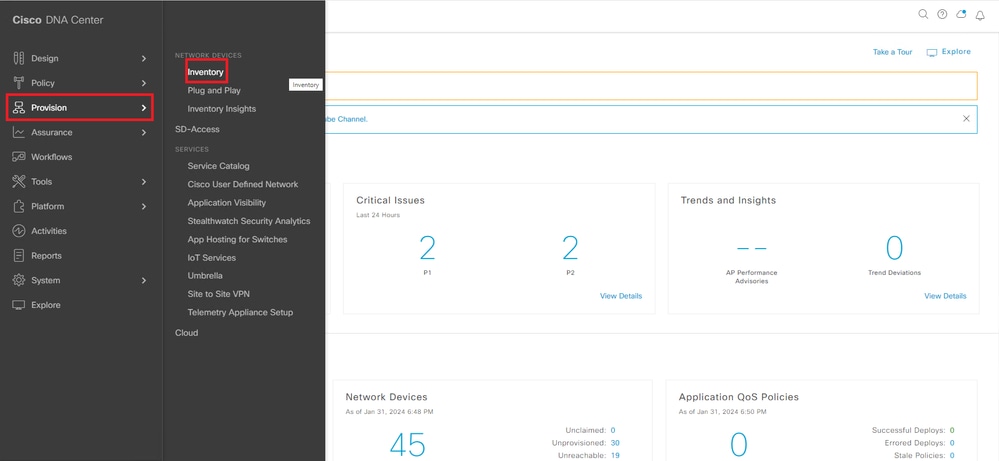
1. In Cisco Catalyst Center, passare a Provisioning > Inventory.
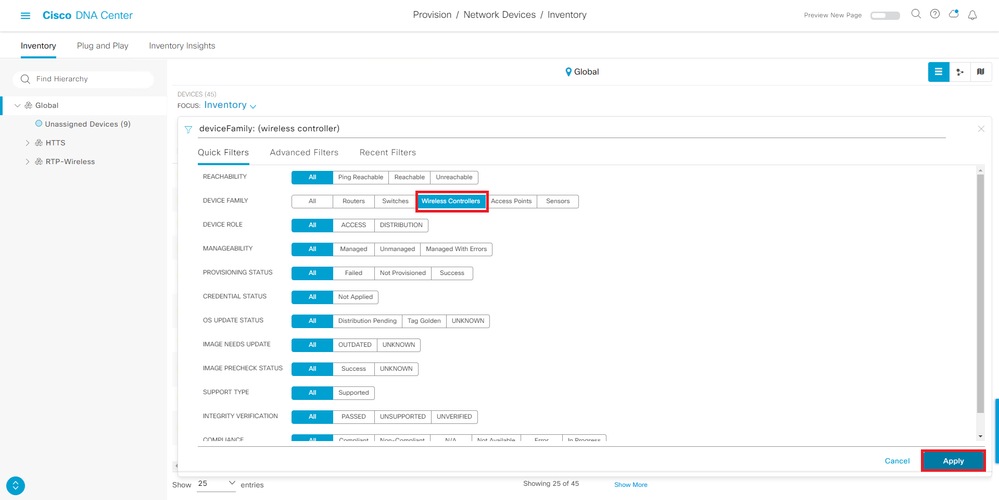
2. Selezionare Filtro → Controller wireless.
3. Individuare il WLC attivo, che al momento non mostra peer.

4. Selezionare Azioni > Magazzino > Risincronizza dispositivo.
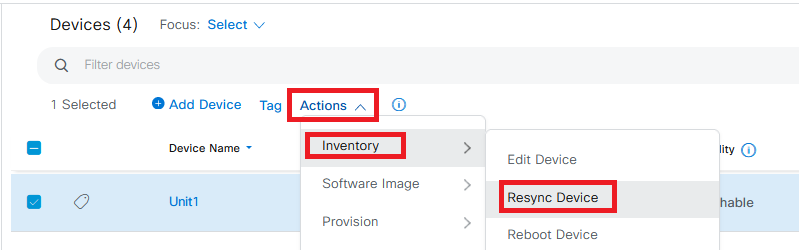
5. Attendere il completamento della risincronizzazione. Entrambi i numeri di serie vengono visualizzati e aggiornati nel database del Catalyst Center.
Verifica e risoluzione dei problemi
Su Cisco Catalyst Center, verificare che la voce WLC mostri sia i numeri di serie sia l'icona HA accanto al nome del WLC.

Dalla CLI del controller LAN wireless, verificare i livelli di priorità corretti e gli indirizzi IP RMI:
Unit1#show chassis
Chassis/Stack Mac Address : xxxx.xxxx.xxxx - Local Mac Address
Mac persistency wait time: Indefinite
Local Redundancy Port Type: Twisted Pair
H/W Current
Chassis# Role Mac Address Priority Version State IP
-------------------------------------------------------------------------------------
*1 Active f87a.411b.cfa0 2 V02 Ready 169.254.166.163
2 Standby 706d.1535.8300 1 V02 Ready 169.254.166.16
Collegamenti correlati
Sostituire-c9800-Unit-in-an-Online-HA-SSO-senza downtime
Guida alla configurazione del software Cisco Catalyst serie 9800 Wireless Controller, Cisco IOS XE Cupertino 17.9.x

 Feedback