Aggiornamento della Guida introduttiva di Catalyst 9800 WLC
Sommario
Introduzione
In questo documento vengono descritti i diversi metodi disponibili per aggiornare i controller wireless e viene spiegato come scegliere quello più adatto alle proprie esigenze.
Requisiti
Cisco raccomanda la comprensione di questo argomento:
- Catalyst 9800 Wireless LAN Controller (WLC)
Componenti usati
Le informazioni discusse in questo documento fanno riferimento a dispositivi usati in uno specifico ambiente di emulazione. Su tutti i dispositivi menzionati nel documento la configurazione è stata ripristinata ai valori predefiniti. Se la rete è operativa, valutare attentamente eventuali conseguenze derivanti dall'uso dei comandi.
Requisiti e verifiche
Questo documento non descrive tutti i requisiti e le verifiche in quanto dipendono dal tipo di aggiornamento che si desidera eseguire. Prima di ogni aggiornamento, tuttavia, è necessario eseguire alcune convalide per evitare problemi:
- Verificare il percorso di aggiornamento e assicurarsi di poter eseguire l'aggiornamento alla versione specifica esaminando il documento della nota sulla versione a cui si desidera eseguire l'aggiornamento. Ogni RN contiene una sezione "Percorso di aggiornamento" in cui è possibile verificare se il percorso di aggiornamento è supportato. Esempio di percorsi di aggiornamento per la versione 17.12.X.
- Verificare la compatibilità dell'access point e accertarsi che gli access point collegati al controller siano compatibili con la versione a cui si intende eseguire l'aggiornamento. È possibile fare riferimento alla matrice di compatibilità per verificare che i modelli AP siano compatibili.
- Verificare che il controller sia in esecuzione in modalità di installazione (è possibile verificare questa condizione con "Show Version") e non in modalità bundle. La modalità Bundle è solo per il ripristino e non supporta il pre-download dell'access point, le patch, gli aggiornamenti dell'opzione ISSU e altre funzionalità.

Nota: Fare riferimento alla versione corrente consigliata di questo documento aggiornato di frequente: Versioni Cisco IOS® XE consigliate per i controller LAN wireless Catalyst 9800.
Procedura di aggiornamento
La procedura di aggiornamento dei controller wireless dipende dal fatto che si tratti di un controller standalone o di una coppia HA (ridondanza SSO o N+1). In questo documento viene fornita una breve panoramica delle diverse procedure di aggiornamento.
Controller autonomi
L'aggiornamento di un controller standalone richiede tempi di inattività, in quanto il controller viene ricaricato durante l'aggiornamento. Tuttavia, è possibile ridurre questo downtime effettuando il pre-download dell'immagine nei punti di accesso. In questo modo si evita che gli access point inizino a scaricare l'immagine dopo l'aggiornamento del controller. In questo modo si eliminano i tempi di inattività richiesti per il download delle immagini, che possono richiedere diversi minuti o ore a seconda che i punti di accesso si trovino su un collegamento WAN. I tempi possono variare in base alle dimensioni della finestra CAPWAP configurate. In genere, si consiglia di pre-scaricare le immagini sui punti di accesso prima di aggiornare il controller.
Flusso di lavoro CLI
Questa sezione mostra un breve riepilogo dei comandi eseguiti per aggiornare i controller. Viene fornita una spiegazione di ciascun comando e di tutti i passaggi:
| Comando | Descrizione |
| installare add file <file> | L'immagine scaricata da CCO sul bootflash viene caricata sul controller e trasformata in pacchetti. A questo punto, non è possibile ricaricare il WLC. |
| pre-download immagine ap | Le immagini AP corrispondenti all'immagine v2 vengono pre-scaricate sugli access point. |
| comando install activate | In questo modo l'aggiornamento viene attivato sul controller e ricaricato. |
| comando install commit | Il commit delle installazioni o delle modifiche è permanente. |
Procedura
Questa è la procedura per aggiornare un controller standalone con il pre-download dell'access point. Il processo mostra i comandi CLI per l'aggiornamento e si possono trovare le istruzioni per la GUI.
Passaggio 0 (facoltativo): Elimina file inutilizzati
Iniziare rimuovendo i file inattivi dal controller per liberare spazio, se necessario:
install remove inactiveNota: L'operazione potrebbe richiedere alcuni minuti. Non procedere oltre fino al termine dell'operazione.
Passaggio 1: Caricare l'immagine nel controller
Scaricare l'immagine ".bin" da Software Download. È possibile caricare l'immagine con estensione bin scaricata nel controller che esegue il metodo ftp/sftp/tftp/http con questo comando:
copy tftp|ftp|sftp://<SERVER_IP>/<IMAGE_PATH> bootflash:Nota: Verificare l'hash md5/sha512 dell'immagine che esegue il comando successivo sul controller.
verify /md5|/sha512 <IMAGE_PATH>Passaggio 2: Installare l'immagine sul controller
Il primo passaggio consiste nell'installare l'immagine sul controller. Non è necessario ricaricarla.
install add file bootflash:<IMAGE_NAME>Al termine, l'immagine viene elencata come Inattiva con questo comando:
show install summaryA questo punto, è possibile avviare il pre-download delle immagini sui punti di accesso. Se non si effettua il pre-download degli access point, questi devono scaricare l'immagine dopo l'aggiornamento del controller.
Passaggio 3: Pre-scaricare l'immagine nei punti di accesso
Per attivare il pre-download dell'access point, eseguire questo comando:
ap image predownloadPer verificare lo stato di pre-download, eseguire il comando show ap image. È necessario attendere che tutti gli access point scarichino la nuova immagine prima di procedere al passaggio successivo. L'operazione può richiedere diversi minuti/ore a seconda del numero di access point e della latenza tra gli access point e il WLC.
Passaggio 4: Attivare l'immagine
Al termine del download preliminare, è possibile attivare l'immagine. In questo modo il controller viene ricaricato e il controller viene avviato sulla nuova immagine installata.
install activateUna volta raggiunto il WLC, gli AP rilevano la nuova immagine e passano alla partizione di backup e la ricaricano sulla nuova versione. Sul controller 9800, è possibile verificare che la nuova immagine sia in stato U (Attivata e non eseguita). Se si desidera che la nuova immagine sia persistente, è necessario eseguire il commit dell'immagine, altrimenti il controller viene ricaricato una volta terminato il timer di interruzione automatica (l'impostazione predefinita è 6 ore).
Passaggio 5: Eseguire il commit dell'immagine
Per eseguire il commit dell'immagine, eseguire questo comando:
install commitIstruzioni GUI
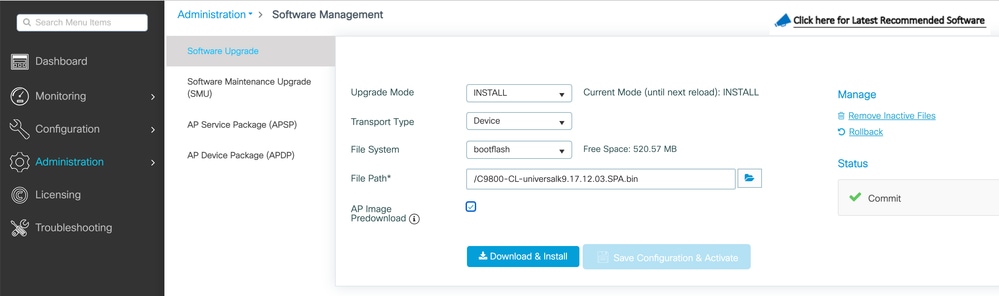
Per aggiornare il controller wireless utilizzando la GUI, selezionare Amministrazione > Aggiornamento software e configurare i parametri di aggiornamento. È possibile scegliere di caricare il file .bin direttamente dal desktop o da un server TFTP/SFTP/FTP.
È inoltre possibile scegliere se pre-scaricare gli access point. Una volta configurato tutto, è possibile fare clic su Download and Install (Scarica e installa), che corrisponde ai punti 1-3 indicati in precedenza. In alternativa, è possibile fare clic sul pulsante Remove Inactive Files per rimuovere i file inutilizzati prima di caricare la nuova immagine. Corrisponde al passaggio facoltativo 0.
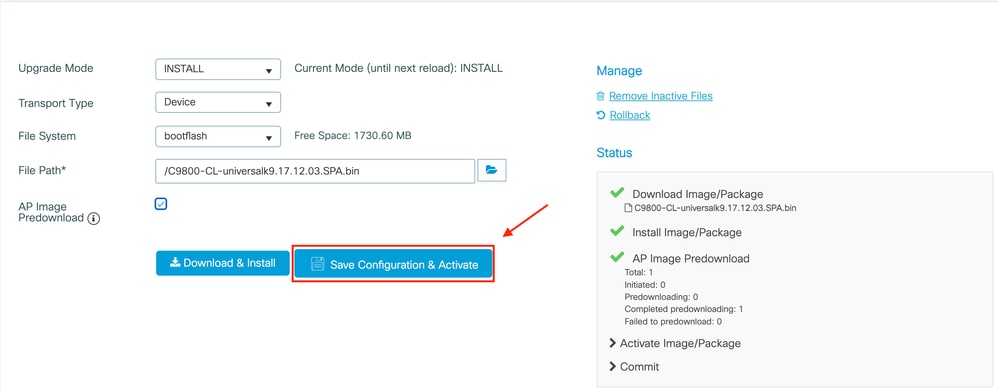
È possibile controllare lo stato di avanzamento del pre-download dell'access point facendo clic su Show Logs nella sezione di stato a destra. Una volta caricata e installata l'immagine, questa è completa. Fare clic sul pulsante Salva configurazione e attiva. In questo modo la configurazione viene salvata e viene avviato l'aggiornamento del controller. Corrisponde al passaggio 4.
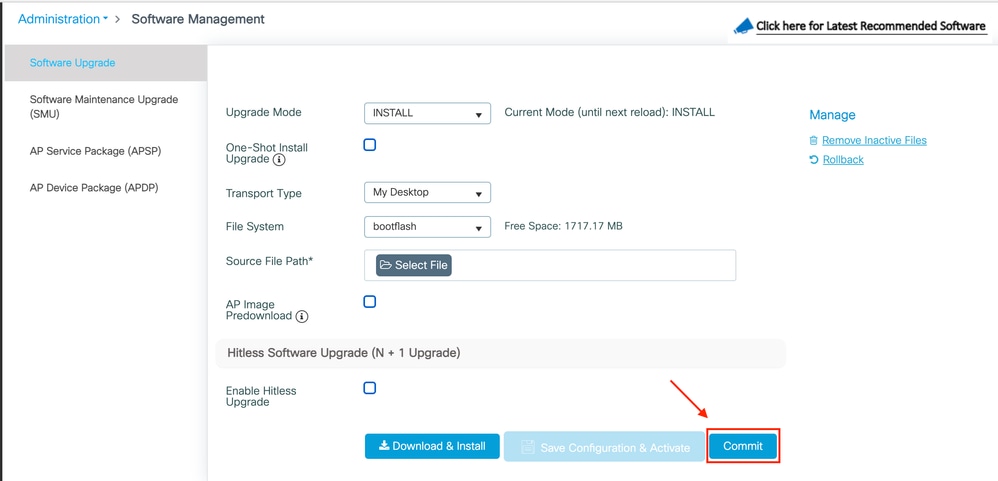
Quando la sessione è scaduta, è possibile accedere di nuovo al controller. Passare a Amministrazione > Aggiornamento software e fare clic sul pulsante Commit disponibile. Corrisponde al passaggio 5.
Una volta che i punti di accesso hanno rilevato il controller e sono nuovamente raggiungibili, la partizione di backup viene ricaricata e si unisce al controller e inizia l'esecuzione sulla nuova versione.
Controller in alta disponibilità (HA)
I controller wireless possono essere ridondanti in diversi modi. È possibile avere una coppia HA SSO (Stateful Switch Over), una ridondanza N+1 o entrambe.
- SSO HA: Tra i WLC è presente un controller attivo e uno in standby con sincronizzazione continua.
- N+1: Esistono controller primario e secondario, ma non sono interconnessi. Entrambi i controller devono eseguire la stessa versione e devono essere configurati in modo identico affinché questa operazione funzioni senza problemi. I punti di accesso vengono collegati al controller primario e restituiti al controller secondario in caso di guasto del controller primario.
Ridondanza di switching over (SSO) stateful
Quando i controller sono in modalità HA SSO, è possibile eseguire l'aggiornamento in due modi. È possibile scegliere un aggiornamento classico o un aggiornamento software in servizio (ISSU).
- Aggiornamento classico: Si tratta dello stesso processo di aggiornamento descritto in precedenza per i controller standalone. Entrambi i controller vengono ricaricati contemporaneamente e i punti di accesso vengono ricaricati sulla nuova versione. È possibile decidere se effettuare o meno il pre-download dell'immagine AP. Tempo di inattività totale per l'aggiornamento con il tempo di ricaricamento del controller + il tempo di ricaricamento del punto di accesso. L'aggiornamento di un singolo controller standalone non richiede più tempo.
- Aggiornamento IOS: Si tratta di un aggiornamento senza interruzione delle attività. Il controller in standby si aggiorna, c'è uno switchover, il (vecchio) aggiornamento del controller attivo e l'aggiornamento degli access point in modo scaglionato. Ideale per ambienti 24 ore su 24, 7 giorni su 7, in cui i tempi di inattività devono essere ridotti al minimo.
Aggiornamento classico
Fare riferimento alla sezione precedente in Controller autonomi. I passaggi sono gli stessi in cui l'immagine viene copiata automaticamente dal controller attivo al controller in standby ed entrambi i controller vengono aggiornati contemporaneamente. Una volta aggiornati i controller, gli access point possono cambiare partizione se le immagini sono state scaricate in precedenza sugli access point, oppure scaricare la nuova immagine se il download in precedenza non è stato completato.
Nota: Accertarsi che entrambi i controller siano in stato ACTIVE/STANDBY-HOT prima di procedere con l'aggiornamento (eseguire il comando show redundancy).
Aggiornamento IOS
La funzione ISSU consente di ridurre i tempi di inattività durante l'aggiornamento. I controller eseguono l'aggiornamento uno alla volta e i punti di accesso vengono ricaricati in modo sfalsato. Il client wireless è in grado di effettuare il roaming tra i punti di accesso se la copertura è sufficiente. Se un access point è isolato, i client connessi a un access point hanno un tempo di inattività (il tempo di ricaricamento dell'access point). Il totale di questo aggiornamento richiede più tempo in quanto entrambi i controller vengono aggiornati singolarmente e gli access point vengono riavviati. Gli aggiornamenti sono scaglionati e controllati, il che porta a finestre di manutenzione più lunghe, senza che si percepiscano tempi di inattività.
Quando si completa un aggiornamento di IOS, è necessario tenere in considerazione alcuni aspetti (limitazioni, precauzioni da adottare e così via). Ad esempio, questa opzione è disponibile solo in modalità INSTALL e non in modalità BUNDLE. Per una spiegazione completa della procedura ISSU (con istruzioni e comandi), consultare la guida all'aggiornamento di Catalyst 9800 WLC HA SSO tramite ISSU.
Ridondanza N + 1
La ridondanza N+1 è un insieme di due controller non collegati direttamente tra loro, tuttavia, sono configurati esattamente allo stesso modo ed eseguono la stessa versione. In questo caso, esistono un controller primario (in cui sono collegati tutti gli access point) e un controller secondario, che può essere utilizzato come backup in caso di guasto del controller primario. Se si esegue l'aggiornamento, è come avere due controller standalone. Tuttavia, questo tipo di ridondanza ha un vantaggio in quanto è possibile ridurre il tempo di inattività rispetto a un aggiornamento classico utilizzando la funzione di aggiornamento N+1 Hitless Rolling AP. In questo modo è possibile eseguire un aggiornamento scaglionato degli access point e contemporaneamente spostarli su un controller secondario aggiornato. In questo modo il tempo di inattività viene limitato a un piccolo sottoinsieme di punti di accesso, che vengono ricaricati contemporaneamente.
Nota: Il significato originale di N+1 implica che si dispone di un controller aggiuntivo privo di punti di accesso e che può fungere da backup per uno o più controller (da cui il nome N+1). Tuttavia, alcuni autori abusano del termine e si riferiscono a N+1 semplicemente come "configurazione di un controller secondario/terziario sui punti di accesso". Questo è più o meno lo stesso, ma sarebbe più simile alla ridondanza N (piuttosto che N+1) se i vostri controller hanno la capacità di assorbire gli access point da altri controller che falliscono. Ciò, tuttavia, non consente di eseguire aggiornamenti dei punti di accesso in modo semplice poiché non si dispone di un controller vuoto da aggiornare per primo e quindi inviare progressivamente i punti di accesso al controller. Le fasi dell'aggiornamento in sequenza implicano un aggiornamento diretto del controller "Extra" che è perfetto solo se è vuoto di punti di accesso
Flusso per questo tipo di aggiornamento:
- Aggiornare il controller secondario alla release di destinazione. Questa operazione può essere eseguita con un aggiornamento classico e senza un pre-download dell'access point, in quanto non vi sono access point connessi. In questa fase, sul sistema primario è in esecuzione V1, mentre sul sistema secondario è in esecuzione V2.
- Installare l'immagine di destinazione (V2) sul controller primario, ma non attivarla. In questo modo è possibile pre-scaricare l'immagine V2 sugli access point.
- Al termine del pre-download, avviare l'aggiornamento AP sfalsato eseguendo il comando ap image upgrade destination. In questo modo viene attivato l'aggiornamento sfalsato dell'access point e gli access point vengono ricaricati sull'immagine V2 e si uniscono al WLC secondario.
- Dopo aver collegato tutti gli AP al WLC secondario, aggiornare il controller primario alla versione V2.
- Una volta completati, se necessario, è possibile spostare facilmente i punti di accesso sul controller primario, secondo le proprie esigenze. Non è necessario ricaricare gli access point perché entrambi i WLC sono nella versione V2. È necessario riavviare solo CAPWAP e l'operazione richiede meno di un minuto.
Per una spiegazione completa delle istruzioni e dei comandi, consultare la procedura di aggiornamento del software su Catalyst 9800 con N+1 Rolling AP.
Wireless LAN Controller serie 9800
E se sono attualmente installati SMU o APSP?
Non è necessario rimuovere le patch SMU o APSP attualmente installate prima di eseguire l'aggiornamento alla release successiva.
Aggiornare ROMMON ogni volta è obbligatorio?
Le versioni ROMMON non sono correlate alle versioni Cisco IOS e sono meno comuni. Le modifiche apportate a ROMMON sono documentate nella versione più recente e includono correzioni a tutte le versioni precedenti di Cisco Catalyst 9800-L Wireless Controller. L'aggiornamento di ROMMON non è obbligatorio per l'aggiornamento di Cisco IOS XE®. Tuttavia, è necessario eseguire ROMMON 17.7 o versioni successive per installare le nuove versioni di Cisco IOS XE. Le versioni precedenti di ROMMON non funzionano se si esegue l'aggiornamento a una versione più recente di Cisco IOS XE. Inoltre, non tutte le modifiche nelle versioni ROMMON sono documentate in avvertenze risolte, in quanto esistono miglioramenti e correzioni interne non documentati.
Riferimenti
Cronologia delle revisioni
| Revisione | Data di pubblicazione | Commenti |
|---|---|---|
6.0 |
07-Aug-2026
|
Aggiornamento di una nota su N+1 e aggiornamento in sequenza di AP |
5.0 |
24-Jul-2026
|
Titolo aggiornato (carattere speciale rimosso), introduzione, ortografia, grammatica, righe orizzontali inserite per separare sezioni/leggibilità, aggiornamenti CCW |
4.0 |
17-Dec-2024
|
Aggiunta di una nota sull'aggiornamento di ROMMON |
3.0 |
16-Dec-2024
|
È stata aggiunta una nota sulla modalità di installazione e bundle |
2.0 |
15-Nov-2024
|
Aggiunta di una nota su SMU/APSP |
1.0 |
26-Sep-2024
|
Versione iniziale |

 Feedback