Configurazione della registrazione e del rinnovo automatici dei certificati tramite la CA CAPF Online
Sommario
Introduzione
In questo documento viene descritta la registrazione e il rinnovo automatici dei certificati tramite la funzionalità CAPF Online per Cisco Unified Communications Manager (CUCM).
Prerequisiti
Requisiti
Cisco raccomanda la conoscenza dei seguenti argomenti:
- Cisco Unified Communications Manager
- Certificati X.509
- Windows Server
- Windows Active Directory (AD)
- IIS (Windows Internet Information Services)
- Autenticazione NT (New Technology) LAN Manager (NTLM)
Componenti usati
Le informazioni fornite in questo documento si basano sulle seguenti versioni software e hardware:
- CUCM versione 12.5.1.10000-22
- Windows Server 2012 R2
- IP Phone CP-8865 / Firmware: SIP 12-1-1SR1-4 e 12-5-1SR2.
Le informazioni discusse in questo documento fanno riferimento a dispositivi usati in uno specifico ambiente di emulazione. Su tutti i dispositivi menzionati nel documento la configurazione è stata ripristinata ai valori predefiniti. Se la rete è operativa, valutare attentamente eventuali conseguenze derivanti dall'uso dei comandi.
Premesse
Questo documento descrive la configurazione della funzione e le risorse correlate per ulteriori ricerche.
Convalida data e ora server
Verificare che nel server Windows siano configurati la data, l'ora e il fuso orario corretti in quanto influiscono sui tempi di validità del certificato CA (Certification Authority) radice del server e dei certificati da esso rilasciati.
Nome computer server di aggiornamento
Per impostazione predefinita, il nome del computer server è casuale, ad esempio WIN-730K65R6BSK. Prima di abilitare Servizi di dominio Active Directory, è necessario innanzitutto verificare che il nome del computer server venga aggiornato in base al nome host del server e al nome dell'autorità emittente della CA radice entro la fine dell'installazione. in caso contrario, dopo l'installazione dei servizi AD saranno necessari molti passaggi aggiuntivi per modificare questa impostazione.
- Passare a Server locale, selezionare il nome del computer per aprire la finestra Proprietà del sistema
- Selezionare il pulsante Cambia e immettere il nuovo nome del computer.
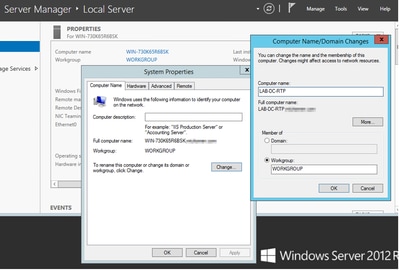
- Riavviare il server per applicare le modifiche.
Configurazione
Servizi AD, utente e modello di certificato
Abilitare e configurare i servizi Active Directory
- In Server Manager, selezionare Aggiungi ruoli e funzionalità, selezionare installazione basata su ruoli o su funzionalità.
- Scegliere il server dal pool (è necessario che ne sia presente solo uno nel pool).
- Selezionare Servizi di dominio Active Directory.
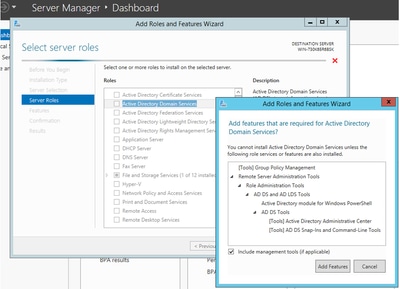
- Continuare a selezionare il pulsante Avanti, quindi Installa.
- Dopo aver completato l'installazione, selezionare il pulsante Chiudi.
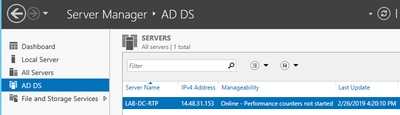
- In Server Manager > Servizi di dominio Active Directory verrà visualizzata una scheda di avviso con il titolo Configurazione necessaria per Servizi di dominio Active Directory. Selezionare altro collegamento, quindi l'azione disponibile per avviare l'installazione guidata.
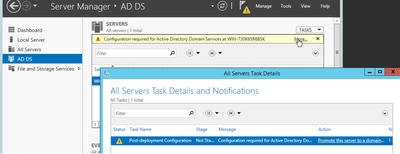
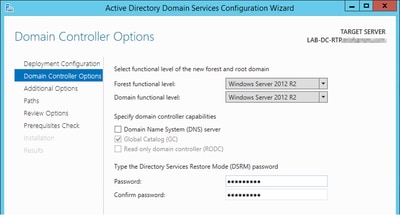
- Completare le richieste nella procedura guidata per l'installazione del dominio, aggiungere una nuova foresta con il nome del dominio radice desiderato e deselezionare la casella DNS quando disponibile. Definire la password DSRM.
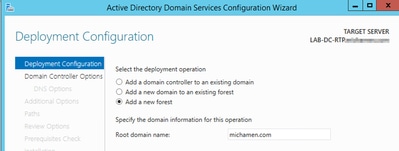
- Specificare un nome di dominio NetBIOS (utilizzato da MICHAMEN1 in questa esercitazione).
- Completare la procedura guidata. Il server viene quindi riavviato per completare l'installazione.
- Specificare il nuovo nome di dominio al prossimo accesso. Ad esempio, MICHAMEN1\Administrator.
Abilitare e configurare Servizi certificati
- In Server Manager, selezionare Aggiungi ruoli e funzionalità.
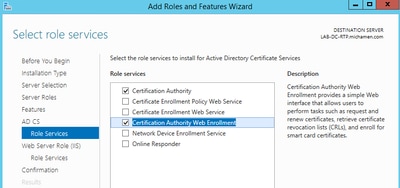
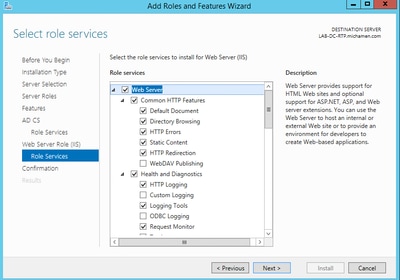
- Selezionare Servizi certificati Active Directory e aggiungere le funzionalità necessarie (tutte le funzionalità disponibili sono state selezionate dai servizi ruolo abilitati per questa esercitazione).
- Per Servizi ruolo, selezionare Registrazione Web Autorità di certificazione.
- In Server Manager > Servizi di dominio Active Directory deve essere visualizzata una scheda di avviso con il titolo Configurazione richiesta per Servizi certificati Active Directory. Selezionare il collegamento Altro e quindi l'azione disponibile.
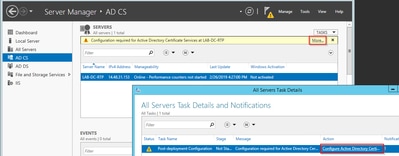
Completare i seguenti passaggi della Configurazione guidata post-installazione di AD-CS:
- Selezionare i ruoli di registrazione Web Autorità di certificazione e Autorità di certificazione.
- Scegliere CA enterprise con le opzioni seguenti:
- CA radice
- Crea una nuova chiave privata.
- Utilizzare Private Key - SHA1 con le impostazioni predefinite.
- Impostare un nome comune per la CA (deve corrispondere al nome host del server).
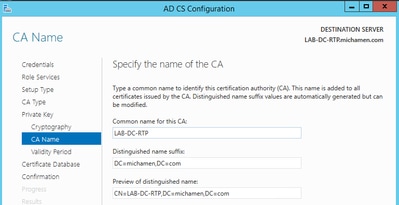
- Impostare la validità per 5 anni (o più se lo si desidera).
- Selezionare il pulsante Avanti nel resto della procedura guidata.
Creazione di modelli di certificato per CiscoRA
- Aprire MMC. Selezionare il logo di avvio di Windows e digitare mmc in Esegui.
- Aprire una finestra di MMC, aggiungere gli snap-in (utilizzati in punti diversi della configurazione) e selezionare OK.
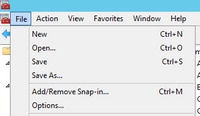
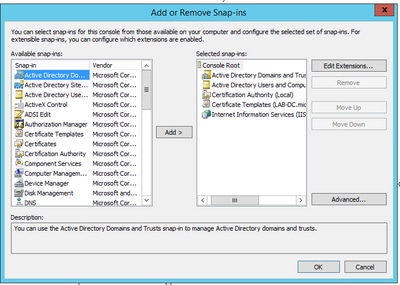
- Selezionare File > Salva e salvare la sessione console sul desktop per un rapido riaccesso.
- Negli snap-in selezionare Modelli di certificato.
- Creare o clonare un modello (preferibilmente il modello Autorità di certificazione principale, se disponibile) e denominarlo CiscoRA.
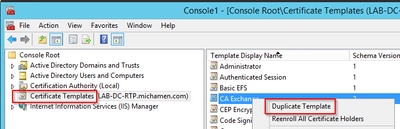
- Fare clic con il pulsante destro del mouse sul modello e selezionare Proprietà.
- Selezionare la scheda Generale e impostare il periodo di validità su 20 anni (o un altro valore se desiderato). In questa scheda, assicurarsi che il modello, il nome visualizzato e il nome, i valori corrispondano.
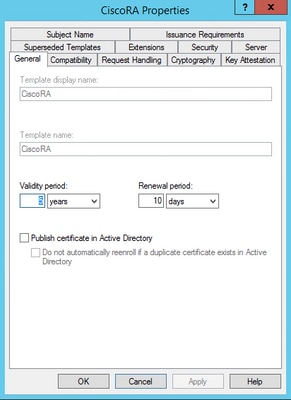
- Selezionare la scheda Extensions, evidenziare Application Policies (Criteri di applicazione), quindi selezionare Edit (Modifica).
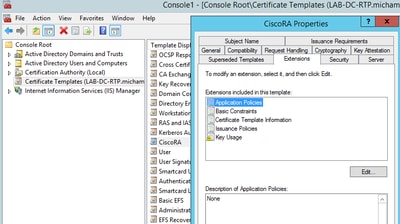
- Rimuovere i criteri visualizzati nella finestra visualizzata.
- Selezionare la scheda Nome soggetto e selezionare il pulsante di opzione Fornitura in richiesta.
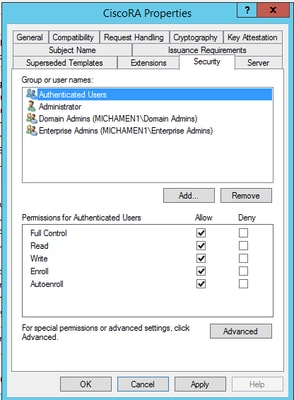
- Selezionare la scheda Protezione e concedere le autorizzazioni in base alle proprie esigenze per i nomi di gruppi/utenti.

Nota: In questo esempio, sono state concesse autorizzazioni complete per motivi di semplicità, ma questo ha implicazioni a livello di sicurezza. In un ambiente di produzione, le autorizzazioni di scrittura e registrazione devono essere concesse solo agli utenti e ai gruppi che lo richiedono. Per ulteriori informazioni, consultare la documentazione di Microsoft.
Rendere il modello di certificato disponibile per il rilascio
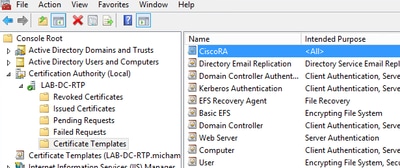
- Negli snap-in di MMC selezionare Autorità di certificazione ed espandere la struttura delle cartelle per individuare la cartella Modelli di certificato.
- Fare clic con il pulsante destro del mouse nello spazio vuoto della cornice contenente Nome e Scopo designato.
- Selezionare Nuovo e Modello di certificato da rilasciare.
- Selezionare il modello CiscoRA appena creato e modificato.
Creazione account CiscoRA Active Directory
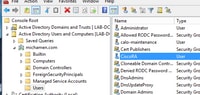
- Passare agli snap-in di MMC e selezionare Utenti e computer di Active Directory.
- Selezionare la cartella Users nella struttura nel riquadro all'estrema sinistra.
- Fare clic con il pulsante destro del mouse nello spazio vuoto della cornice contenente Nome, Tipo e Descrizione.
- Selezionare Nuovo e Utente.
- Creare l'account CiscoRA con nome utente/password (ciscora/Cisco123 è stato utilizzato per questa esercitazione) e selezionare la casella di controllo Nessuna scadenza password (Password Never Exends) quando viene visualizzata.
Configurazione autenticazione IIS e binding SSL
Abilita autenticazione NTLM
- Passare agli snap-in di MMC e selezionare il nome del server nello snap-in Gestione Internet Information Services (IIS).
- L'elenco delle funzioni viene visualizzato nel fotogramma successivo. Fare doppio clic su Autenticazione.
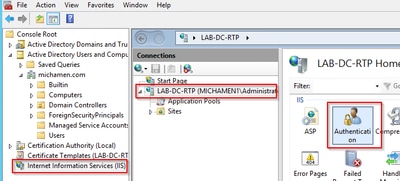
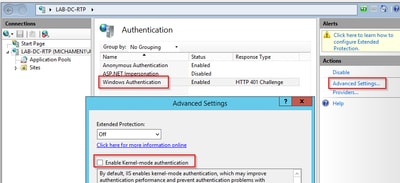
- Selezionare Autenticazione di Windows e nel riquadro Azioni (riquadro di destra) selezionare Attiva.
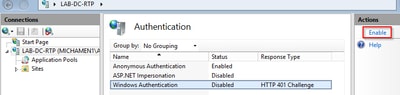
- Selezionare Impostazioni avanzate e deselezionare la casella di controllo Abilita autenticazione in modalità kernel.
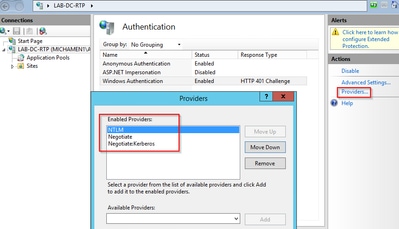
- Selezionare Provider e mettere in ordine NTML, quindi Negozia.
Genera il certificato di identità per il server Web
Se non lo si è ancora fatto, generare un certificato di identità per il servizio Web firmato dalla CA perché CiscoRA non è in grado di connettersi a tale servizio se il certificato del server Web è autofirmato.
- Selezionare il server Web dallo snap-in IIS e fare doppio clic su Certificati server.
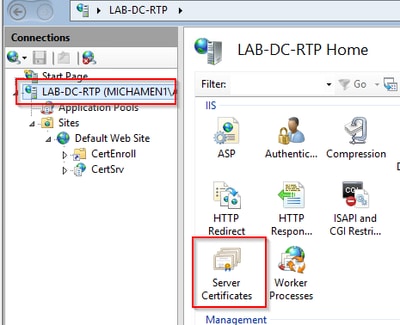
- Per impostazione predefinita, nell'elenco è presente un certificato, ovvero il certificato CA radice autofirmato. Dal menu Azioni, selezionare Crea certificato di dominio. Immettere i valori nella configurazione guidata per creare il nuovo certificato. Verificare che il nome comune sia un nome di dominio completo (FQDN) risolvibile e selezionare Avanti.
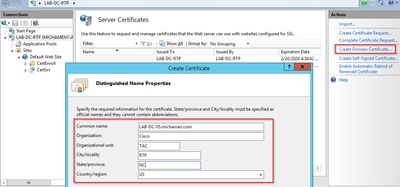
- Selezionare il certificato della CA radice come autorità di certificazione, quindi selezionare Fine.
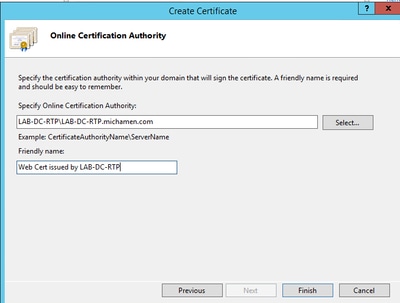
Sono elencati sia il certificato CA che il certificato di identità del server Web.
Associazione SSL server Web
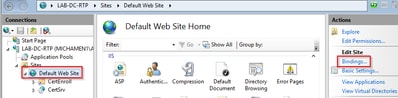
- Selezionare un sito nella visualizzazione struttura (è possibile utilizzare il sito Web predefinito o renderlo più granulare a siti specifici) e selezionare Associazioni dal riquadro Azioni. Verrà visualizzato l'editor delle associazioni che consente di creare, modificare ed eliminare associazioni per il sito Web. Selezionare Aggiungi per aggiungere il nuovo binding SSL al sito.
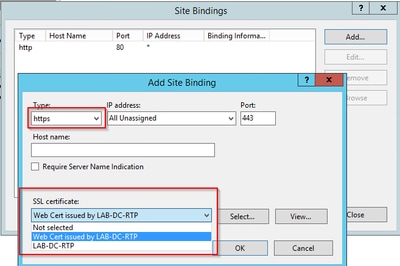
- Le impostazioni predefinite per una nuova associazione sono impostate su HTTP sulla porta 80. Per Tipo , selezionare https. Selezionare il certificato autofirmato creato nella sezione precedente dall'elenco a discesa Certificato SSL e quindi OK.
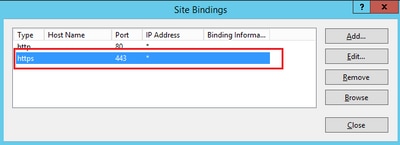
- Ora si dispone di un nuovo binding SSL nel sito e tutto ciò che rimane è verificare che funzioni selezionando l'opzione Sfoglia *:443 (https) dal menu e assicurarsi che la pagina Web IIS predefinita utilizzi HTTPS.
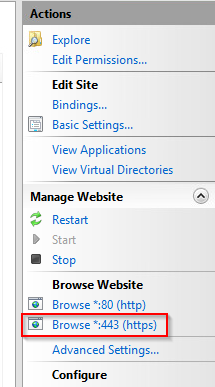
- Ricordarsi di riavviare il servizio IIS dopo le modifiche alla configurazione. Utilizzare l'opzione Restart nel riquadro Azioni.
Configurazione CUCM
- Passare alla pagina Web di Servizi certificati Active Directory (https://)
YOUR_SERVER_FQDN/certsrv/) e scaricare il certificato CA. 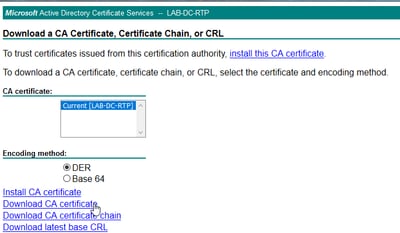
- Passare a Sicurezza > Gestione certificati dalla pagina Amministrazione del sistema operativo e selezionare il pulsante Carica catena di certificati/certificati per caricare il certificato CA con lo scopo impostato su CAPF-trust.
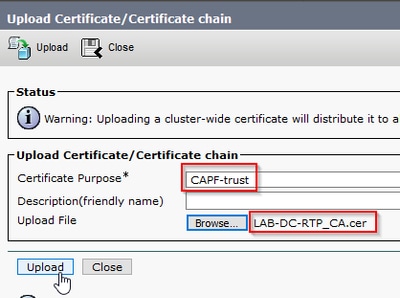
Caricare lo stesso certificato CA come CallManager-trust perché è necessario se la crittografia di segnalazione sicura è abilitata per gli endpoint, probabilmente se il cluster è in modalità mista.
- Passare a Sistema > Parametri servizio. Selezionare il server Unified CM Publisher nel campo server e la funzione proxy Cisco Certificate Authority nel campo Servizio.
- Impostare il valore di Autorità di certificazione su Endpoint in CA in linea e immettere i valori per i campi Parametri CA in linea. Assicurarsi di utilizzare l'FQDN del server Web, il nome del modello di certificato creato in precedenza (CiscoRA), il tipo di CA come Microsoft CA e utilizzare le credenziali dell'account utente CiscoRA creato in precedenza.
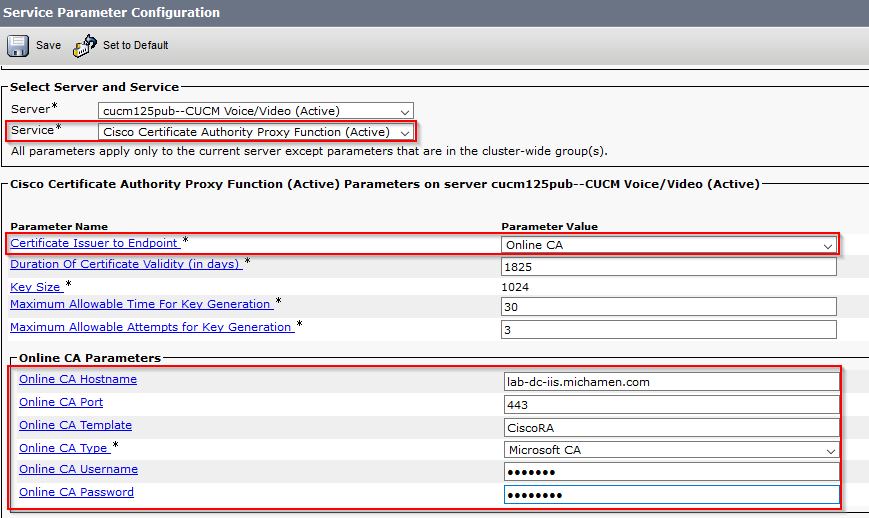
- Una finestra popup informa che è necessario riavviare il servizio CAPF. Innanzitutto, attivare il servizio di registrazione certificati Cisco tramite Cisco Unified Serviceability > Strumenti > Attivazione servizio, selezionare il server di pubblicazione nel campo server, selezionare la casella di controllo Servizio di registrazione certificati Cisco, quindi selezionare il pulsante Salva.

Verifica
Verifica certificati IIS
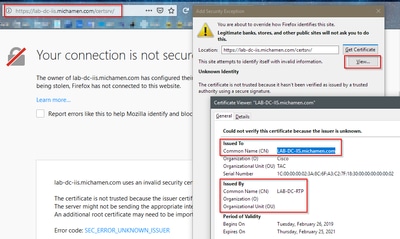
- Da un browser Web in un PC con connettività al server (preferibilmente nella stessa rete dell'editore CUCM), passare all'FQDN del server (https://
YOUR_SERVER_FQDN/certsrv/). - Viene visualizzato l'avviso di certificato non attendibile. Aggiungere l'eccezione e controllare il certificato. Verificare che corrisponda all'FQDN previsto.
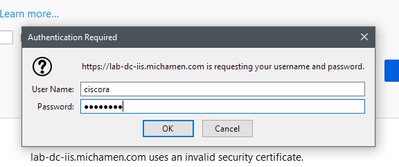
- Dopo aver accettato l'eccezione, è necessario eseguire l'autenticazione; a questo punto è necessario utilizzare le credenziali configurate in precedenza per l'account CiscoRA.
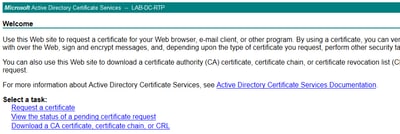
- Dopo l'autenticazione è necessario essere in grado di visualizzare la pagina iniziale di Servizi certificati Active Directory.
Verifica configurazione CUCM
Eseguire la procedura per installare un certificato LSC su uno dei telefoni.
- Aprire la pagina Amministrazione di CallManager, Periferica e quindi Telefono.
- Selezionare il pulsante Trova per visualizzare i telefoni.
- Selezionare il telefono su cui installare LSC.
- Scorrere fino a visualizzare le informazioni CAPF (Certification Authority Proxy Function).
- Selezionare l'opzione Install/Upgrade (Installazione/aggiornamento) in Certificate Operation (Operazione certificato).
- Selezionare la modalità di autenticazione. (By Null Stringa è adatto ai fini del test.)
- Scorrere fino alla parte superiore della pagina e selezionare save (salva), quindi Apply Config (Applica configurazione) per il telefono.
- Dopo il riavvio e la registrazione del telefono, utilizzare il filtro Stato LSC per verificare che l'LSC sia stato installato correttamente.
E continua:
- Dal lato server di Active Directory, aprire MMC ed espandere lo snap-in Autorità di certificazione per selezionare la cartella Certificati rilasciati.
- La voce relativa al telefono viene visualizzata nella visualizzazione di riepilogo, che include i seguenti dettagli:
- ID richiesta: Numero di sequenza univoco
- Nome richiedente: È necessario visualizzare il nome utente dell'account CiscoRA configurato.
- Modello di certificato: È necessario visualizzare il nome del modello CiscoRA creato.
- Nome comune emesso: È necessario visualizzare il modello del telefono seguito dal nome del dispositivo.
- Data di validità e data di scadenza del certificato

Collegamenti correlati
Cronologia delle revisioni
| Revisione | Data di pubblicazione | Commenti |
|---|---|---|
3.0 |
01-Oct-2026
|
Testo alternativo aggiunto. Aggiornamento dei collegamenti di destinazione, dei requisiti di stile e della formattazione in conformità alle linee guida Cisco per l'esternalizzazione. |
2.0 |
08-Jun-2023
|
Confermato con BU che kerbeos non è supportato, quindi escludendo qualsiasi configurazione suggerita relativa ad esso. |
1.0 |
05-Jun-2019
|
Versione iniziale |

 Feedback