Introduzione
Questo documento descrive il processo di rinnovo del certificato Expressway/Video Communication Server (VCS).
Premesse
Le informazioni di questo documento si applicano sia a Expressway che a VCS. Il documento fa riferimento a Expressway ma può essere scambiato con VCS.
Nota: Anche se questo documento è progettato per agevolare il processo di rinnovo del certificato, è consigliabile consultare anche la Cisco Expressway Certificate Creation and Use Deployment Guide per la propria versione.
Ogni volta che un certificato deve essere rinnovato, è necessario considerare due punti principali per verificare che il sistema continui a funzionare correttamente dopo l'installazione del nuovo certificato:
1. Gli attributi del nuovo certificato devono corrispondere a quelli del certificato precedente (principalmente il nome soggetto alternativo e l'utilizzo esteso della chiave).
2. L'Autorità di certificazione (CA) che firma il nuovo certificato deve essere considerata attendibile dagli altri server che comunicano direttamente con Expressway, ad esempio CUCM, Expressway-C, Expressway-E e così via.
Processo
A) Ottenere informazioni dal certificato corrente
1. Aprire Manutenzione pagine Web di Expressway > Sicurezza > Certificato server > Mostra decodificato.
2. Nella nuova finestra visualizzata, copiare le estensioni Subject Alternative name e Authority Key Identifier X509v3 in un documento del Blocco note.
 Mostra finestra Certificazione decodificata
B) Generare la richiesta di firma del certificato (CSR) e inviarla all'Autorità di certificazione (CA) per la firma
1. Passare a Manutenzione pagina Web di Expressway > Sicurezza > Certificato server > Genera CSR.
2. Nel campo Nomi alternativi aggiuntivi (separati da virgola) della finestra Genera CSR immettere tutti i valori per Nomi alternativi soggetto salvati nella sezione A e rimuovere DNS: e separare l'elenco con virgole.
In questa immagine, accanto al nome alternativo visualizzato, è disponibile un elenco di tutte le SAN da utilizzare nel certificato:
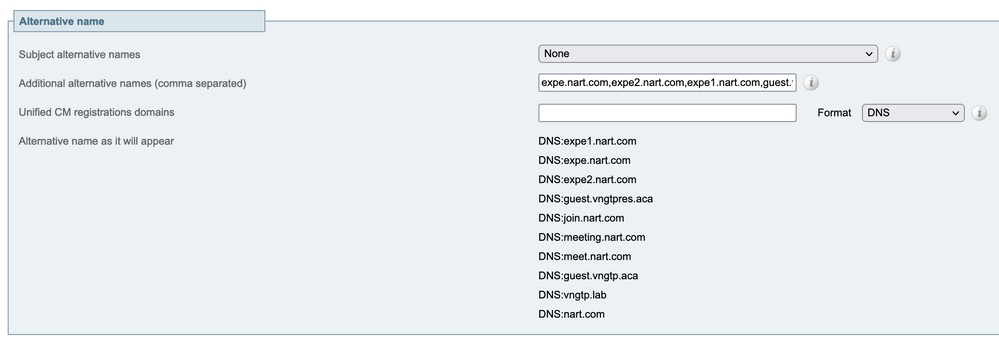 Genera voci SAN CSR
3. Inserire le altre informazioni nella sezione Ulteriori informazioni (ad esempio, paese, società, stato e così via) e fare clic su Genera CSR.
4. Dopo aver generato il CSR, nella pagina Manutenzione > Sicurezza > Certificato server viene visualizzata un'opzione che consente di ignorare il CSR e di scaricarlo. Scegliere Scarica e inviare il CSR alla CA per la firma.
Nota: Non eliminare CSR prima dell'installazione del nuovo certificato. Se dopo aver eseguito l'operazione Ignora CSR si tenta di installare un certificato firmato con il CSR che è stato scartato, l'installazione del certificato avrà esito negativo.
C) Controllare l'elenco SAN e l'attributo di utilizzo chiavi esteso/migliorato nel nuovo certificato
Aprire il certificato appena firmato in Gestione certificati di Windows e verificare quanto segue:
1. L'elenco SAN corrisponde all'elenco SAN salvato nella sezione A utilizzato e generato dal CSR.
2. L'attributo Utilizzo chiave esteso/avanzato deve includere sia l'autenticazione client che l'autenticazione server.
Nota: Se il certificato ha estensione .pem, rinominarlo in .cer o .crt per aprirlo con Gestione certificati di Windows. Una volta aperto il certificato con Gestione certificati di Windows, è possibile passare alla scheda Dettagli > Copia nel file ed esportarlo come file con codifica Base64, un file con codifica Base64 in genere presenta "—BEGIN CERTIFICATE—" nella parte superiore e "—END CERTIFICATE—" nella parte inferiore quando viene aperto in un editor di testo
D) Verificare se la CA che ha firmato il nuovo certificato è la stessa della CA che ha firmato il vecchio certificato
Aprire il certificato appena firmato in Gestione certificati di Windows, copiare il valore Identificatore chiave autorità e confrontarlo con il valore Identificatore chiave autorità salvato nella sezione A.
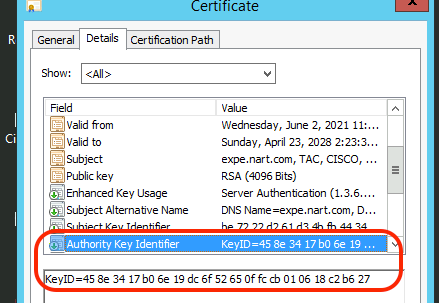 Nuova certificazione aperta con Gestione certificazioni Windows
Se entrambi i valori sono uguali, significa che per firmare il nuovo certificato è stata utilizzata la stessa CA di quella utilizzata per firmare il vecchio certificato ed è possibile passare alla sezione E per caricare il nuovo certificato.
Se i valori sono diversi, significa che la CA utilizzata per firmare il nuovo certificato è diversa dalla CA utilizzata per firmare il vecchio certificato e le operazioni da eseguire prima di passare alla sezione E sono le seguenti:
1. Ottenere tutti i certificati CA intermedi, se presenti, e il certificato CA radice.
2. Passare a Manutenzione > Sicurezza > Certificato CA attendibile, fare clic su Sfoglia, quindi cercare il certificato CA intermedio nel computer e caricarlo. Eseguire la stessa operazione per tutti gli altri certificati CA intermedi e per il certificato CA radice.
3. Eseguire la stessa operazione su qualsiasi Expressway-E (se il certificato da rinnovare è un certificato Expressway-C) connesso a questo server o su qualsiasi Expressway-C (se il certificato da rinnovare è un certificato Expressway-E) connesso a questo server.
4. Se il certificato da rinnovare è un certificato Expressway-C e si dispone di MRA o di zone protette per CUCM.
- Verificare che CUCM consideri attendibile la nuova CA radice e intermedia.
- Caricare i certificati CA radice e intermedia negli archivi CUCM per attendibilità del catalizzatore e per attendibilità del gestore chiamate.
- Riavviare i relativi servizi su CUCM.
E) Installare il nuovo certificato
Dopo aver controllato tutti i punti precedenti, è possibile installare il nuovo certificato in Expressway scegliendo Manutenzione > Protezione > Certificato server.
Fare clic su Sfoglia e selezionare il nuovo file di certificato dal computer e caricarlo.
È necessario riavviare Expressway dopo aver installato un nuovo certificato.
Nota: Verificare che il certificato da caricare in Expressway da Manutenzione > Sicurezza > Certificato server contenga solo il certificato del server Expressway e non la catena di certificati completa e che sia un certificato Base64.
Aggiunta di un singolo certificato a più espressioni:
- Creare un singolo certificato per l'intero cluster expressway-e.
- Creare un CSR che contenga tutti i nomi di dominio qualificati (FQDN) più le funzionalità aggiuntive utilizzate nelle superstrade (se CMS webrtc, l'URL di join e il dominio, se MRA, le registrazioni e i domini di login)
Esempio:
Exwycluster.dominio
Exwy1.domain
Exwy2.domain
Exwy3.domain
Exwy4.domain
Funzionalità aggiuntive (domini o URL CMS)
- Al termine dell'operazione, è possibile estrarre la chiave privata del CSR utilizzando un programma SFTP (si consiglia WinSCP poiché viene utilizzato molto).
- Aprire WinSCP e connettersi all'autostrada-e che ha creato il CSR.
- Passare a tandberg/persistent/certs/ CSR o alla richiesta di firma del certificato (potrebbe essere in sospeso).
- Copiare la chiave privata da expressway-e sul desktop.
- Al termine, sarà possibile utilizzare lo stesso certificato per tutti e quattro i nodi.

 Feedback