Domande frequenti (FAQ) sulla serie CBW 15x
Obiettivo
L'obiettivo di questo articolo è quello di rispondere ad alcune delle domande che possono essere poste su Cisco Business Wireless (CBW) serie 15x. Gli argomenti trattati includono informazioni sulle reti mesh, i punti di accesso principali, l'estensione di rete, la compatibilità e la gestione.
Se non conosci i termini di questo documento, controlla Cisco Business: glossario dei nuovi termini.
Dispositivi interessati | Versione firmware
- CBW150AX |10.2.2.0
- CBW151AXM |10.2.2.0
Sommario
- Nozioni di base
- Domande frequenti sulla compatibilità
- Informazioni sui numeri
- Domande frequenti sulla gestione dei dispositivi
Nozioni di base
Nuove caratteristiche
Guida principiante
In questa sezione alternata vengono evidenziati i suggerimenti per i principianti.
Login
Accedere all'interfaccia utente Web dell'access point primario. A tale scopo, aprire un browser Web e immettere https://ciscobusiness.cisco. È possibile che venga visualizzato un avviso prima di procedere. Immettere le credenziali.È inoltre possibile accedere all'access point primario immettendo https://[ipaddress] (dell'access point primario) in un browser Web.
Aggiornamento del firmware
Se si dispone di un nuovo dispositivo preconfigurato, è importante aggiornare il firmware. A tale scopo, eseguire la procedura descritta nell'articolo Aggiornamento del software di un Cisco Business Wireless Access Point.
Descrizione comandi
In caso di domande su un campo nell'interfaccia utente, cercare una descrizione comando simile alla seguente: 
Impossibile individuare l'icona Espandi menu principale.
Passare al menu sul lato sinistro dello schermo. Se il pulsante non è visibile, fare clic su questa icona per aprire il menu della barra laterale.
Cisco Business Mobile App
Questi dispositivi dispongono di app complementari che condividono alcune funzionalità di gestione con l'interfaccia utente Web. Non tutte le funzionalità nell'interfaccia utente Web saranno disponibili nell'app.
Qual è la differenza tra i precedenti prodotti Cisco Business Wireless e questi nuovi modelli?
I CBW150AXE AP e CBW 151AXM Mesh Extender sono la nuova generazione della linea di prodotti wireless aziendali Cisco. Il principale miglioramento/funzionalità è l'implementazione di 802.11ax / Wi-Fi 6. Questi nuovi access point forniscono prestazioni migliorate aumentando l'efficacia della rete e la capacità di gestire un numero più elevato di dispositivi.
I punti di accesso possono essere configurati per una rete wireless tradizionale o una rete Mesh wireless. Per informazioni sulle nozioni di base delle reti Mesh, consulta Cisco Business: Benvenuti nella sezione dedicata alle reti Mesh wireless.
Cos'è Wi-Fi 6?
Wi-Fi 6 è la sesta generazione di Wi-Fi ed è un altro nome della specifica IEEE 802.11ax. È anche noto come wireless ad alta efficienza (HE). È compatibile con i dispositivi 802.11 a, g, n e ac. Le funzionalità supportate da Wi-Fi 6 (802.11ax) sono implementate sia sulle bande da 2,4 GHz che su quelle da 5 GHz.
Questi dispositivi supportano Wi-Fi 6 E?
Questi dispositivi NON supportano le bande da 6 GHz di Wi-Fi 6, nota come Wi-Fi 6 E.
Ethernet Bridging è disponibile nei dispositivi CBW 15x?
le opzioni bridging Ethernet e bridging ethernet non sono disponibili in questi modelli, in quanto il punto di accesso e il mesh extender non dispongono di porte ethernet utilizzabili per il bridging ethernet.
Informazioni sulla rete Mesh
Che cos'è una rete mesh wireless?
Mesh è un tipo di topologia in cui i punti di accesso wireless si connettono tra loro per inoltrare le informazioni. Queste reti funzionano in modo dinamico per adattare le esigenze e mantenere la connettività per tutti gli utenti.
I punti di accesso collaborano per creare una rete forte e di successo. Un'infrastruttura mesh wireless utilizza le stesse risorse di una rete wireless tradizionale. Tuttavia, è configurato in modo diverso, utilizzando un'apparecchiatura con funzionalità mesh.
Quali sono i vantaggi dell'utilizzo di una rete mesh wireless?
Le reti Mesh Wi-Fi hanno alcuni vantaggi rispetto alle reti wireless tradizionali. Poiché non creano una rete separata, in qualsiasi luogo della casa o dell'ufficio sono disponibili WAP per la connessione.
Una rete mesh è affidabile e offre ridondanza. Quando un nodo non può più funzionare, gli altri nodi possono ancora comunicare tra loro, direttamente o attraverso uno o più nodi intermedi.
L'infrastruttura Mesh trasporta i dati su grandi distanze dividendo la distanza in una serie di brevi hop. I nodi intermedi non solo potenziano il segnale ma, in modo cooperativo, passano i dati dal punto A al punto B, prendendo decisioni di inoltro in base alla loro conoscenza della rete, ossia eseguono il routing derivando prima la topologia della rete.
Le reti mesh, in base alla progettazione, creano più percorsi tra i relativi nodi. Ciò significa che se si verifica un errore in un nodo di rete, i dati che si spostano in una rete avranno un altro percorso utilizzabile. Ciò vale anche per le reti wireless, poiché un segnale wireless può prendere più percorsi per raggiungere la destinazione.
Qual è la differenza tra una rete wireless tradizionale e una rete mesh?
Un'infrastruttura mesh wireless utilizza le stesse risorse di una tipica rete wireless. La differenza sta principalmente nella sua configurazione, ma offre diversi vantaggi significativi.
| Rete wireless tradizionale | Mesh Wireless Network |
|---|---|
| L'accesso alle reti wireless tradizionali si basa sul collegamento di punti di accesso e router a una rete cablata. | Il punto di accesso principale e l'access point principale compatibile (se applicabile) devono essere collegati tramite cavo. Alcuni access point subordinati non devono essere collegati alla rete tramite cavo. I nodi si connettono in modalità wireless tra loro. In questo modo è possibile liberare spazio per altre connessioni cablate necessarie. |
| Le estensioni della gamma wireless, il bridging wireless e la configurazione a punto singolo vengono utilizzati nelle reti tradizionali. | Nessuna di queste configurazioni è necessaria. |
| Necessità di evitare la copertura incrociata dei punti di accesso per evitare installazioni non necessarie. | Vantaggi derivanti dalla presenza di più nodi per un dispositivo. Consente a un dispositivo di avere più punti di accesso in caso di movimento o di guasto di un punto di accesso. |
Vocabolario mesh
- Access Point (AP): Periferica di una rete utilizzata per consentire agli utenti di connettersi alla rete in modalità wireless. A seconda della funzione, è possibile aggiungere etichette specifiche: Principale, remoto, principale, subordinato e così via
- Rete Mesh Wireless: Tipo di topologia in cui i punti di accesso wireless si connettono tra loro per l'inoltro delle informazioni. Queste reti funzionano in modo dinamico per adattare le esigenze e mantenere la connettività per tutti gli utenti.
- AP primario: Il punto di accesso principale consente la gestione e il controllo della rete wireless e della topologia. Rappresenta il collegamento con il resto della rete esterna, in genere Internet, che utilizza un provider di servizi Internet (ISP, Internet Service Provider). L'access point principale si collega direttamente al router locale che a sua volta instrada il traffico all'interfaccia ISP WAN. L'access point principale è l'orchestrator di tutti i nodi che forniscono servizi wireless all'interno della rete mesh. Gestisce le informazioni dai nodi della rete, la qualità della connessione di ogni client e le informazioni sui router adiacenti per prendere la decisione migliore sul percorso migliore per servizi wireless ottimizzati verso il client mobile.
- Primario: L'access point corrente ha il compito di gestire la WLAN.
- Primario preferito: Impostazione in cui uno specifico punto di accesso con capacità primaria è elencato come preferito. Se si verifica un errore nell'access point primario, subentra l'access point primario preferito. Una volta eseguito il backup, l'access point preferito non ritorna automaticamente al sistema precedente. Non è stata definita una Primaria preferita.
- Punto di accesso principale: Un punto di accesso che dispone di una connessione fisica cablata alla rete. Questo access point deve essere connesso a Ethernet e può diventare il principale se si verifica un errore nel primo.
- Mesh Extender: Punto di accesso remoto subordinato nella rete non connesso alla rete cablata.
- AP subordinato: Termine generale che può essere applicato a qualsiasi punto di accesso mesh non configurato come primario.
- AP padre: Un access point padre è un access point che fornisce il percorso migliore per tornare all'access point primario.
- Punto di accesso figlio: Un access point figlio è un'estensione di mesh che seleziona l'access point padre come percorso migliore per tornare all'access point primario.
- AP upstream: Un punto di accesso upstream è un termine generale che si riferisce al flusso di dati di direzione attraverso i punti di accesso quando si passa dal client al server.
- AP downstream: Un access point a valle trasferisce i dati da Internet al client.
- Punti di accesso co-posizionati: Estensori di rete nel raggio di trasmissione del canale backhaul.
- Nodi: In questo articolo, i punti di accesso vengono definiti nodi. In generale, i nodi descrivono qualsiasi dispositivo che stabilisce una connessione o un'interazione all'interno di una rete o che è in grado di inviare, ricevere e archiviare informazioni, comunicare con Internet e dispone di un indirizzo IP. In una rete mesh, parametri radio ottimizzati su tutti i nodi garantiscono la massima copertura wireless riducendo al contempo le interferenze radio tra i nodi per fornire velocità di dati e throughput superiori.
- Backhaul: In una rete mesh wireless, le informazioni nella LAN (Local Area Network) devono raggiungere un punto di accesso cablato per poter raggiungere Internet. Il backhaul è il processo che consente di riportare le informazioni al punto di accesso cablato.
Suggerimenti per l'accesso
Probabilmente hai provato ad accedere a ciscobusiness.cisco e stai riscontrando un problema. Consulta questi semplici suggerimenti:
- Se le configurazioni del giorno zero sono appena state completate, chiudere l'app e riavviarla.
- Assicurarsi che sia selezionato l'SSID (Service Set Identifier) corretto. Questo è il nome creato per la rete wireless.
- Disconnetti qualsiasi VPN per l'app per dispositivi mobili o su un laptop. Potresti anche essere connesso a una VPN che il tuo provider di servizi mobili utilizza e che potresti non conoscere. Ad esempio, un telefono Android (Pixel 3) con Google Fi come provider di servizi c'è una VPN integrata che si connette automaticamente senza notifica. Per trovare il punto di accesso primario, è necessario disattivare questa opzione.
- Se si dispone di un telefono Android, è possibile che si stia utilizzando un DNS (Domain Name Server) privato e che sia necessario disattivare questa funzionalità per la connettività. Per verificare questa condizione, in genere è possibile trovarla in Impostazioni > Rete e Internet > Avanzate > DNS privato.
- Accedere all'access point primario con https://<indirizzo IP dell'access point primario>. L'indirizzo AP principale è l'indirizzo IP assegnato utilizzato nella procedura di configurazione iniziale. Se in quel momento si è deciso di non assegnare un indirizzo manuale, controllare sul router l'indirizzo IP DHCP assegnato alla pagina di gestione del punto di accesso primario. L'indirizzo di gestione verrà assegnato all'indirizzo MAC 00:00:5e:00:01:01.
- Una volta eseguita la configurazione iniziale, verificare che https:// sia in uso, sia che si stia effettuando l'accesso a ciscobusiness.cisco o che si stia immettendo l'indirizzo IP nel browser Web. A seconda delle impostazioni configurate, è possibile che nel browser sia stato inserito automaticamente http:// poiché è stato utilizzato il primo accesso.
- Per risolvere i problemi relativi all'accesso all'interfaccia utente Web o al browser durante l'uso dell'access point, nel browser Web (in questo caso Firefox) fare clic sul menu Apri, selezionare ? > Informazioni per la risoluzione dei problemi e fare clic su Aggiorna Firefox.
AP principali e AP principali
Qual è la differenza tra i punti di accesso primari e quelli primari?
L'access point primario è il bridge con il resto della rete esterna, in genere Internet che utilizza un provider di servizi Internet (ISP, Internet Service Provider). L'access point principale si collega direttamente al router principale che a sua volta instrada il traffico verso l'interfaccia ISP WAN.
L'access point principale è l'orchestrator di tutti i nodi che forniscono servizi wireless all'interno della rete mesh. Gestisce le informazioni dai nodi della rete, raccogliendo la qualità della connessione client e le informazioni sui router adiacenti per prendere la decisione migliore sul percorso migliore per servizi wireless ottimizzati verso il client mobile.
È possibile impostare un access point primario preferito nella rete se esiste un access point specifico che si desidera impostare come primario, altrimenti ne viene assegnato automaticamente uno. Se per qualche motivo la scheda primaria preferita non funziona, un altro punto di accesso principale/primario cablato subentra automaticamente. Il nuovo punto di accesso primario verrà eseguito a meno che non si verifichi un errore. In tal caso, l'access point primario preferito (se configurato) o un altro access point cablato che sia abilitato per primario assumerà il ruolo di access point primario.
Affinché un punto di accesso sia di tipo primario o primario, è necessario che sia presente una connessione cablata. Gli estensori di rete non sono idonei come primari.
Perché configurare un access point primario preferito?
Non è necessario impostare un punto di accesso preferito, per impostazione predefinita viene assegnato automaticamente un punto di accesso primario e, in caso di errore del punto di accesso primario, un altro punto di accesso primario con capacità viene automaticamente sostituito. Tuttavia, se uno dei punti di accesso primari/punti di accesso principali cablati si trova in una posizione distante o per qualche motivo non è opportuno, è possibile assegnare un punto di accesso preferito a un punto di accesso più desiderabile.
Cosa fare se si desidera aggiungere un altro punto di accesso dopo che la rete è stata attivata?
Che ci crediate o no, tutto quello che dovete fare è collegarlo! Finché tutti gli access point sono sulla stessa VLAN/subnet che è stato impostato. Il firmware del nuovo access point verrà aggiornato automaticamente e quindi si unirà alla rete.
Estensori di rete
Come si trova l'indirizzo MAC su un'estensione mesh?
Un indirizzo MAC include numeri e lettere in coppie, separati da due punti.
È molto facile trovare l'indirizzo MAC su un CBW151AXM. L'indirizzo MAC si trova sul retro dell'estensione mesh.
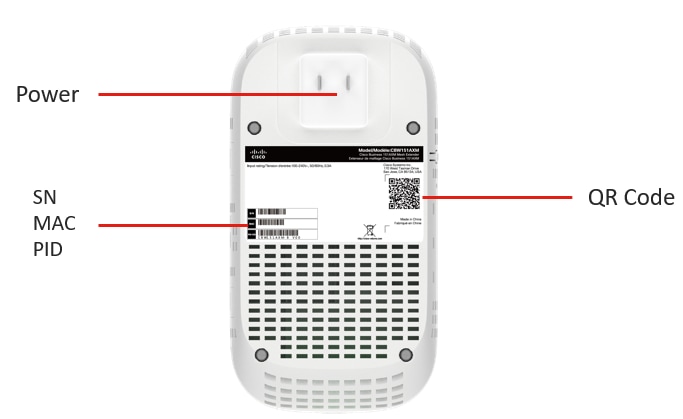
Come rimuovere un dispositivo Mesh Extender?
Per rimuovere un'estensione mesh dalla WLAN corrente, in visualizzazione esperto, selezionare Impostazioni wireless > Access Point. Fare clic sull'icona di modifica dell'access point che si desidera modificare. Fare clic sulla scheda Rete e modificare semplicemente il nome del gruppo di bridge per la distribuzione in un'altra rete LAN. Assicurarsi di fare clic su Applica.
Come aggiungere un'estensione mesh aggiuntiva a una rete mesh Cisco esistente?
È facile se si dispone già di un'estensione mesh sulla rete. È sufficiente aggiungere il nuovo indirizzo MAC all'elenco degli indirizzi consentiti, utilizzando il codice QR con l'app per dispositivi mobili (Panoramica > Aggiungi Mesh Extender) o l'interfaccia utente Web (Impostazioni wireless > Utenti WLAN > Indirizzi MAC locali) e collegare l'estensione mesh entro la portata di un access point CBW. Il firmware del nuovo estensore mesh verrà aggiornato automaticamente estraendolo da un altro estensore mesh e quindi si unirà alla rete.
Come aggiungere un'estensione mesh a una rete mesh esistente se non è già presente un'estensione mesh nella rete?
Poiché l'estensione mesh che si sta aggiungendo non dispone di un'altra estensione mesh, è necessario aggiornare il firmware. L'aggiornamento tramite cisco.com dovrebbe funzionare, ma in caso contrario è possibile scaricare il file di aggiornamento su un PC e applicare il file ap1g5-capwap utilizzando il metodo di aggiornamento HTTP. È inoltre possibile utilizzare un server TFTP o SFTP. Per istruzioni dettagliate, consultare il documento sull'aggiornamento del software di un Cisco Business Wireless Access Point. Il processo può richiedere del tempo o non funzionare al primo tentativo. Attendere.
Domande frequenti sulla compatibilità
I dispositivi CBW 15x sono compatibili con gli accessori CBW 14x/240?
I dispositivi CBW serie 15x non sono compatibili con i dispositivi CBW serie 14x/240 e la coesistenza sulla stessa LAN non è supportata.
Se si utilizza Mobility Express, è possibile mantenere la rete sulla stessa LAN della LAN wireless aziendale Cisco?
No, Mobility Express deve trovarsi su una LAN separata o è necessario eseguire la migrazione da Mobility Express a A2.
Qual è il modo migliore per integrare la rete mesh nella rete WLAN (Wireless Local Area Network) corrente?
Per sfruttare al meglio i vantaggi offerti dai nuovi access point, è consigliabile utilizzare solo le apparecchiature qui elencate per la parte wireless di una rete mesh.
- CBW150AX - punto di accesso principale o principale
- CBW151AXM - Mesh Extender
I prodotti CBW sono compatibili con i punti di accesso WAP per piccole imprese?
I punti di accesso WAP per piccole e medie imprese, come i punti di accesso WAP125, WAP571 e WAP351, non sono compatibili, in quanto utilizzano tecnologie diverse. Per funzionare correttamente, è necessario che si trovino nelle relative sottoreti.
Informazioni sui numeri
Suggerimenti per la spaziatura e la distribuzione
- Collocare gli estensori di rete nella linea di sito dei punti di accesso primari.
- Estensori di rete a valle nella linea del sito dell'estensione di rete padre.
- Gli estensori di rete a valle richiedono un'ottima/eccellente potenza del segnale SSID sul backhaul dai punti di accesso primari a monte.
- Gli estensori di rete devono avere un valore del rapporto segnale/rumore (SNR) minimo di 30.
- Evitare di posizionare i dispositivi Mesh Extender troppo vicino ad altri dispositivi Mesh Extender o ad altri punti di accesso primari.
Qual è il numero massimo di access point che possono essere presenti nella rete?
Possono essercene fino a 50, a seconda della configurazione e dell'ambiente.
Qual è il numero massimo di estensioni mesh nella rete?
Possono essercene fino a 25, a seconda della configurazione e dell'ambiente.
Qual è il numero massimo di client per access point?
Il numero massimo di client Wi-Fi associati è 200 per radio Wi-Fi, per un totale di 400 client per punto di accesso.
Qual è il numero totale di client che possono essere presenti nella rete?
In una rete completa possono essere presenti fino a 1000 unità, a seconda della configurazione e dell'ambiente.
Quanta area può coprire un punto di accesso?
Fino a 1500 metri quadrati, ma ciò dipende in gran parte dalla configurazione e dall'ambiente.
In che misura la copertura dovrebbe sovrapporsi?
La copertura dovrebbe sovrapporsi almeno al 10%-20%.
Quanti SSID è possibile configurare?
È possibile creare fino a 16 SSID distinti per l'accesso aziendale e guest.
Domande frequenti sulla gestione dei dispositivi
Gestione di base
Come gestire gli access point?
Per la gestione, è possibile utilizzare l'interfaccia utente Web (UI, Web User Interface) o l'applicazione Cisco Business Mobile.
Come viene configurato un access point aggiunto?
La configurazione può essere duplicata dal punto di accesso primario. È necessario immettere l'indirizzo MAC di tutti gli estensori di rete che si desidera utilizzare nella rete mesh sull'access point primario. È possibile aggiungere un dispositivo Mesh Extender tramite l'interfaccia utente Web o tramite l'app per dispositivi mobili.
Esplorazione dell'interfaccia Web
Che cosa rappresentano le icone della barra degli strumenti delle intestazioni nell'interfaccia utente Web?
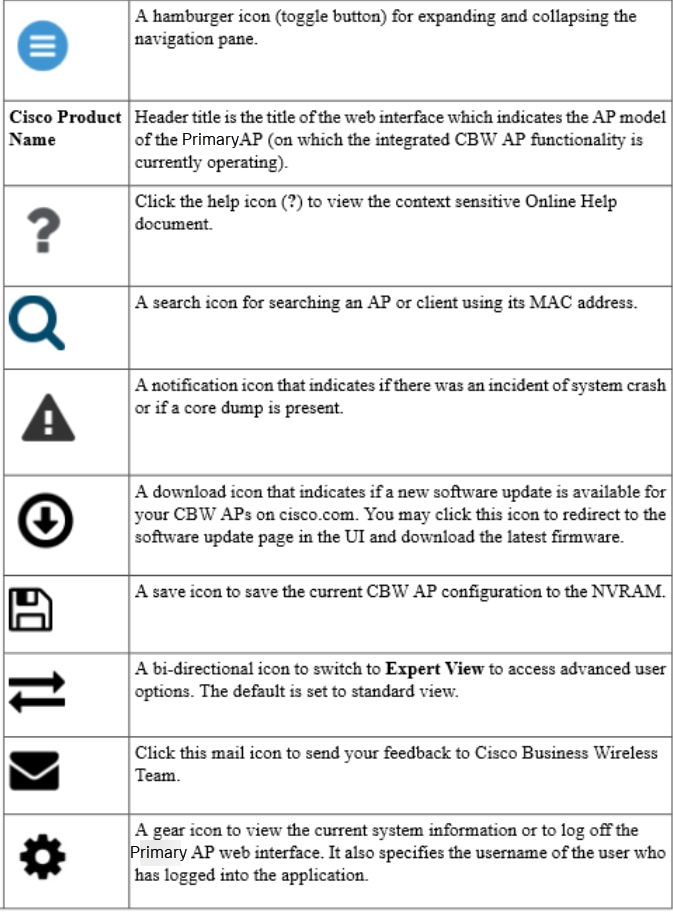
Che cosa rappresentano le icone del riquadro di spostamento nell'interfaccia utente Web?
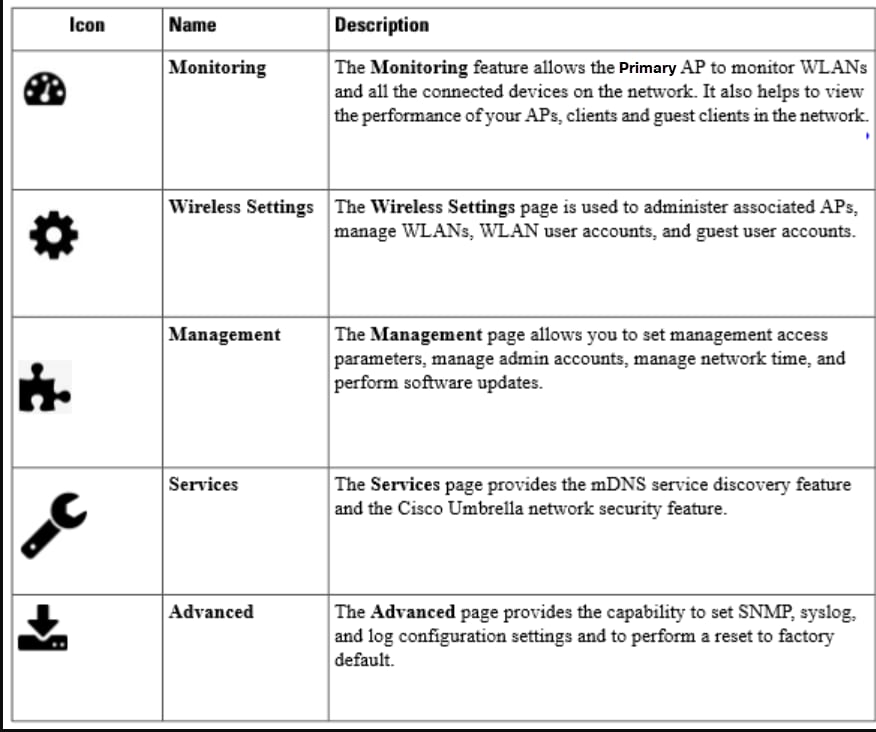
Come è possibile accedere alle funzionalità aggiuntive del riquadro di spostamento?
Per impostazione predefinita, la visualizzazione standard è attivata. Per accedere a tutte le opzioni di menu, fare clic sull'icona a forma di freccia nel menu in alto a destra dell'interfaccia utente Web. In questo modo Expert View viene attivato. Ciò deve essere abilitato per impostare varie opzioni tra cui Umbrella, Interference, RF Optimization e altro ancora.

Conclusioni
Ora che si dispone di tutte queste conoscenze, è necessario essere molto emozionati per rendere operativa la rete.
Cronologia delle revisioni
| Revisione | Data di pubblicazione | Commenti |
|---|---|---|
1.0 |
22-Jul-2022
|
Versione iniziale |
 Feedback