Risoluzione dei problemi sui router RV160 e RV260
Obiettivo
In una rete possono comparire innumerevoli problemi che possono causare problemi di connettività. Questo documento descrive alcune aree da analizzare per risolvere i problemi di connettività su un router RV160 o RV260.
Dispositivi interessati
- RV160
- RV260
Versione del software
- 1.0.00.13
Sommario
Controllo di eventuali problemi fisici o ambientali
Eseguire i test di connettività dall'utility basata sul Web
Modificare l'indirizzo IP della LAN
Modifiche all'indirizzo IP dopo la modifica della subnet
Suggerimenti per la risoluzione dei problemi
Controllo di eventuali problemi fisici o ambientali
Questo è il modo più semplice per risolvere i problemi, ma viene spesso ignorato. Anche se possono sembrare ovvi, è bene iniziare con le basi.
- C'è potere in tutto?
- È tutto acceso?
- I cavi sono collegati correttamente?
- La luce del collegamento è costantemente accesa?
- Potrebbe essere un cavo non valido?
- Il router è surriscaldato?
- Vi possono essere fattori ambientali come la sua ubicazione?
- Se si tratta di un router wireless, è presente qualche interferenza, ad esempio un forno a microonde, un metallo o pareti spesse tra il router e il computer?
Eseguire i test di connettività dall'utility basata sul Web
Per svolgere le attività commerciali, il router deve essere in grado di comunicare con altri dispositivi nella rete e in uscita tramite Internet. È possibile verificare la connettività in diversi modi.
È innanzitutto possibile verificare le impostazioni dell'indirizzo IP sul computer connesso alla porta LAN del router. Per impostazione predefinita, la funzionalità DHCP è abilitata sul router, quindi è possibile mantenere le impostazioni della scheda di interfaccia di rete (NIC, Network Interface Card) sul computer come "Ottieni indirizzo IP automaticamente". In questo modo il computer può ottenere un indirizzo IP dal router. Verificare che la rete LAN del router sia raggiungibile usando il comando ping.
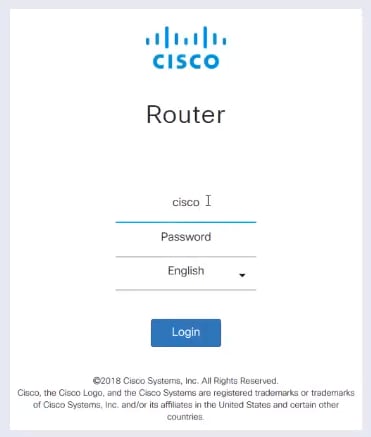
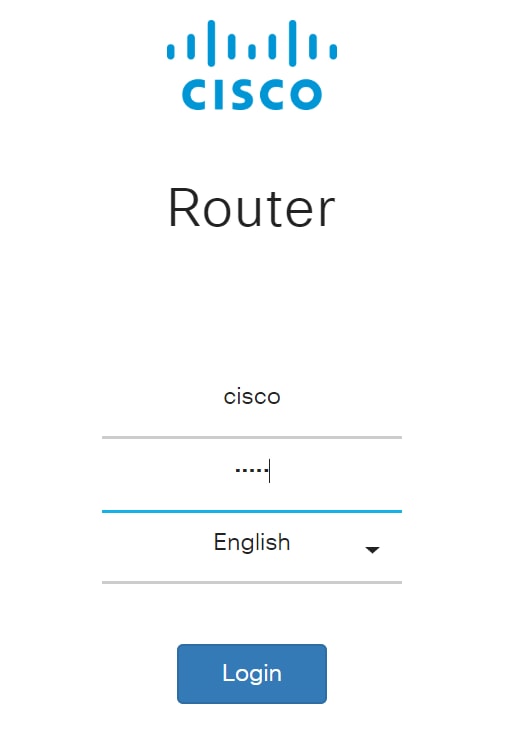
Accedere direttamente al router e utilizzare l'interfaccia grafica dell'utente (GUI). Nel browser Web, immettere l'indirizzo IP del router. Immettere le credenziali. Se è stata eseguita la reimpostazione predefinita o è la prima volta che si immettono credenziali, l'indirizzo IP predefinito è 192.168.1.1 e le credenziali sono cisco per il nome utente e la password.
Nota: Se si è dimenticato l'indirizzo IP del router e non si dispone di una configurazione specifica da mantenere, è possibile ripristinare i valori predefiniti sul dispositivo fisico. Aprire una graffetta e inserirne l'estremità nel piccolo pulsante di ripristino incassato. Tenere premuto per 10 secondi e si vede che le luci sul dispositivo si accendono. Il riavvio richiede almeno qualche minuto. L'indirizzo IP verrà ripristinato a 192.168.1.1.
Per accedere al riquadro di navigazione, fare clic sull'icona blu del cerchio come mostrato di seguito.

Nel riquadro di navigazione, selezionare Amministrazione > Diagnostica. Da qui è possibile eseguire un ping, eseguire il traceroute di un indirizzo IP o eseguire una ricerca DNS.
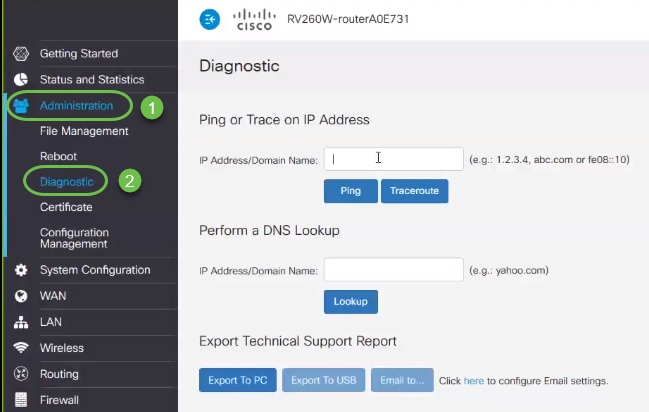
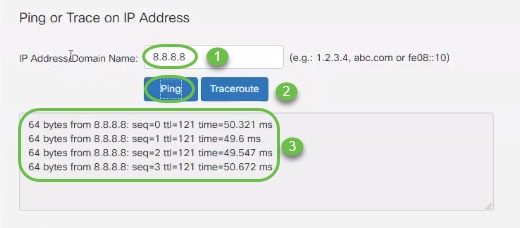
Per eseguire il ping dalla GUI, immettere l'indirizzo IP che deve poter comunicare con il router e fare clic su Ping. È possibile immettere l'indirizzo IP di un dispositivo connesso diverso all'interno della rete oppure selezionarne uno affidabile noto all'esterno della rete.
Se il router è in grado di comunicare con l'indirizzo IP, i pacchetti verranno restituiti insieme alle statistiche. Nella figura seguente viene mostrato un ping riuscito, quindi il problema non è la connettività di rete.
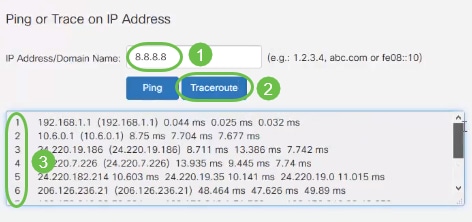
Per eseguire una traccia su un indirizzo IP, fare clic su Traceroute. Nel risultato del comando traceroute, vengono visualizzati gli "hop" da un router all'altro. "Hop" 1 inizia con il router locale, quindi con il router del provider di servizi Internet (ISP). Quindi, "hop" verso il router al bordo della rete dell'ISP e attraverso altri router per raggiungere la destinazione. Se i primi due o tre "hop" hanno esito positivo, il problema è un problema esterno alla rete. Provare con un altro indirizzo IP o nome di dominio per ricevere un traceroute corretto.
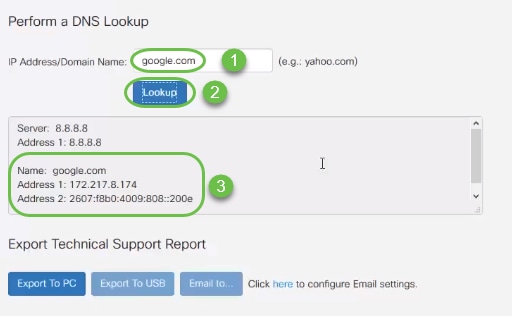
Per eseguire una ricerca DNS (Domain Name Service), digitare un indirizzo IP o un nome di dominio e fare clic su Ricerca. Se il DNS restituisce i dettagli relativi all'indirizzo IP o al nome di dominio, il server è configurato e connesso.
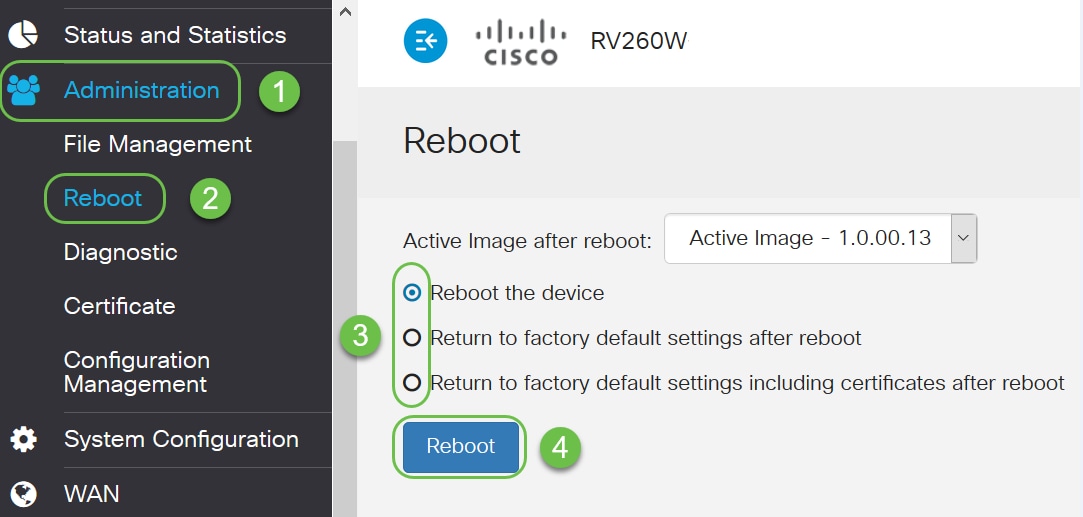
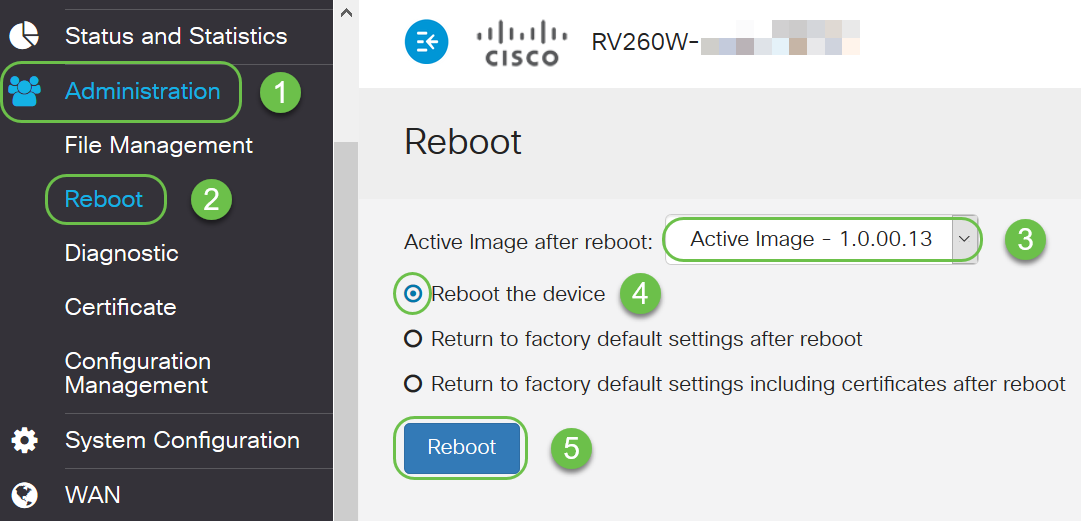
Un'altra opzione è Riavvia il sistema o ripristina le impostazioni predefinite dopo il riavvio. Tenere presente che se si sceglie Ripristina le impostazioni predefinite di fabbrica, tutte le configurazioni andranno perse. In questo modo è possibile a volte risolvere il problema se è stato modificato qualcosa rispetto alle impostazioni predefinite e se si è verificato il problema. Se si sceglie Ripristina le impostazioni predefinite di fabbrica, inclusi i certificati, dopo il riavvio sarà necessario ricaricare i certificati.
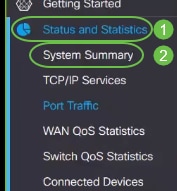
Esplora stato e statistiche
Esplorare le altre opzioni Stato e Statistiche nel riquadro di navigazione a partire da Riepilogo sistema.
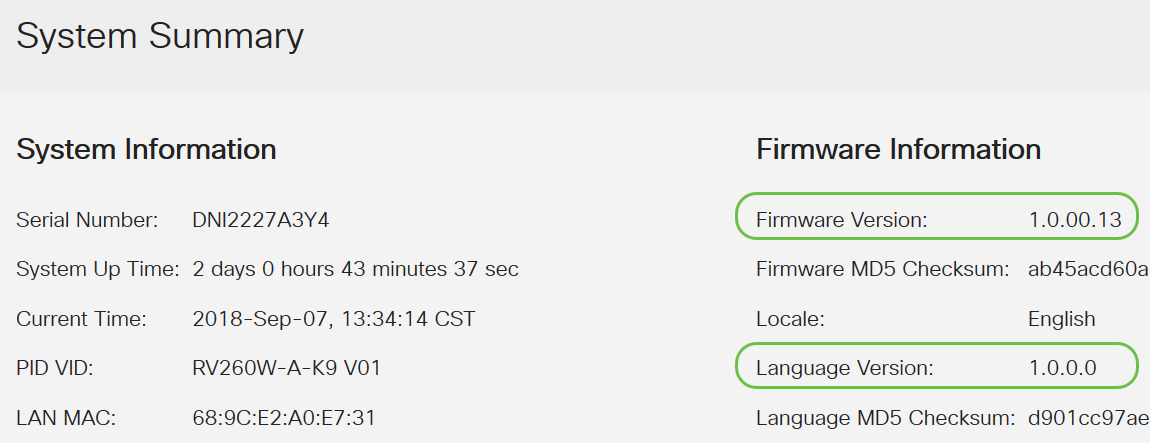
In Riepilogo sistema vengono visualizzati il numero di serie, il periodo di tempo di attività del router, l'ora corrente, lo stato della porta, lo stato della VPN e lo stato del firewall. Vengono inoltre elencate le versioni correnti del firmware e della lingua. Se una delle due versioni non è la più recente, consultare il supporto Cisco per aggiornare il firmware o la versione in lingua. Ciò potrebbe risolvere il problema, in quanto gli aggiornamenti contengono spesso correzioni di bug. Per istruzioni dettagliate sul processo di aggiornamento del firmware, fare clic qui.
Dopo aver aggiornato l'immagine del firmware, è necessario attivare l'immagine e riavviare il sistema, in modo che l'immagine precedente risulti inattiva.
Tornare al Riepilogo del sistema per verificare che il firmware e la lingua siano stati aggiornati.
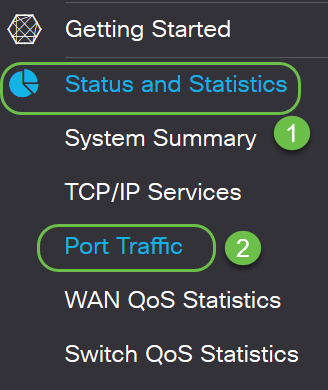
Check out Status and Statistics> Port Traffic per i problemi.
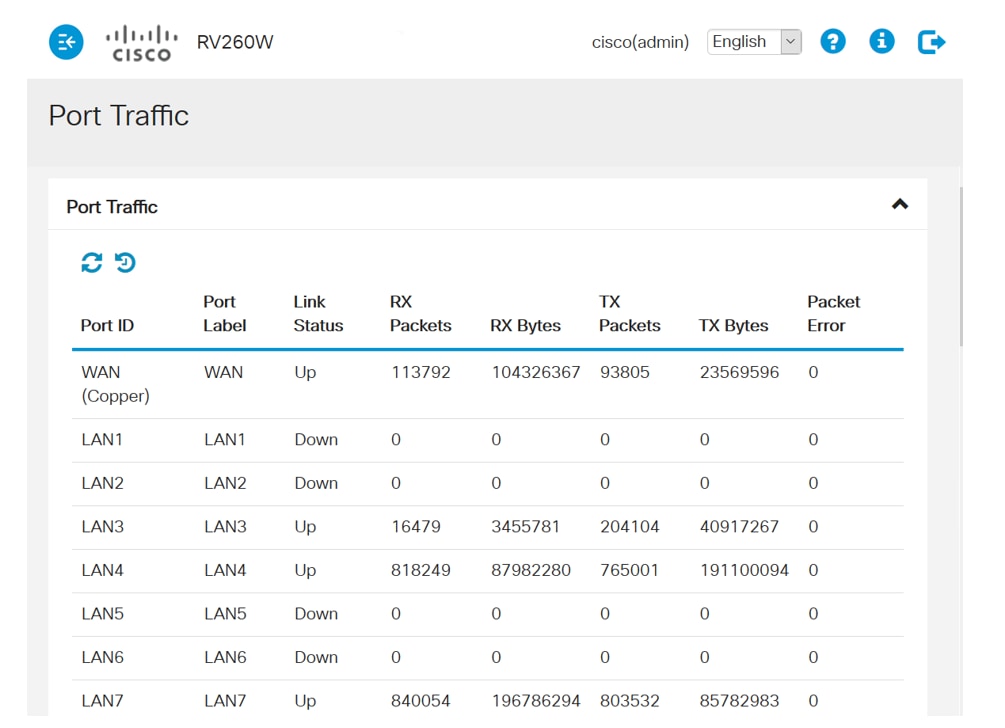
La pagina Traffico porta include:
- ID porta - ID porta
- Etichetta porta - etichetta porta
- Stato collegamento - stato della connessione su ciascuna porta, se è attiva o inattiva
- Pacchetti RX - numero totale di pacchetti ricevuti tramite l'interfaccia
- Byte RX - Totale byte ricevuti
- Pacchetti TX - numero totale di pacchetti trasmessi
- Byte TX - numero totale di byte trasmessi
- Errore di pacchetto - errori che si sono verificati durante l'invio o la ricezione dei pacchetti
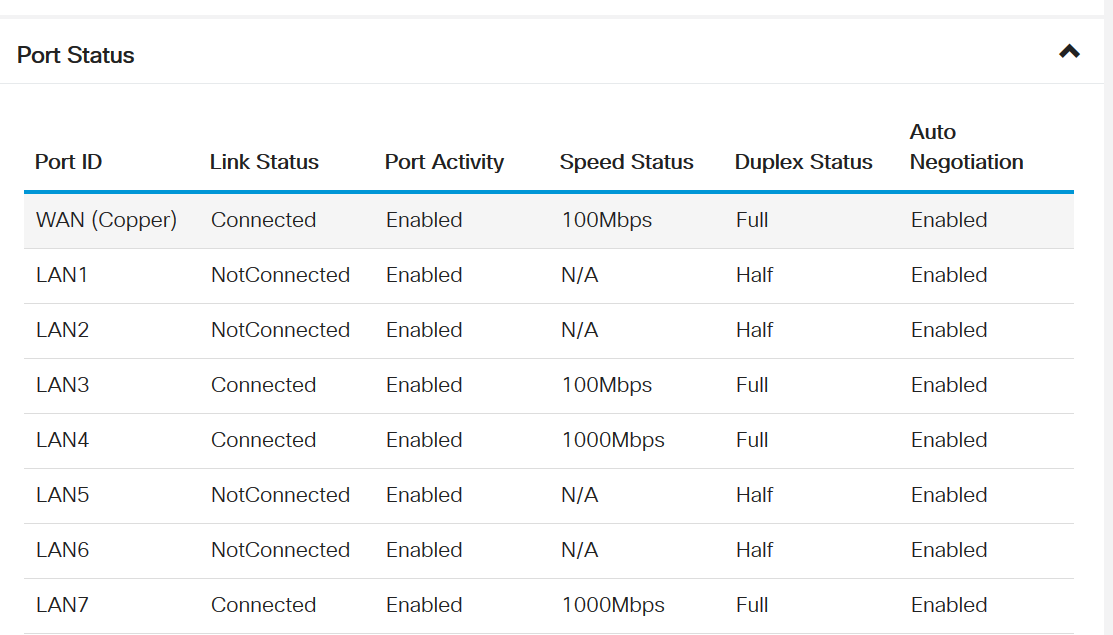
Questa sezione della pagina Traffico porta, Stato porta, include:
- Stato collegamento - porta connessa o non connessa
- Attività porta - abilitata o meno
- Stato velocità - tipo di velocità utilizzata dalla porta
- Stato duplex - impostato su full o half. Potrebbe essere necessario modificare questa impostazione se si utilizza hardware meno recente che può utilizzare solo la modalità half-duplex e potrebbe essere necessario modificare le impostazioni in modo che corrispondano.
- Negoziazione automatica: modalità con cui due dispositivi collegati scelgono i parametri di trasmissione comuni, tra cui la velocità e il controllo del flusso. Si consiglia di abilitare questa opzione.
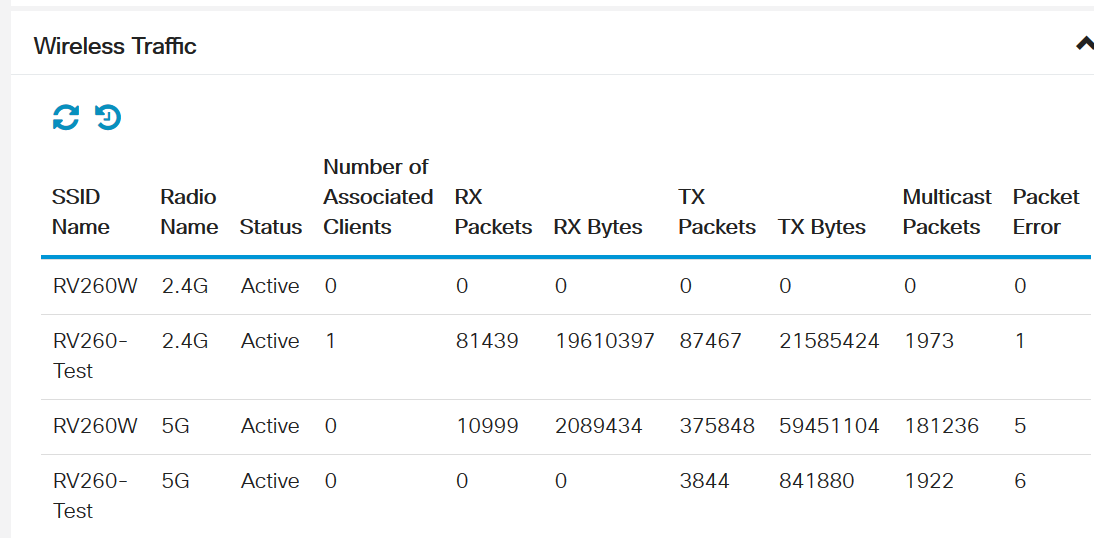
Se si utilizza un router wireless, il traffico wireless verrà visualizzato nella pagina Traffico porta.
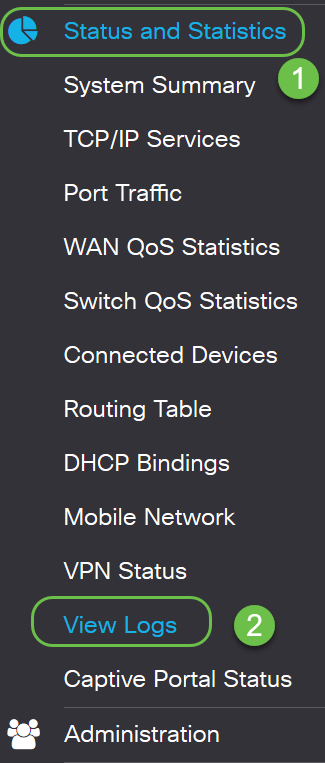
Estrai stato e statistiche > Visualizza log per cercare errori e connessioni mancanti.
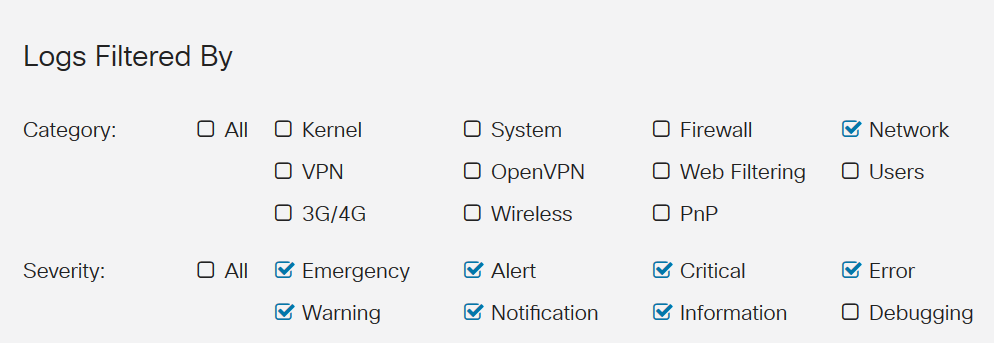
Sono disponibili diverse opzioni per l'analisi in Visualizza registri. Poiché i registri vengono creati spesso, potrebbe essere difficile ordinare le informazioni necessarie senza utilizzare la funzione di filtro.
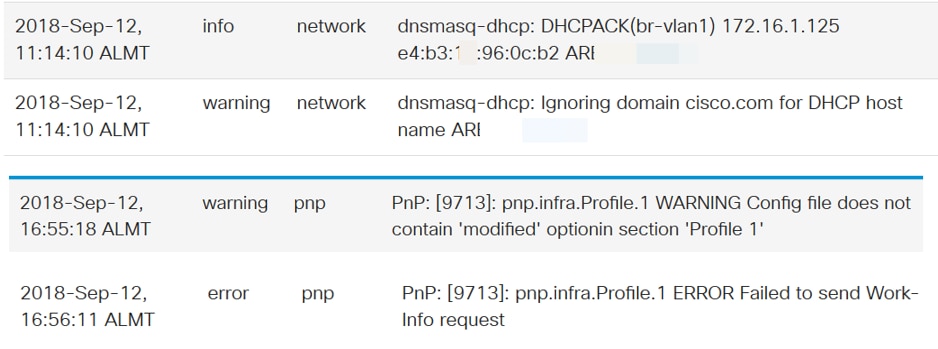
Di seguito sono riportati alcuni esempi di log:
Esplora impostazioni firewall
Esplora Firewall > Impostazioni di base per vedere se hai bloccato qualcosa che potrebbe causare il problema.
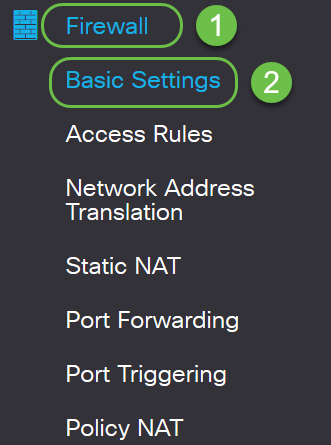
Di seguito è riportata una configurazione standard per le impostazioni di base. Se non è possibile eseguire il ping della rete WAN (Wide Area Network) del router, è possibile verificare se il comando Blocca richiesta WAN è abilitato. Se non è possibile accedere in remoto alla pagina di configurazione Web, è possibile che non sia stata abilitata la gestione Web remota.
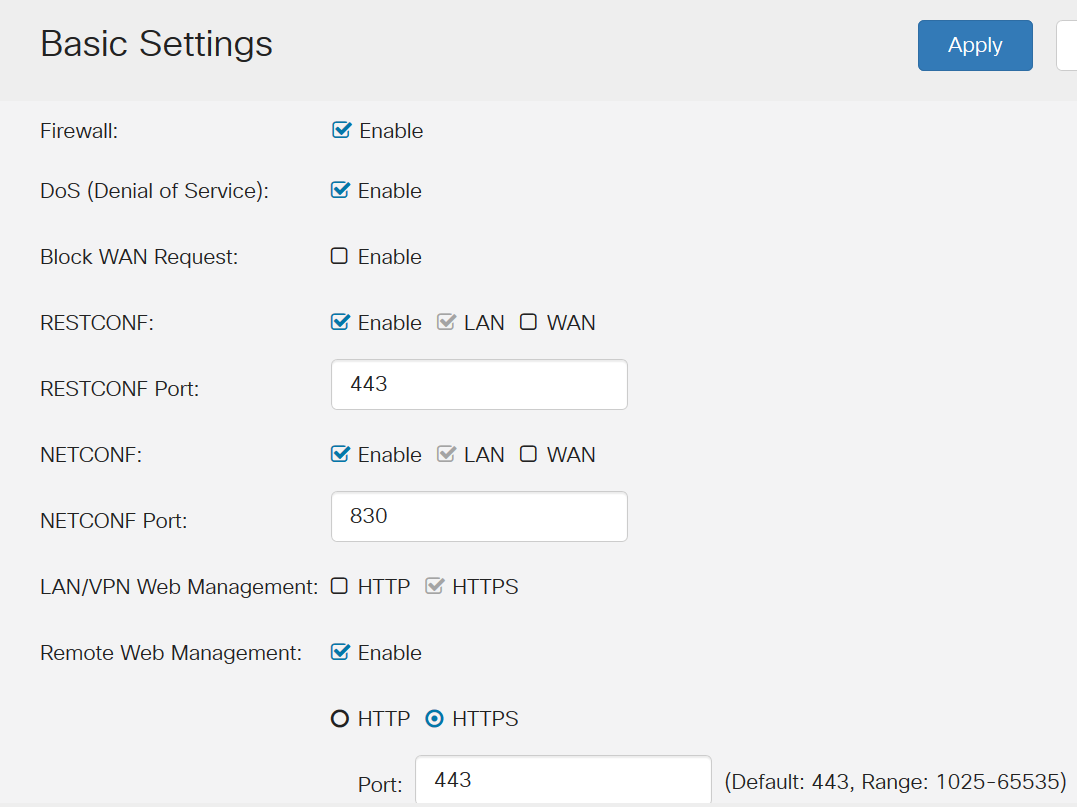
È possibile che siano state attivate una o più di queste funzionalità e che il problema sia stato causato.
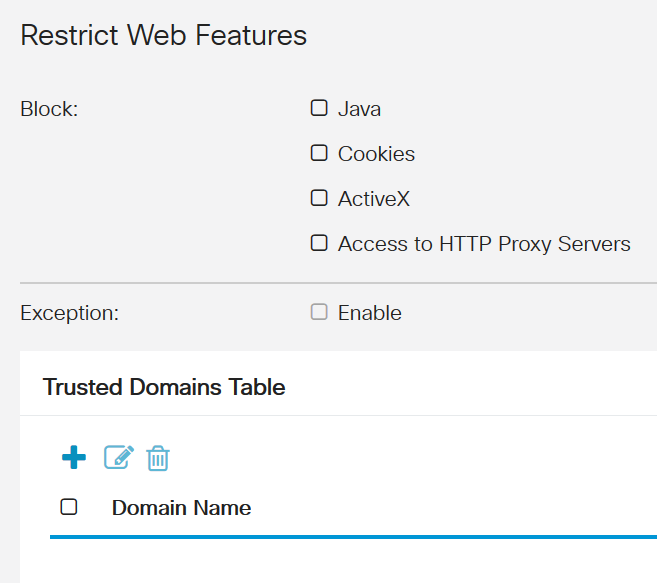
Esplora impostazioni di protezione
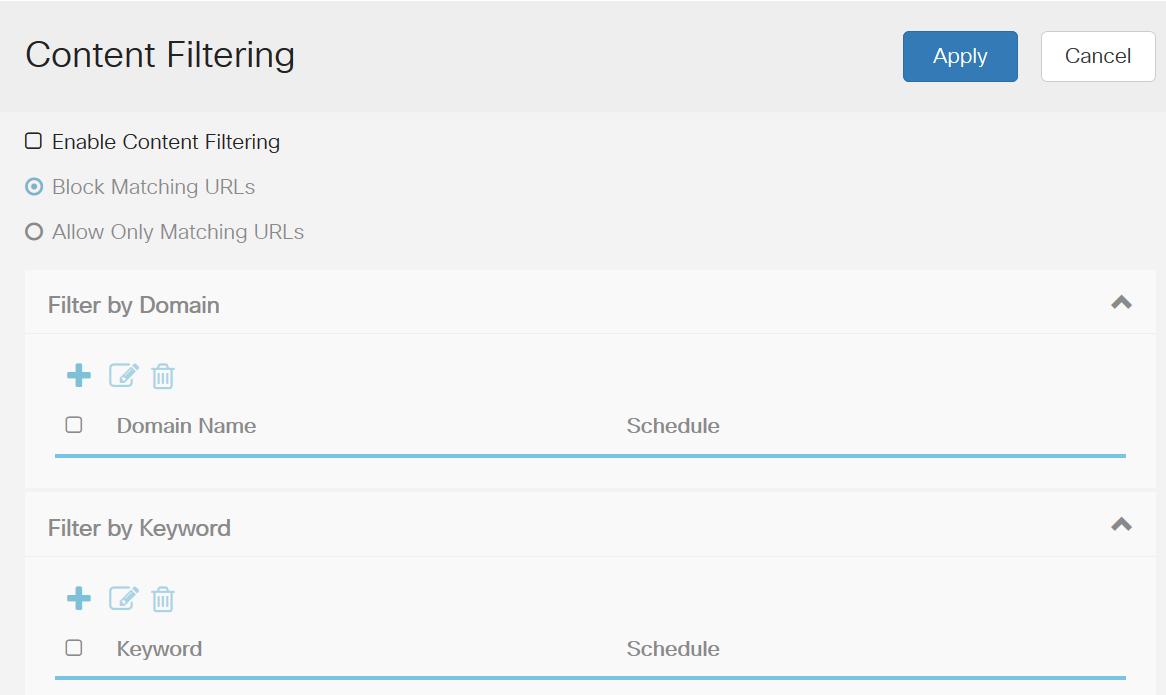
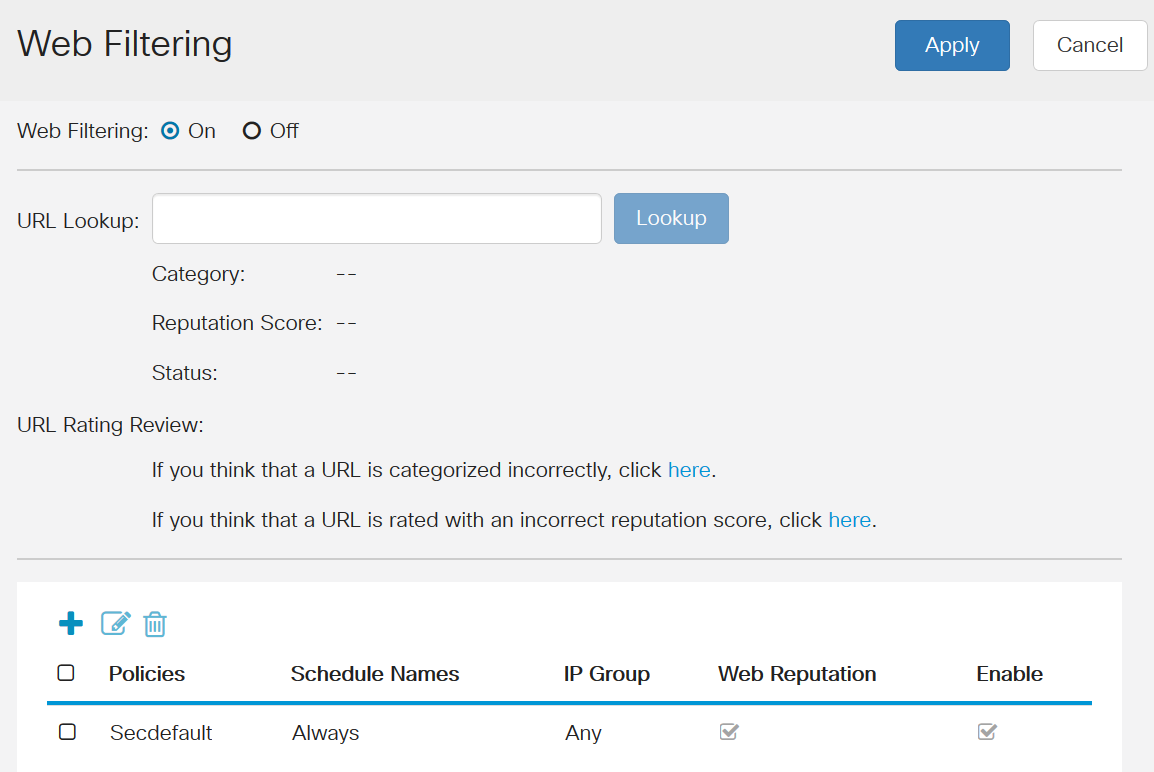
Controllare le impostazioni di protezione per Content Filtering e Web Filtering. È possibile che sia stato configurato qualcosa che impedisce l'accesso alla rete.
- Il filtro contenuto consente di limitare l'accesso a determinati siti Web indesiderati in base ai nomi di dominio e alle parole chiave.
- Il filtro Web consente di gestire l'accesso a siti Web inappropriati. Può esaminare la richiesta di accesso Web di un client per determinare se consentire o negare il sito Web.
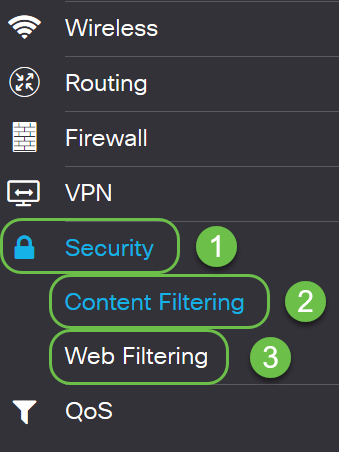
È possibile controllare il filtro contenuti per verificare se vi sono problemi che impediscono l'accesso alla rete. Se si riceve un messaggio che segnala il blocco di una pagina specifica o se i dipendenti segnalano il blocco di un sito specifico, questa è la posizione in cui verificarlo.
Filtro Web è un'altra posizione in cui verificare se questo potrebbe essere il problema.
Per ulteriori informazioni sulle opzioni del pannello di navigazione, fare clic sul punto interrogativo nella parte superiore destra della schermata dell'interfaccia utente.

Dopo aver selezionato il punto interrogativo, verrà visualizzata una nuova schermata e una sezione espandibile, nello stesso ordine del riquadro di spostamento.
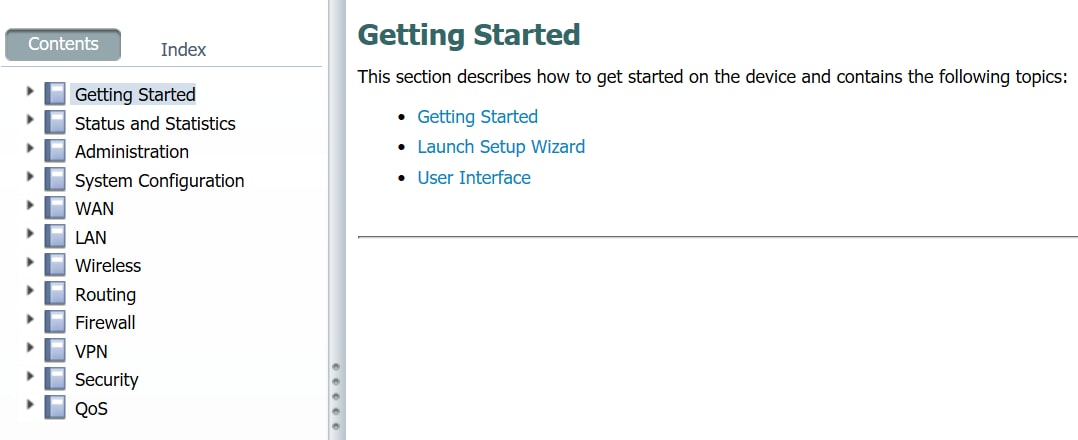
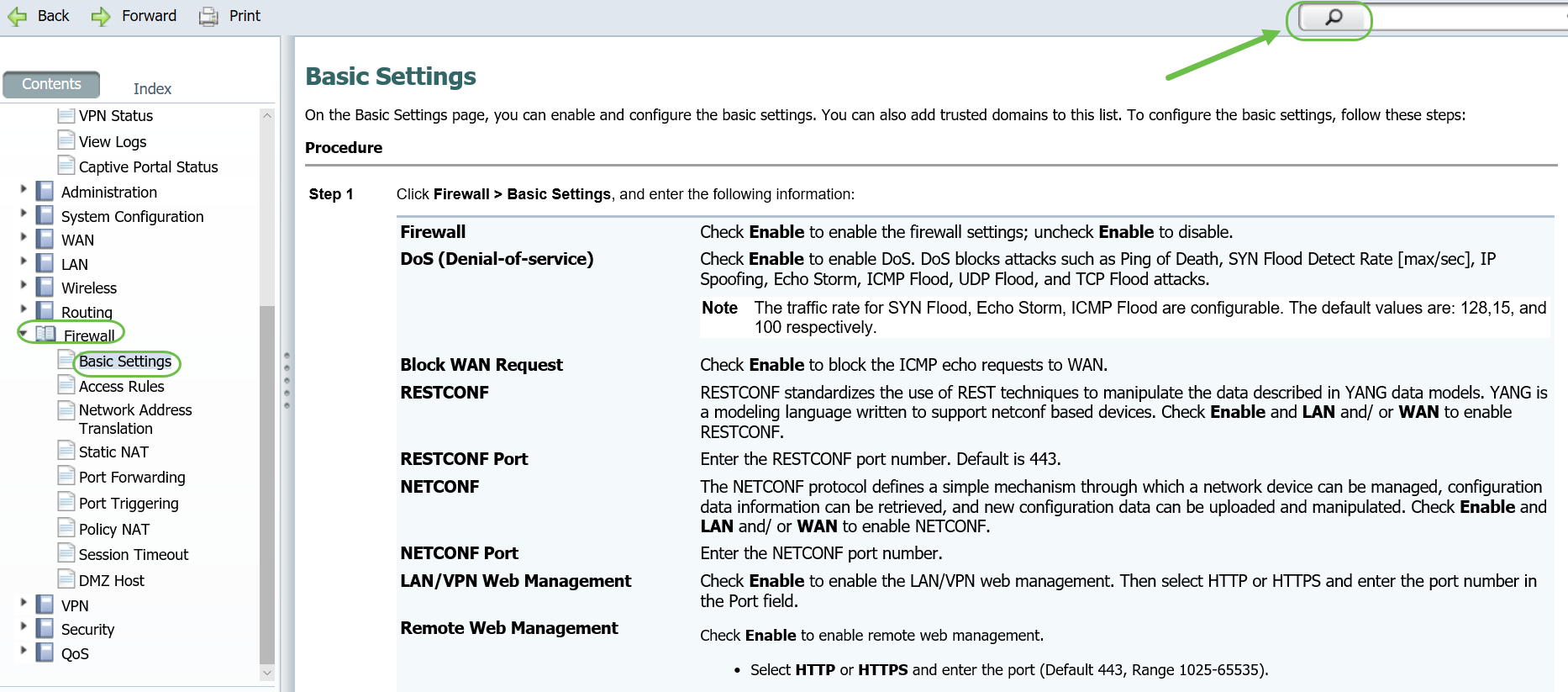
Facendo clic su una delle sezioni, si espande un elenco di argomenti al di sotto di essa. Selezionare l'area in cui si desidera visualizzare ulteriori informazioni. In questo esempio è stato selezionato Firewall > Impostazioni di base. In alto a destra dello schermo è disponibile una funzione di ricerca anche per chi non è sicuro di dove cercare una determinata domanda.
Controllare l'indirizzo WAN predefinito sul modem o sul dongle
Alcuni modem e dongle sono dotati di un indirizzo WAN (Wide Area Network) predefinito di 192.168.1.1. Gli indirizzi IP che iniziano con 192.168.x.x sono riservati agli indirizzi IP privati e non possono essere indirizzi WAN effettivi. Questi modem e dongle convertono l'indirizzo IP in un indirizzo WAN prima di navigare su Internet, ma 192.168.1.1 viene ancora mostrato come indirizzo IP WAN in queste reti. Ciò causa problemi in quanto l'indirizzo IP predefinito per la LAN (Local Area Network), su RV160 e RV260 è anche 192.168.1.1.
Se due dispositivi in rete hanno lo stesso indirizzo IP, non possono comunicare. Se si verificano problemi di connettività, il problema potrebbe essere questo. È possibile che sia stata ricevuta anche una notifica di conflitto di indirizzi IP. Non è possibile modificare l'indirizzo IP nel modem o nel dongle, quindi la soluzione è impostare l'indirizzo IP della LAN in modo che si trovi su una subnet diversa. In questo modo è possibile risolvere il problema della connettività.
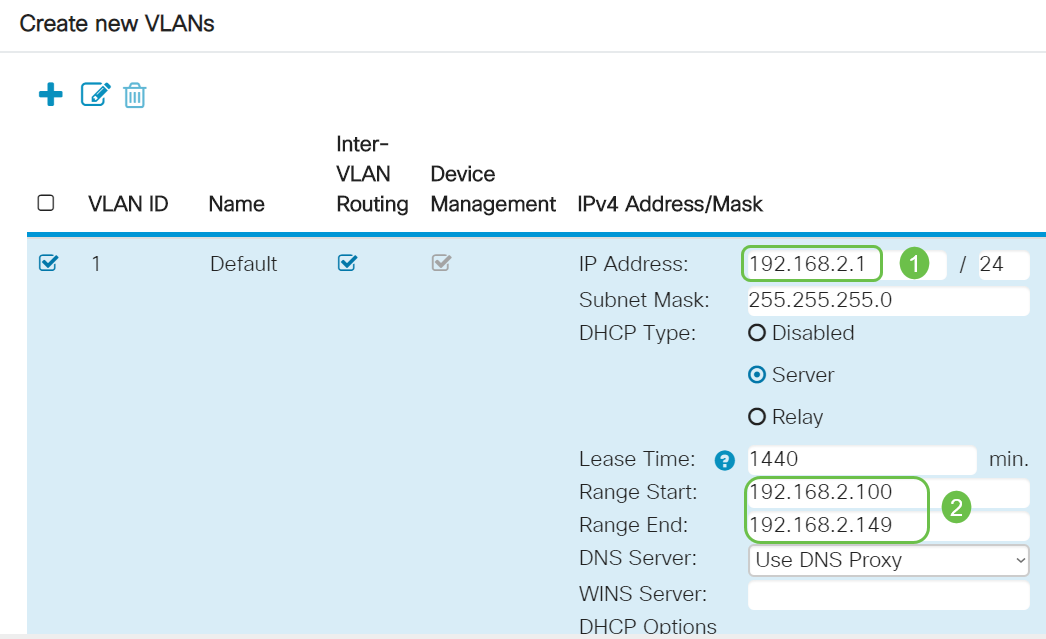
Per creare una nuova subnet, il terzo ottetto o la terza serie di numeri nell'indirizzo IP deve essere diversa da 1. Può essere un numero qualsiasi tra 2 e 254. Pertanto, la VLAN 1 può essere impostata su 192.168.2.x, con un intervallo di pool IP compreso tra 192.168.2.1 e 192.168.2.254. Nell'esempio, l'indirizzo LAN verrà modificato in 192.168.2.1.
Nota: Se usate un computer Mac, selezionate l'icona grigia dell'ingranaggio per accedere alle impostazioni.
Passaggio 1. Per verificare se si tratta di un problema e se si utilizza un sistema operativo Windows, sono disponibili due semplici opzioni nell'interfaccia utente grafica (GUI).
Nota: Se si preferisce utilizzare il prompt dei comandi, è possibile immettere ipconfig /all.
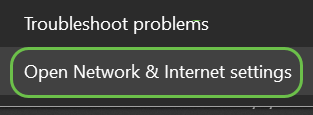
Opzione 1 - fare clic con il pulsante destro del mouse sull'icona del computer nella parte inferiore destra dello schermo.

Selezionare Apri impostazioni di rete e Internet.
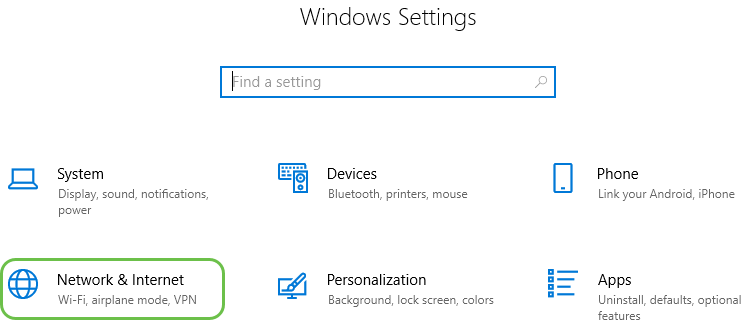
Opzione 2- Fare clic sull'icona della finestra e quindi sull'icona dell'ingranaggio nella parte inferiore sinistra dello schermo.

Opzione 2 continua: selezionare Network & Internet.
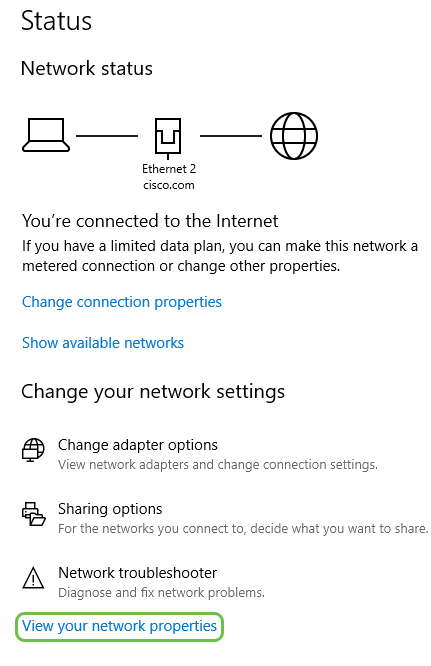
Passaggio 3. Entrambe le opzioni consentono di visualizzare questa schermata. Selezionare Visualizza proprietà di rete.
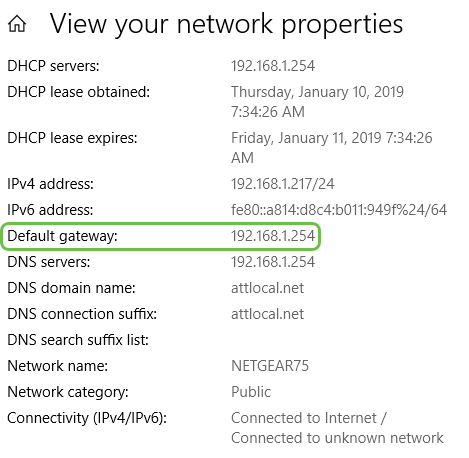
Passaggio 4. Verrà visualizzato l'elenco Visualizza proprietà di rete. L'indirizzo del gateway predefinito è l'indirizzo IP della LAN.
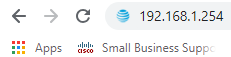
Passaggio 5. Per trovare l'indirizzo IP della WAN, è necessario accedere al router della rete che si connette a Internet. È necessario immettere l'indirizzo IP del router nel browser Web.
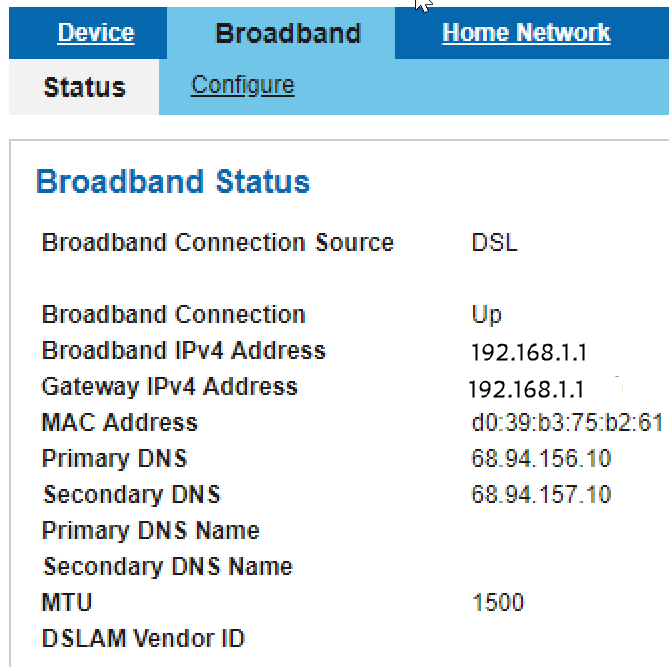
Passaggio 6. Nell'esempio, l'indirizzo IP della WAN è elencato come 192.168.1.1. Pertanto, l'indirizzo IP della LAN dovrà essere modificato in una subnet diversa.
Modificare l'indirizzo IP della LAN
Questa sezione non è generalmente consigliata, ma è necessaria se l'indirizzo IP della rete WAN è indicato come 192.168.1.x.
Passaggio 1. Accedere a RV160 o RV260.
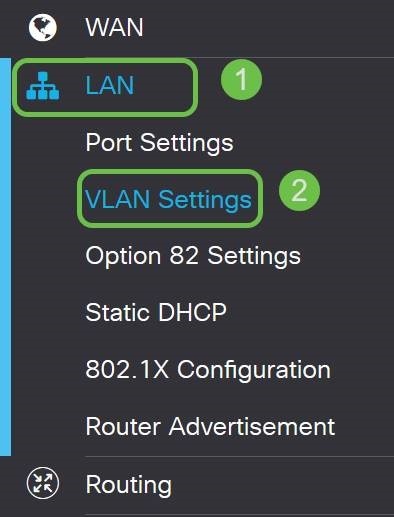
Passaggio 2. Nella barra dei menu a sinistra, fare clic sul pulsante LAN, quindi su VLAN Settings.
Passaggio 3. Selezionare la VLAN che contiene il dispositivo di routing, quindi fare clic sul pulsante Edit (Modifica).

Passaggio 4. Inserire l'indirizzo IP statico desiderato. Verificare che l'inizio e la fine dell'intervallo si trovino nella stessa subnet dell'indirizzo IP della VLAN. Se l'aggiornamento non è stato eseguito, sarà necessario modificarlo in modo che si trovi nella stessa subnet.
Passaggio 5. Fare clic su Apply (Applica) nell'angolo superiore destro.
Passaggio 6. Fare clic su Save (Salva).
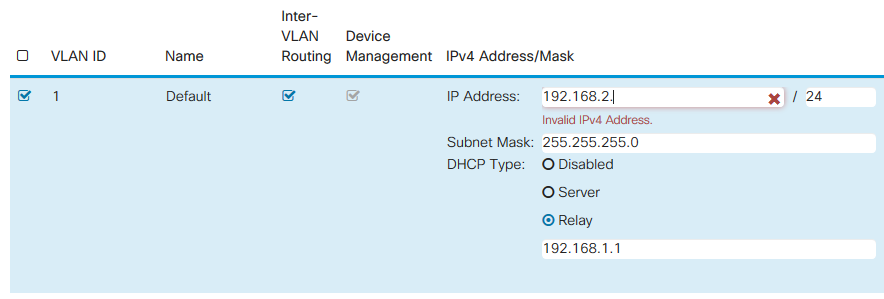
 Passaggio 7. (Facoltativo) Se il router in uso non è il server/dispositivo DHCP che assegna gli indirizzi IP, è possibile utilizzare la funzione di inoltro DHCP per indirizzare le richieste DHCP a un indirizzo IP specifico. È probabile che l'indirizzo IP sia il router connesso alla WAN o a Internet. Assicurarsi di salvare le modifiche.
Modifiche all'indirizzo IP dopo la modifica della subnet
Per impostazione predefinita, gli indirizzi IP vengono assegnati dinamicamente da un server DHCP. Pertanto, per impostazione predefinita, la rete riceve un indirizzo IP assegnato dinamicamente nella subnet del pool di indirizzi LAN locale. Dopo aver modificato la subnet, potrebbe essere necessario riavviare i dispositivi in modo che possano essere assegnati a un nuovo indirizzo IP nella subnet 192.168.2.x.
Tutti i dispositivi della rete devono trovarsi sulla stessa subnet della LAN. Il server DHCP deve eseguire questa operazione automaticamente. Se non cambia automaticamente, scollegare il cavo Ethernet e ricollegarlo al dispositivo. Se un dispositivo della rete non è ancora passato alla nuova subnet di 192.168.2.x, è possibile spegnerlo e riaccenderlo.
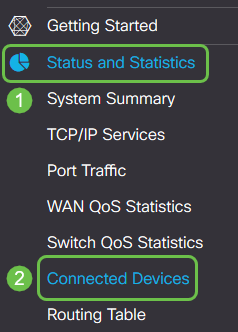
Per visualizzare gli indirizzi IP e MAC dei dispositivi connessi, passare a Stato e statistiche e quindi a Dispositivi connessi.
Per ulteriori informazioni sulla configurazione delle impostazioni WAN per la connessione Internet:
Configurazione delle impostazioni WAN per la connessione Internet
Conclusioni
Sono ora disponibili alcune tecniche per la risoluzione dei problemi del router RV160 o RV260.
Se si è interessati a uno dei seguenti argomenti, fare clic sul collegamento per visualizzare l'articolo:
- Come riavviare e ripristinare le impostazioni predefinite sui router RV160 e RV260
- Suggerimenti per le prestazioni wireless Dispositivi RV160W RV260W
- Configurazione della funzionalità Plug and Play nei router RV160 e RV260
- Configurazione delle procedure guidate di configurazione iniziale sui router serie RV160X e RV260X
Per ulteriore assistenza, di seguito sono riportati alcuni collegamenti utili:
- Supporto e download Cisco
- Informazioni dettagliate sui router VPN RV160
- Informazioni dettagliate sui router VPN RV260
- Contatta Cisco
- Contatta il supporto tecnico Cisco per piccole imprese
- Crea una richiesta
 Feedback