Gestire i contatti per la propria directory personale su un telefono multipiattaforma Cisco IP Phone serie 8800
Obiettivo
Lo scopo di questo articolo è mostrare come aggiungere, modificare o rimuovere un contatto dalla directory personale su Cisco IP Phone serie 8800 Multipiattaforma con l'utility basata sul Web e la GUI del telefono.
Dispositivi interessati
- Serie 8800
Versione del software
- 11.0.1
Gestire i contatti per la directory personale
Tramite l'utility basata sul Web
Aggiungi contatto
Passaggio 1. Accedere all'utility basata sul Web del telefono IP e fare clic su Directory personale.

Passaggio 2. Fare clic sul pulsante Aggiungi alla directory personale.

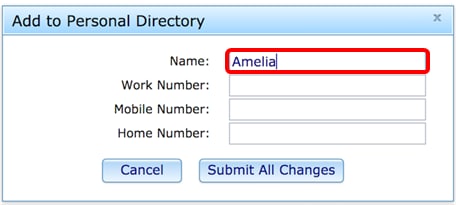
Passaggio 3. Nella finestra popup Aggiungi alla directory personale, immettere il nome del contatto nel campo Nome.
Nota: Nell'esempio viene utilizzato Amelia.
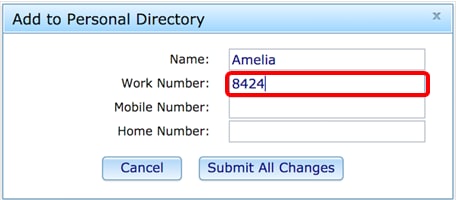
Passaggio 4. Nel campo Numero ufficio, immettere il numero di telefono dell'ufficio del contatto che si desidera aggiungere.
Nota: Nell'esempio viene utilizzato 8424.
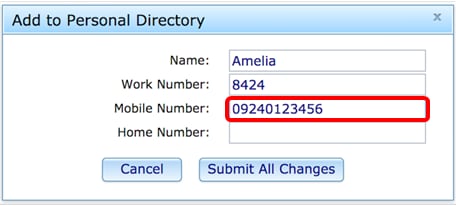
Passaggio 5. Nel campo Numero cellulare, immettere il numero di telefono cellulare del contatto che si desidera aggiungere.
Nota: Nell'esempio viene utilizzato 09240123456.
Passaggio 6. Nel campo Numero abitazione, immettere il numero di telefono cellulare del contatto che si desidera aggiungere.
Nota: Nell'esempio viene utilizzato 9221234.
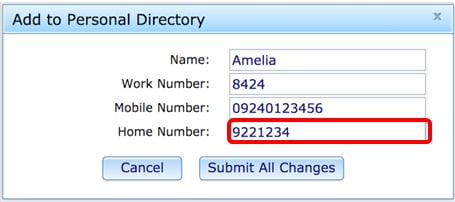
Passaggio 7. Fare clic su Sottometti tutte le modifiche.

È ora possibile aggiungere un contatto all'elenco in linea personale tramite l'utilità telefonica basata sul Web.

Modifica un contatto
Passaggio 1. Nella directory personale, scegliere un contatto dall'elenco e fare clic sul pulsante Modifica.
Nota: Nell'esempio, il primo contatto Amelia viene scelto per essere modificato.
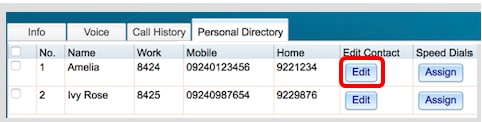
Passaggio 2. Modificare le informazioni del contatto, quindi fare clic su Invia tutte le modifiche.
Nota: In questo esempio viene modificato il nome Amelia, che viene quindi convertito in Amy.

È ora possibile modificare un contatto nella directory personale.

Rimuovi un contatto
Passaggio 1. Nella directory personale, scegliere un contatto dall'elenco selezionando la casella.
Nota: Nell'esempio viene scelto il primo contatto, Amelia.

Passaggio 2. Fare clic sul pulsante Elimina contatto.

A questo punto, è possibile rimuovere un contatto dall'elenco in linea personale.

Tramite l'interfaccia utente del telefono
Aggiungi contatto
Passaggio 1. Premere il pulsante Directories sul telefono IP.
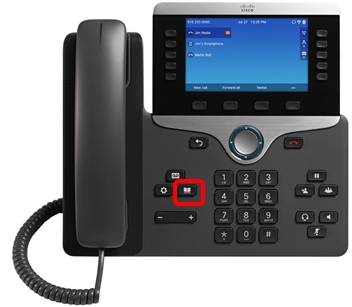
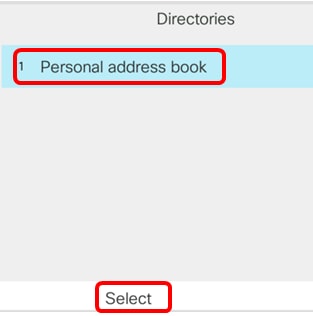
Passaggio 2. Utilizzando il pulsante del cluster  di navigazione, passare alla rubrica personale e premere il tasto softkey Select.
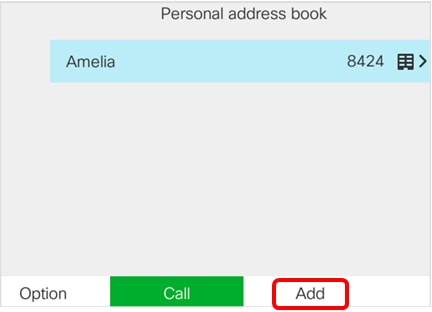
Passaggio 3. Premere Add softkey.
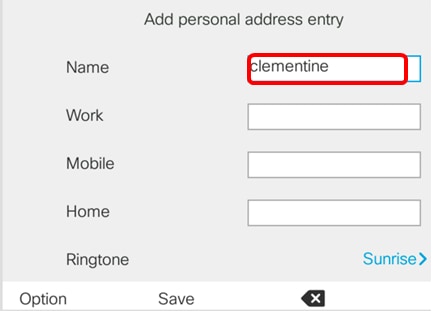
Passaggio 4. Nel campo Name (Nome), inserire il nome del contatto che si desidera aggiungere utilizzando il tastierino numerico del telefono IP. A tale scopo, utilizzare il tastierino numerico. Trovare la prima lettera che si desidera immettere. Si noterà che ogni pulsante contiene più lettere. Il tasto che contiene la lettera o il numero desiderato può essere premuto ripetutamente fino a quando non viene evidenziata la lettera o il numero desiderato. Sospendi quando viene evidenziato quello corretto e la lettera o il numero verrà aggiunto alla riga del nome. È quindi possibile procedere con gli altri caratteri. Questa immagine mostra ciò che appare sullo schermo del telefono quando si fa clic sul 2 tre volte.

Nell'esempio viene utilizzata la clementina.
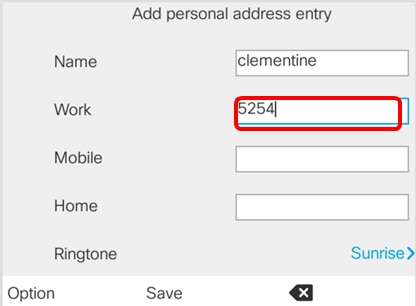
Passaggio 5. Utilizzando il pulsante del cluster  di navigazione, passare al campo Lavoro e immettere il numero di telefono dell'ufficio del contatto che si desidera aggiungere.
Nota: Nell'esempio viene utilizzato 5254.
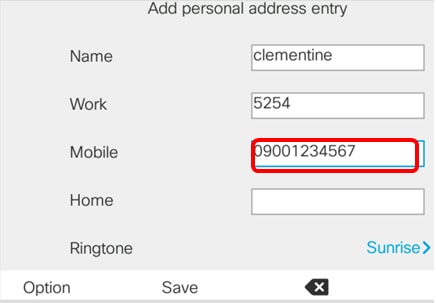
Passaggio 6. Nel campo Cellulare, immettere il numero di telefono cellulare del contatto che si desidera aggiungere.
Nota: Nell'esempio viene utilizzato 09001234567.
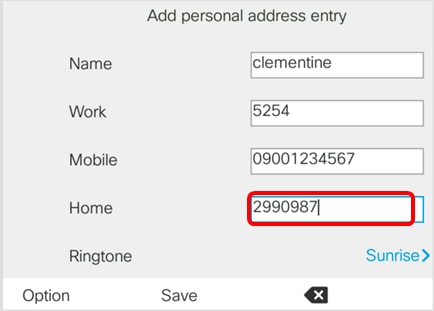
Passaggio 7. Nel campo Home (Abitazione), immettere il numero di telefono cellulare del contatto che si desidera aggiungere.
Nota: Nell'esempio viene utilizzato 2990987.
Passaggio 8. (Facoltativo) Passare alla suoneria e utilizzare il pulsante del cluster di navigazione  per assegnare una suoneria specifica per il contatto.

Passaggio 9. (Facoltativo) Scegliere una suoneria dall'elenco e premere il tasto softkey Play se si desidera ascoltare prima la suoneria. In caso contrario, premere Select (Seleziona).
Nota: In questo esempio, viene scelto Delight.

Passaggio 10. Premere il tasto softkey Save.
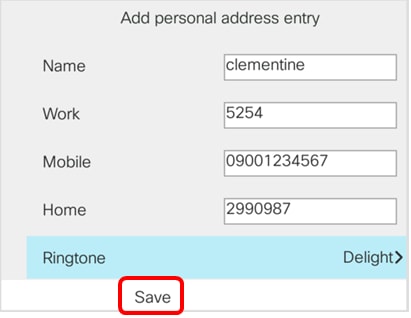
A questo punto, è possibile aggiungere un contatto alla rubrica personale dalla GUI.
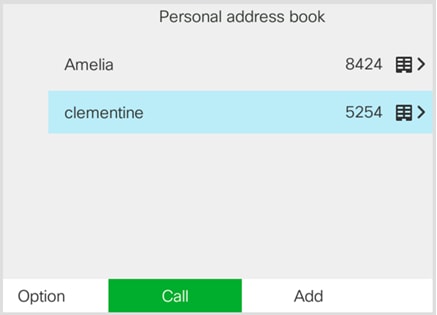
Modifica un contatto
Passaggio 1. Nella Rubrica personale, scegliere il contatto che si desidera modificare utilizzando il pulsante del cluster di navigazione  su o giù e quindi premere Seleziona al centro del pulsante del cluster di navigazione.
Nota: Nell'esempio viene scelto il primo contatto, Amelia.

Passaggio 2. Modificare le informazioni desiderate, quindi premere il tasto softkey Save.
Nota: In questo esempio il numero di telefono dell'ufficio viene modificato e impostato su 5421.
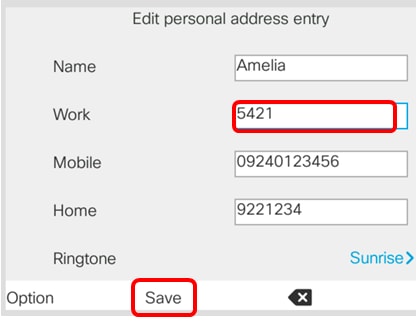
La modifica di un contatto nella Rubrica personale è stata completata.
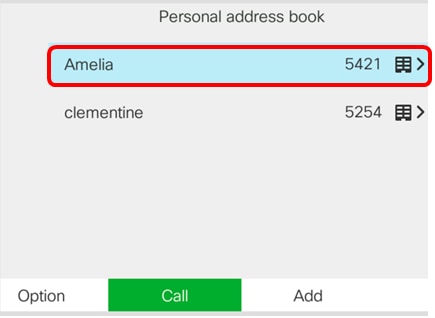
Rimuovi un contatto
Passaggio 1. Nella Rubrica personale, scegliere il contatto che si desidera rimuovere utilizzando il pulsante Su o Giù del cluster  di navigazione e quindi premere il tasto softkey Option.
Nota: Nell'esempio viene scelto il primo contatto, Amelia.

Passaggio 2. Utilizzando il pulsante del cluster  di navigazione, passare a Elimina e quindi premere il tasto softkey Select.

Passaggio 3. Quando richiesto, premere il tasto softkey OK.

È ora possibile rimuovere un contatto dalla Rubrica personale.

 Feedback