Installazione o aggiornamento a ESXi 8.X su UCS C240 M6SX
Introduzione
Questo documento descrive l'installazione o l'aggiornamento a ESXi 8.x su server UCS 240 M6.
Prerequisiti
- ESXi - Sistema operativo per VMware
- UCS - Unified Computing System
- CIMC - Cisco Integrated Management Controller
- vKVM - Mouse video con tastiera virtuale
- vDVD - DVD virtuale
- Immagine ISO - ISO
- UEFI - Unified Extensible Firmware Interface
- EULA - Contratto di licenza con l'utente finale
- VLAN - Virtual Local Area Network
- IPV4 - Protocollo Internet versione 4
Requisiti
Nessun requisito specifico previsto per questo documento.
Componenti usati
Per la stesura del documento, è stato usato un server UCS C240 M6SX. Nome file immagine personalizzata Cisco = VMware-ESXi-8.0.U2-22380479-Custom-Cisco-4.3.2-c.iso.
Le informazioni discusse in questo documento fanno riferimento a dispositivi usati in uno specifico ambiente di emulazione. Su tutti i dispositivi menzionati nel documento la configurazione è stata ripristinata ai valori predefiniti. Se la rete è operativa, valutare attentamente eventuali conseguenze derivanti dall'uso dei comandi.
Configurazione
1. Scaricare l'immagine personalizzata Cisco per ESXi 8.x da Broadcom.
Esempio della pagina di download:

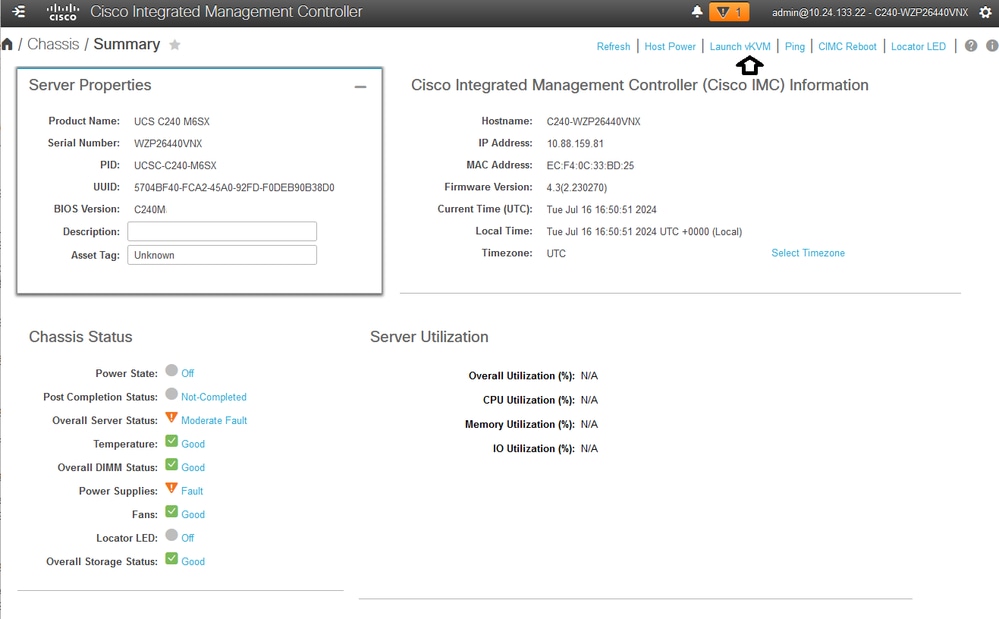
2. Dalla pagina CIMC, fare clic su Avvia vKVM.
3. Nella pagina KVM, fare clic su Supporto virtuale > vDVD mappato su vKVM.
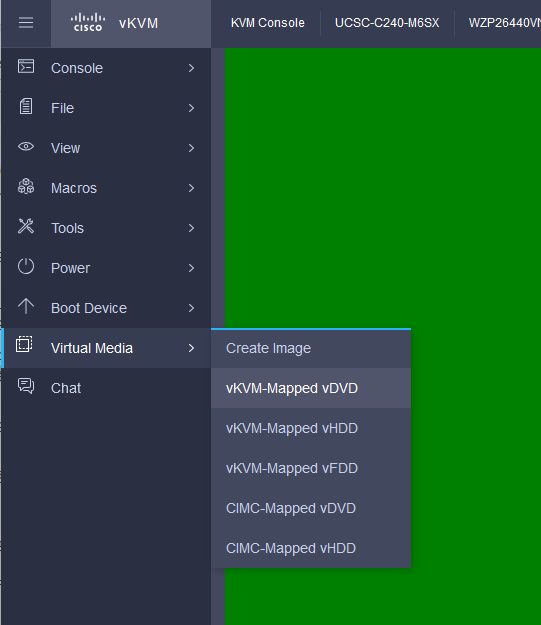 vDVD mappato vKVM
4. Individuare e selezionare l'immagine ISO precedentemente scaricata.
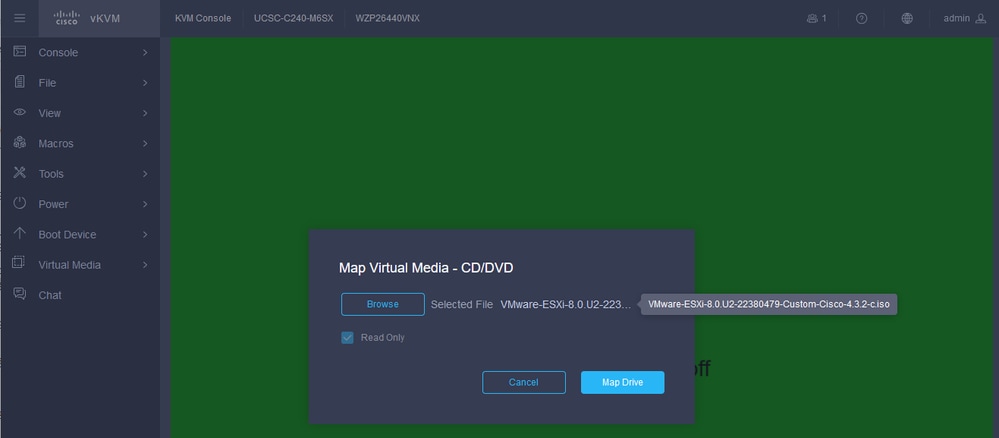 Mapping supporto virtuale
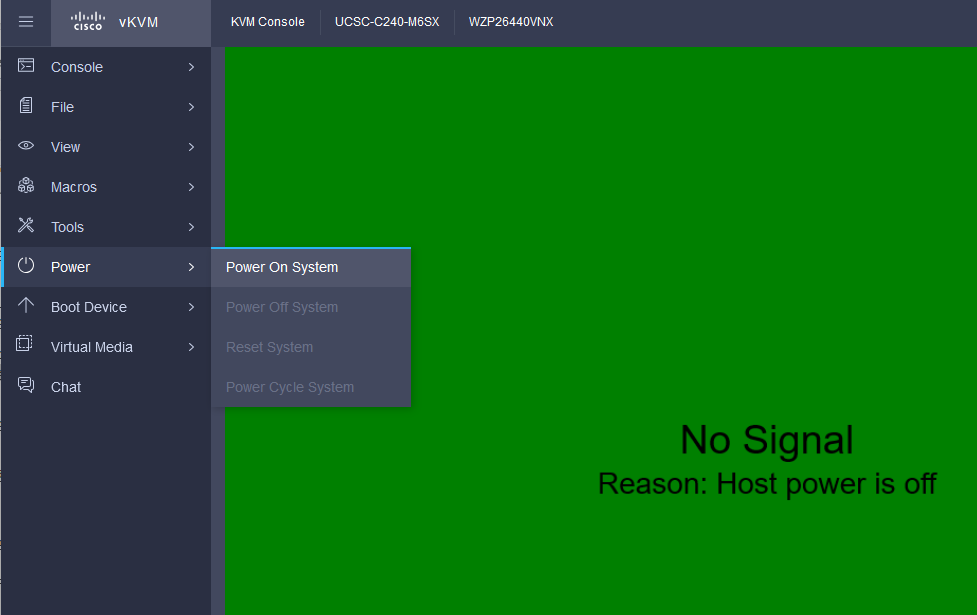
5. Fare clic su Alimentazione > Accendi sistema.
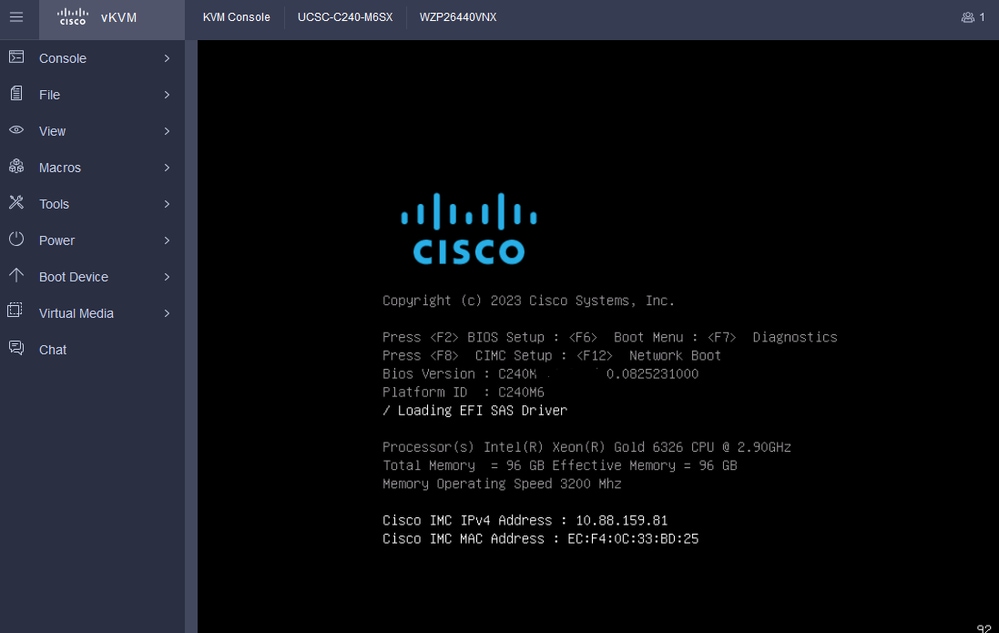
6. All'avvio del server, premere F6 per visualizzare il menu di avvio.
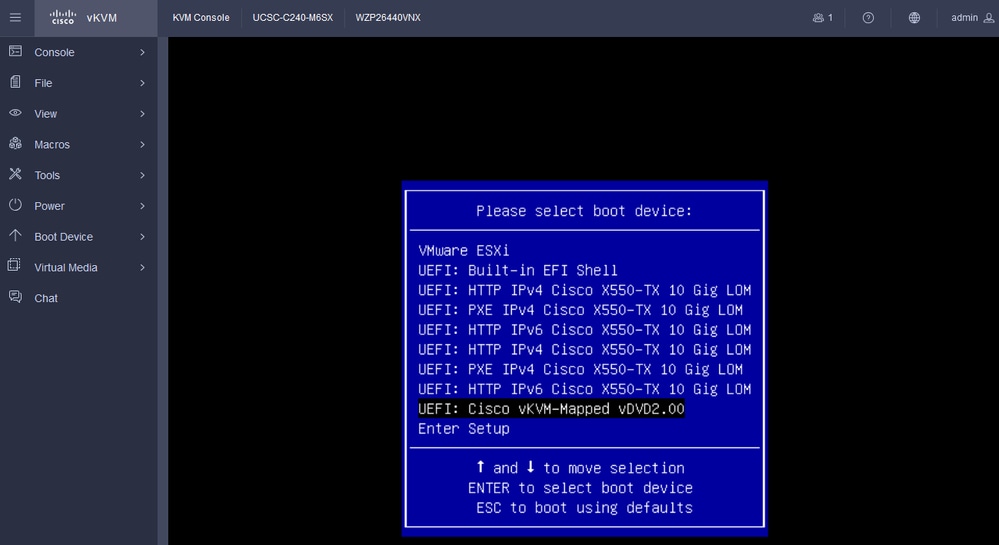
7. Nel menu di avvio, selezionare l'UEFI: Cisco vKVM-Mapped vDVD2.00.
8. Dopo la selezione, ESXi inizia a caricare l'Installer.
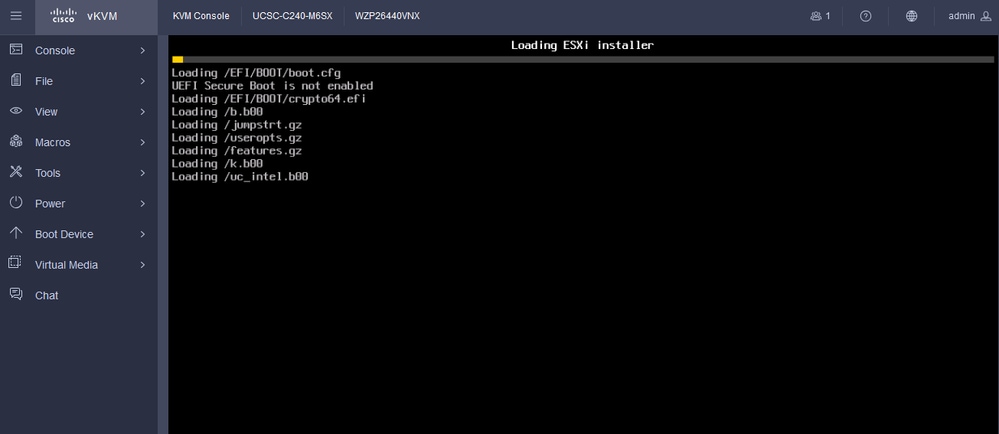 Programma di installazione ESXi
9. Viene visualizzata la schermata iniziale dell'installazione di ESXi per continuare o annullare l'operazione. Premere Invio per continuare.
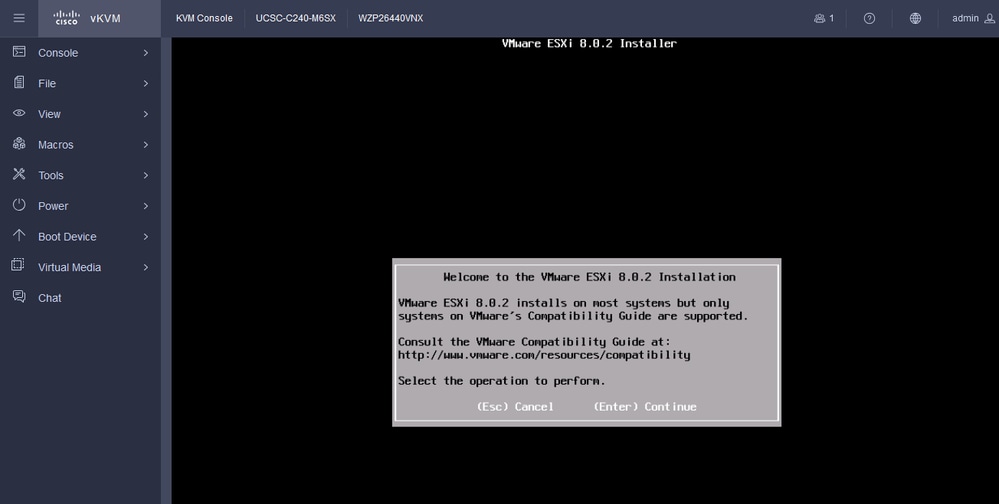 Schermata iniziale di ESXi
10. Al termine, viene visualizzata la schermata EULA. Premere F11 per accettare.
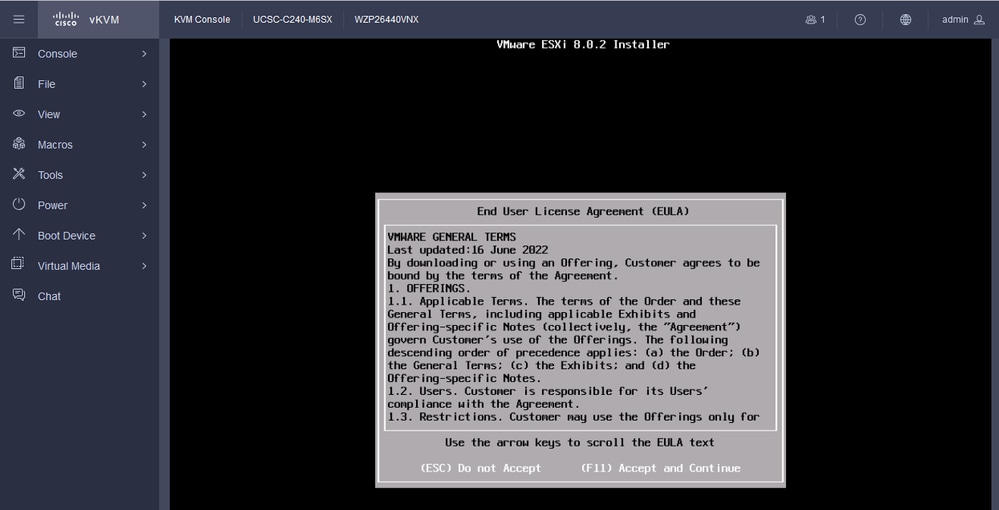 Schermata EULA ESXi
11. Viene visualizzata l'opzione Select the Device to install the ESXi (Selezionare il dispositivo per installare ESXi). Selezionare la periferica e premere Invio.
 Selezione RAID ESXi
12. Dopo aver selezionato il dispositivo, è possibile scegliere se installare o aggiornare ESXi. Selezionare Install (Installa) e premere Invio.
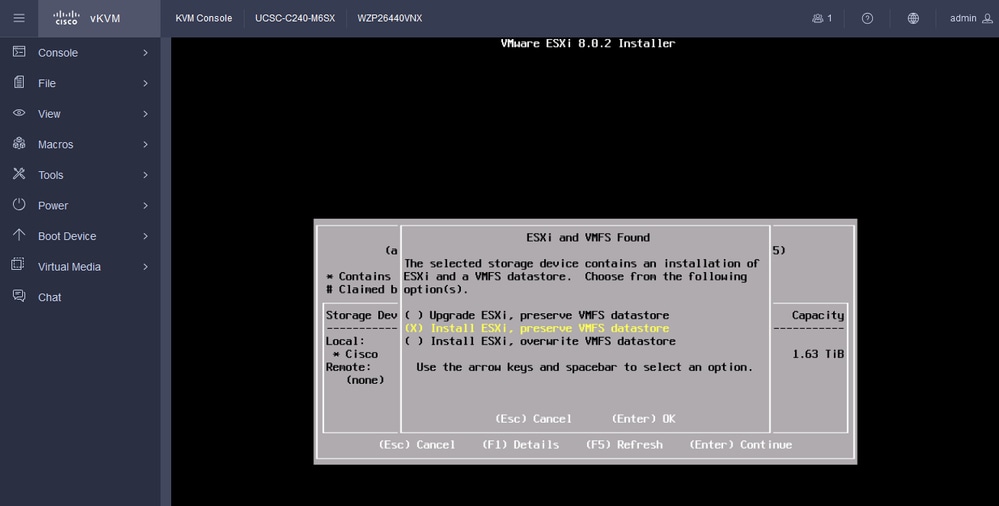 Installazione o aggiornamento di ESXI
13. Viene visualizzata la finestra di selezione della tastiera per l'installazione di ESXi. Selezionare l'opzione Keyboard (Tastiera) e premere Invio.
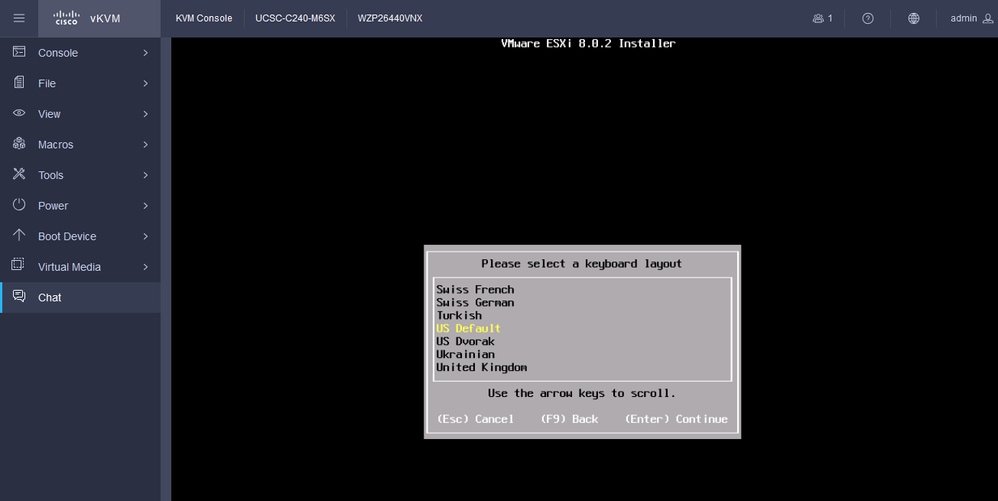 Selezione tastiera ESXi
14. Viene richiesto di configurare la password di root ESXi. Immettere i valori della password, Confermare e premere Invio.
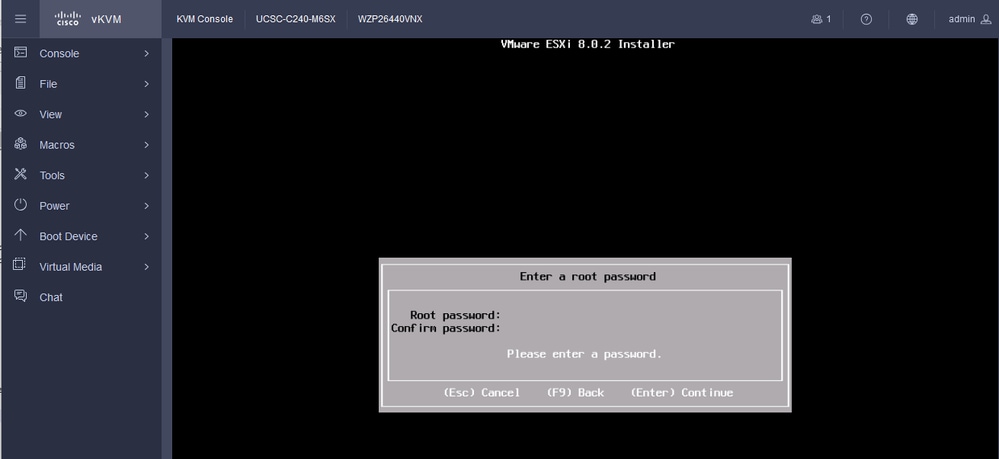 Configurazione password ESXi
15. Confermare l'installazione premendo F11.
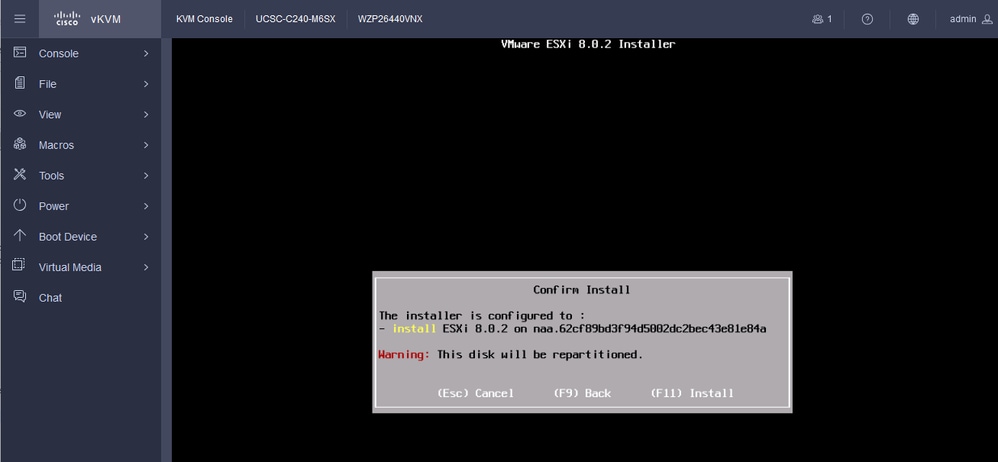 Conferma installazione ESXi
16. L'installazione viene avviata e viene visualizzato In corso.
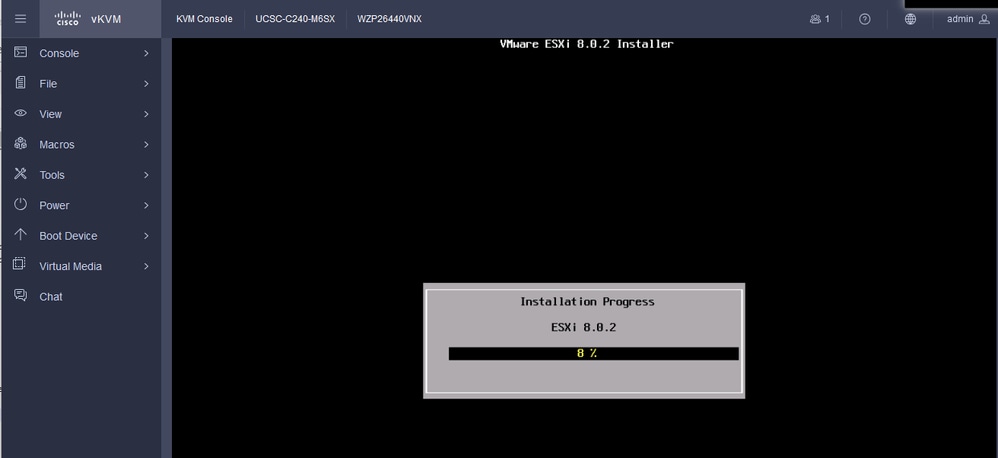 Stato installazione ESXI
17. L'installazione di ESXi è stata completata. Premere Invio per riavviare il server.
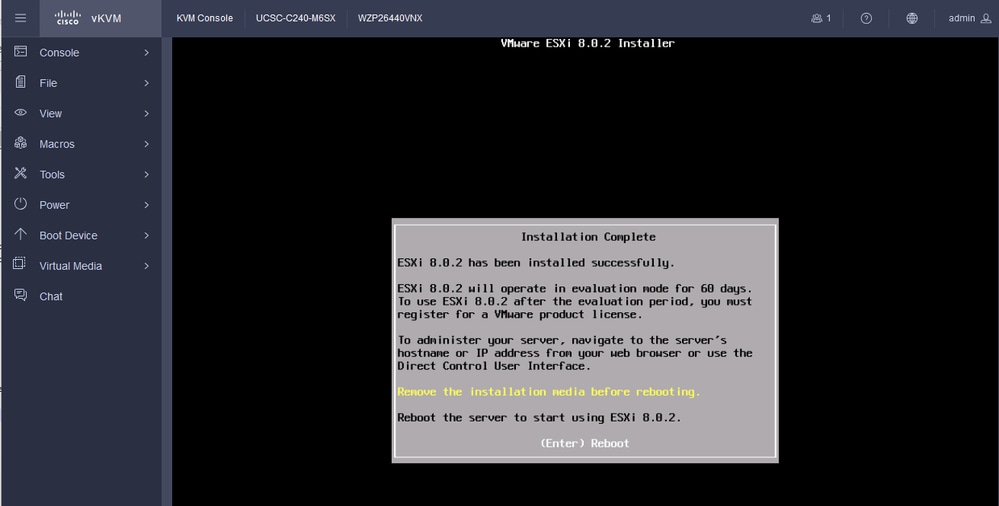 Installazione di ESXi completata
18. ESXi espelle il DVD virtuale e riavvia il server per avviarlo per la prima volta.
 Riavvio del server ESXi
19. Questa è la schermata iniziale di ESXi dopo il riavvio. Premere F2 per personalizzare il sistema.
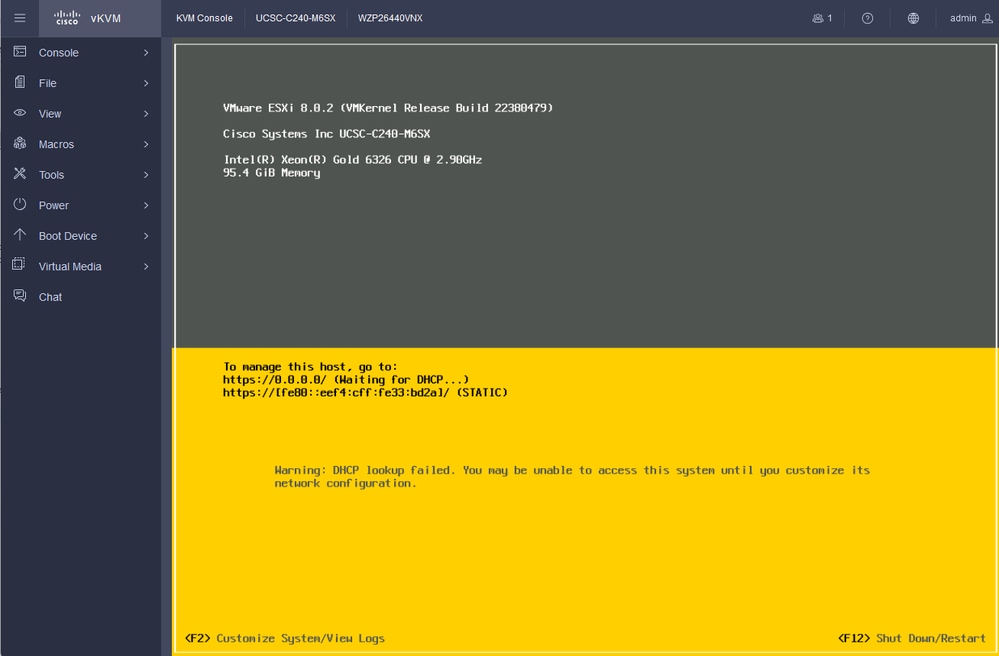 Schermata iniziale di ESXi
20. Inserire i valori per l'accesso. La password è stata creata al momento dell'installazione.
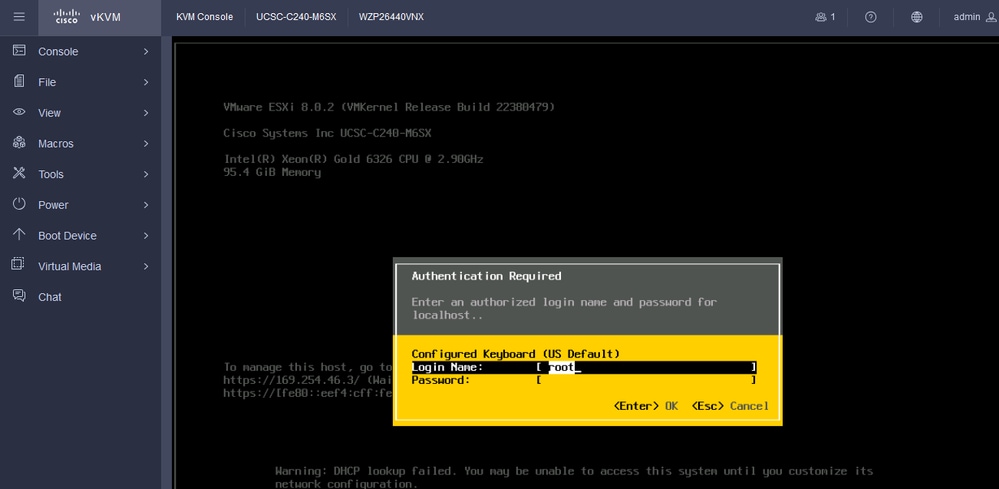 Schermata di accesso ESXi
21. Viene presentata la personalizzazione del sistema. Selezionare Configure Management Network (Configura rete di gestione) e premere Invio.
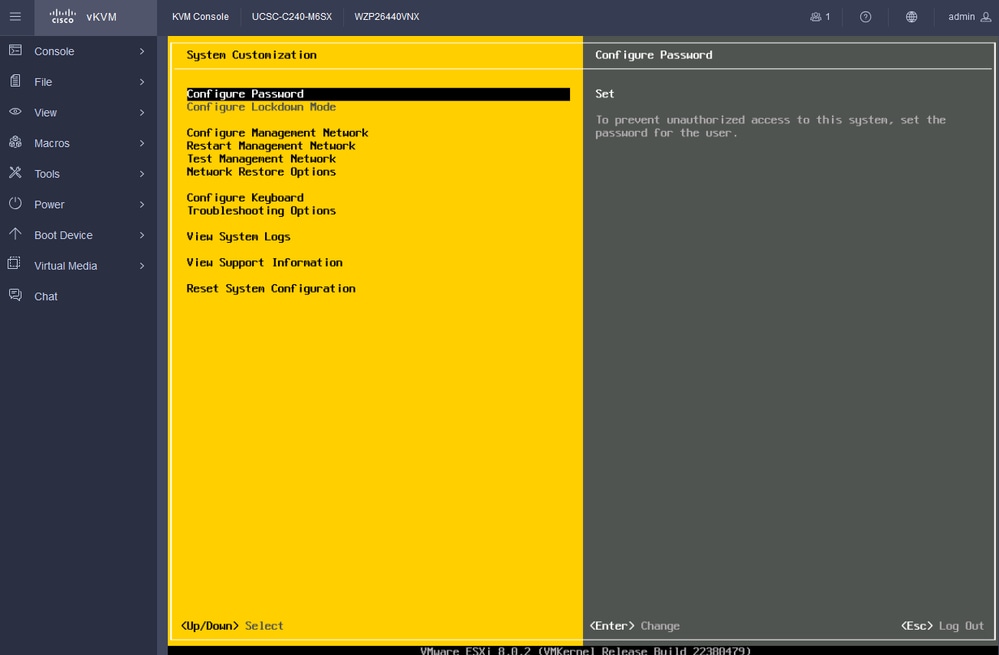 Gestione configurazione ESXi
2. Scegliere Schede di rete e premere Invio.
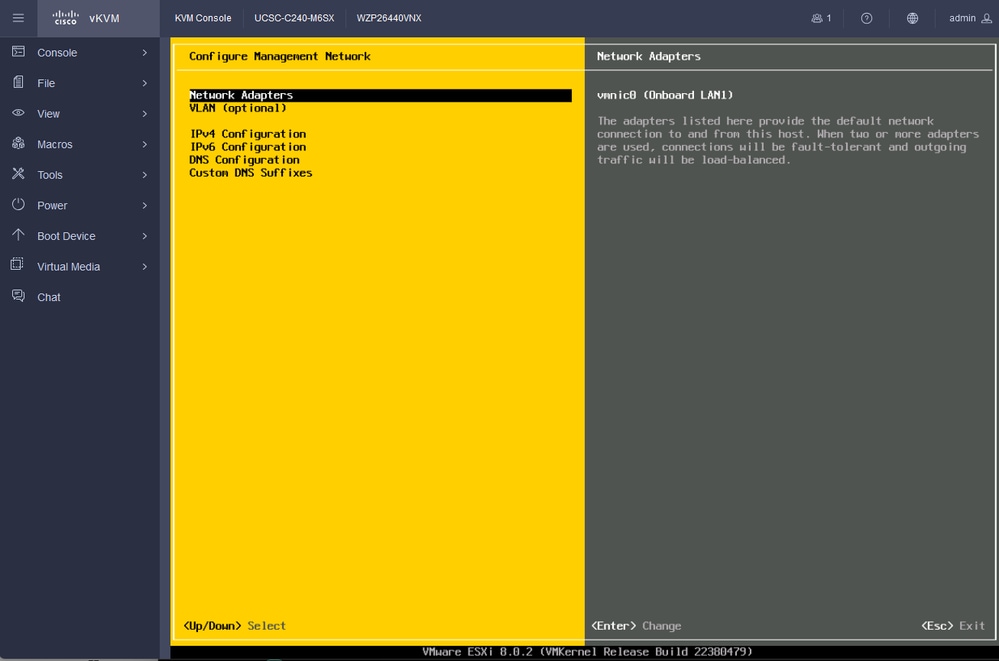 Configurazione di ESXi Management
23. Selezionare la scheda di rete per la gestione con la barra spaziatrice e premere Invio.
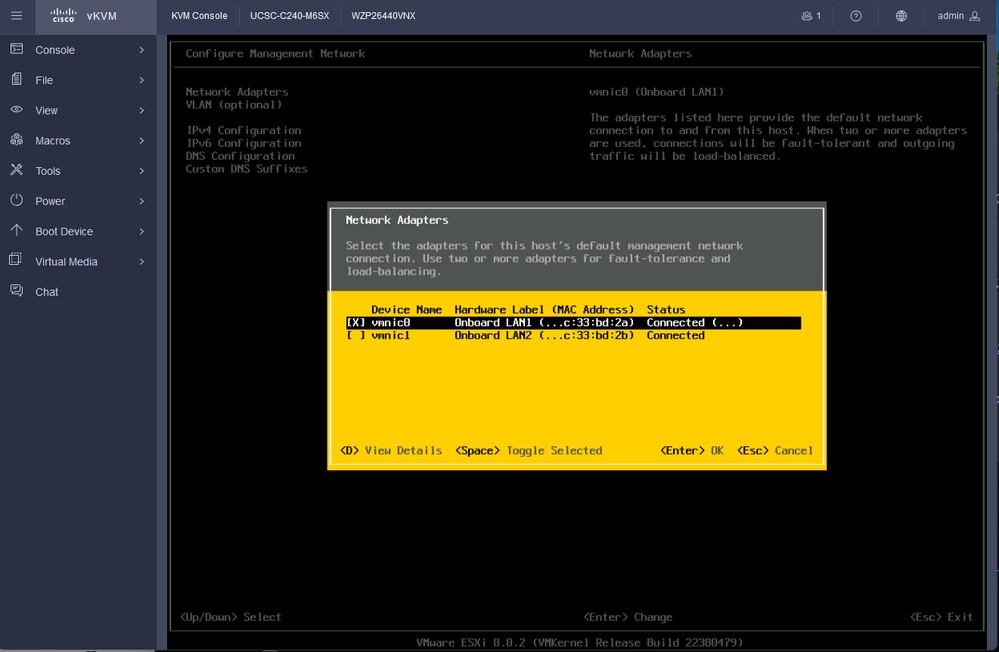 Selezione scheda di rete
24. Selezionare VLAN (facoltativo) e immettere i valori, se necessario, e premere Invio.
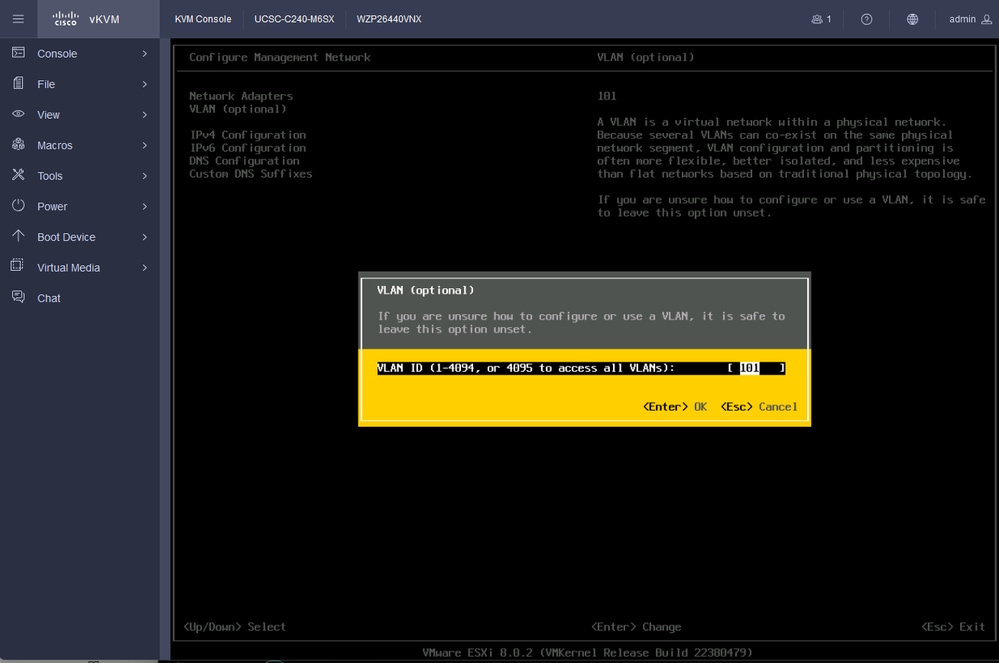 Configurazione Vlan
25. Selezionare IPV4 Configuration, Immettere i valori, quindi premere Invio.
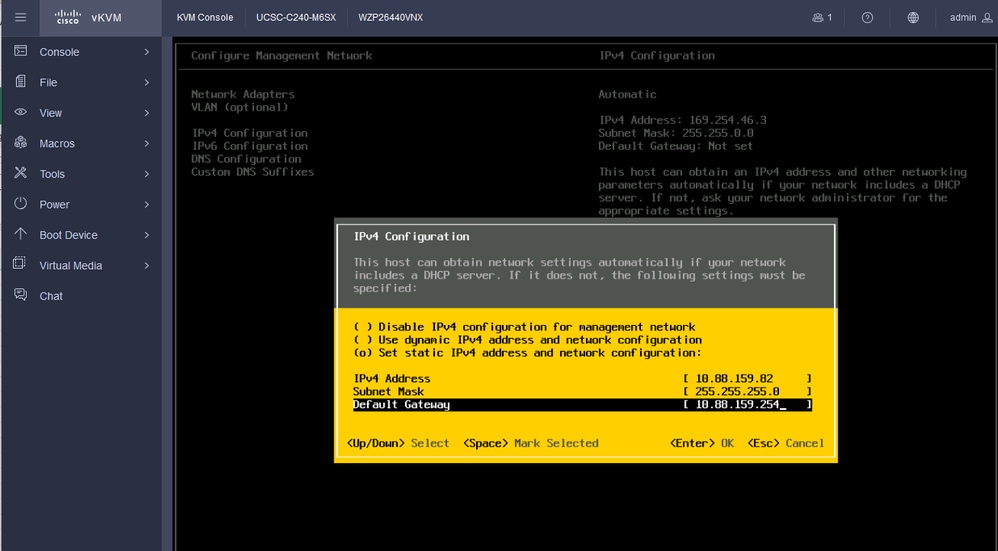 Configurazione IPV4
26. Utilizzare la chiave Y per accettare e riavviare la rete di gestione.
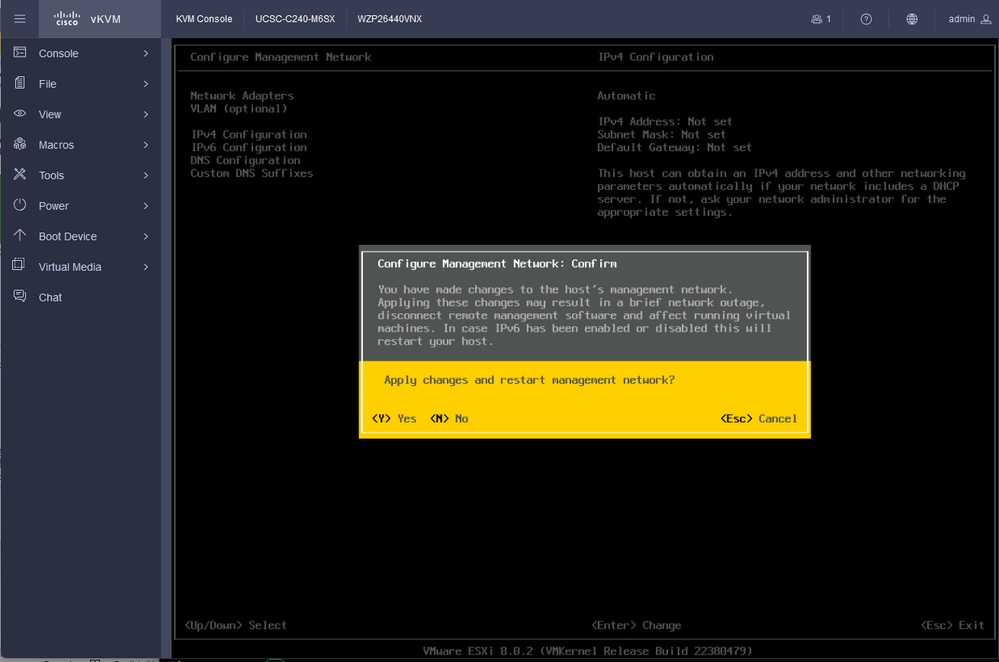 Salvataggio configurazione IPV4
27. Scegliere Test della rete di gestione per verificare la comunicazione e premere Invio per uscire.
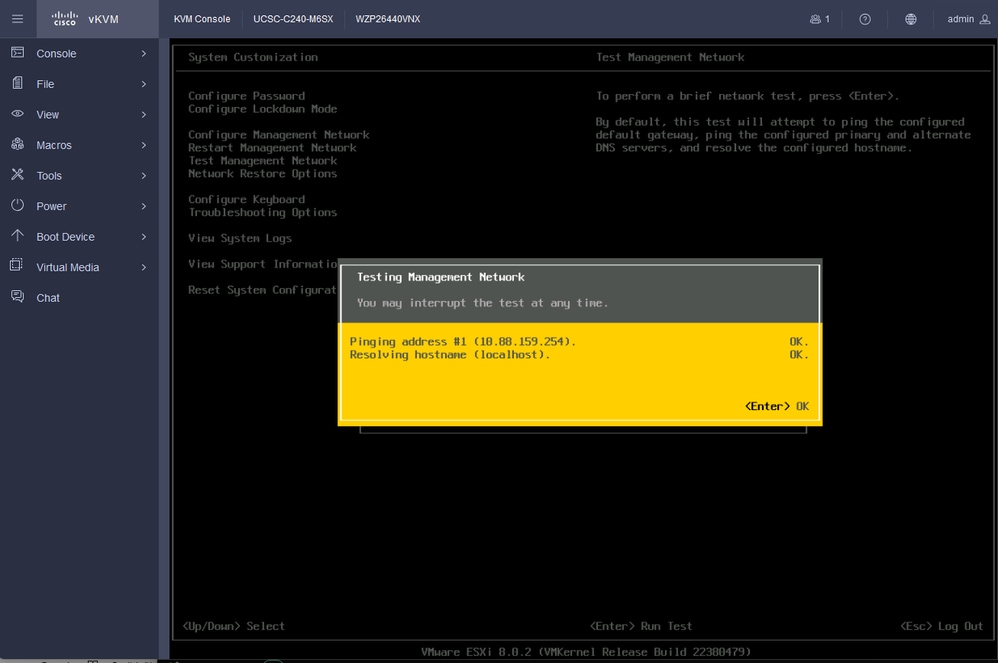 Rete di gestione dei test
Verifica
Attualmente non è disponibile una procedura di verifica per questa configurazione.
Risoluzione dei problemi
Al momento non sono disponibili informazioni specifiche per la risoluzione dei problemi di questa configurazione.
Cronologia delle revisioni
| Revisione | Data di pubblicazione | Commenti |
|---|---|---|
2.0 |
31-Jul-2026
|
Ortografia aggiornata, righe orizzontali inserite per separare le sezioni/leggibilità. |
1.0 |
26-Jul-2024
|
Versione iniziale |

 Feedback