Installare i driver UCS e VIBS in ESXi
Introduzione
In questo documento viene descritto come installare o aggiornare i driver relativi a Cisco Unified Computing System (UCS) all'interno di un hypervisor ESXi.
Premesse
Le informazioni discusse in questo documento fanno riferimento a dispositivi usati in uno specifico ambiente di emulazione. Su tutti i dispositivi menzionati nel documento la configurazione è stata ripristinata ai valori predefiniti. Se la rete è operativa, valutare attentamente eventuali conseguenze derivanti dall'uso dei comandi.
Prerequisiti
1. Accesso SSH agli host ESXi con l'account root.
2. File del driver VIB (da entrambi).
3. Cisco ESXi driver ISO dal portale Cisco Software Downloads.
4. (Facoltativo) Componenti aggiuntivi OEM Broadcom, dal portale di supporto Broadcom.
5. (Facoltativo) Ultimi strumenti Cisco UCS dall'elenco di download di Cisco UCS Tool.
6. Fare clic qui per visualizzare lo strumento Cisco UCS Hardware Compatibility Matrix.

Nota: La matrice di compatibilità hardware UCS consente di confermare le combinazioni supportate di firmware e versione del driver UCS.
Scaricare Cisco ESXi Driver ISO
- Cercare il server. Per questo esempio: Cisco UCS X210c M8 Compute Node
- Selezionare un tipo di software: Driver per Unified Computing System (UCS)
Fare clic sul collegamento Download per "Immagine ISO dei driver Vmware relativi ai sistemi UCS serie X (o rack)"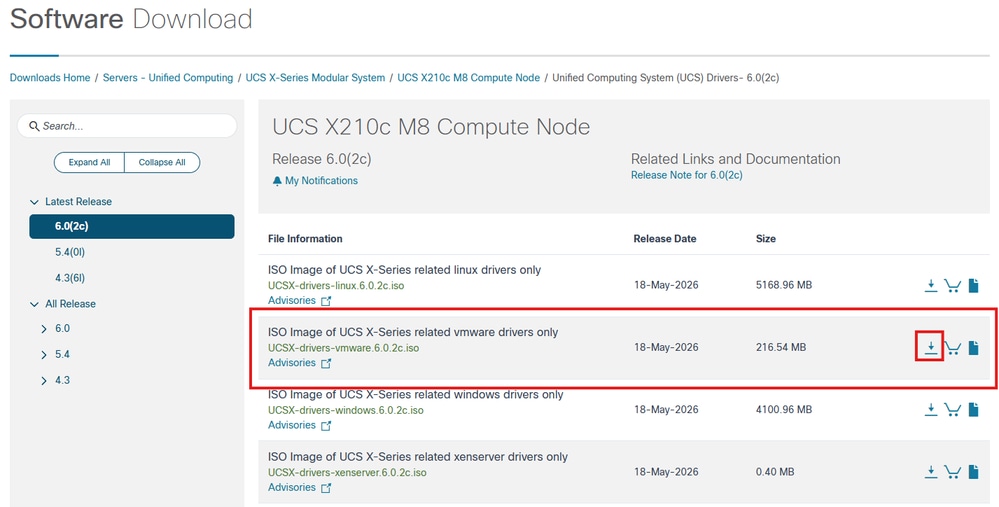
Download del componente aggiuntivo Broadcom OEM (facoltativo)
1. Passare al portale del supporto Broadcom
2. Scaricare Cisco_UCS_Addon_ESXi_9.x.x.x...file zip
Procedura di installazione
Decomprimere ed estrarre il contenuto del file ISO o zip in una cartella della workstation locale.
1. Il Cisco_UCS_Addon_ESXi_9.x.x.x...zip ottenuto dal portale Broadcom contiene un set comune di driver che si applicano alla maggior parte dei server rack e blade UCS.
Nota: L'ISO del driver Cisco ESXi ottenuto dal portale del software Cisco è specifico per il tipo di server e contiene un set completo di driver rispetto a quelli contenuti nel file zip del driver Broadcom.
2. Individuare il driver appropriato per il driver di dispositivo che si desidera installare o aggiornare.
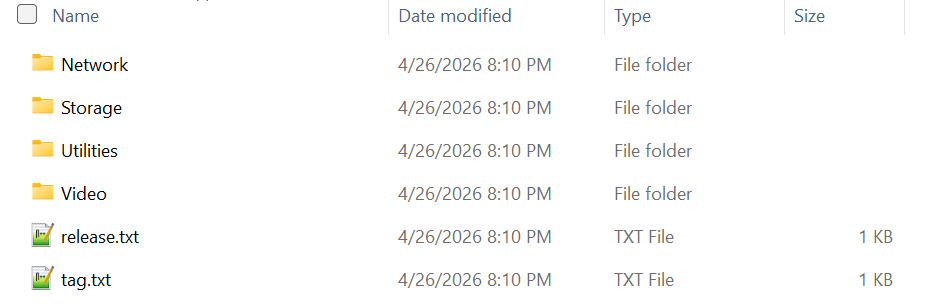
3. Passare al file del driver desiderato in base al tipo di dispositivo, al fornitore, al dispositivo e alla versione ESXi. 
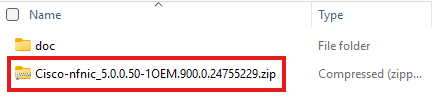
Nota: Per questo esempio, il percorso è indicato come /Storage/Cisco/VIC/ESXi9.0/Cisco-nfnic_5.0.0.50-1OEM.900.0.24755229.zip per il driver nfnic Cisco vHBA.
4. Se il file zip è stato ottenuto dal portale di supporto Broadcom, passare alla cartella vib20. 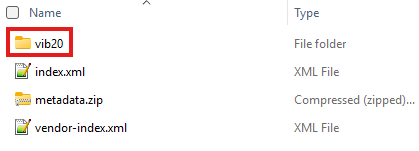
5. All'interno della cartella vib20, individuare la cartella dei driver di periferica contenente i driver .vib richiesti. 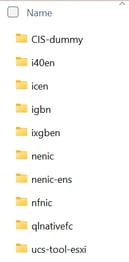
6. Copiare e trasferire il driver o la cartella vib sull'host ESXi che richiede l'installazione o l'aggiornamento del driver.
Nota: È possibile caricare un file vib sull'host ESXi in diversi modi.
1. Utilizzare la GUI di Vcenter o la GUI di ESXi Vsphere per caricare dati in un archivio dati accessibile dall'host.
2. Utilizzare un'utility contenente un client SCP per copiare il file del driver in un archivio dati o nella cartella /tmp contenuta nell'host ESXi.
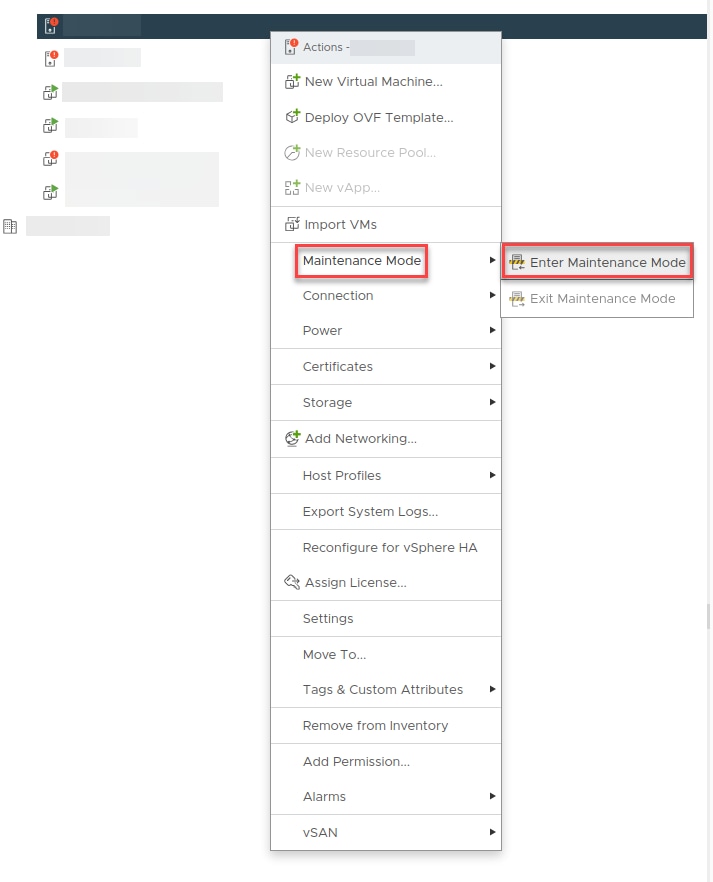
7. Mettere l'host ESXi in modalità di manutenzione utilizzando la GUI o la CLI.
Metodo CLI: CLI ESX: esxcli system maintenanceMode impostato: abilita true
Metodo GUI: Selezionare l'host > Fare clic con il pulsante destro del mouse > Seleziona modalità manutenzione > Accedi alla modalità manutenzione
8. Installare o aggiornare il driver vib. (usando il driver VIC per Cisco NFNIC come esempio)
Nota: Se non è già installata una versione esistente del file vib, il comando richiede che il parametro 'install' sia incluso come mostrato.
esxcli software vib install -d /tmp/Cisco-nfnic_5.0.0.50-1OEM.900.0.24755229.zip
9. Aggiornamento di un driver vib esistente
Nota: Se è già installata una versione esistente del file vib, il comando richiede che il parametro 'update' sia incluso come mostrato.
aggiornamento vib software esxcli -d /tmp/Cisco-nfnic_5.0.0.50-1OEM.900.0.24755229.zip
10. Riavviare l'host ESXi
11. Verificare che il nuovo driver vib sia attivo
elenco vib software esxcli | grep -i nfnic 
12. Installazione di UCS Tools (facoltativa)
Nota: A partire da ESXi 7, Broadcom ha introdotto il concetto di "componenti" software che sono una raccolta di due o più file VIB correlati.
Nota: Il file .zip degli strumenti UCS per ESXi è di un tipo di componente.
13. Eseguire il comando come mostrato per installare un componente:
Ad esempio: esxcli software component apply -d /tmp/CIS-ucs-tool-esxi-2.1.05-1OEM.zip
14. Confermare la versione in esecuzione con il comando: esxcli software component list | grep -i ucs
Cronologia delle revisioni
| Revisione | Data di pubblicazione | Commenti |
|---|---|---|
1.0 |
19-May-2026
|
Versione iniziale |

 Feedback