Aggiornamento del firmware del server cluster Nutanix HCI senza LCM tramite Intersight.
Sommario
Introduzione
Questo documento descrive il processo per eseguire un aggiornamento del firmware per i cluster Cisco Nutanix HCI tramite Cisco Intersight.
Premesse
Sebbene sia consigliabile utilizzare Life Cycle Manager (LCM) per correggere il firmware per i cluster ISM/IMM, scenari specifici come l'individuazione di un bug o la notifica sul campo (FN) possono richiedere la selezione di una versione specifica per un aggiornamento o un downgrade. In questi casi, le modifiche del firmware possono essere applicate tramite Intersight.
A differenza del processo LCM, un aggiornamento del firmware tramite Intersight richiede la modifica e l'applicazione manuale di patch al firmware per ciascun host. È consigliabile comprendere il carico di lavoro e la capacità del cluster prima di eseguire queste azioni.
L'utente posiziona manualmente l'host in modalità di manutenzione, applica la modifica del firmware tramite Intersight, quindi esce dalla modalità di manutenzione. Questa operazione viene ripetuta per ogni nodo del cluster.
Panoramica dei passaggi dell'aggiornamento manuale
- Modificare i criteri del firmware con la nuova versione del firmware.
- Distribuire tutti i profili senza riavviare immediatamente il sistema per posizionare il firmware nell'area intermedia.
- Posizionare un singolo nodo in modalità di manutenzione tramite Prisma Element o Prisma Central.
- Attivare il profilo del server in modalità di manutenzione per spegnere e riaccendere il server e applicare il firmware.
- Ripetere i passaggi 3 e 4 per tutti i nodi del cluster.
- Verificare che l'aggiornamento sia completato e che il cluster sia integro
Modifica criteri firmware
Intersight spinge il firmware attraverso una policy firmware. Ogni nodo dispone di un criterio specifico e le nuove versioni vengono selezionate modificando tali criteri.
La sintassi del nome del criterio del firmware è: ntnx_firmware_<Numero di serie>_<UUID distribuzione>
Individua e modifica criteri
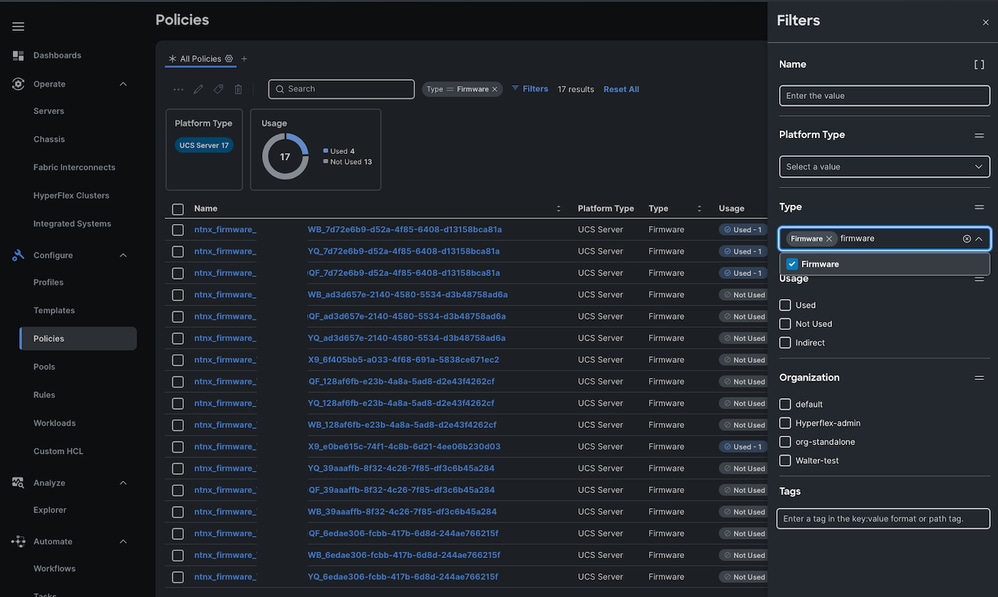
Selezionare Policies > Click Filters > Check Firmware (Policy > Filtri > Controlla firmware).
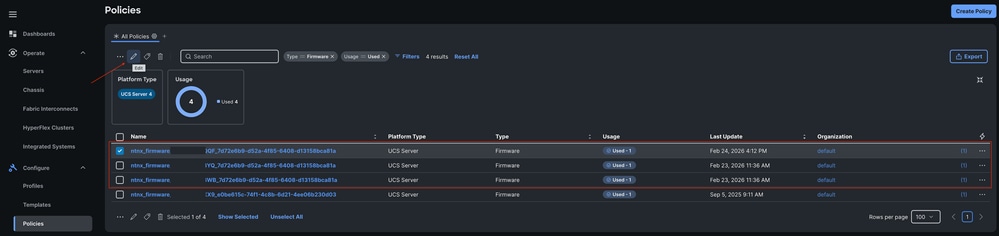
Selezionare il criterio da modificare e fare clic su Modifica.
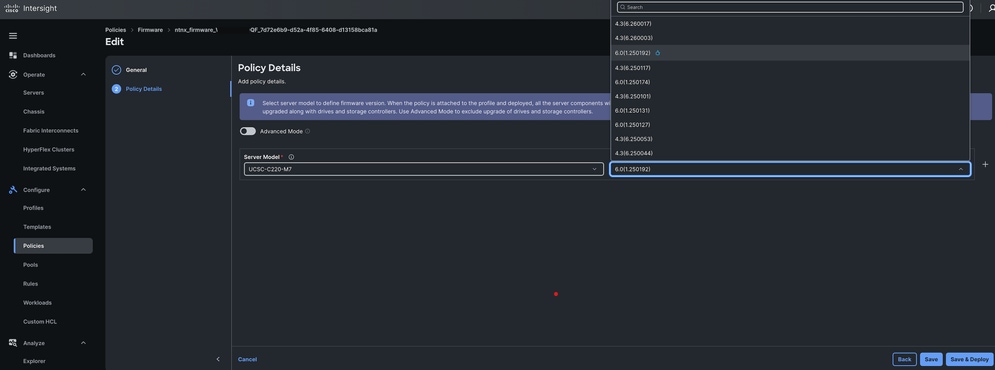
Selezionare la versione del firmware desiderata dall'elenco a discesa e fare clic su Salva e distribuisci.
Posizionamento nell'area intermedia del firmware
Quando il profilo del server viene ridistribuito, verificare che l'opzione Riavvia immediatamente sia deselezionata. In questo modo il nuovo firmware viene posizionato in fasi sul blade; la modifica viene eseguita solo dopo il ciclo di alimentazione successivo.
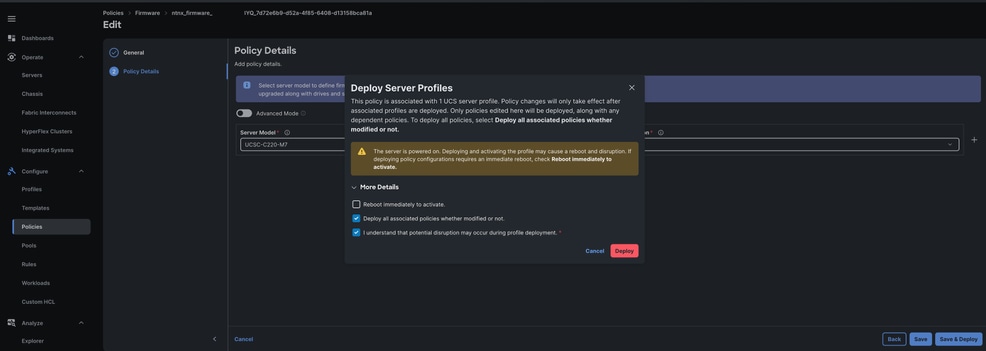
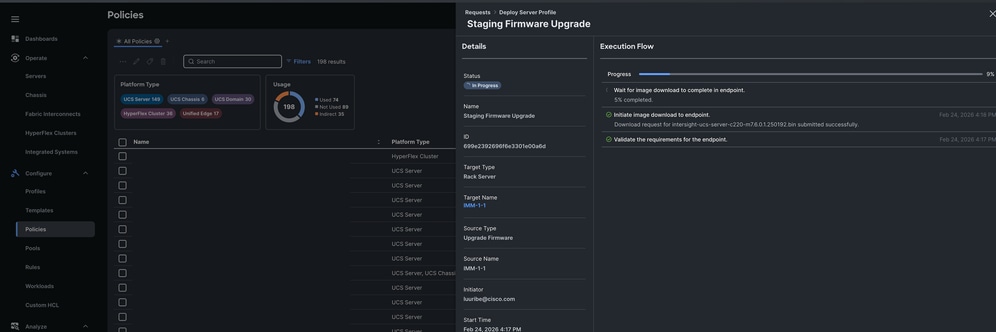
All'avvio della distribuzione:
- Nella scheda Richieste viene visualizzato un nuovo flusso di lavoro.
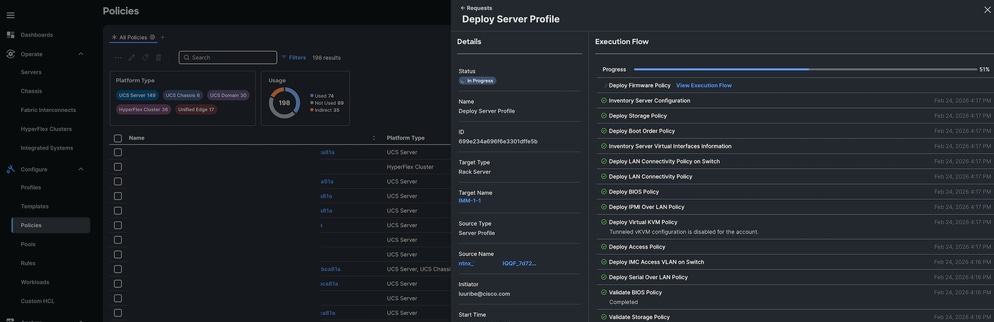
- Avvio del download del firmware.
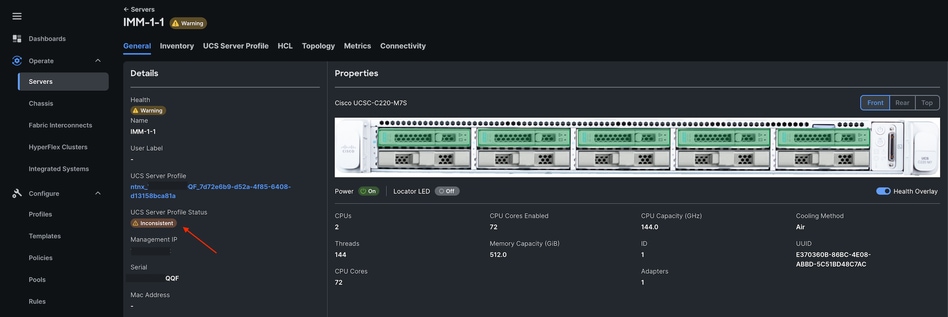
- Dopo la distribuzione del server senza un riavvio immediato, nel profilo del server viene visualizzato lo stato Incoerente. Questa operazione è prevista fino all'attivazione del profilo.
Continuare a modificare tutti gli altri criteri del firmware e distribuire senza riavviare immediatamente.
Posizionamento dei server in modalità di manutenzione tramite Prisma Central o Prisma Element
Per evitare interruzioni, i server devono essere messi in modalità manutenzione per migrare i carichi di lavoro prima del riavvio.
Tramite elemento Prisma
- Selezionare Hardware > Diagramma.
- Selezionare il n. AHV.
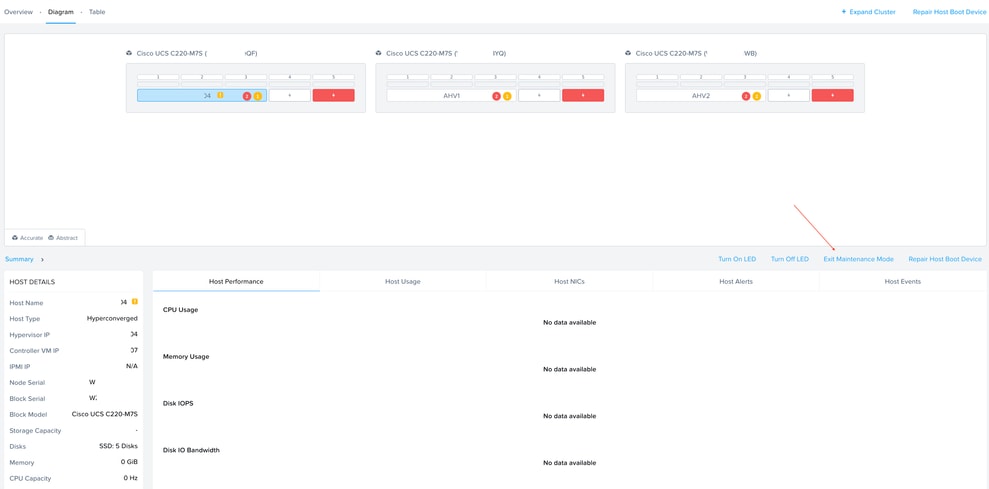
- Selezionare Enter Maintenance Mode.
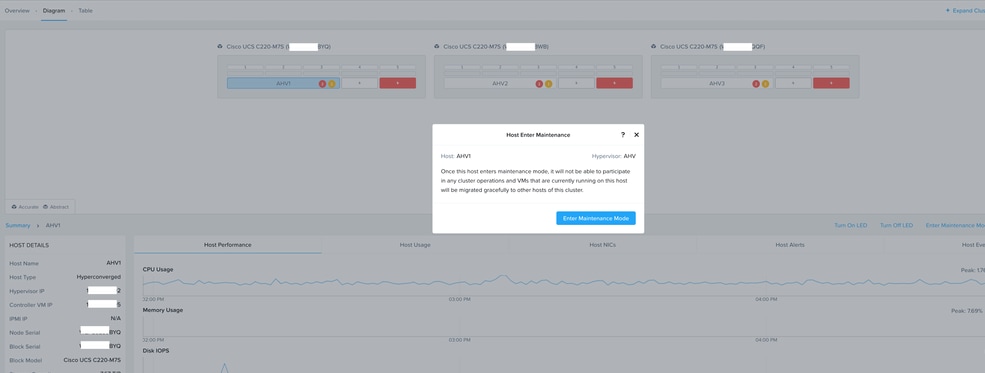
Tramite Prism Central
- Passare a Infrastruttura > Hardware > Cluster.
- Selezionare il cluster.
- Selezionare il nodo specifico per inserirlo nella modalità di manutenzione.
Attivazione dei profili e push del firmware
Una volta che l'host è in modalità di manutenzione, è possibile inviare il firmware al nodo
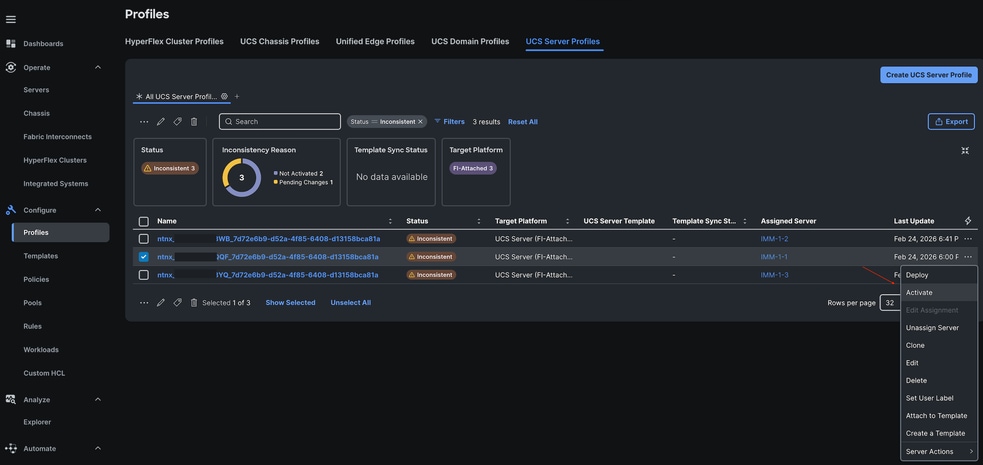
- Passare alla scheda Profili.
- Individuare il profilo del server in modalità di manutenzione in base al numero di serie.
- Selezionare Azioni > Attiva.
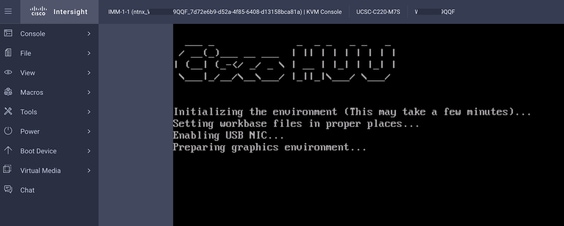
(Opzionale) Monitorare lo stato di avanzamento dell'aggiornamento del firmware tramite la console KVM.
Verifica aggiornamento ed esci dalla modalità di manutenzione
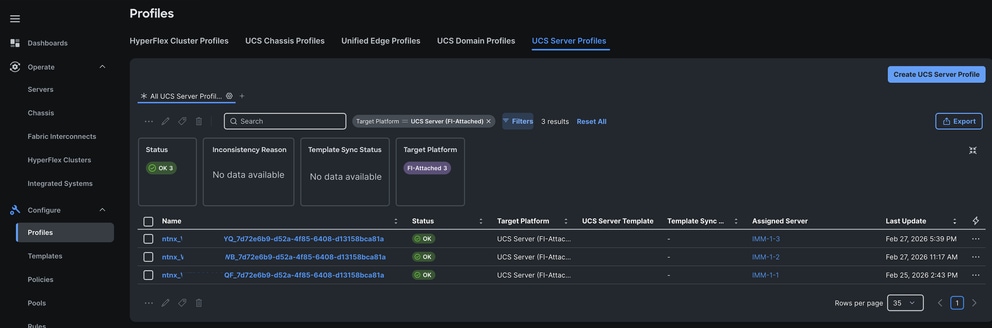
Al termine dell'attivazione, lo stato del profilo del server passa a OK.
Il nodo può ora essere rimosso dalla modalità di manutenzione.
Ripetere il processo per i nodi rimanenti fino a quando tutti i profili non mostrano uno stato OK.
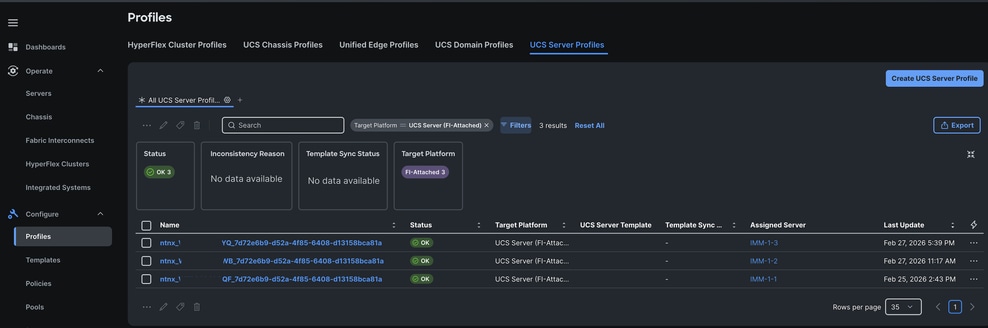
Verifica integrità cluster
In Prisma verificare che Resilienza cluster sia corretta.
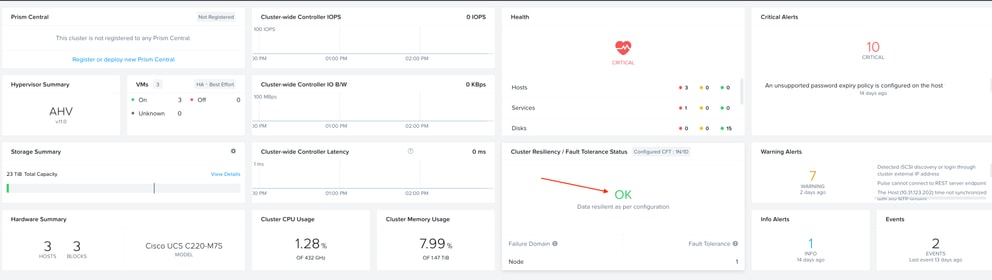
Informazioni correlate
Elenco di compatibilità hardware Cisco UCS
Matrice di compatibilità e interoperabilità della piattaforma Nutanix
Verifica preliminare LCM KB-15110: test_cisco_validate_credentials_and_setup
Le informazioni discusse in questo documento fanno riferimento a dispositivi usati in uno specifico ambiente di emulazione. Su tutti i dispositivi menzionati nel documento la configurazione è stata ripristinata ai valori predefiniti. Se la rete è operativa, valutare attentamente eventuali conseguenze derivanti dall'uso dei comandi.
Cronologia delle revisioni
| Revisione | Data di pubblicazione | Commenti |
|---|---|---|
1.0 |
23-Mar-2026
|
Versione iniziale |

 Feedback