Configurazione del layer 2 disgiunto in Cisco UCS Manager
Sommario
Introduzione
In questo documento viene descritto come configurare il layer 2 (DL2) indipendente in Cisco Unified Computing System Manager (UCS Manager) e come verificare che il traffico VLAN utilizzi gli uplink desiderati.
Ambiente
- Almeno un collegamento disponibile su ciascuna interconnessione fabric e due collegamenti disponibili sullo switch upstream
- I collegamenti tra le interconnessioni fabric e lo switch a monte devono essere attivi e configurati come uplink. In caso contrario, vedere Cisco UCS Manager GUI Configuration Guide: Uso di LAN Uplink Manager.
- Le VLAN da utilizzare devono essere già presenti in UCS Manager. In caso contrario, vedere la guida alla configurazione dell'interfaccia utente grafica di Cisco UCS Manager: Creazione di una VLAN con nome con LAN Uplink Manager.
- Le VLAN da usare devono essere già state create sullo switch a monte.
- Le VLAN da utilizzare non possono esistere su altre schede di interfaccia di rete virtuali (vNIC) nei profili del servizio.
Requisiti
La conoscenza di questi argomenti è utile:
- Cisco Unified Computing System Manager (UCS Manager).
- Conoscenza base delle reti di layer 2 disgiunte.
- Configurazione di rete.
- Configurazione vNIC.
Componenti usati
| Prodotto |
Ruolo |
Versione/Modello |
|---|---|---|
| Cisco UCS Manager |
Piattaforma di gestione |
4.2, paragrafo 3 sexies |
| Fabric Interconnect |
Connettività fabric UCS |
6454 |
| Cisco UCS serie B Server |
Server sotto test |
B20 M5 |
| Cisco Nexus Switch |
Switch upstream |
Nexus 5672UP 16G-FC Chassis |
| Cisco Catalyst Switch |
Switch di accesso/upstream |
WS-C3650-12X48UR-E |
Problema
Layer 2 indipendente (DL2)
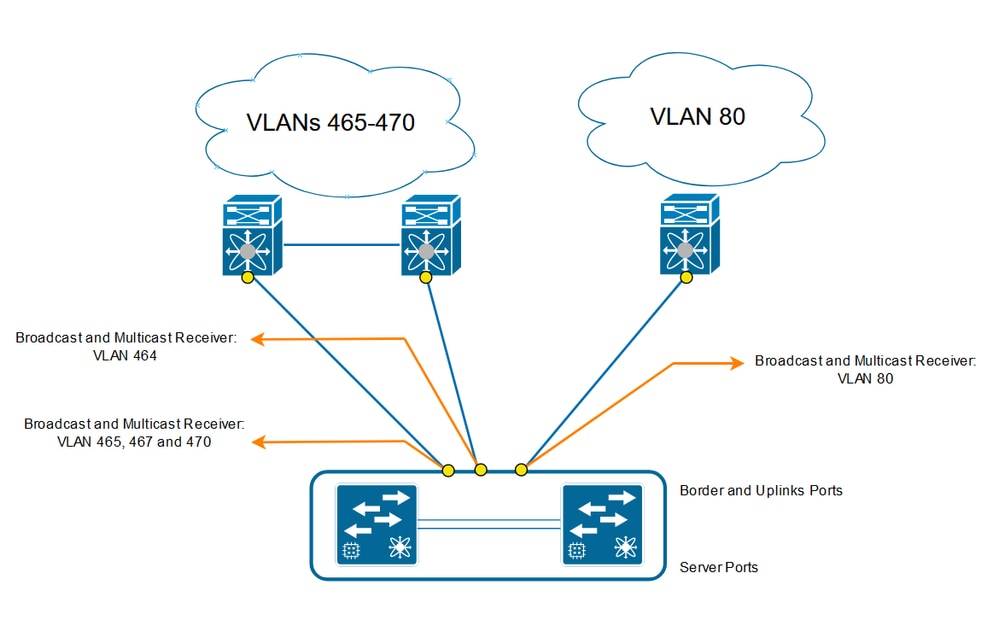
Il layer 2 disgiunto (DL2) viene utilizzato quando due o più reti Ethernet non si connettono tra loro ma devono essere accessibili dai server o dalle macchine virtuali nello stesso dominio Cisco UCS.
Il risultato previsto è che ciascuna VLAN rimane bloccata sull'uplink corretto mentre viene mantenuta la connettività di layer 2 richiesta per i server o le macchine virtuali associate.
Esempio di rete
Risoluzione
Accedere all'interfaccia utente di Cisco UCS Manager come utente amministrativo.
Creazione di uplink sulle interconnessioni fabric
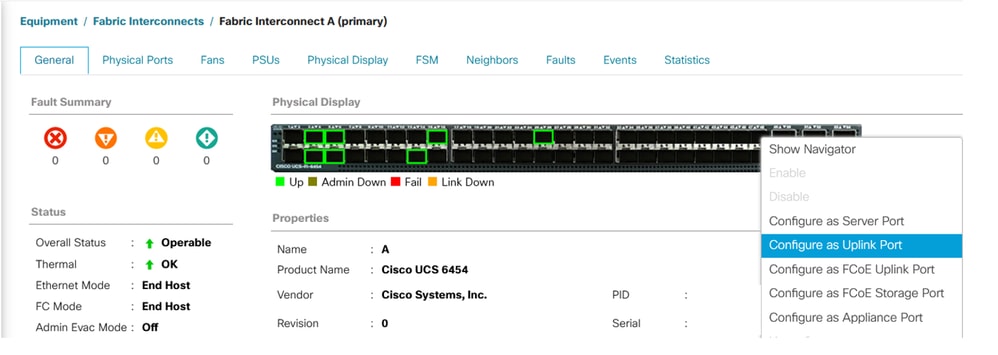
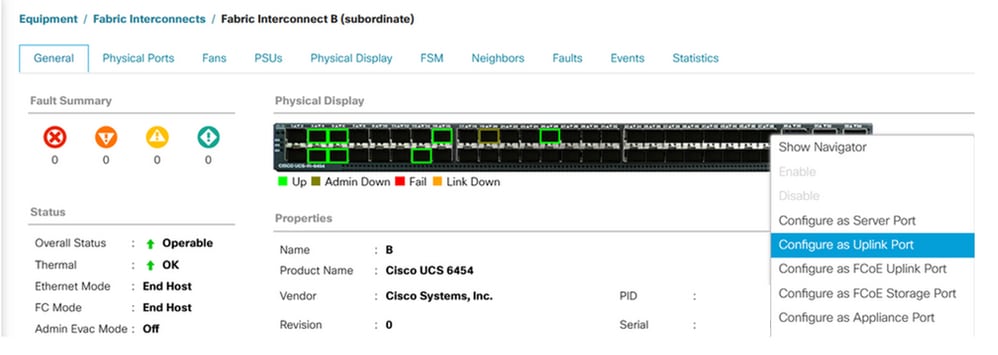
Passaggio 1. Passare a Apparecchiature > Interconnessioni fabric > Interconnessione Fabric A o Interconnessione Fabric B.
Passaggio 2. Fare clic con il pulsante destro del mouse sulla porta richiesta e scegliere Configura come porta uplink. Questa porta uplink si connette alla rete di layer 2 (DL2) disgiunto. nell'esempio viene usata la VLAN 80.
Assegnazione delle VLAN
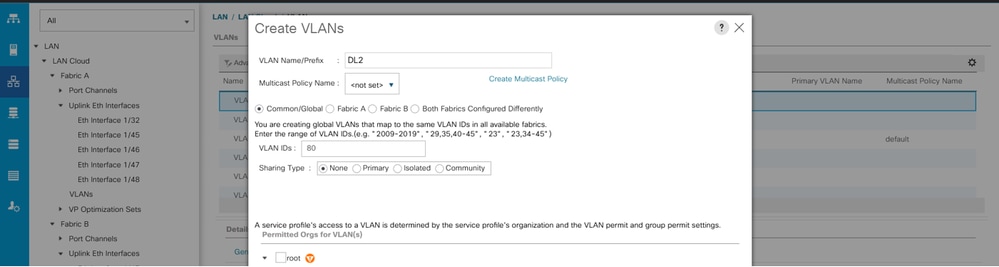
Per questo esempio, è stata creata la VLAN 80.
Passaggio 1. Passare a LAN > Cloud LAN > VLAN, fare clic su Add, quindi completare i campi per creare la VLAN 80.
Crea modello vNIC
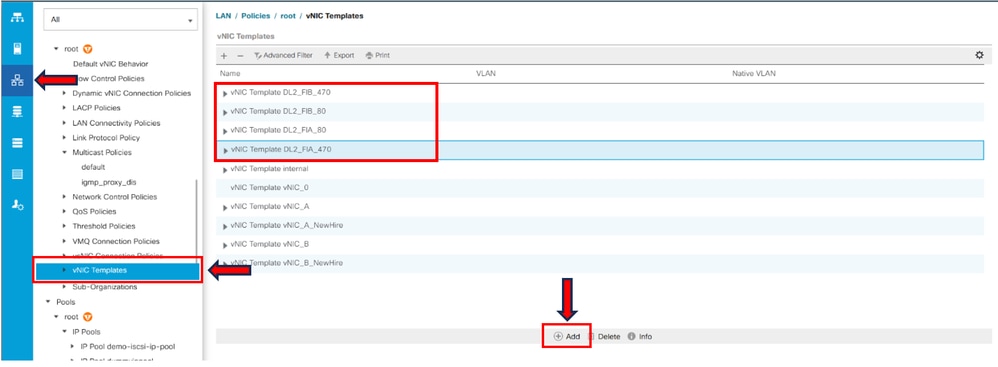
Passaggio 1. Passare a LAN > Policy > root > vNIC Templates e fare clic su Add.
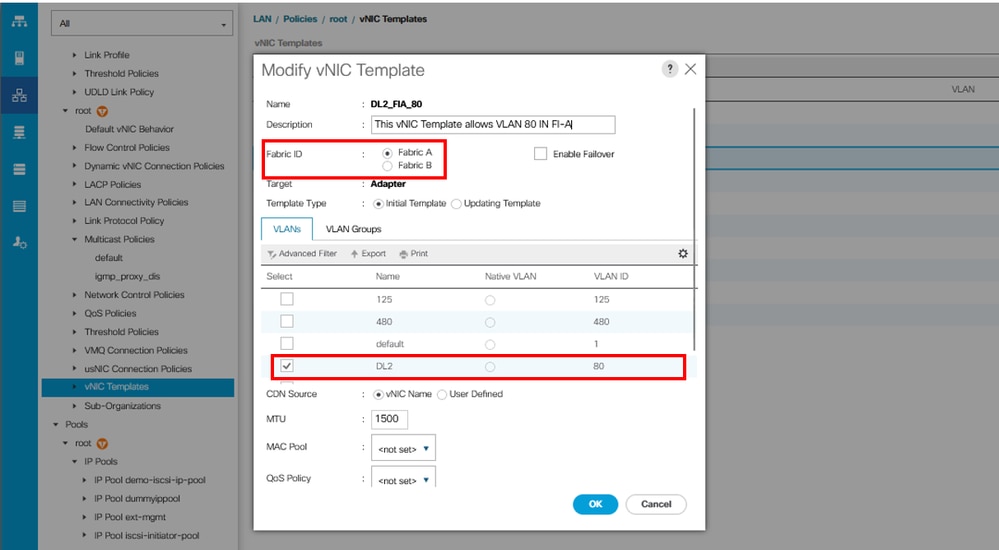
Selezionare il modello vNIC, immettere un nome e selezionare l'ID fabric appropriato.
È possibile utilizzare una configurazione vNIC ridondante.
Selezionare le VLAN da configurare di conseguenza. Nell'esempio, la VLAN di base è la VLAN 470 e la VLAN disgiunta è la VLAN 80.
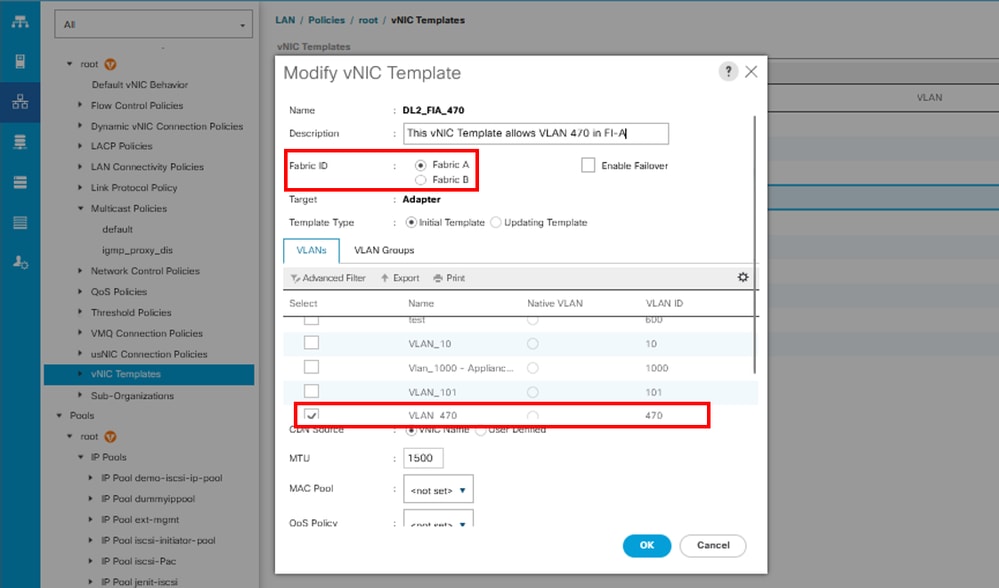
Ripetere gli stessi passaggi per Fabric B.
Passaggio 2. Passare a LAN > Criteri > radice > Criteri di connettività LAN, creare un nuovo criterio, fare clic su Aggiungi e creare le vNIC.
Immettere un nome per la vNIC, selezionare il pool MAC e selezionare la casella di controllo Usa modello vNIC.
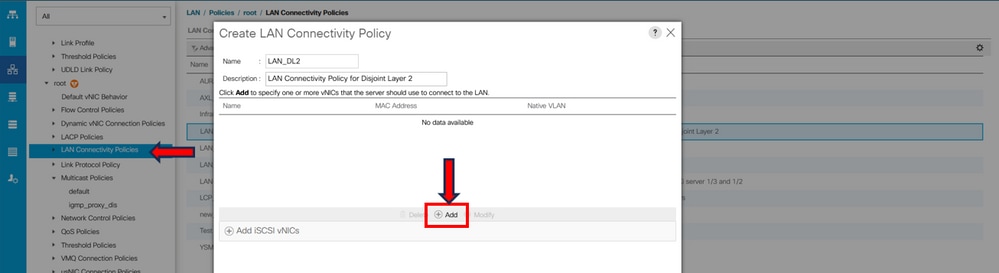
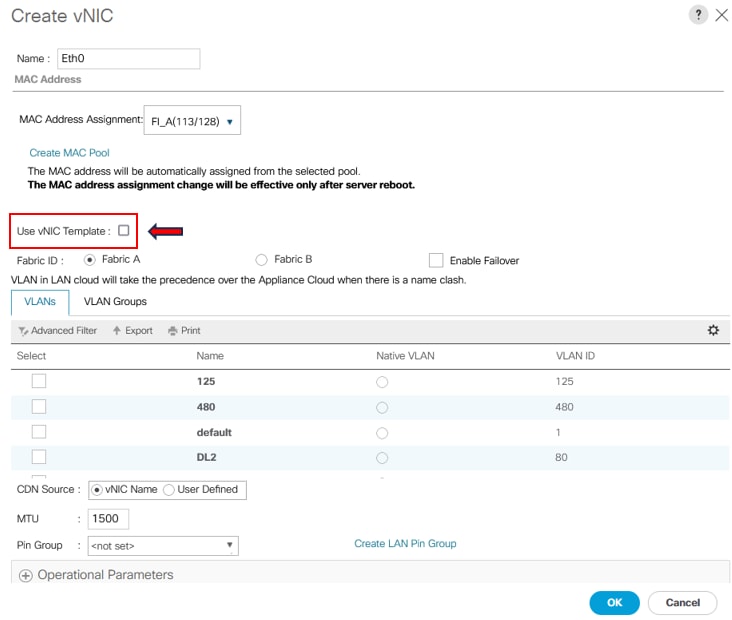
Passaggio 3. Utilizzare il modello vNIC configurato in precedenza, selezionare il criterio adattatore richiesto e fare clic su OK. Ripetere questa procedura per Fabric Interconnect B.
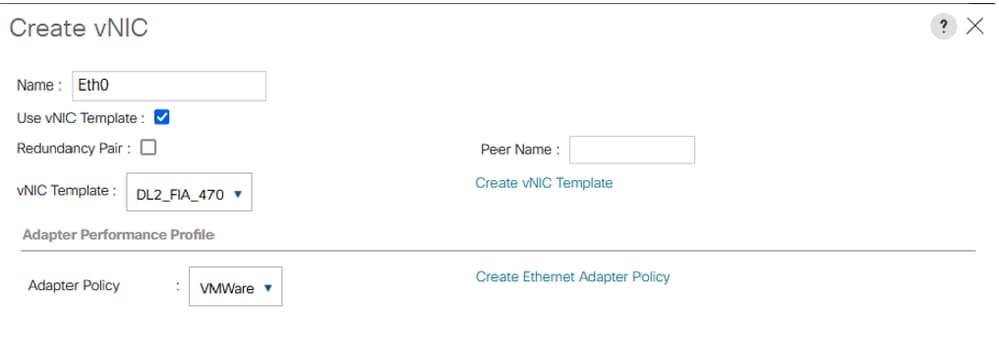
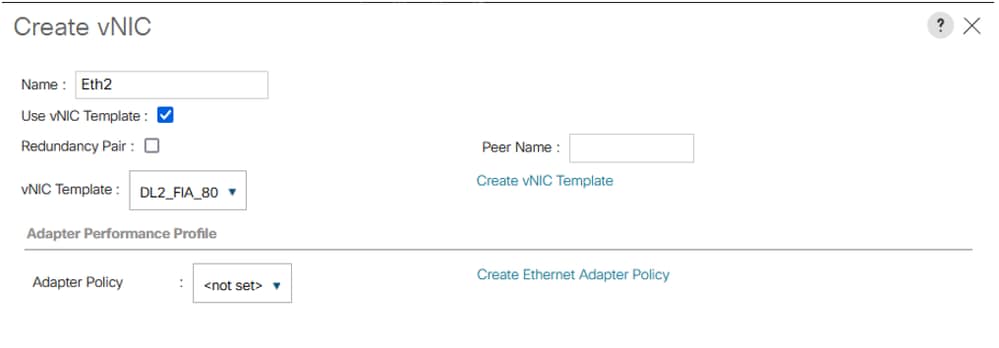
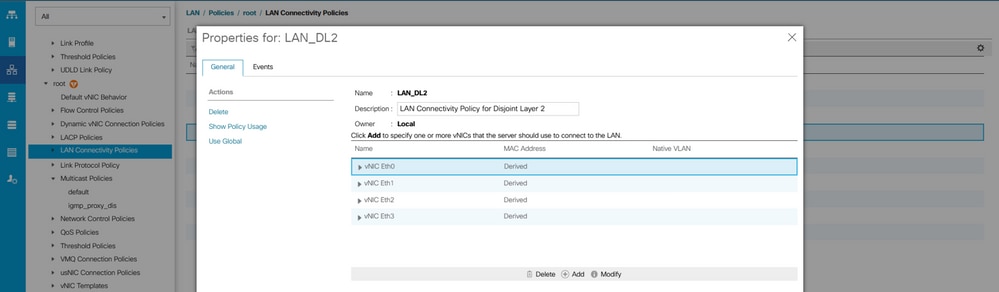
Passaggio 4. Passare al profilo di servizio e selezionare il criterio di connettività LAN.
Riavvia il server
Passaggio 1. Riavviare il server per applicare le modifiche alla configurazione.

Nota: In vCenter, verificare che il nodo sia in modalità manutenzione.
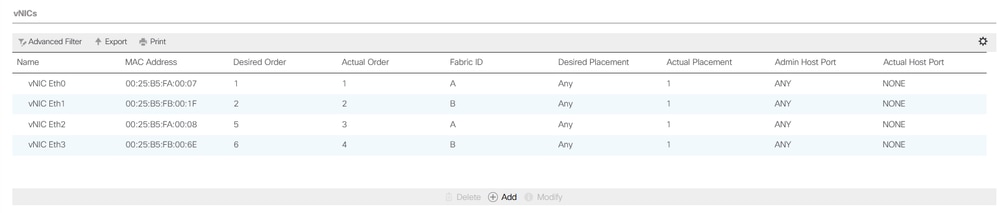
Passaggio 2. Al termine dell'avvio del server, verificare che la vNIC sia presente. Passare a Server > Profili di servizio > radice > nome-profilo-servizio > Rete.
Creazione di un gruppo VLAN
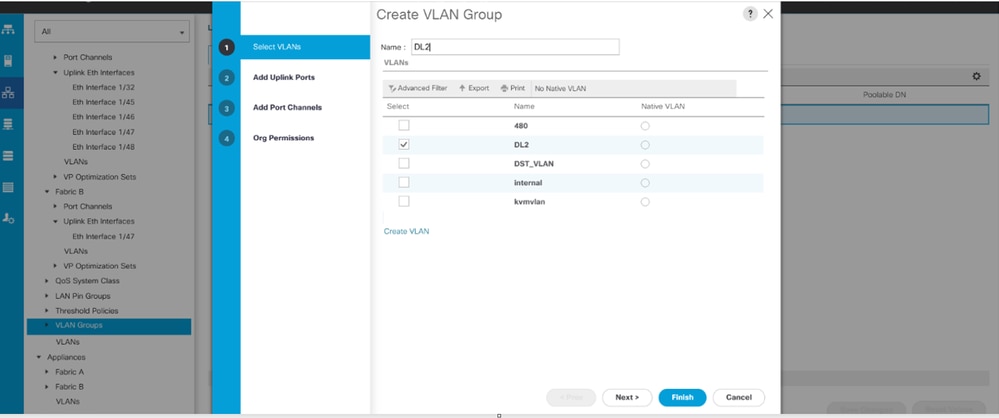
Passaggio 1. Passare a LAN > Cloud LAN > Gruppi di VLAN > Crea gruppi di VLAN.
Passaggio 2. Immettere un nome per il gruppo VLAN, selezionare la VLAN richiesta e aggiungere i singoli uplink nel Passaggio 2 della procedura guidata.
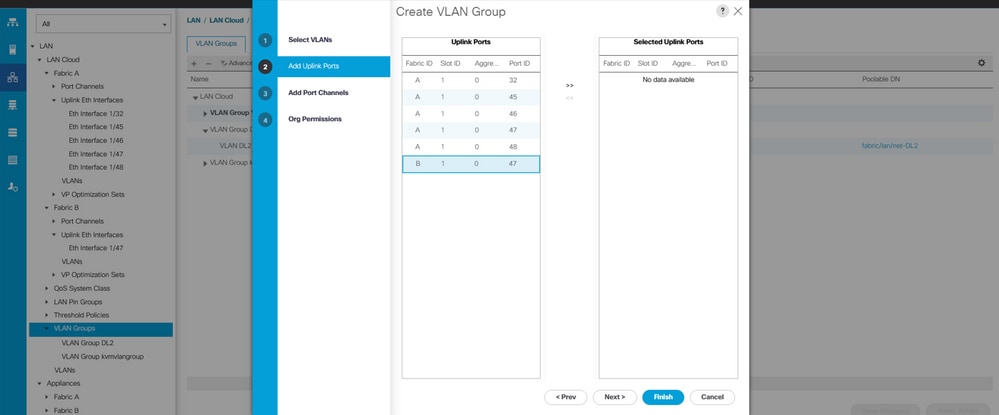
Passaggio 3. Facoltativamente, andare al passaggio 3 della procedura guidata Gruppo VLAN per aggiungere i canali delle porte.
Configurazione ESXi
Passaggio 1. Accedere all'host ESXi e selezionare la scheda Rete > Switch virtuali e fare clic su Aggiungi switch virtuale standard, assegnare un nome allo switch virtuale e selezionare l'uplink.
Passaggio 2. Passare a Rete > Gruppo porte > Aggiungi gruppo porte. Assegnare un nome al gruppo di porte, selezionare la VLAN desiderata e utilizzare lo switch virtuale configurato in precedenza.
Passaggio 3. Passare alla rete, selezionare lo switch vSwitch configurato in precedenza e fare clic su Add Uplink. Per la ridondanza, aggiungere un nuovo uplink che includa la VLAN utilizzata per il layer 2 disgiunto (DL2).
Nell'esempio, la VLAN 80 è consentita sulla vNIC Eth2 (Fabric Interconnect A) e sulla vNIC Eth3 (Fabric Interconnect B).
Verifica in UCSM
Verificare la VLAN nella CLI
Aprire una sessione SSH sulle interconnessioni Fabric ed eseguire show vlan brief.
FI-A(nx-os)# show vlan briefCon questo comando vengono visualizzate le VLAN configurate e viene confermata la VLAN creata per il layer 2 disgiunto (DL2).
VLAN Name                             Status    Ports
---- -------------------------------- --------- -------------------------------
1    default                          active    Po1, Eth1/5, Eth1/6, Eth1/8
                                                Eth1/9, Eth1/10, Eth1/11
                                                Eth1/12, Eth1/13, Eth1/16
                                                Eth1/17, Eth1/18, Eth1/19
                                                Eth1/20, Eth1/21, Eth1/22
                                                Eth1/23, Eth1/24, Eth1/26
                                                Eth1/27, Eth1/28, Eth1/29
                                                Eth1/30, Eth1/31, Eth1/32
                                                Eth1/33, Eth1/34, Eth1/35
                                                Eth1/36, Eth1/37, Eth1/38
                                                Eth1/39, Eth1/40, Eth1/41
                                                Eth1/42, Eth1/43, Eth1/44
                                                Eth1/45, Eth1/46, Eth1/47
                                                Eth1/48, Eth1/49, Eth1/50
                                                Veth876, Veth877, Veth1084
                                                Veth1119, Veth1120, Veth1122
                                                Eth1/1/10, Eth1/1/12, Eth1/1/13
                                                Eth1/1/15, Eth1/1/18, Eth1/1/20
                                                Eth1/1/22, Eth1/1/24, Eth1/1/26
                                                Eth1/1/28, Eth1/1/29, Eth1/1/30
                                                Eth1/1/31, Eth1/1/32
80   VLAN0080                         active    Eth1/47
470  VLAN0470                         active    Po1, Eth1/5, Eth1/6, Eth1/32
                                                Eth1/45, Eth1/46, Eth1/48
                                                Veth1084, Veth1090, Veth1092
                                                Veth1094, Veth1108, Veth1119
                                                Veth1120, Veth1122, Veth1131
                                                Veth1133
Verifica del percorso dell'interfaccia virtuale (VIF)
Nella sessione SSH, eseguire show service-profile circuit<numero server>:
FI-A# show service-profile circuit <server number>
Server: 1/6
    Fabric ID: A
        Path ID: 1
        VIF        vNIC            Link State  Oper State Prot State    Prot Role   Admin Pin  Oper Pin   Transport
        ---------- --------------- ----------- ---------- ------------- ----------- ---------- ---------- ---------
              1131 Eth0            Up          Active     No Protection Unprotected 0/0/0      0/0/1      Ether
              1133 Eth2            Up          Active     No Protection Unprotected 0/0/0      1/0/47     Ether
              1135 fc0             Up          Active     No Protection Unprotected 0/0/0      1/0/3      Fc
              9327                 Up          Active     No Protection Unprotected 0/0/0      0/0/0      Ether
    Fabric ID: B
        Path ID: 1
        VIF        vNIC            Link State  Oper State Prot State    Prot Role   Admin Pin  Oper Pin   Transport
        ---------- --------------- ----------- ---------- ------------- ----------- ---------- ---------- ---------
              1132 Eth1            Up          Active     No Protection Unprotected 0/0/0      0/0/2      Ether
              1134 Eth3            Up          Active     No Protection Unprotected 0/0/0      1/0/47     Ether
              1136 fc1             Up          Active     No Protection Unprotected 0/0/0      1/0/3      Fc
              9328                 Up          Active     No Protection Unprotected 0/0/0      0/0/0      Ether
Con questo comando vengono visualizzati i percorsi dell'interfaccia virtuale (VIF), l'interfaccia bloccata e le vNIC corrispondenti.
In questo output, VIF 1134 corrisponde a vNIC Eth3 ed è bloccato all'interfaccia 1/0/47 in Fabric Interconnect B.
Inoltre, VIF 1133 corrisponde a vNIC Eth2 ed è bloccato a 1/0/47 in Fabric Interconnect A.
Verificare le interfacce dei bordi di blocco.
Eseguire il comando per verificare che il pinning sia stato eseguito sulle porte uplink.
FI-A(nx-os)# show pinning border-interfaces

--------------------+---------+----------------------------------------
Border Interface     Status    SIFs
--------------------+---------+----------------------------------------
Po1                  Active    Veth1084 Veth1090 Veth1092 Veth1094
                               Veth1108 Veth1119 Veth1120 Veth1131
Eth1/32              Down
Eth1/45              Down
Eth1/46              Down
Eth1/47              Active    sup-eth1 Veth1133
Eth1/48              Down
Eth1/51              Down
Eth1/52              Down
Eth1/53              Down
Eth1/54              Down
Verificare il ricevitore designato
Eseguire questo comando per verificare la porta che riceve il traffico multicast per la VLAN.
FI-A(nx-os)# show platform software enm internal info vlandb id <VLAN-ID>
vlan_id 80
-------------
Designated receiver: Eth1/47
Membership:
Eth1/47
Questo output mostra il collegamento uplink corretto.
Verificare lo switch upstream
Aprire una sessione SSH sullo switch a monte ed eseguire show vlan brief.
NEXUS-01# show vlan brief
VLAN Name                             Status    Ports
---- -------------------------------- --------- -------------------------------
1    default                          active    Po1, Po2, Po4, Po5, Po6, Po7
                                                Po8, Po9, Po50, Po100, Eth1/1
                                                Eth1/2, Eth1/3, Eth1/4, Eth1/5
                                                Eth1/6, Eth1/8, Eth1/9, Eth1/10
                                                Eth1/12, Eth1/13, Eth1/14
                                                Eth1/15, Eth1/18, Eth1/19
                                                Eth1/20, Eth1/21, Eth1/22
                                                Eth1/23, Eth1/24, Eth2/1, Eth2/2
                                                Eth2/3, Eth2/4, Eth2/5, Eth2/6
                                                Eth2/7, Eth2/8, Eth2/10, Eth2/11
                                                Eth2/12, Eth2/13, Eth2/14
                                                Eth2/15, Eth2/16, Eth2/17
                                                Eth2/18, Eth2/19, Eth2/20
                                                Eth2/21, Eth2/22, Eth2/23
                                                Eth3/1, Eth3/2, Eth3/3, Eth3/4
                                                Eth3/5, Eth3/6
                                                Eth2/18
80   DL2                              active    Po1, Po2, Po6, Po7, Po8, Po9
                                                Po50, Po100, Eth1/1, Eth1/3
                                                Eth1/4, Eth1/5, Eth1/6, Eth1/17
                                                Eth1/19, Eth1/20, Eth1/21
                                                Eth1/22, Eth1/23, Eth1/24
                                                Eth2/1, Eth2/2, Eth2/3, Eth2/4
                                                Eth2/5, Eth2/17, Eth2/18
470  VLAN_470                         active    Po1, Po2, Po3, Po4, Po5, Po6
                                                Po7, Po8, Po9, Po50, Po100
                                                Eth1/1, Eth1/3, Eth1/4, Eth1/5
                                                Eth1/6, Eth1/7, Eth1/9, Eth1/10
                                                Eth1/16, Eth1/19, Eth1/20
                                                Eth1/21, Eth1/22, Eth1/23
                                                Eth1/24, Eth2/1, Eth2/2, Eth2/3
                                                Eth2/4, Eth2/5, Eth2/9, Eth2/17
                                                Eth2/18, Eth2/24
Questo output mostra la porta associata alla VLAN 80. Nell'esempio, la porta rilevante è Ethernet 1/17, associata all'uplink 1/47.
È inoltre possibile verificare la tabella degli indirizzi MAC per confermare la voce della macchina virtuale (VM).
NEXUS-01(config)# show mac address-table vlan 80
Legend:
        * - primary entry, G - Gateway MAC, (R) - Routed MAC, O - Overlay MAC
        age - seconds since last seen,+ - primary entry using vPC Peer-Link
   VLAN     MAC Address      Type      age     Secure NTFY   Ports/SWID.SSID.LID
---------+-----------------+--------+---------+------+----+------------------
* 80       000c.2937.2cc7    dynamic   150        F    F  Eth1/17
Verifica della connettività alla rete VLAN in ESXi
Aprire il terminale nella macchina virtuale ed eseguire il ping del gateway predefinito per la rete VLAN. Il ping ha esito positivo e conferma la connettività.
Contenuto correlato
Documentazione e supporto tecnico Cisco
Guida alla gestione della rete di Cisco UCS Manager, versione 4.0
Guida alla configurazione dell'interfaccia utente di Cisco UCS Manager: Uso di LAN Uplink Manager
Cronologia delle revisioni
| Revisione | Data di pubblicazione | Commenti |
|---|---|---|
1.0 |
21-Jul-2023
|
Versione iniziale |

 Feedback