Introduzione
Questo documento descrive il processo di installazione di Windows 2025 in un server Cisco UCS con console KVM.
Prerequisiti
Requisiti
Cisco raccomanda la conoscenza dei seguenti argomenti:
Componenti usati
- Cisco UCS 6454 Fabric Interconnect
- Cisco UCS X 210 M7
- File ISO di Windows 2025
Le informazioni discusse in questo documento fanno riferimento a dispositivi usati in uno specifico ambiente di emulazione. Su tutti i dispositivi menzionati nel documento la configurazione è stata ripristinata ai valori predefiniti. Se la rete è operativa, valutare attentamente eventuali conseguenze derivanti dall'uso dei comandi.
Premesse
Un server bare metal è un server fisico interamente dedicato a un singolo tenant o cliente. A differenza dei server virtuali, che condividono le risorse su una macchina fisica tramite tecnologie di virtualizzazione, i server bare metal offrono all'utente il controllo completo sulle risorse hardware di un server, ad esempio CPU, RAM, storage e connettività di rete.
Ciò significa che non esistono livelli di virtualizzazione tra il sistema operativo e l'hardware, consentendo le massime prestazioni e l'utilizzo delle risorse.
I server bare metal offrono vantaggi in termini di prestazioni, sicurezza e personalizzazione, che li rendono ideali per le aziende con carichi di lavoro elevati e requisiti di conformità specifici. L'esecuzione di Windows su questi server consente di ottimizzare ulteriormente le prestazioni per le applicazioni basate su Windows e di migliorare le funzionalità di protezione e personalizzazione
Configurazione
Il server deve essere associato a un profilo server che contiene un criterio dell'ordine di avvio. Questo criterio specifica la modalità di avvio del server: può essere locale o remoto, ad esempio l'avvio da SAN o iSCSI.
Nota: Se si monta l'immagine ISO per l'installazione, è consigliabile includere l'opzione Supporto virtuale nell'ordine di avvio.
Montare l'immagine ISO di installazione
Passaggio 1. Avviare la console KVM. Passare alla scheda Supporto virtuale.
Viene visualizzato un menu con varie opzioni. Selezionare vDVD mappato vKVM.
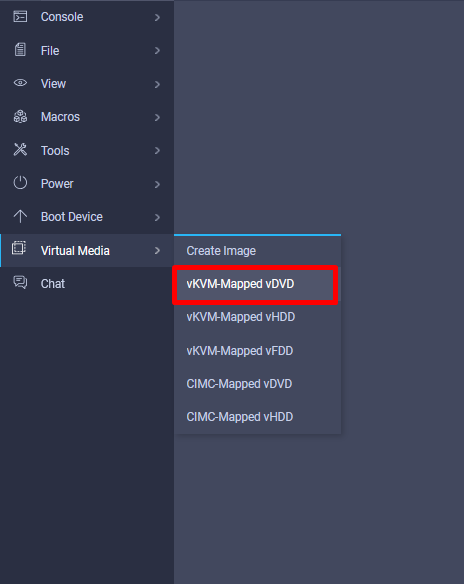
Passaggio 2. Cercare il file iso nel dispositivo locale. Una volta selezionato, fare clic su Connetti unità.
Passaggio 3. Riavviare il server e interrompere l'avvio. Controllare i messaggi di avvio e premere F6 quando viene richiesto di accedere al menu di avvio.
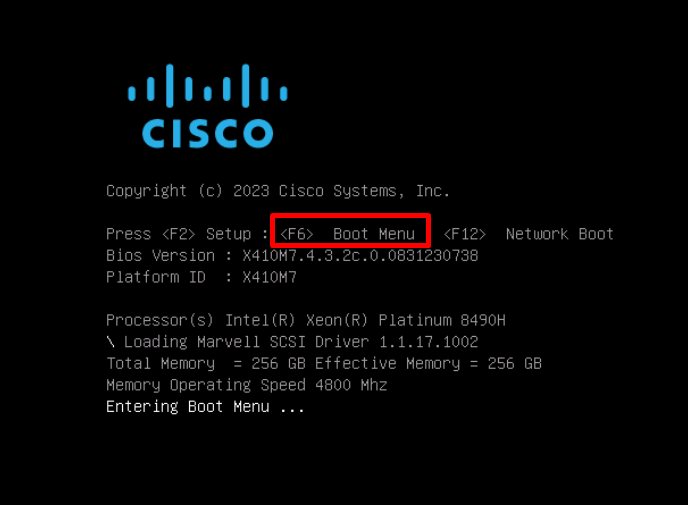
Passaggio 4. Passare all'opzione Cisco vKVM-Mapped e premere Invio.
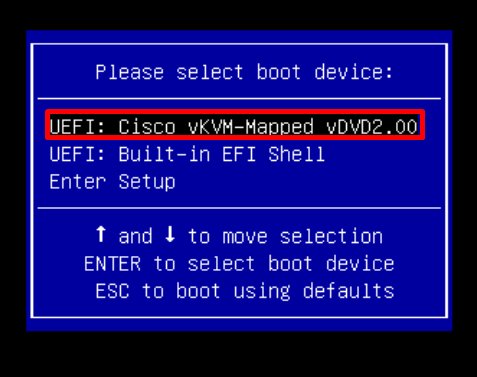
Se il processo è stato completato correttamente, viene visualizzata la schermata Windows Boot Manager.
Installazione del sistema operativo Windows
Locale
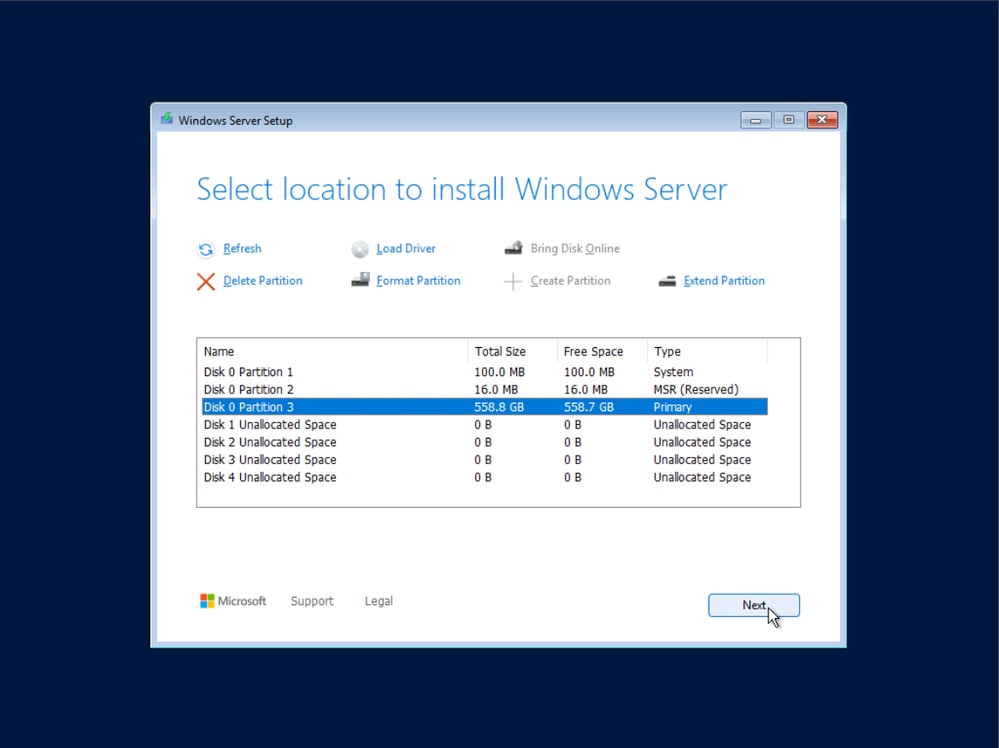
Continuare il processo di installazione fino a visualizzare i dischi locali disponibili per l'installazione.
Passaggio 1. (Facoltativo) Eliminare ed estendere le partizioni in base alle esigenze.
Passaggio 2. Selezionare il disco e creare una nuova partizione per renderlo utilizzabile per l'installazione. Accertarsi di scegliere il disco corretto.
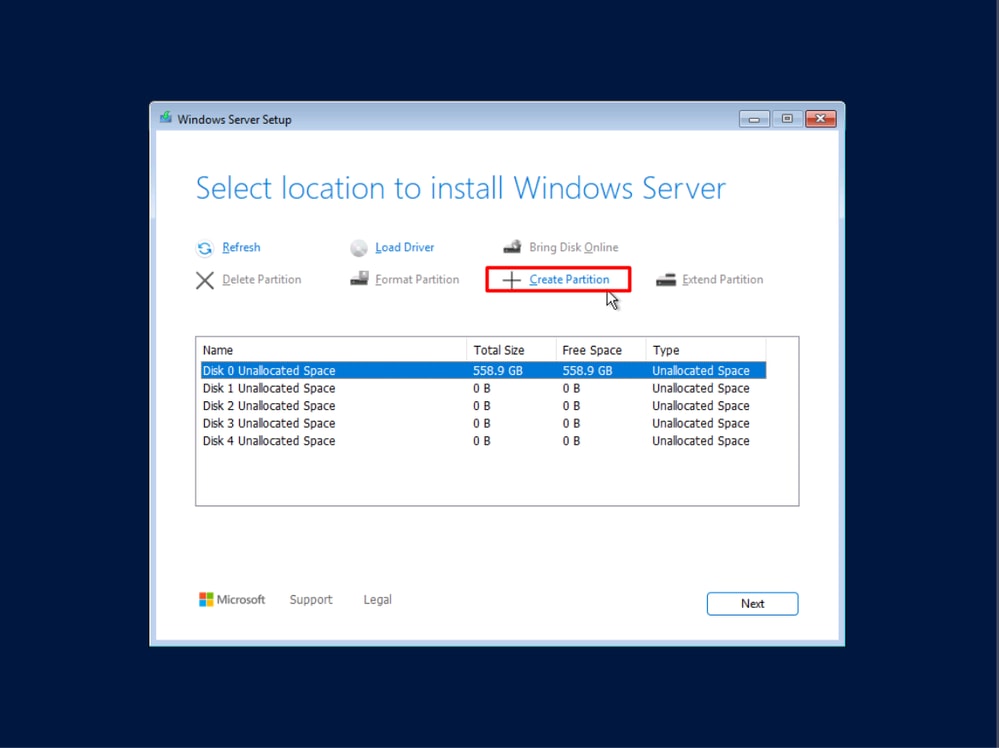
Vengono visualizzate due partizioni necessarie per la corretta installazione di Windows. Sono riservati per Windows e non è possibile modificarli o eliminarli.
Passaggio 3. Selezionare la partizione primaria.
Passaggio 4. Fare clic su Avanti per continuare. Completare l'installazione in base ai requisiti e agli standard dell'azienda. Monitorare lo stato dell'installazione e rispondere ai prompt in base alle esigenze.
Remoto (avvio da SAN)
Prerequisiti per il corretto avvio dalla SAN:
- Criterio di avvio configurato in UCS Manager o in modalità Intersight Managed. Per ulteriori informazioni, selezionare Configure Boot from SAN in Intersight Managed Mode - Cisco o Configure Boot from SAN in UCS Manager - Cisco.
- Masking configurato sugli array SAN.
- Zoning configurato (se applicabile)
In questo scenario è possibile visualizzare solo i dischi locali per l'installazione di Windows. Per visualizzare i dischi remoti, vengono aggiunti i driver corrispondenti.
Passaggio 1. Verificare i driver corrispondenti in base al modello di server, alla versione e ai componenti fisici in Compatibilità hardware e software UCS
Scaricare il bundle ISO corretto in Download del software.
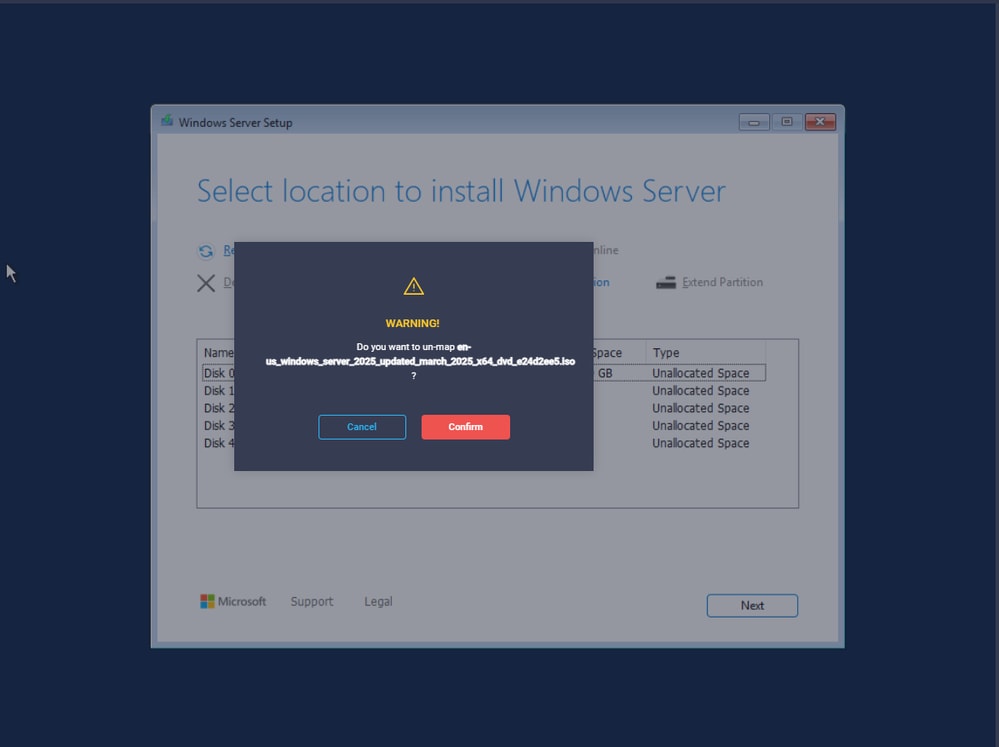
Passaggio 2. Passare alla scheda Supporto virtuale. Rimuove la mappatura dell'immagine di installazione di Windows dal vDVD mappato con vKVM.
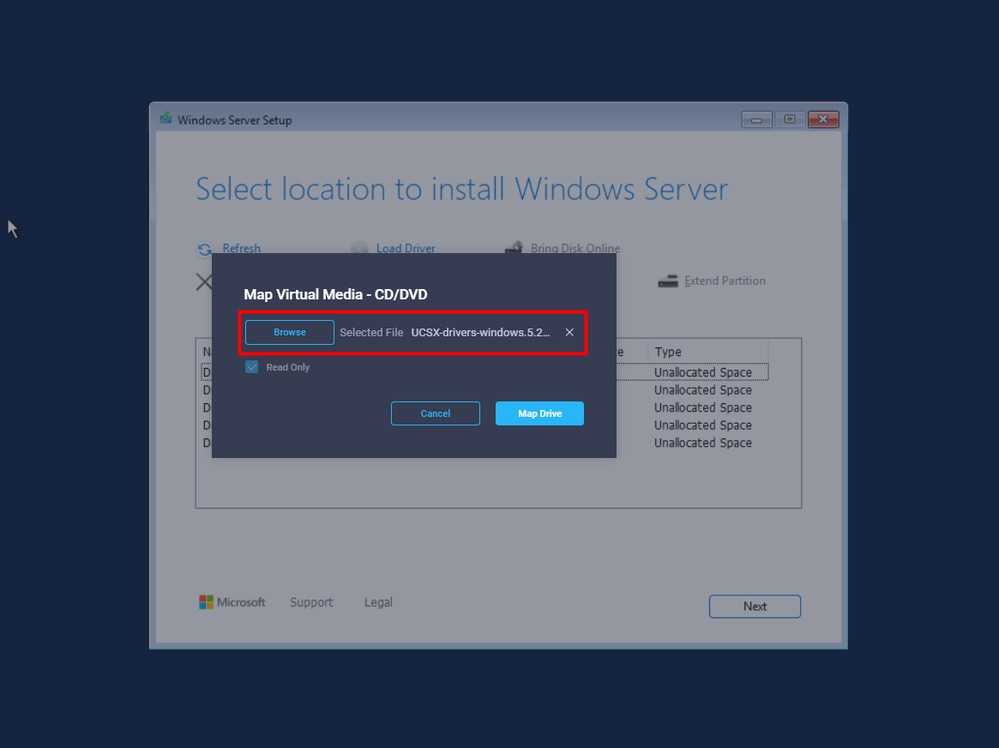
Passaggio 3. Eseguire la mappatura del bundle dei driver.
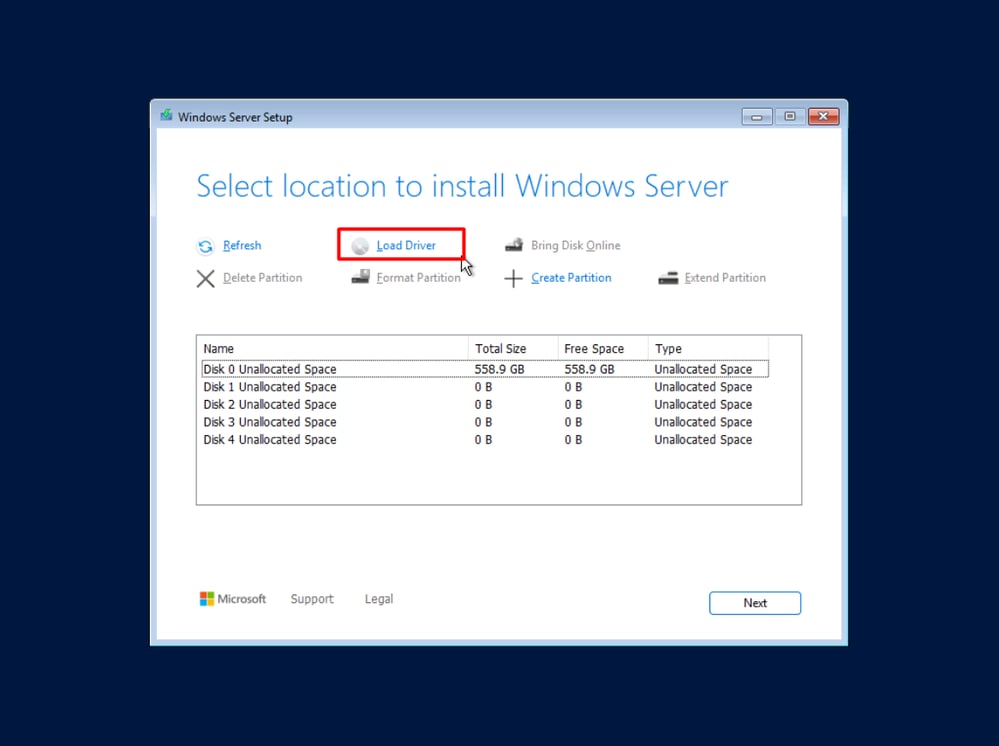
Passaggio 4. Fare clic su Carica unità in Installazione di Windows Server.
Passaggio 5. Passare a Immagazzinaggio > Cisco > VIC > WK25. Selezionare il file del driver e fare clic su OK.
Verificare che il percorso del file del driver sia corretto e scegliere Installa.
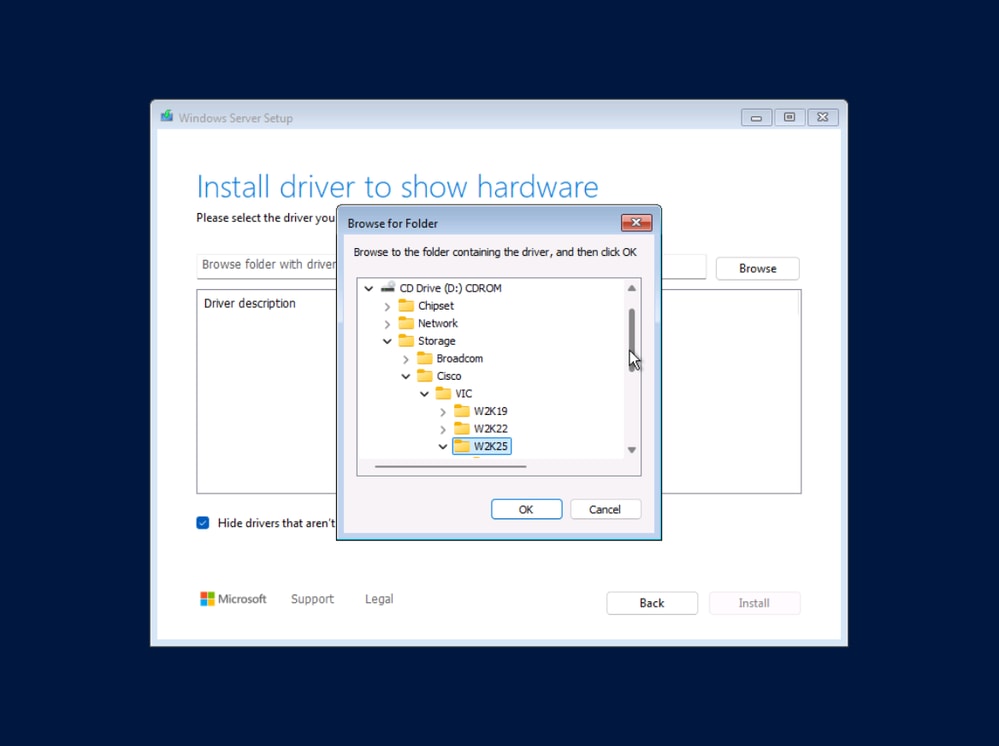
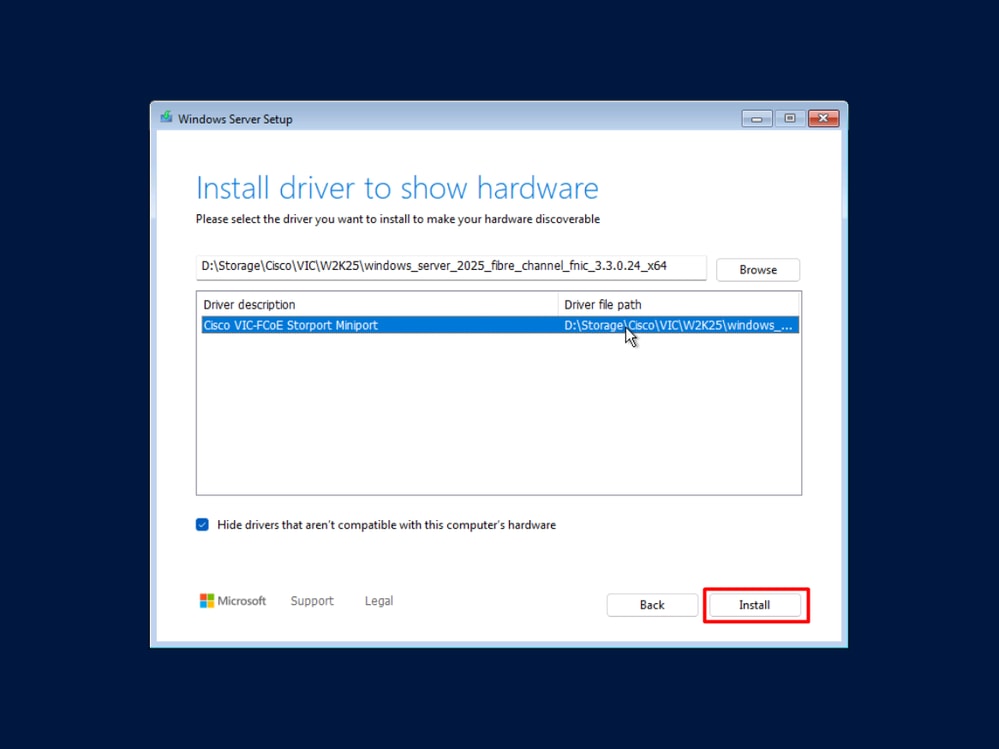
Il programma avvia di nuovo la scansione dei dischi. In questo caso, vengono visualizzati i dischi remoti che non era possibile visualizzare in precedenza.
Passaggio 6. Selezionare il disco da utilizzare per l'installazione e fare clic su Avanti.
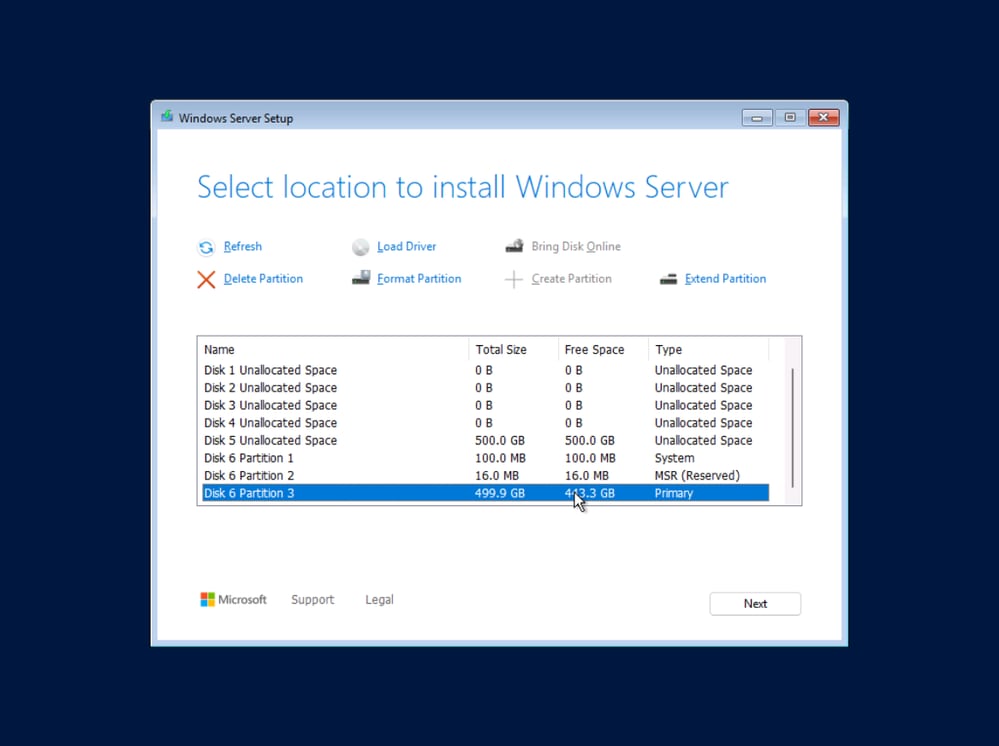
Passaggio 7. Completare la procedura guidata per completare l'installazione.
Installazione dei driver
A questo punto, Windows necessita ancora di driver di periferica installati per dispositivi quali il chipset del server e i controller della scheda di rete.
Installare i driver tramite Gestione periferiche
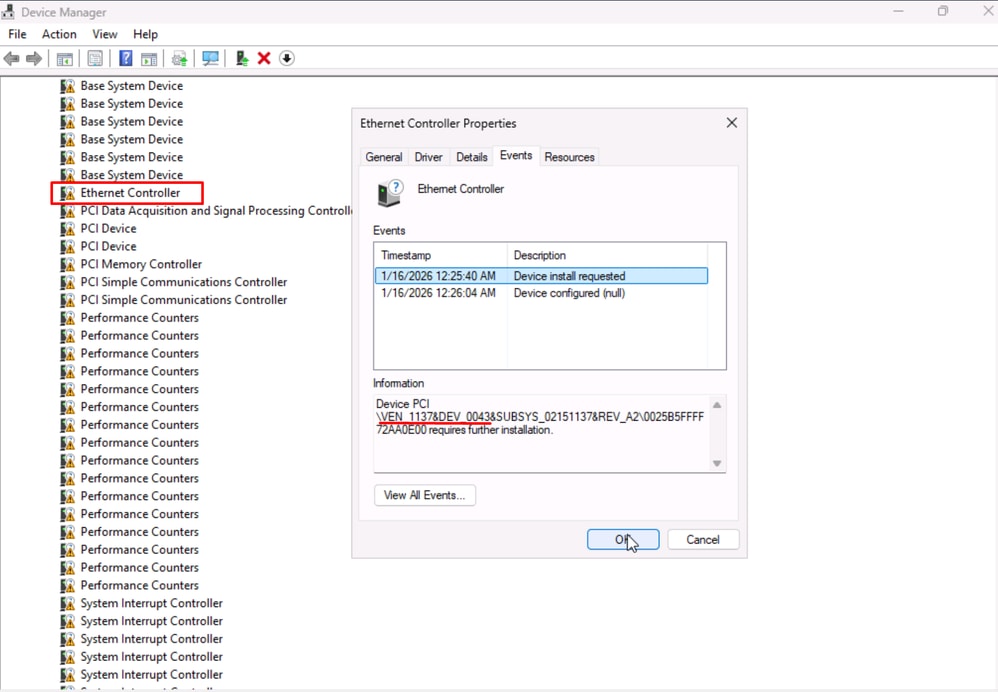
Passaggio 1. Cercare le periferiche che richiedono ancora l'installazione del driver con Gestione periferiche. Questi dispositivi sono contrassegnati da flag gialli di avviso.
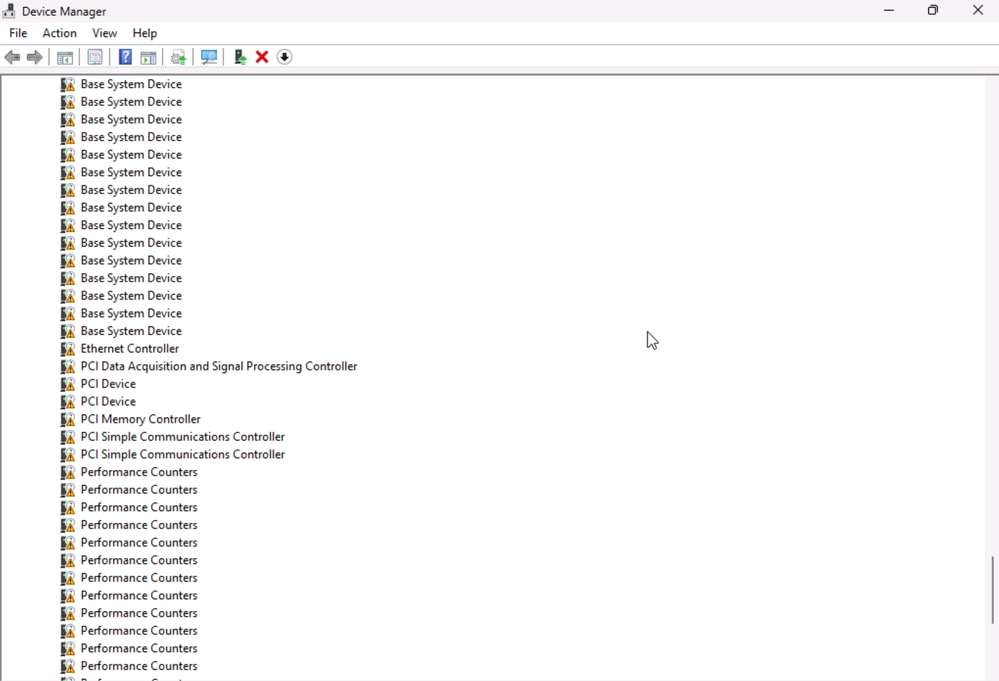
Passaggio 2. Controllare le proprietà di un dispositivo sconosciuto. Passare alla scheda Eventi e prendere nota delle informazioni PCI relative alla periferica.
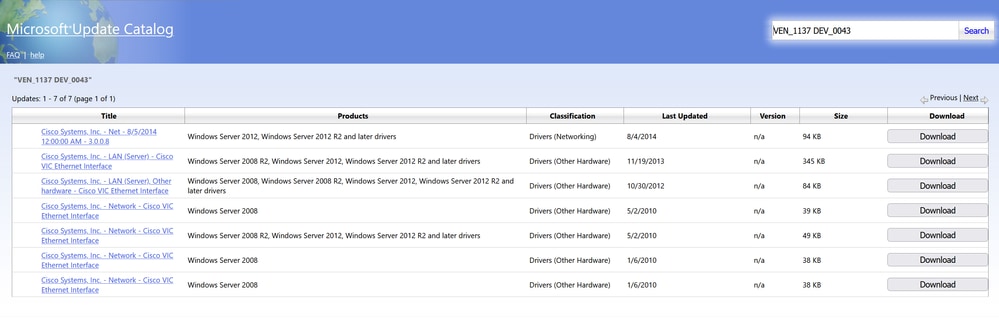
Passaggio 3. Accedere al Catalogo di Microsoft Update e cercare il fornitore e il numero del dispositivo per sapere di cosa si tratta. In questo modo è possibile sapere quale driver deve essere installato.
Passaggio 4. Trovare i driver appropriati in Download del software. Montare l'ISO nel computer.
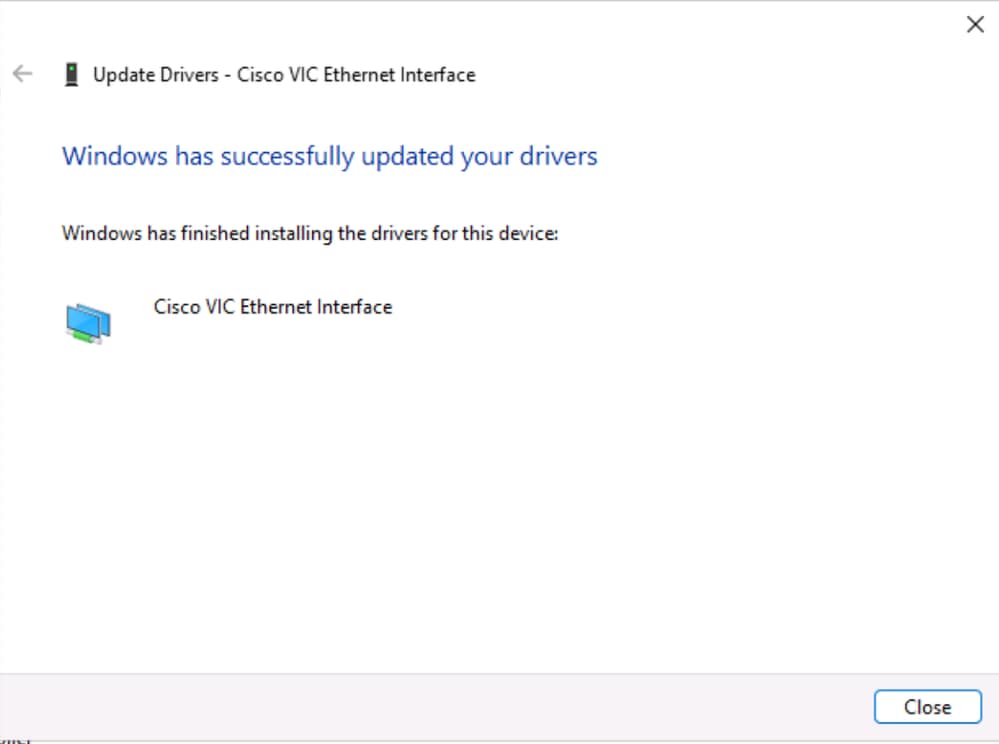
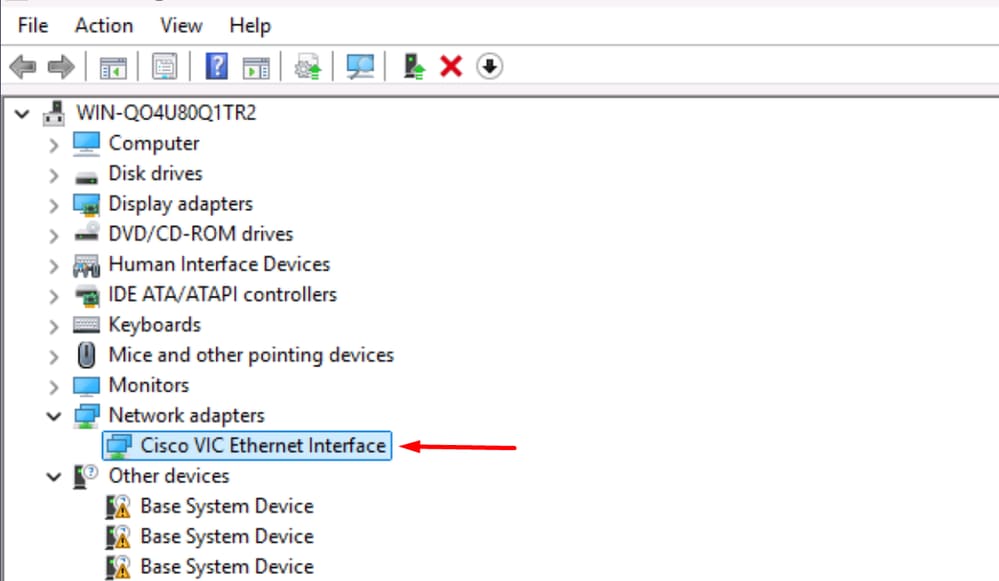
Passaggio 5. Fare clic con il pulsante destro del mouse sul dispositivo. Fare clic su Aggiorna driver e cercare nel computer l'unità file appropriata. Installare i driver in modo che i dispositivi vengano riconosciuti e funzionino correttamente.
Installare i driver tramite CLI
Ai fini del presente documento, vengono installati solo i driver delle schede di rete.
Passaggio 1. La macchina non è in grado di rilevare alcune periferiche, tra cui la scheda di rete. Eseguire il comando per elencare le periferiche sconosciute.
> Get-PnpDevice | Where-Object {$_.Status -eq "Error"}
Eseguire il comando Get-PnPDevice -Class 'Net' per verificare se la scheda di rete è visibile o meno.
> Get-PnPDevice -Class ‘Net'

Passaggio 2. Montare il file ISO. Passare a Virtual Media > vDVD mappato vKVM. Cercare il file dei driver e mapparlo.
Passaggio 3. Con l'aiuto di diskpart, individuare la posizione del disco con il comando list volume come mostrato di seguito:
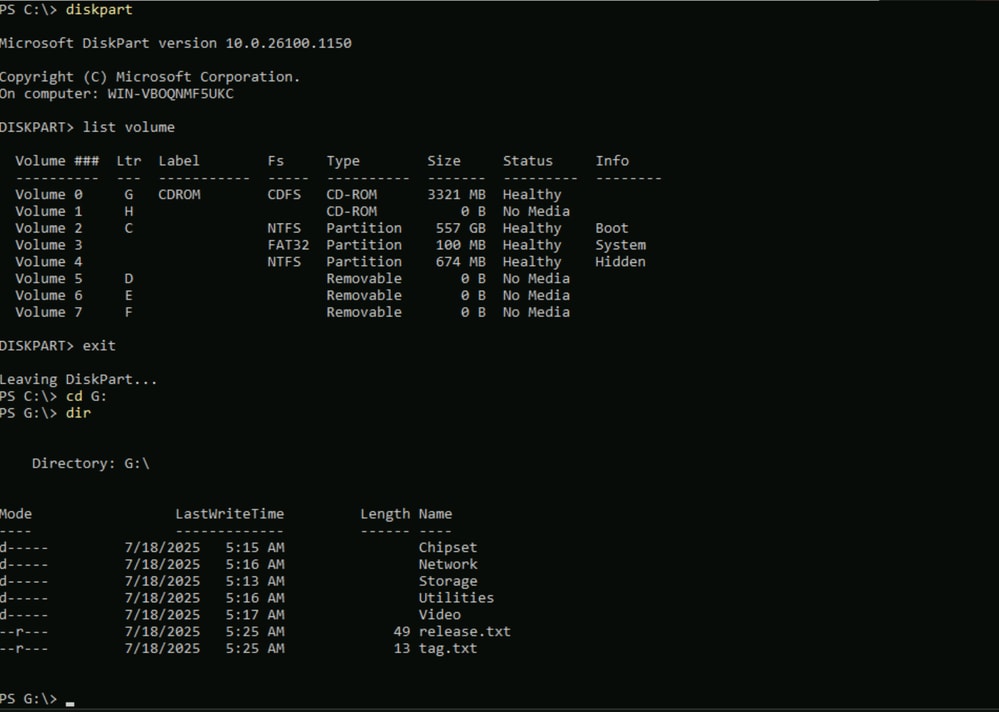
Passaggio 4. Passare al file contenente i driver. Nell'esempio, l'obiettivo è installare il driver di rete Ethernet noto come nenic. Andare a Rete > Cisco > VIC > W2k25 > nenic.
Passaggio 5. Dopo aver specificato il percorso corretto, utilizzare lo strumento da riga di comando pnputil.exe per installare i driver. Eseguire il comando pnputil.exe -I -a .\*inf per installare i driver.
G:\Network\Cisco\VIC\W2k25\nenic> pnputil.exe -I -a .\*inf
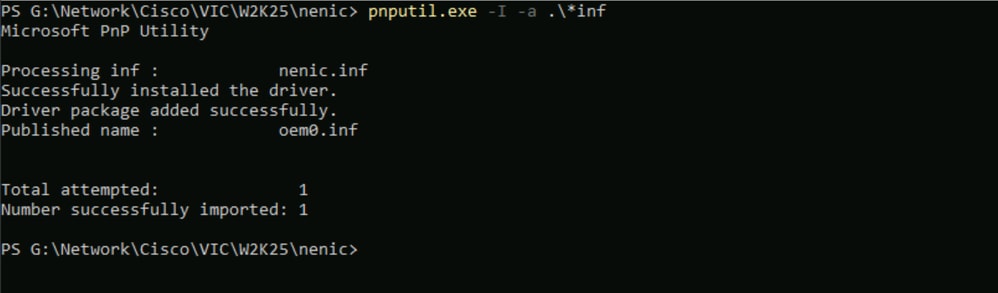
Passaggio 6. Verificare che il dispositivo sia visibile. In questa occasione viene visualizzata l'interfaccia Cisco VIC Ethernet.

Risoluzione dei problemi
Errore durante l'installazione di Windows nei dischi remoti
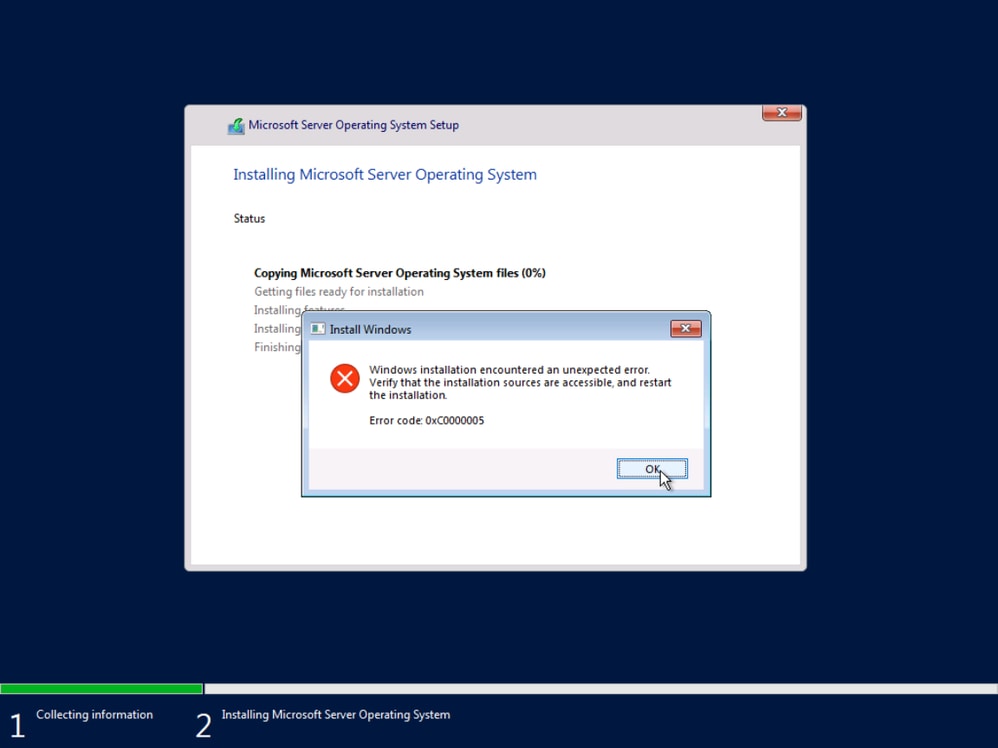
- Disabilitare i percorsi multipli nel server. Lasciare un solo percorso per raggiungere l'archivio remoto.
Il server passa alla shell dopo il riavvio
Specificare il percorso e il nome dell'immagine di avvio nel criterio Ordine di avvio. Per Windows:
- Nome bootloader: BOOTX64.EFI
- Percorso bootloader: \EFI\BOOT\

Dispositivo sistema di base
Passaggio 1. Fare clic con il pulsante destro del mouse sul dispositivo e selezionare Aggiorna driver. Cercare e installare i driver di Chipset nel computer.
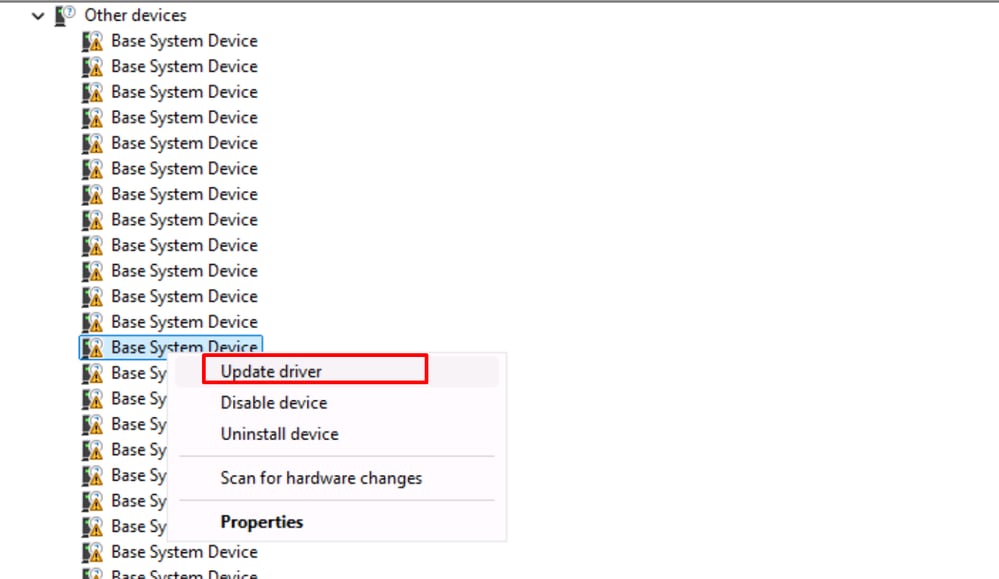
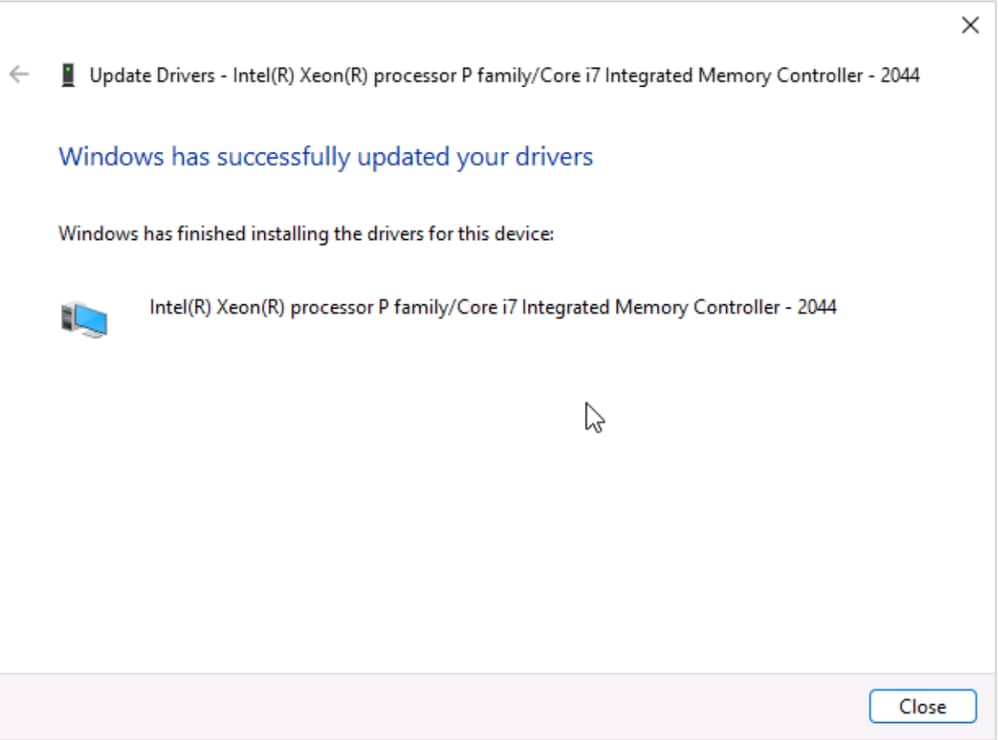
Passaggio 2. Riavviare il computer.
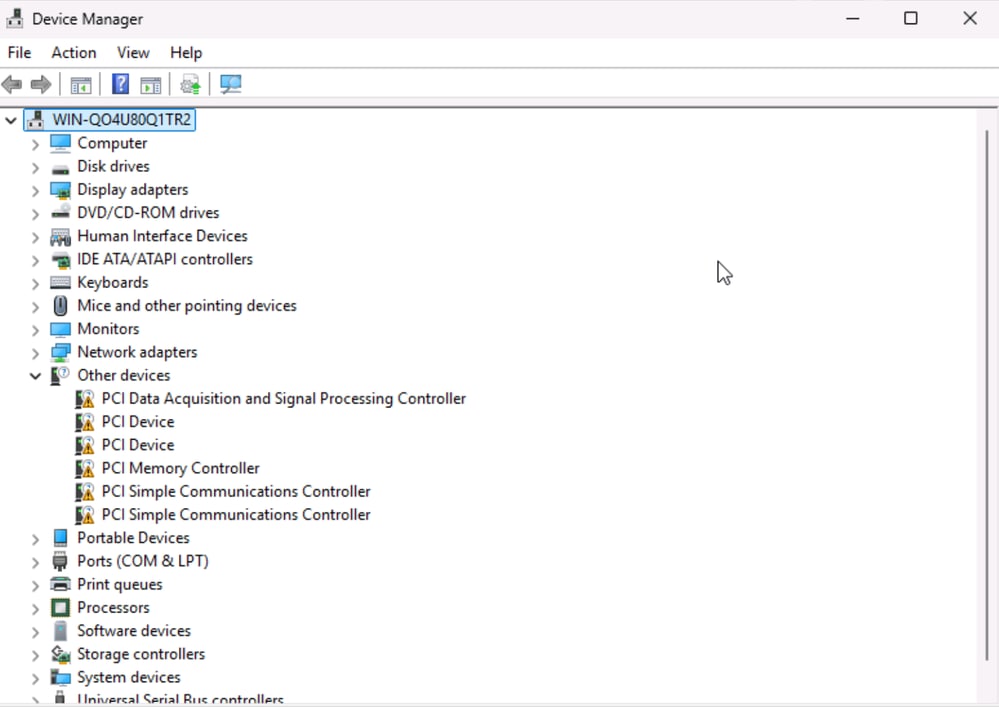
Passaggio 3. Verificare in Gestione periferiche che le periferiche siano state riconosciute. Le periferiche generiche sono elencate.
Informazioni correlate
Profili server - Cisco Intersight Help Center
Installazione del sistema operativo del server
Configurazione dell'avvio dall'archivio locale in modalità Intersight Manager (IMM)
Strumento da riga di comando PnPUtil per pacchetti driver - Driver di Windows | Microsoft Learn
Get-PnpDevice (PnpDevice) | Microsoft Learn

 Feedback