Aggiorna UCS Server tramite UCS Manager
Sommario
Introduzione
Questo documento descrive come aggiornare i server UCS (Unified Computing System) tramite l'interfaccia grafica utente (GUI) di UCS Manager.
Prerequisiti
Requisiti
Cisco raccomanda la conoscenza dei seguenti argomenti:
- UCS serie B/C/X
- UCS Manager
Componenti usati
Nell'esempio seguente sono stati utilizzati i componenti e le versioni seguenti:
- UCS Manager 4.3(6c)
- UCS B200 M5:
- Pacchetto software server di origine 4.2(1n)
- Pacchetto software server di destinazione 4.2(3o)
Le informazioni discusse in questo documento fanno riferimento a dispositivi usati in uno specifico ambiente di emulazione. Su tutti i dispositivi menzionati nel documento la configurazione è stata ripristinata ai valori predefiniti. Se la rete è operativa, valutare attentamente eventuali conseguenze derivanti dall'uso dei comandi.
Premesse
Il processo di aggiornamento di un server serie UCS tramite UCS Manager può essere eseguito in diversi modi semplici, tuttavia è necessario rivedere alcuni punti prima di eseguire correttamente l'aggiornamento del firmware.
Compatibilità con UCS Server e UCS Manager
Il primo passaggio prima di avviare l'aggiornamento del firmware consiste nel verificare la compatibilità della versione corrente di UCS Manager con la versione del firmware del server di destinazione.
Cisco ha attivato uno strumento per semplificare questa operazione, UCS Manager Cross Version Matrix.
Questo strumento abilitato pubblicamente semplifica la selezione della versione del firmware di destinazione. Tuttavia, come buona norma, Cisco consiglia di impostare il firmware del server UCS allo stesso livello dell'infrastruttura UCS (UCS Manager, Fabric Interconnect o FI, IOM) per garantire una compatibilità ottimale. Questo passaggio è fondamentale, in quanto alcune versioni più recenti spesso non supportano versioni obsolete di hardware o firmware.
Per questo strumento sono necessarie le informazioni seguenti:
- Modello Fabric Interconnect
- Esecuzione della versione di UCS Manager - Denominato infrastruttura (un bundle)
- Versione firmware server di destinazione. - Definiti Host FW (Bundle B/C)

Nota: questo strumento può essere utilizzato per pianificare e convalidare la compatibilità per futuri aggiornamenti del firmware.
Per questo esempio vengono utilizzate le informazioni seguenti:
- Modello Fabric Interconnect = Cisco UCS 6454 FI
- Infrastruttura (pacchetto A) = 4.3(6)
- Host Firmware (FW) = 4.2(3).

Nota: In Image 1 (Immagine 1), in Supported Configuration (Configurazione supportata), lo stato Yes (Sì) viene visualizzato con un segno di spunta verde. In questo modo viene confermata la compatibilità tra il modello Fabric Interconnect corrente, il bundle Infrastructure A e la versione firmware del server.
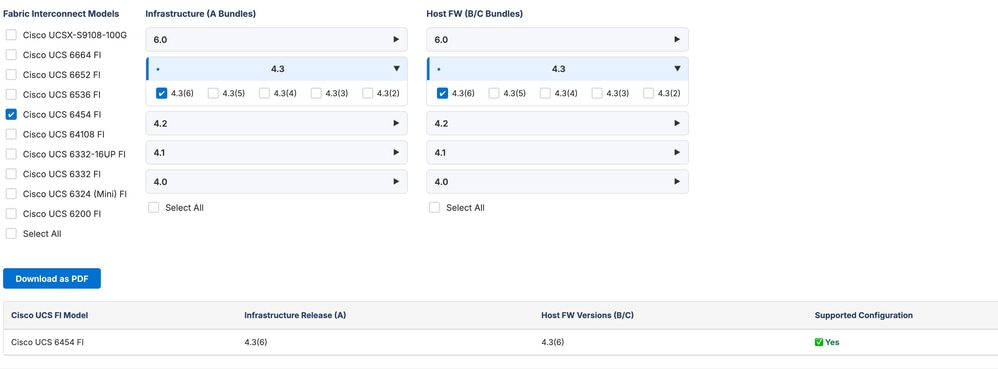
Immagine 1: UCS Manager Cross Version Matrix Tool
Lo stato "No" indica che il bundle Infrastructure A deve essere aggiornato per essere compatibile con la versione firmware del server di destinazione.
Le note importanti vengono visualizzate nella parte inferiore dello schermo. Queste note sono utili per evitare problemi in scenari specifici.

Immagine 2. Matrice versioni incrociate di UCS Manager
La matrice delle versioni incrociate di UCS Manager può essere utilizzata per pianificare e convalidare la compatibilità tra la versione del bundle di Infrastructure A e la versione del firmware del server di destinazione.
Questo strumento può essere utilizzato in altri due modi.
Convalida di tutte le versioni del firmware del server (bundle B/C FW host) compatibili con l'infrastruttura corrente (bundle A)
Per visualizzare tutto il firmware del server (bundle B/C FW host) compatibile con l'infrastruttura A esistente, fare clic su Seleziona tutto casella di controllo in Host FW (Bundle B/C)
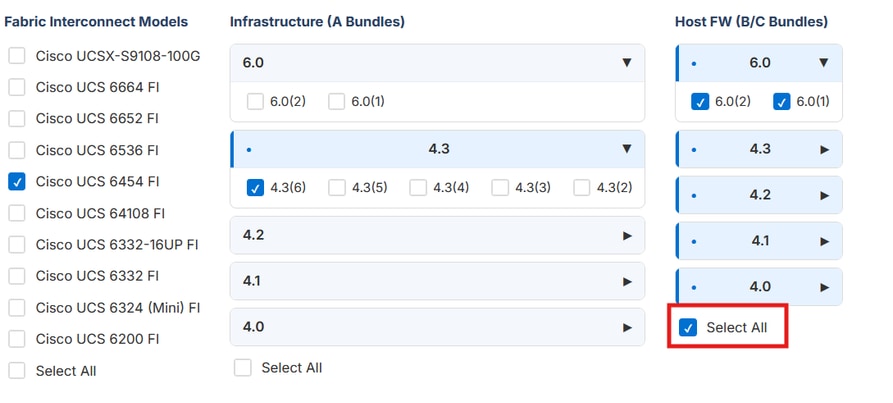
Immagine 3. Matrice versioni incrociate di UCS Manager: selezionare tutti gli host FW (bundle B/C).
Lo strumento presenta il firmware del server compatibile (Host FW B/C Bundle) contrassegnato con Sì e un segno di spunta verde nella colonna Configurazione supportata.
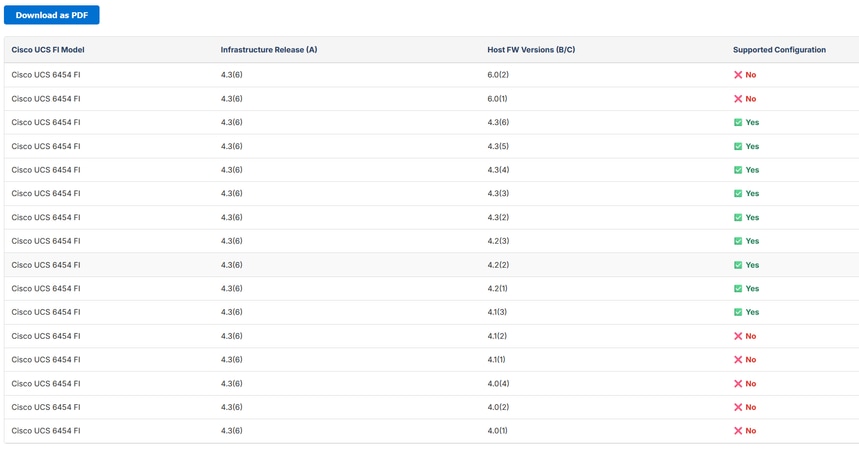
Immagine 4. Matrice versioni incrociate di UCS Manager - Selezione di tutti gli host FW (bundle B/C) - Output
Convalida di tutte le versioni dell'infrastruttura (bundle A) compatibili con il firmware del server corrente (bundle B/C FW host)
Per visualizzare tutti i bundle di Infrastructure A compatibili per il firmware del server di destinazione, fare clic su Select All nella sezione Infrastructure version (Versione infrastruttura).
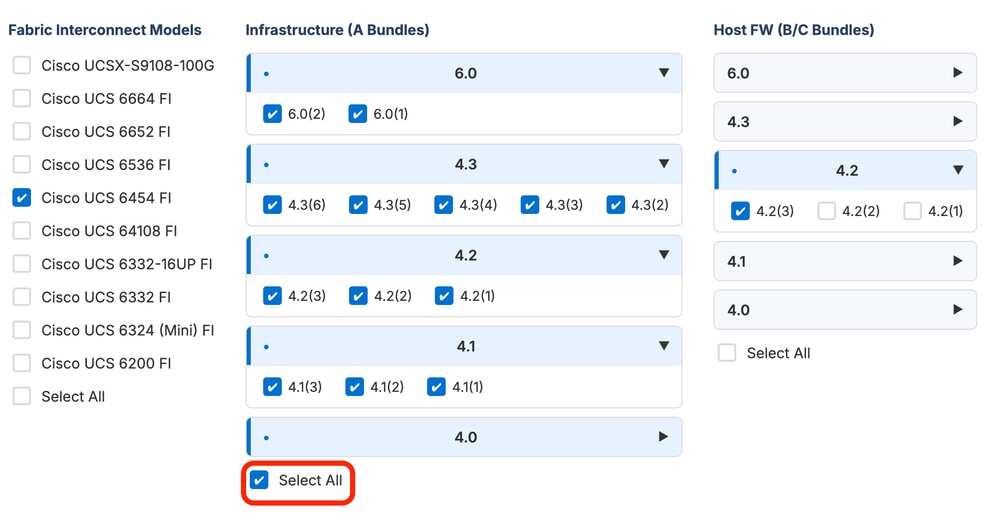
Immagine 5. Matrice di versioni incrociate di UCS Manager - Infrastruttura (pacchetto A)
Lo strumento presenta le versioni compatibili di Infrastructure contrassegnate da Sì e da un segno di spunta verde nella colonna Supported Configuration (Configurazione supportata).
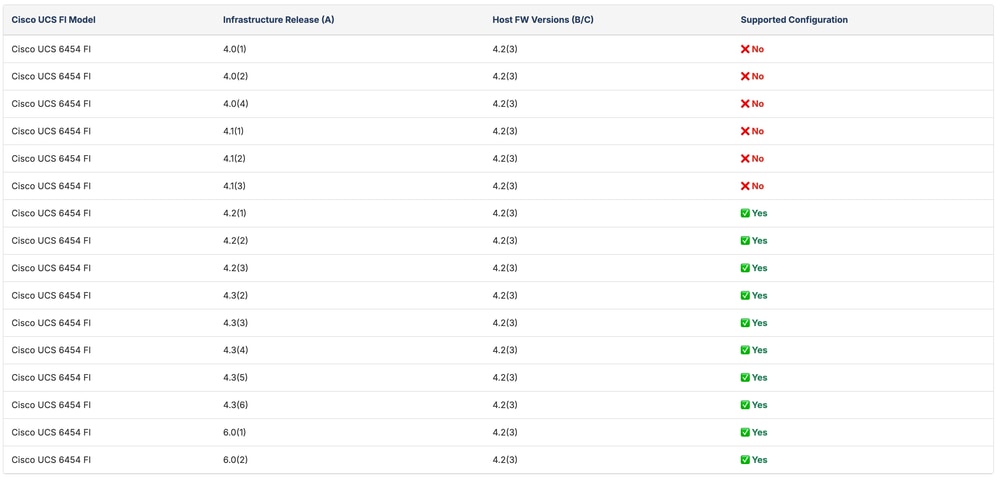
Immagine 6. Matrice di versioni incrociate di UCS Manager - Infrastruttura (pacchetto A) - Output
Nota: Se è richiesto un aggiornamento del pacchetto di infrastruttura, si consiglia di consultare le note di rilascio per UCS Manager, firmware/driver e BIOS blade per la versione del pacchetto di infrastruttura di destinazione. Verificare inoltre la compatibilità hardware utilizzando la documentazione correlata. Una volta confermata la compatibilità, procedere con l'aggiornamento del bundle Infrastructure A seguendo la procedura descritta nell'articolo Upgrade UCS Manager.
Dopo aver soddisfatto tutti i prerequisiti, il passaggio successivo è ottenere il bundle del firmware e caricarlo in UCS Manager.
Gestisci bundle software server
Scarica il pacchetto software per server
1. Andare al sito Web di download del software Cisco e selezionare il tipo di server appropriato:
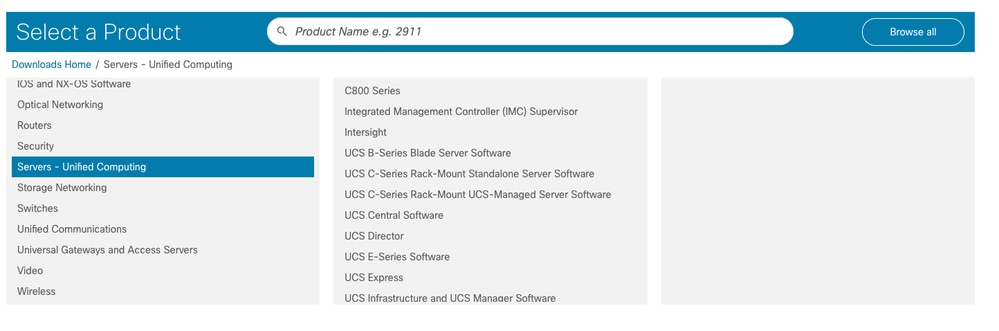
Immagine 7. Sito Web di download del software Cisco
- Per le serie B e X: UCS serie B Blade Server Software
- Per la serie C integrata in UCS Manager: software per server gestito UCS serie C con montaggio in rack
2. Selezionare il pacchetto software del server UCS (Unified Computing System), selezionare la versione di destinazione e scaricare il pacchetto.
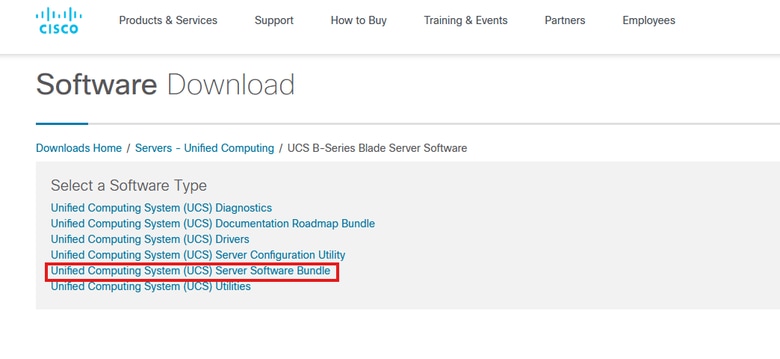
Immagine 8. Download del software Cisco - Seleziona il pacchetto software del server UCS (Unified Computing System)
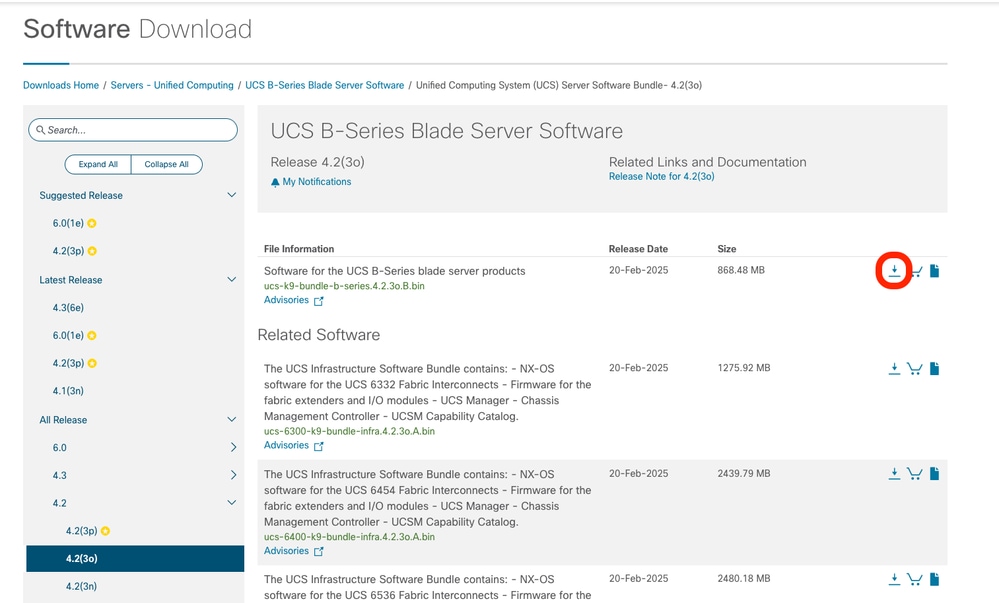
Immagine 9. Download del software Cisco - Selezione della versione del firmware.
Carica il bundle software del server in UCS Manager
1. Accedere a UCS Manager.
2. Selezionare Apparecchiature > Gestione firmware > Operazioni di download e fare clic su Scarica firmware.
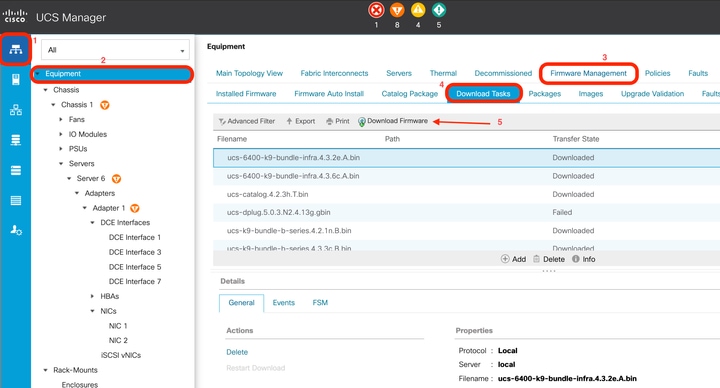
Immagine 10. Caricare il pacchetto firmware in UCS Manager.
3. Fare clic su Local File System e Sfoglia.
4. Selezionare il bundle scaricato e fare clic su OK.
Una volta caricato, il bundle del firmware viene copiato automaticamente in ciascuna interconnessione Fabric.
Il passaggio successivo è eseguire l'aggiornamento del server UCS.
Aggiorna UCS Server
Per i server UCS gestiti da UCS Manager, sono disponibili tre metodi di aggiornamento principali:
- Criterio firmware host: aggiorna IMC, schede di rete, BIOS e controller del server, utilizzando un criterio e includendolo nel profilo del servizio associato al server.
- Firmware Autoinstall: utilizza il bundle di software per server Cisco UCS per aggiornare tutti i server nel dominio Cisco UCS. Tutti i componenti vengono aggiornati alla versione del firmware inclusa nel bundle di software di infrastruttura Cisco UCS selezionato.
- Manualmente - Consente la modifica del firmware di diversi componenti singolarmente o in un bundle. È consigliabile solo come ultima risorsa, quando è necessario aggiornare il firmware di un componente specifico. Questo metodo non è supportato quando è in uso un criterio del firmware host. Quando un profilo di servizio è associato a una policy del firmware host, il sistema applica la gestione automatizzata del firmware.
Prima dell'esecuzione dell'aggiornamento del firmware del server, è consigliabile procedere come segue per ridurre al minimo l'impatto dell'aggiornamento.
Crea e applica criteri di manutenzione (scelta consigliata)
I criteri di manutenzione determinano un'azione predefinita da eseguire in caso di modifica distruttiva del profilo del servizio associato a un server. I criteri di manutenzione specificano la modalità di distribuzione delle modifiche al profilo del servizio da parte di Cisco UCS Manager. Durante l'aggiornamento del firmware, la creazione di un criterio di manutenzione e la selezione di un criterio di riavvio definiscono quando il server deve essere riavviato dopo l'applicazione delle modifiche.
- L'opzione Immediate (Immediata) consente al server di riavviarsi senza richiedere alcuna conferma da parte dell'utente.
- L'opzione Riconoscimento utente accetta la conferma manuale dell'utente prima di riavviare il server.
- L'opzione Timer Automatic (Automatico timer) attiva il riavvio a un'ora specifica indicata nella pianificazione.
L'associazione di un criterio di manutenzione impedisce il riavvio imprevisto del server durante il processo di aggiornamento.
Per ulteriori informazioni sui criteri di manutenzione, consultare la Cisco UCS Manager Administration Management guide.
Per configurare un criterio di manutenzione:
1. Accedere a Server > Criteri di manutenzione.
2. Fare clic su + Aggiungi nella parte inferiore del riquadro principale e inserire i dettagli. Selezionare User Ack in Reboot Policy (Criterio di riavvio), quindi selezionare On Next Boot policy (Criterio di avvio successivo).
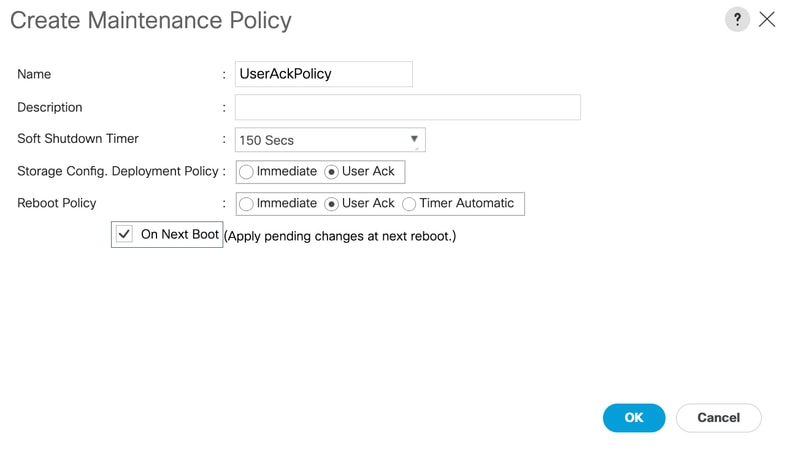
Immagine 11. Creazione guidata criteri di manutenzione
3. Fare clic su OK per salvare.
4. Andare su Server > Profilo di servizio e fare clic su Cambia criteri di manutenzione.
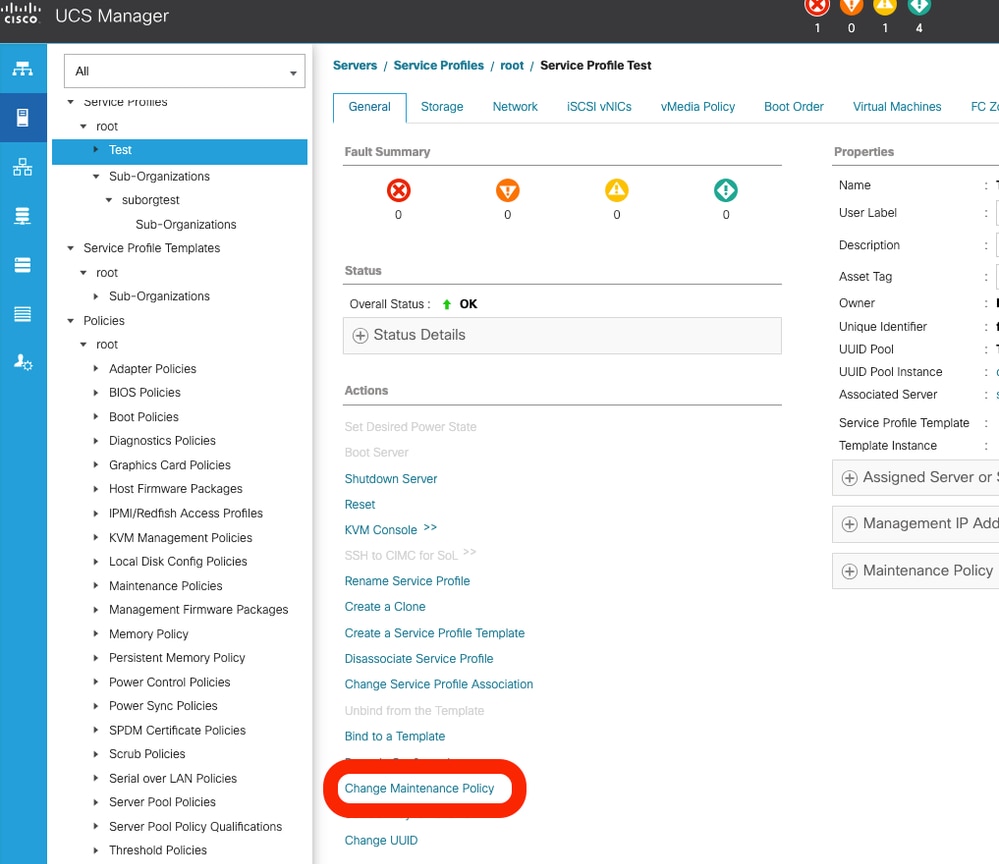
Immagine 12. Modifica dei criteri di manutenzione in UCS Manager.
5. Selezionare il criterio di manutenzione creato e fare clic su OK.
Quando il criterio di manutenzione è configurato con l'impostazione Reboot Server - User Ack (Riavvia server - Account utente), il sistema visualizza un avviso nell'angolo superiore destro dell'interfaccia. Ciò richiede una conferma manuale prima dell'avvio della sequenza di riavvio del server, che consente di gestire i tempi di inattività in base alla pianificazione operativa.
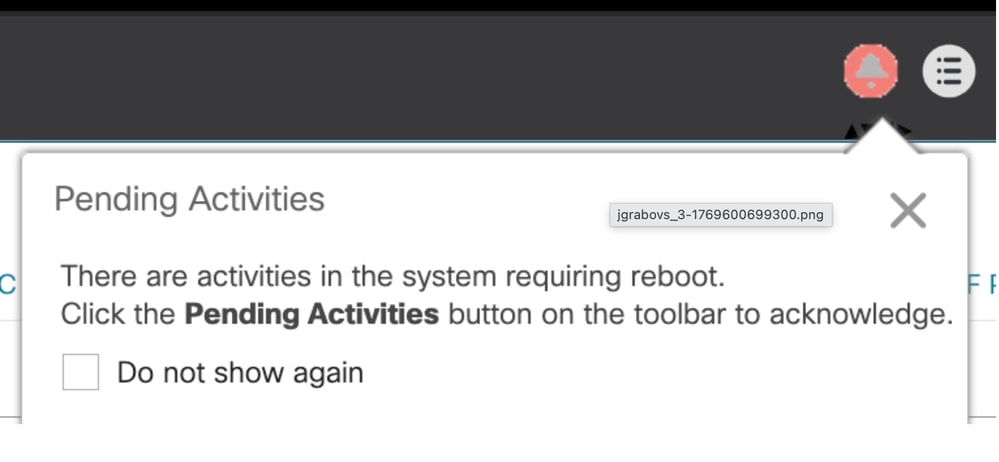
Immagine 13. Attività in sospeso - Ack utente
Metodo 1: Aggiornamento di UCS Server tramite un criterio firmware host
Creazione dei criteri del firmware
1. Selezionare Server > Criteri > Pacchetti firmware host.
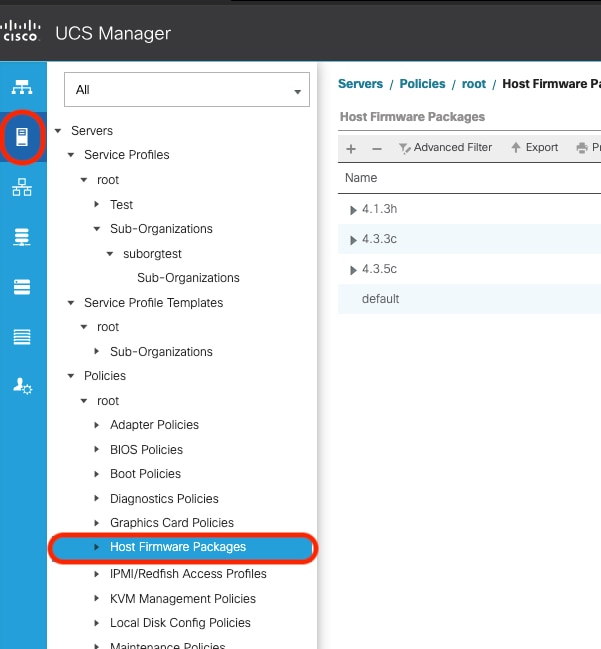
Immagine 14. Pacchetto del firmware host in UCS Manager
2. Fare clic su + Aggiungi nella parte inferiore del riquadro principale.
3. Creare la policy del firmware con i dettagli del bundle caricato.
4. Selezionare la versione del bundle corrispondente per il pacchetto blade e/o rack.
Nota: In questo esempio, nella sezione Componenti esclusi è stato selezionato solo Disco locale. Spesso vengono selezionati altri componenti per escluderli dall'aggiornamento.
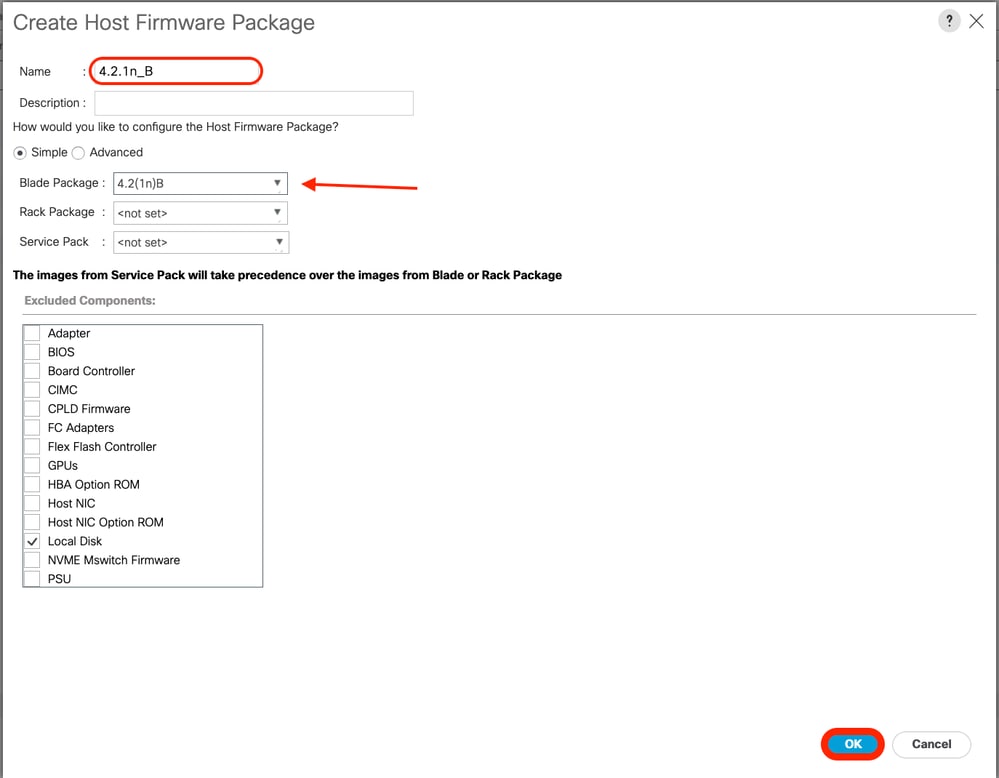
Immagine 15. Creazione pacchetto firmware host
3. Fare clic su OK.
Applicazione della policy del firmware
1. Accedere a Server > Profilo servizio > Criteri.
2. In Criteri firmware, selezionare il criterio firmware host creato in Creazione del criterio firmware.
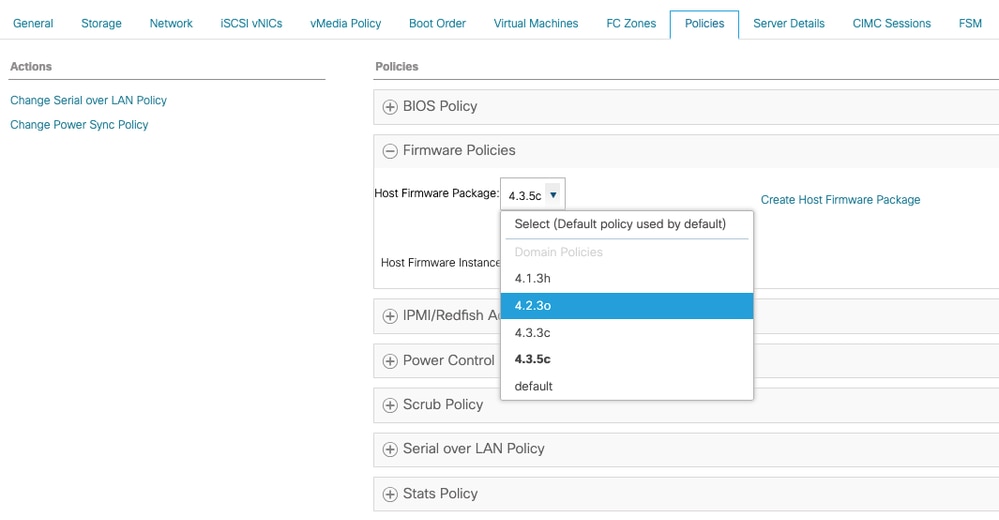
Immagine 16. Applicazione del pacchetto del firmware host
3. Fare clic su Salva modifiche.
L'aggiornamento viene avviato non appena si salvano le modifiche.
Metodo 2: Aggiornare il server UCS utilizzando l'installazione automatica
1. Selezionare Apparecchiature > Gestione firmware > Installazione automatica firmware.
2. Selezionare Install Server Firmware per avviare una procedura guidata.
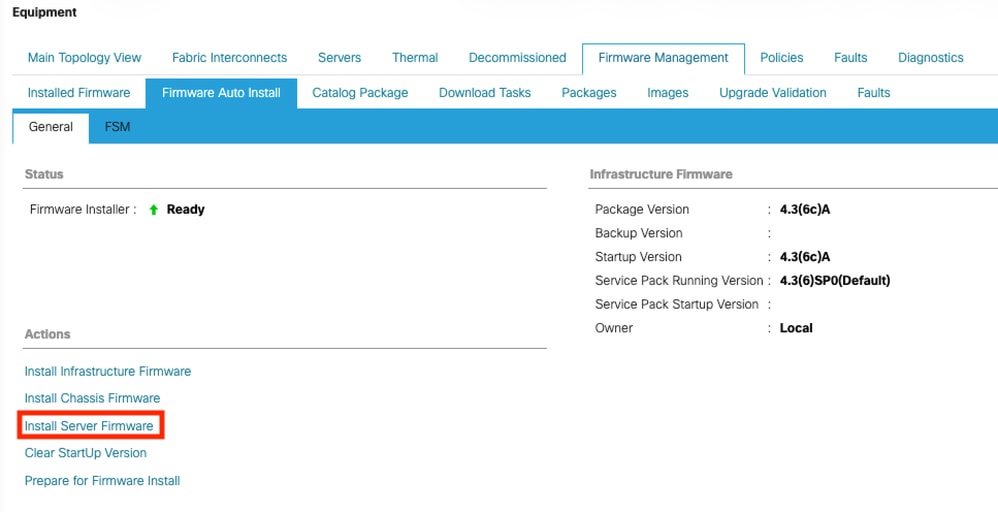
Immagine 17. UCS Manager - Firmware del server - Installazione automatica
3. Nel passo Seleziona versioni package, selezionare Nuova versione per i server serie B e/o C. Nell'esempio è selezionato il pacchetto della serie 4.2(3o)B. Fare clic su Next (Avanti).
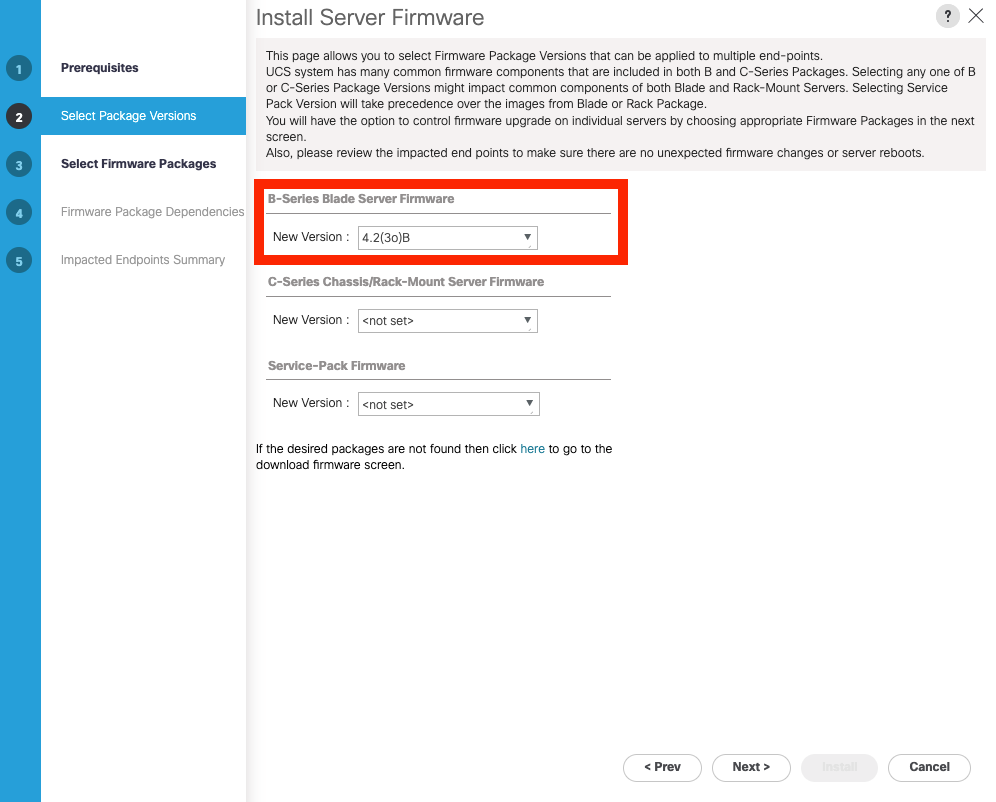
Immagine 18. Installazione automatica: Impostazione del firmware del server blade
4. Nel passo Pacchetti firmware host, selezionare l'organizzazione contenente i server da aggiornare. Solo i server associati agli aggiornamenti dell'organizzazione selezionati. In questo esempio, è stato selezionato root per aggiornare tutti i server. Questo aggiornamento include i server con e senza un profilo di servizio associato.
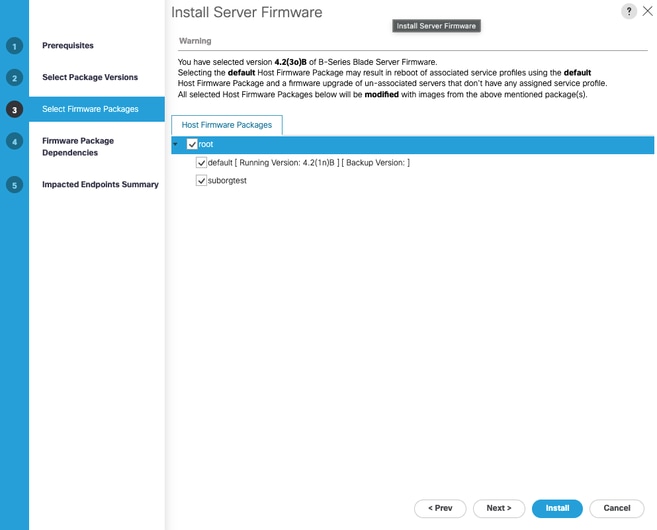
Immagine 19. Installazione automatica: Seleziona pacchetto firmware
5. Fare clic su Avanti. Sezione 4 - Dipendenze del firmware mostra i profili del servizio interessati.
6. Fare clic su Avanti. Nella sezione 5 - Riepilogo degli endpoint interessati vengono visualizzati i server interessati dall'installazione automatica.
7. Fare clic su Installa.
L'aggiornamento ha inizio.
Metodo 3: Aggiornamento manuale del server UCS
Nota: Per ambienti di piccole dimensioni, questo metodo è corretto. In ambienti di medie e grandi dimensioni, tuttavia, viene generalmente sconsigliata come una buona pratica. L'uso frequente senza una corretta registrazione delle modifiche può causare la perdita del controllo della versione del firmware, compromettendo la coerenza necessaria per la conformità e la compatibilità del software, in particolare in ambienti in cui più reparti gestiscono diversi livelli dell'infrastruttura, ad esempio il sistema operativo host, le macchine virtuali o altri componenti che spesso in seguito richiedono aggiornamenti a seconda della versione del firmware sottostante.
1. Selezionare Apparecchiature > Chassis > Chassis (id) > Server > Server (id)
2. Selezionare la scheda Installa firmware. Viene visualizzata una tabella contenente le versioni del firmware di ciascun componente presente sul server.
3. Fare clic su Update Firmware (Aggiorna firmware).
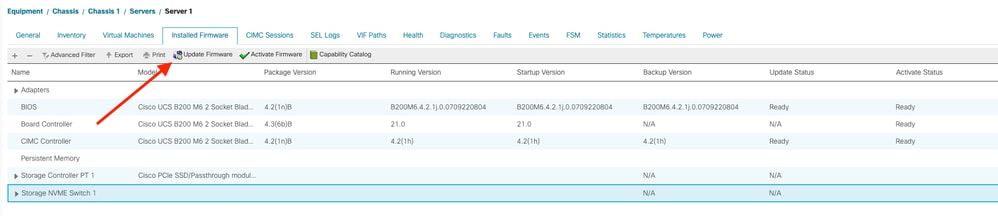
Immagine 20. Firmware installato dal server
4. Selezionare il pulsante di scelta Pacchetto e selezionare la versione di destinazione nell'elenco a discesa.
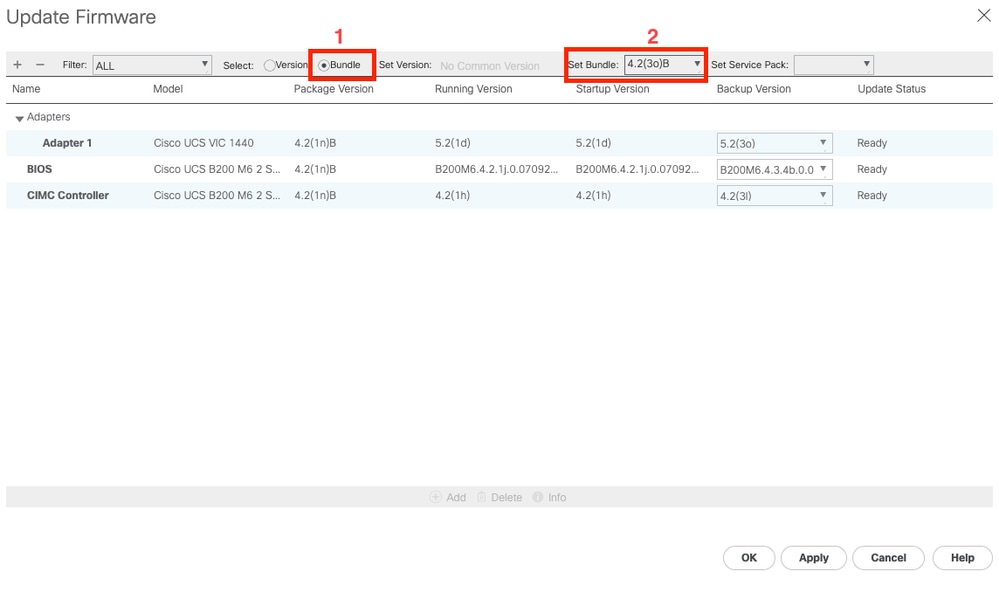
Immagine 21. Impostazione del pacchetto firmware per il backup
Nota: Il selettore a discesa consente di selezionare la versione di ogni singolo componente (scheda di rete, BIOS, ecc.).
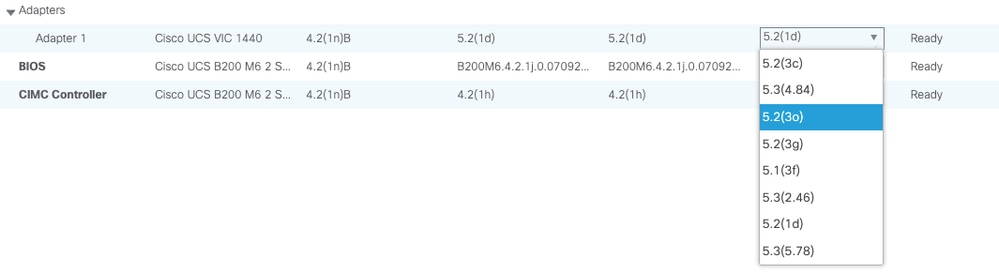
Immagine 2. Impostare la versione del firmware dei singoli componenti.
5. Fare clic su Apply (Applica), quindi su OK.
6. Passare alla scheda FSM e controllare lo stato di avanzamento fino a quando l'attività non raggiunge il 100% di completamento.
7. Andare alla scheda Installed Firmware e fare clic su Activate Firmware.
8. Per ciascun componente, selezionare la versione mostrata nella colonna versione di backup dal riquadro principale.
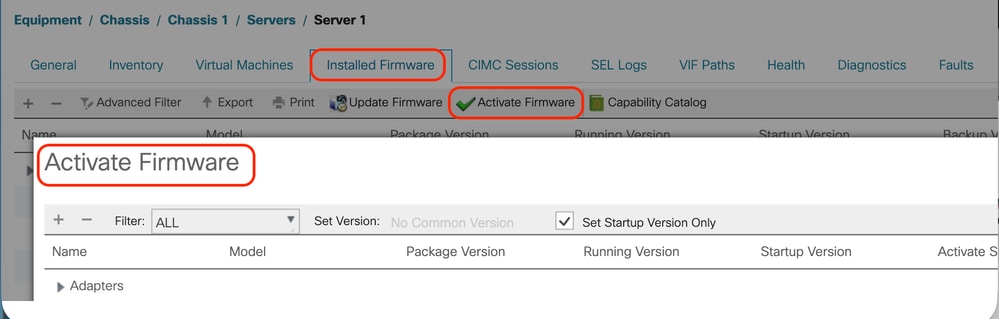
Immagine 23. Attivazione del firmware
9. Fare clic su Apply (Applica), quindi su Ok. Verrà avviato l'aggiornamento.
Verifica
Selezionare Apparecchiature > Chassis > Chassis (id) > Server > Server (id) > scheda FSM e osservare il processo di aggiornamento. Lo stato di avanzamento 100% indica un processo di aggiornamento completo.
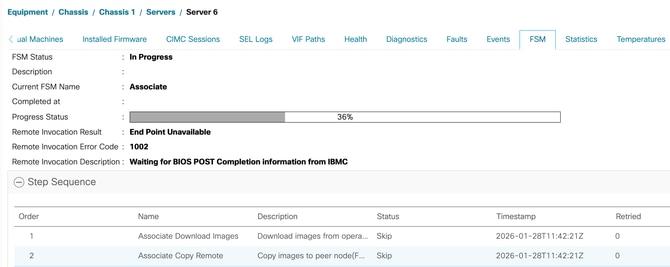
Immagine 24. FSM
Nella scheda Firmware installato osservare il firmware installato sul server selezionato. La colonna Package Version (Versione pacchetto) contiene la versione del firmware dell'host di destinazione.
Nota: Il controller della scheda non supporta il downgrade, ma è compatibile con le versioni precedenti. Il server presentato è stato aggiornato a una versione superiore ed è stato eseguito il downgrade, come mostrato da una versione di pacchetto superiore per il controller della scheda.
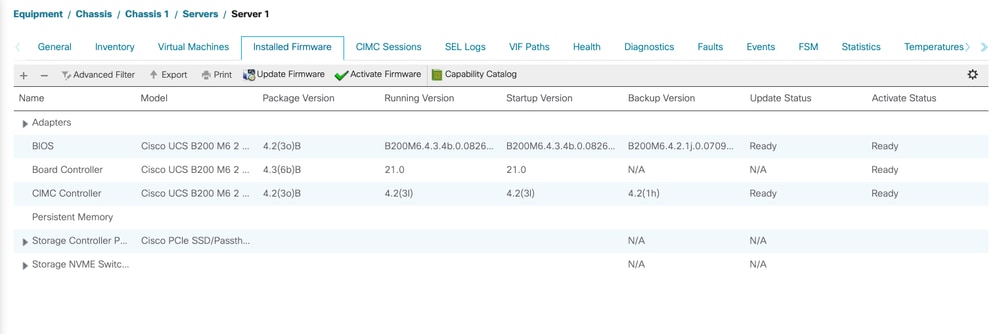
Immagine 25. Firmware installato e attivato.
Cronologia delle revisioni
| Revisione | Data di pubblicazione | Commenti |
|---|---|---|
3.0 |
06-Jun-2026
|
Aggiunti collaboratori. |
2.0 |
29-May-2026
|
Testo alternativo aggiornato, tentativo di ripubblicazione per correggere alcune formattazioni, sommario fisso. |
1.0 |
13-May-2026
|
Versione iniziale |

 Feedback