Integrazione di SWA con SMA
Sommario
Introduzione
In questo documento viene descritto il processo di integrazione di Secure Web Appliance (SWA) in Security Management Appliance (SMA).
Prerequisiti
Requisiti
Cisco raccomanda la conoscenza dei seguenti argomenti:
- Accesso all'interfaccia grafica utente (GUI) del SWA.
- Accesso amministrativo all'SWA.
- Accesso amministrativo all'SMA.
Componenti usati
Il documento può essere consultato per tutte le versioni software o hardware.
Le informazioni discusse in questo documento fanno riferimento a dispositivi usati in uno specifico ambiente di emulazione. Su tutti i dispositivi menzionati nel documento la configurazione è stata ripristinata ai valori predefiniti. Se la rete è operativa, valutare attentamente eventuali conseguenze derivanti dall'uso dei comandi.
Operazioni preliminari
1. Assicurarsi che SMA e SWA siano entrambi autorizzati.
2. Controllare la matrice di compatibilità dei moduli SWA e SMA, utilizzare questo collegamento: Matrice di compatibilità SWA-SMA-ESA.
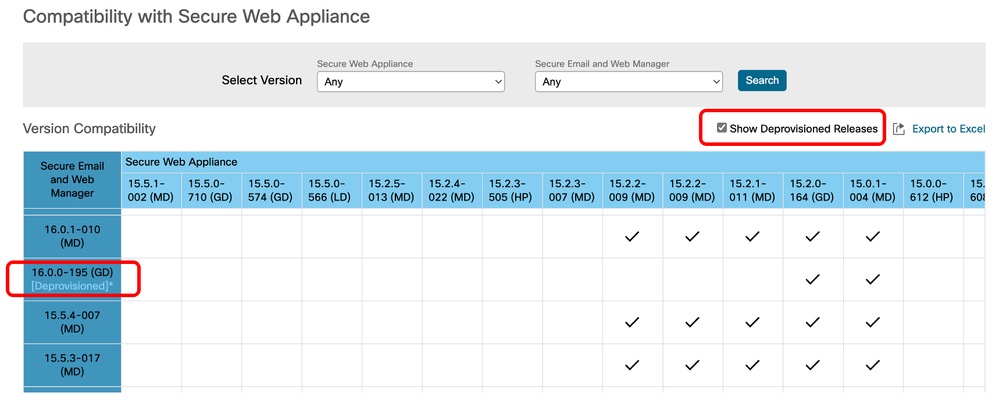 Immagine - Versioni senza provisioning
Procedura per l'integrazione di SWA in SMA
Passaggio 1. Esportare il file di configurazione da SWA |
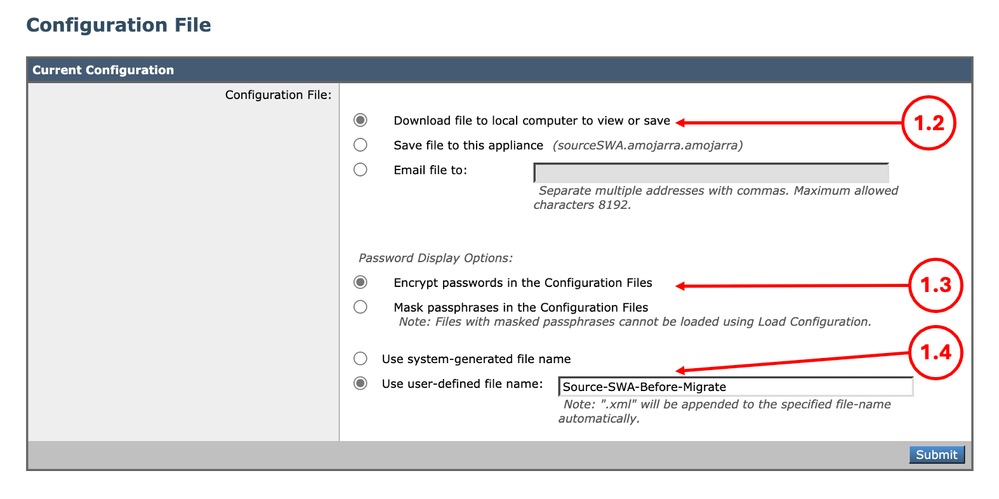
1.1. Dalla GUI, passare a System Administration (Amministrazione del sistema) e scegliere Configuration File (File di configurazione). 1.2. Assicurarsi che l'opzione Scarica file nel computer locale per visualizzare o salvare sia selezionata. 1.3. Scegliere Encrypt password nei file di configurazione. 1.4. (Facoltativo) Scegliere un nome per il file di configurazione. 1.5. Fare clic su Invia.
|
Passaggio 2. Creare Configuration Manager |
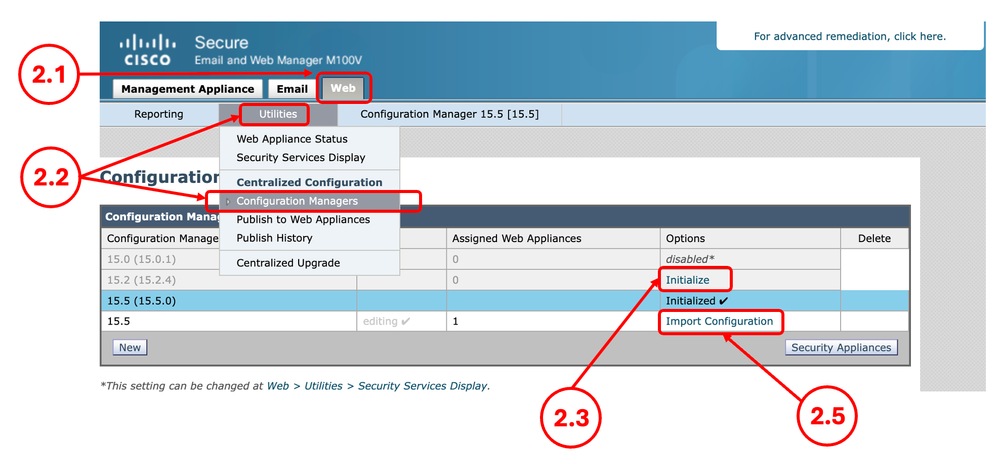
2.1.Dalla GUI di SMA, fare clic sulla scheda Web. 2.2. Da Utilità, selezionare Configuration Manager. 2.3. Se Configuration Manager non è ancora stato inizializzato, fare clic sul collegamento Inizializza per Configuration Manager desiderato, altrimenti andare al passo 2.5. 2.4. Selezionare Usa impostazioni predefinite e selezionare Inizializza. 2.5. Selezionare Importa configurazione per il Configuration Manager desiderato.
2.6. In Seleziona origine configurazione, scegliere File di configurazione Web. 2.7. Selezionare il file di configurazione esportato al punto 1.
2.8. Selezionare Importa. 2.9. Confermare le modifiche. |
Passaggio 3. Configurare le impostazioni di Manager |
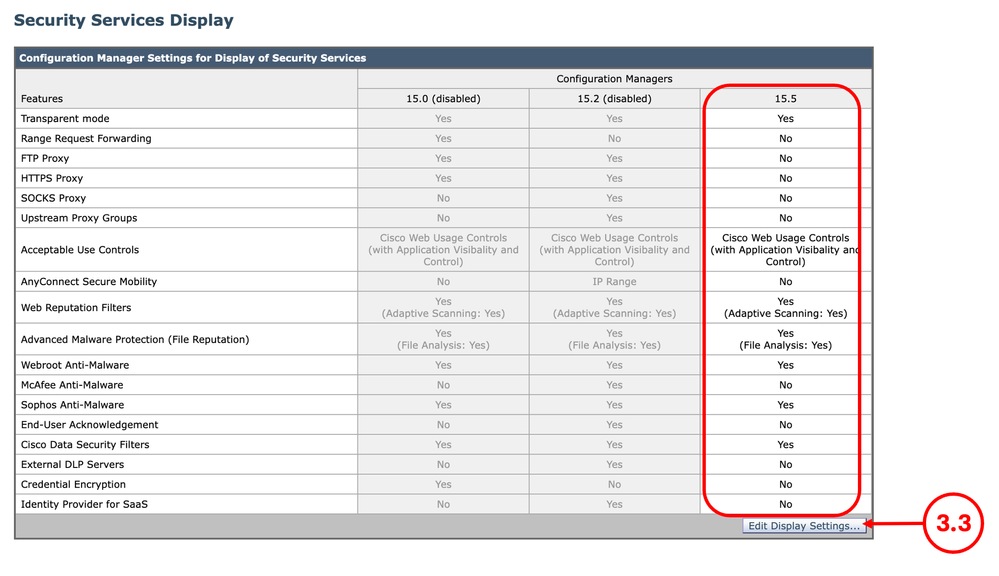
3.1. Dalla GUI di SMA, fare clic sulla scheda Web. 3.2. Da Utilità, selezionare Visualizzazione servizi di sicurezza. 3.3. Accertarsi che le funzionalità desiderate siano configurate correttamente; è possibile attivarle o disattivarle da Modifica impostazioni di visualizzazione. 3.4. Se sono state apportate modifiche, Sottometti e conferma.
|
Passaggio 4. Aggiunta di un'appliance Web |
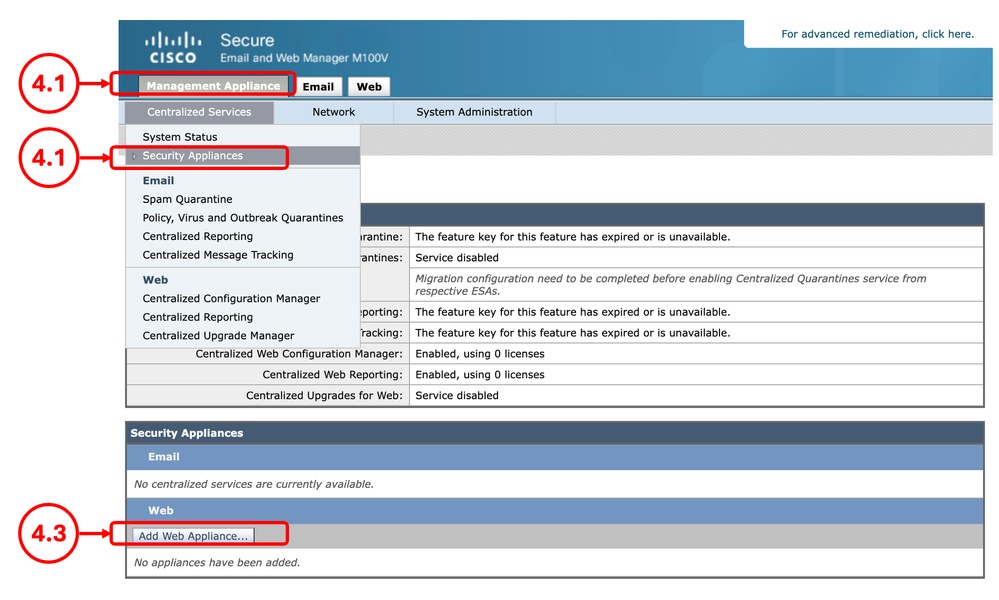
4.1.Dalla GUI di SMA, fare clic sulla scheda Management Appliance. 4.2. Da Servizi centralizzati, selezionare Appliance di sicurezza. 4.3. Selezionare Aggiungi Web Appliance.
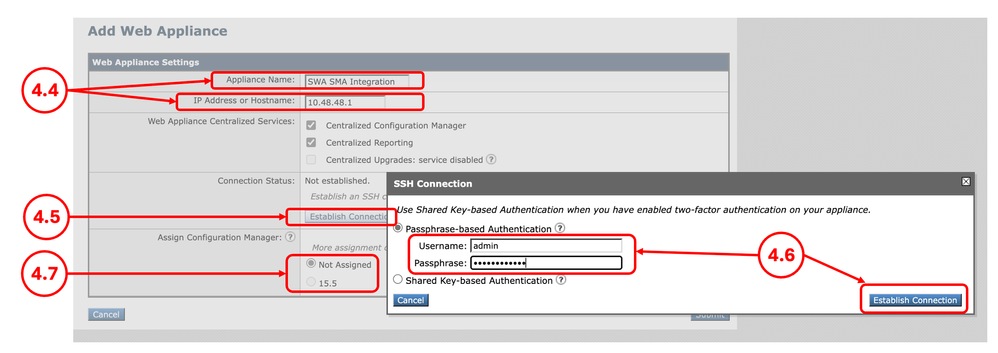
4.4. Inserire il nome dell'accessorio e l'indirizzo IP o il nome dell'host. 4.5. Selezionare Stabilisci connessione. 4.6. Inserire il nome utente e la passphrase e selezionare Stabilisci connessione. 4.7. Assegnare Configuration Manager.
4.8. Sottomettere e confermare le modifiche. |
Passaggio 5. Convalida dell'integrazione |
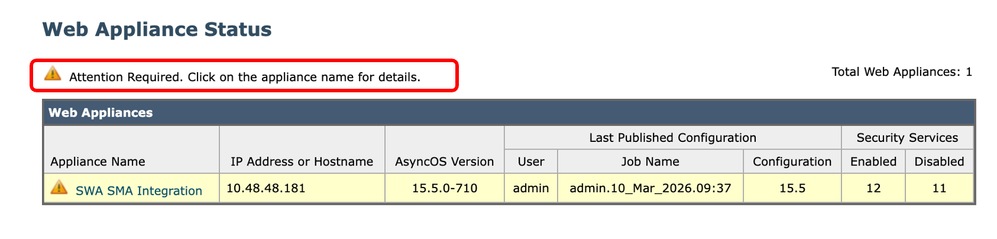
5.1.Dalla GUI di SMA, fare clic sulla scheda Web. 5.2. Da Utilità, selezionare Stato accessorio Web. 5.3. Se viene visualizzato il messaggio di avvertenza Necessita attenzione, fare clic sul nome dell'accessorio per ulteriori informazioni. Fare clic sul nome del file SWA e visualizzare i dettagli.
|

Correzione degli errori
I servizi centralizzati sono disabilitati
Quando si tenta di selezionare un servizio centralizzato, se la casella di controllo non è attiva, fare clic sul punto interrogativo (?) e la guida consente di spostarsi nel percorso per attivare il servizio.
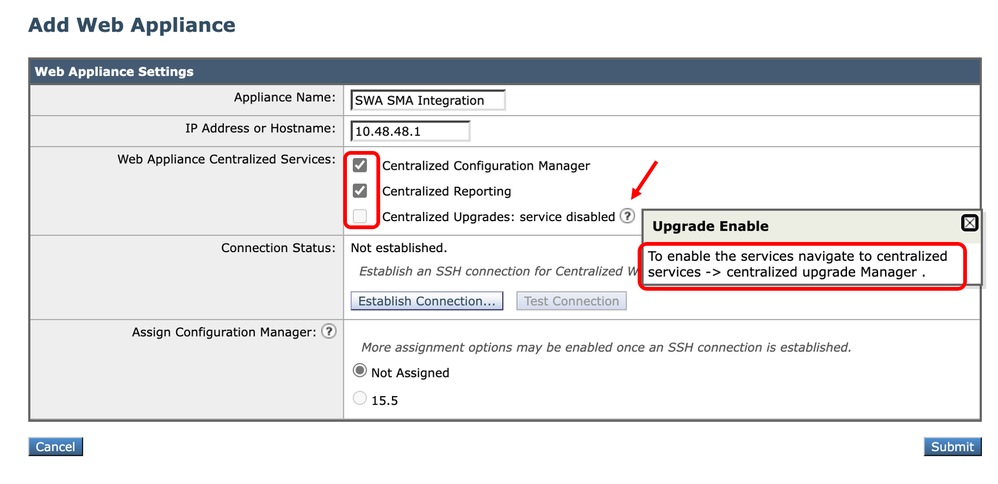 Immagine - I servizi centralizzati sono disattivati
Autenticazione non riuscita per IP
Durante l'integrazione tra SWA e SMA, se viene visualizzato questo messaggio di errore, verificare che l'indirizzo IP o il nome host e le credenziali siano corretti.
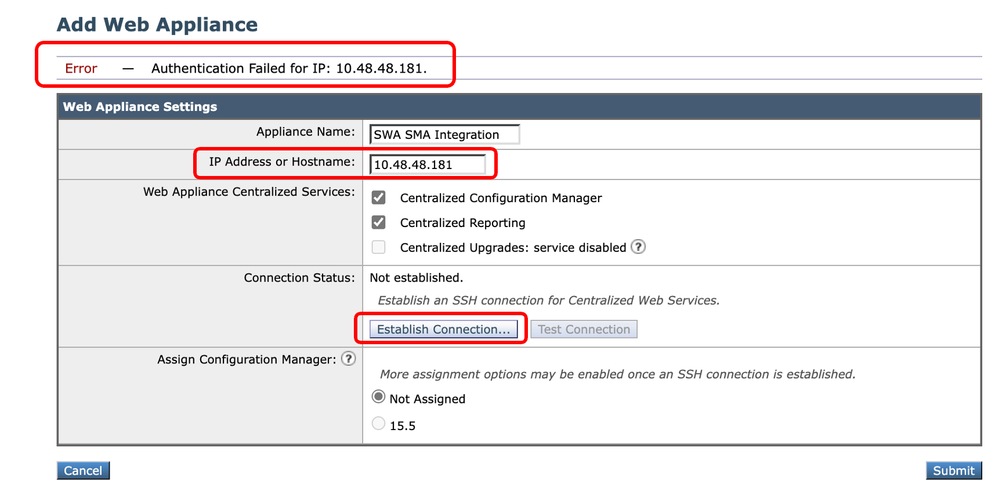 Immagine - Autenticazione non riuscita
La creazione di rapporti Web centralizzati è disattivata nell'SWA
Se l'SMA è configurato con il report Web centralizzato e si assegna tale funzione all'SWA durante l'integrazione dell'SWA nell'SMA nel passaggio 4, è necessario abilitare Cisco Centralized Web Reporting:
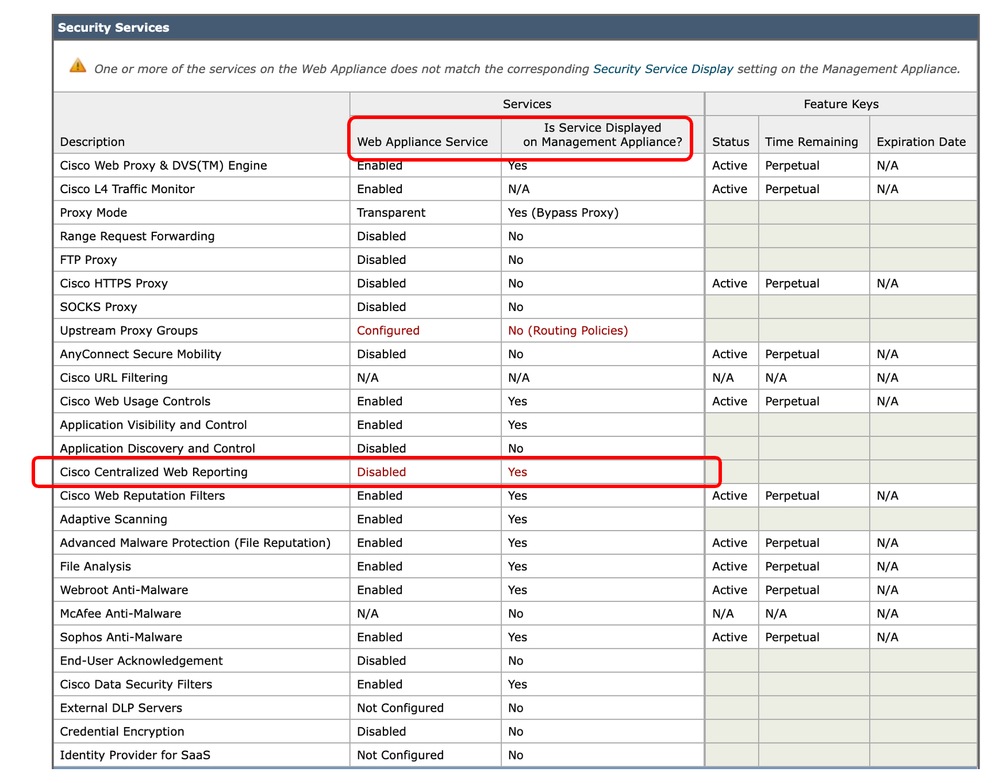 Immagine - Il report Web centralizzato è disattivato nell'SWA
Per risolvere il problema, connettersi all'SWA dalla CLI e digitare reportingconfig e selezionare CENTRALIZED, completare la procedura guidata per abilitare il reporting centralizzato e confermare le modifiche.
SWA_CLI> reportingconfig

Choose the operation you want to perform:
- COUNTERS - Limit counters recorded by the reporting system.
- WEBTRACKINGQUERYTIMEOUT - Timeout value for Webtracking Queries.
- AVERAGEOBJECTSIZE - Average HTTP Object Size used for Bandwidth Savings Calculation.
- WEBEVENTBUCKETING - Enable or Disable web transaction event bucketing.
- CTROBSERVABLE - Enable or Disable CTR observable based indexing.
- CENTRALIZED - Enable/Disable Centralized Reporting for this Secure Web Appliance.
[]> CENTRALIZED

Reporting service status: Local Reporting enabled.  (Show usernames in reports.)

Do you want to enable Centralized Reporting for this appliance? [N]> Y

Do you want to anonymize usernames in reports? [N]> N

Reporting service status: Centralized Reporting enabled.  (Show usernames in reports.)


Choose the operation you want to perform:
- COUNTERS - Limit counters recorded by the reporting system.
- WEBTRACKINGQUERYTIMEOUT - Timeout value for Webtracking Queries.
- AVERAGEOBJECTSIZE - Average HTTP Object Size used for Bandwidth Savings Calculation.
- WEBEVENTBUCKETING - Enable or Disable web transaction event bucketing.
- CTROBSERVABLE - Enable or Disable CTR observable based indexing.
- CENTRALIZED - Enable/Disable Centralized Reporting for this Secure Web Appliance.
[]>

SWA_CLI> commit
L'elenco delle categorie di URL in questo SWA è più vecchio dell'elenco pubblicato da SMA
Se durante la pubblicazione della configurazione nel file SWA si riceve l'errore che indica che l'elenco delle categorie di URL nel file SWA e nel file SMA non è lo stesso, verificare che entrambi i dispositivi siano in grado di connettersi a Cisco Update Server e che non vi siano errori nel file updater_logs:
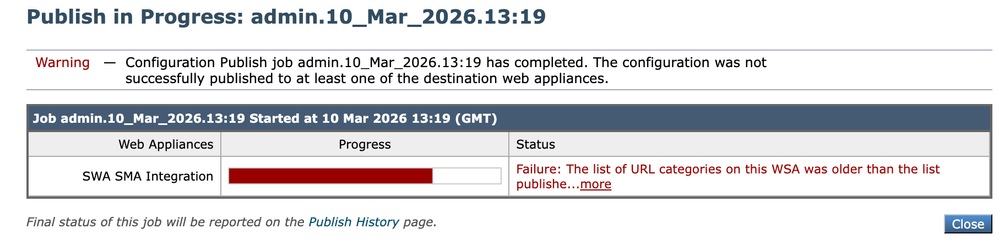 Immagine - L'elenco delle categorie URL non corrisponde
Per forzare il file SWA o SMA a scaricare l'aggiornamento, dalla CLI digitare updatenow.
Per visualizzare SMA o SMA, i log relativi all'aggiornamento, dal CLI di tipo grep e scegliere il numero associato a updater_logs e completare la procedura guidata.
La chiave host sembra essere stata modificata
Se durante l'integrazione dell'SWA nell'SMA e la ricezione dell'errore relativo alla modifica della chiave host, la causa è che l'SMA ha archiviato una chiave host diversa per lo stesso indirizzo IP nel relativo archivio chiavi.
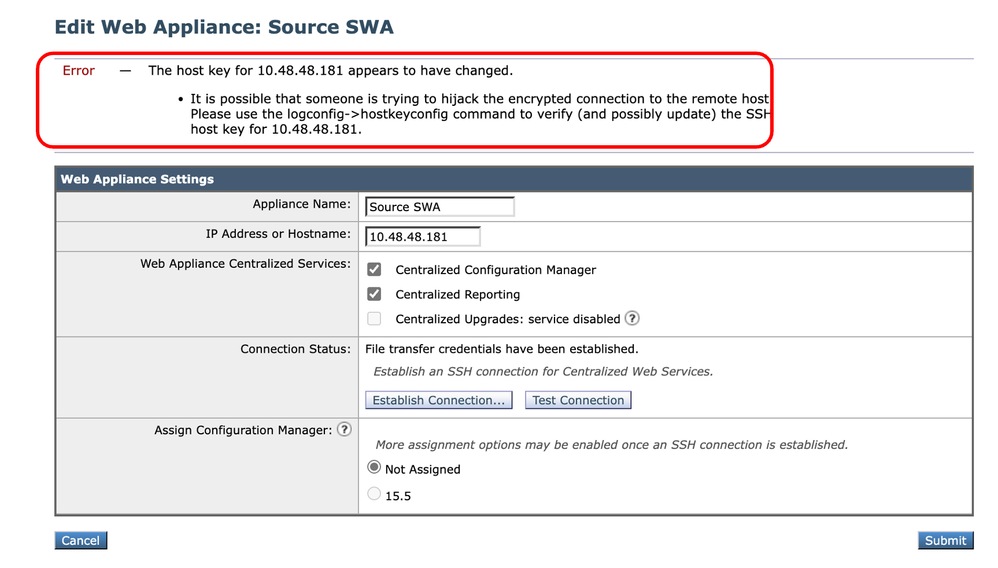 Immagine - La chiave host sembra essere cambiata
Per correggere l'errore, accedere alla CLI di SMA, eseguire logconfig e immettere HOSTKEYCONFIG. Digitare DELETE e premere Invio. Selezionare quindi il numero associato all'SWA e premere Invio fino al termine della procedura guidata.
Eseguire il commit delle modifiche:
SMA_CLI> logconfig

Currently configured logs:
    Log Name            Log Type                      Retrieval           Interval
 ---------------------------------------------------------------------------------
 1. aggregatord_logs    Aggregatord Logs              Manual Download     None
 2. authentication      Authentication Logs           Manual Download     None
...

Choose the operation you want to perform:
- NEW - Create a new log.
- EDIT - Modify a log subscription.
- DELETE - Remove a log subscription.
- DELETELOGFILE - Delete log files
- SETUP - General settings.
- LOGHEADERS - Configure headers to log.
- HOSTKEYCONFIG - Configure SSH host keys.
[]> HOSTKEYCONFIG

Currently installed host keys:
1. 10.48.48.182 ssh-rsa AAAAAAAAAAAAAAAAAAAAAAAAAAAAAAAA...ZhW4gEXWE=
2. 10.48.48.181 ssh-rsa BBBBBBBBBBBBBBBBBBBBBBBBBBBBBBBb...4p74b9Q9k=

Choose the operation you want to perform:
- NEW - Add a new key.
- EDIT - Modify a key.
- DELETE - Remove a key.
- SCAN - Automatically download a host key.
- PRINT - Display a key.
- HOST - Display system host keys.
- FINGERPRINT - Display system host key fingerprints.
- USER - Display system user keys.
- REGENERATESCPKEYS - Regenerate SSH Keys for SCP Log Subscription Retrieval.
[]> DELETE

Enter the number of the key you wish to delete.
[]> 2

Currently installed host keys:
1. 10.62.131.143 ssh-rsa AAAAAAAAAAAAAAAAAAAAAAAAAAAAAAAA...ZhW4gEXWE=

...
SMA_CLI> commit
Informazioni correlate
- Guida per l'utente di AsyncOS 15.2 per Cisco Secure Web Appliance
- Installazione di Secure Web Appliance su Vmware ESXi
- Installare Secure Web Appliance in Microsoft Hyper-V
- Guida all'installazione di Cisco Secure Email e Web Virtual Appliance
- Configurazione di categorie URL personalizzate in Secure Web Appliance - Cisco
-
Configura certificato di decrittografia in Appliance Web sicura
- Risoluzione dei problemi relativi al servizio DNS Secure Web Appliance
Cronologia delle revisioni
| Revisione | Data di pubblicazione | Commenti |
|---|---|---|
3.0 |
22-Oct-2026
|
Nuova certificazione - Formattazione aggiornata |
2.0 |
29-Jul-2026
|
Release iniziale |
1.0 |
24-Mar-2026
|
Versione iniziale |

 Feedback