Ripristina versione precedente di Secure Web Appliance
Sommario
Introduzione
In questo documento viene descritto come ripristinare la versione precedente di Secure Web Appliance (SWA).
Prerequisiti
Requisiti
Cisco raccomanda la conoscenza dei seguenti argomenti:
- Accesso all'interfaccia grafica dell'SWA
- Accesso amministrativo all'SWA
- Accesso al portale delle licenze software Cisco o al file di licenza SWA
- Accesso utente privilegiato di Active Directory per l'aggiunta dell'SWA al dominio e la creazione di record DNS
Componenti usati
Il documento può essere consultato per tutte le versioni software o hardware.
Le informazioni discusse in questo documento fanno riferimento a dispositivi usati in uno specifico ambiente di emulazione. Su tutti i dispositivi menzionati nel documento la configurazione è stata ripristinata ai valori predefiniti. Se la rete è operativa, valutare attentamente eventuali conseguenze derivanti dall'uso dei comandi.
Operazioni preliminari
Il ripristino dell'accessorio è estremamente distruttivo.
Questi sono i dati che vengono distrutti nel processo e di cui è necessario eseguire il backup:
- File di configurazione del sistema corrente.
- Tutti i file di log (per ulteriori informazioni, visitare il sito Web all'indirizzo Access Secure Web Appliance Logs )
- Tutti i dati dei report (inclusi i report salvati pianificati e archiviati)
- Pagine di notifica personalizzate per l'utente finale.
Preparazione e backup dell'SWA
Per raccogliere i file e la configurazione necessari dall'SWA prima del ripristino, attenersi alla procedura descritta di seguito.
Passaggio 1. Esportare il file di configurazione |
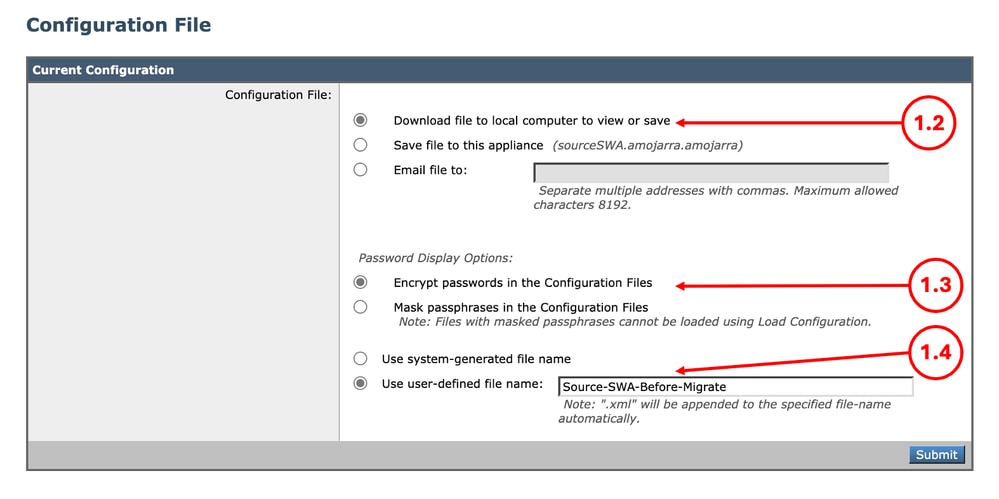
Passaggio 1.1. Dalla GUI, passare a Amministrazione sistema e scegliere File di configurazione. Passaggio 1.2. Assicurarsi che l'opzione Scarica file nel computer locale per visualizzare o salvare sia selezionata. Passaggio 1.3. Scegliere Encrypt password nei file di configurazione Passaggio 1.4. (Facoltativo) Scegliere un nome per il file di configurazione. Passaggio 1.5. Fare clic su Sottometti.
|
Passaggio 2. Esportare il certificato di decrittografia |
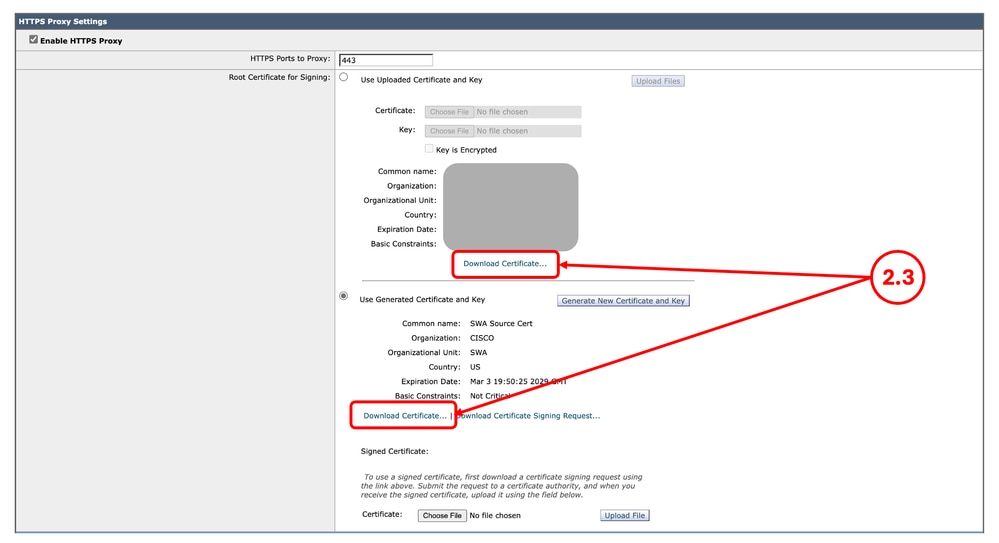
Passaggio 2.1. Dalla GUI, selezionare Security Services e fare clic su HTTPS Proxy. Passaggio 2.2. Fare clic su Modifica impostazioni. Passaggio 2.3. Scaricare il certificato di decrittografia HTTPS facendo clic su Scarica certificato... collegamento.
|
Passaggio 3. Esportare i certificati radice del trust personalizzato |
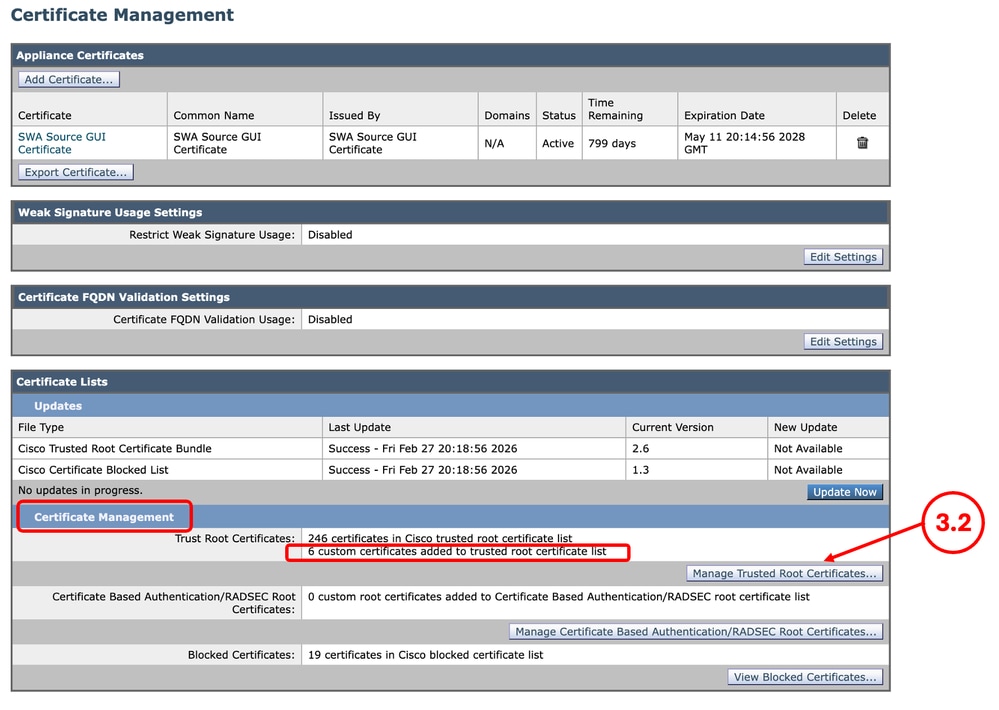
Passaggio 3.1. Dalla GUI, passare alla rete e fare clic su Gestione certificati. Passaggio 3.2. Nella sezione Gestione certificati fare clic su Gestisci certificati radice attendibili.
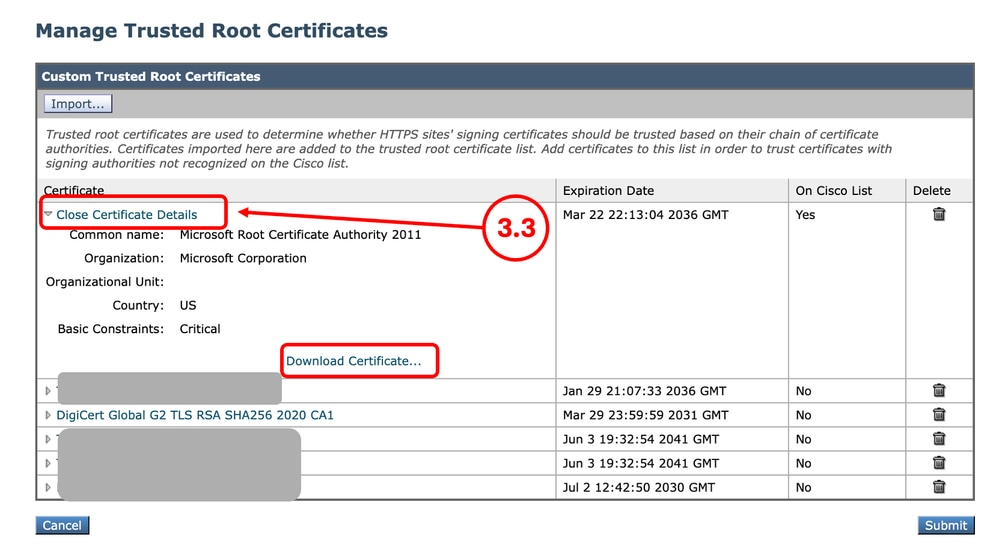
Passaggio 3.3. Espandere ogni certificato radice attendibile personalizzato facendo clic sul relativo nome e quindi su Scarica certificato... |
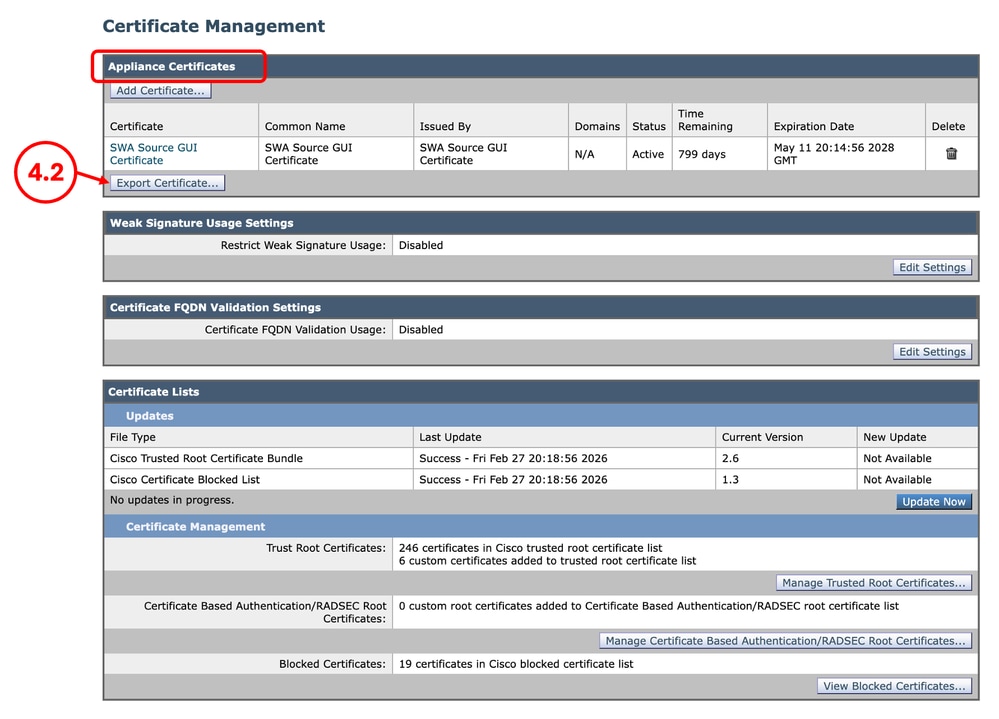
Passaggio 4. Esportare il certificato GUI |
Passaggio 4.1. Dalla GUI, passare alla rete e fare clic su Gestione certificati. Passaggio 4.2. Nella sezione Certificati accessorio fare clic su Esporta certificato.
|
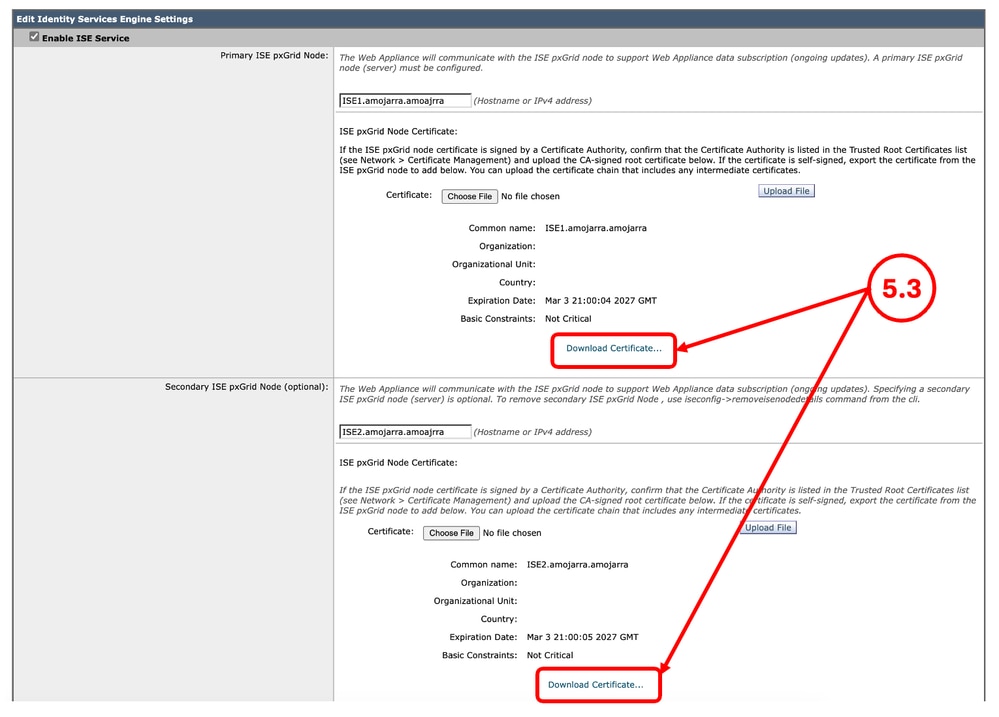
Passaggio 5. Esportare i certificati ISE |
Passaggio 5.1. Dalla GUI, spostarsi su Network e fare clic su Identity Services Engine. Passaggio 5.2. Fare clic su Modifica impostazioni. Passaggio 5.3. Scaricare tutti i certificati disponibili.
|
Passaggio 6. Licenze/Funzionalità |
Passaggio 6.1. Dalla GUI, selezionare System Administration e fare clic su Licenze o Funzionalità a seconda del tipo di licenza in uso. Passaggio 6.2. Acquisire una schermata delle licenze e delle funzionalità. |
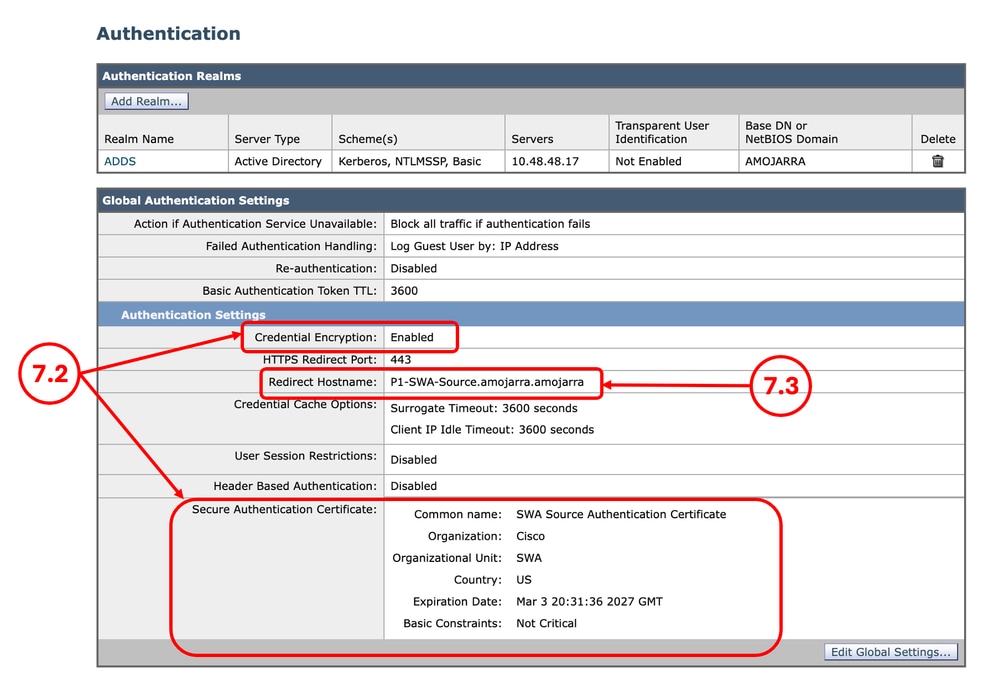
Passaggio 7. Certificato di reindirizzamento dell'autenticazione |
Passaggio 7.1. Dalla GUI, selezionare Network (Rete) e fare clic su Authentication (Autenticazione). Passaggio 7.2. Se la crittografia delle credenziali è abilitata, assicurarsi di disporre del certificato e della chiave. Passaggio 7.3. Catturare uno screenshot della configurazione corrente.
|
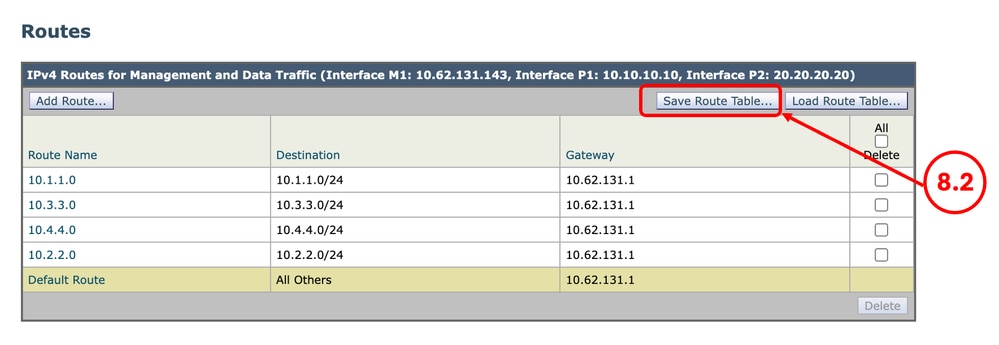
Passaggio 8. Esportazione delle route statiche |
Passaggio 8.1. Dalla GUI, selezionare Network (Rete) e fare clic su Routing. Passaggio 8.2. Per ciascuna tabella di routing, fare clic su Salva tabella di routing.
|
Passaggio 9. Impostazioni DNS |
Passaggio 9.1. Dalla GUI, passare a Rete e fare clic su DNS. Passaggio 9.2. Acquisire una schermata della configurazione DNS. |
Ripristinare lo SWA
Passaggio 10. Ripristino dell'SWA |
Passaggio 10.1. Connettersi alla CLI. Passaggio 10.2. Digitare revert e premere Invio. Passaggio 10.3. Digitare Y e premere Invio per continuare? [N]> " Passaggio 10.4. Digitare Y e premere Invio per "Continuare? [N]>" Passaggio 10.5. Scegliere il numero associato alla versione che si desidera ripristinare dall'elenco e premere Invio. |
Configurazione ripristinata SWA
Passaggio 11. Concessione in licenza dell'SWA |
Passaggio 11.1. Per ulteriori informazioni, visitare il sito Web all'indirizzo Configure Secure Web Appliance Initial Setup. |
Passaggio 12. Eseguire l'Installazione guidata sistema |
Passaggio 12.1. Per ulteriori informazioni, visitare il sito Web all'indirizzo: Configure Secure Web Appliance Initial Setup. |
Passaggio 13. Importazione di certificati radice attendibili personalizzati |
Passaggio 13.1. Dalla GUI, passare alla rete e fare clic su Gestione certificati. Passaggio 13.2. Nella sezione Gestione certificati fare clic su Gestisci certificati radice attendibili. Passaggio 13.3. Fare clic su Import. Passaggio 13.4. Caricare i certificati precedentemente scaricati nel Passaggio 3. |
Passaggio 14. Importazione del file di configurazione |
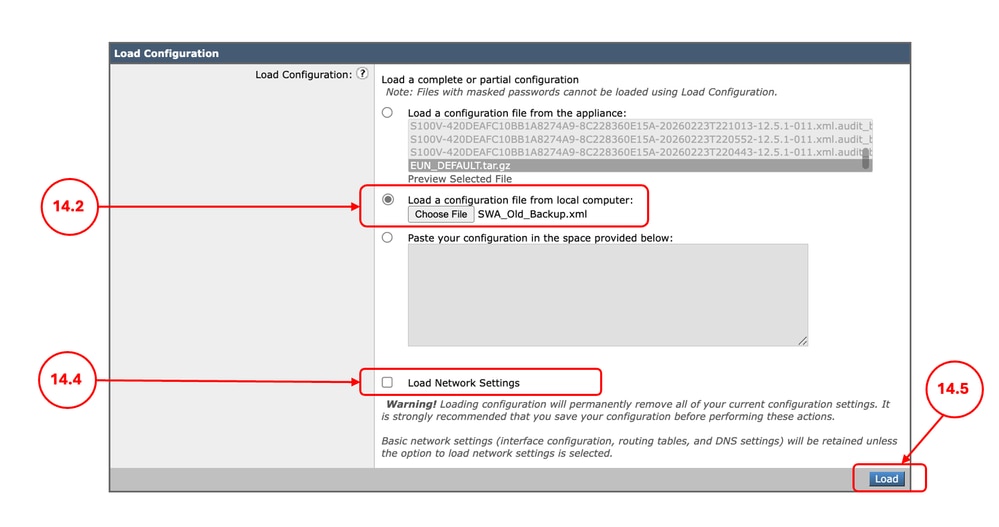
Passaggio 14.1. Dalla GUI, selezionare System Administration e scegliere Configuration File. Passaggio 14.2. Nella sezione Carica configurazione, selezionare Carica file di configurazione dal computer locale. Passaggio 14.3. Fare clic su Scegli file e selezionare il file di configurazione XML correlato alla versione corrente. Passaggio 14.4. (Facoltativo) Se il ripristino ha rimosso l'indirizzo IP e la configurazione di rete, selezionare la casella di controllo Carica impostazioni di rete, altrimenti non selezionare questa opzione. Passaggio 14.5. Fare clic su Carica. Passaggio 14.6. Fare clic su Continue (Continua) nel popup Confirm Load Configuration (Conferma caricamento configurazione).
Passaggio 14.7. Confermare le modifiche. |
Passaggio 15. Importazione dei cicli di lavorazione |
Passaggio 15.1. Dalla GUI, selezionare Network (Rete) e fare clic su Routing. Passaggio 15.2. Per ciascuna tabella di routing, fare clic su Carica tabella di routing. Passaggio 15.3. Scegliere il file esportato al passaggio 8. Passaggio 15.4. Fare clic su Sottometti. Passaggio 15.5. Confermare le modifiche. |
Passaggio 16. Configurare le impostazioni DNS |
Passaggio 16.1. Dalla GUI, passare a Rete e fare clic su DNS. Passaggio 16.2. Fare clic su Modifica impostazioni. Passaggio 16.3. Usare lo screenshot dal Passaggio 9 Passaggio 16.4. Fare clic su Submit (Invia). Passaggio 16.5. Confermare le modifiche. |
Passaggio 17. Aggiungere o riaggiungere l'SWA ad Active Directory |
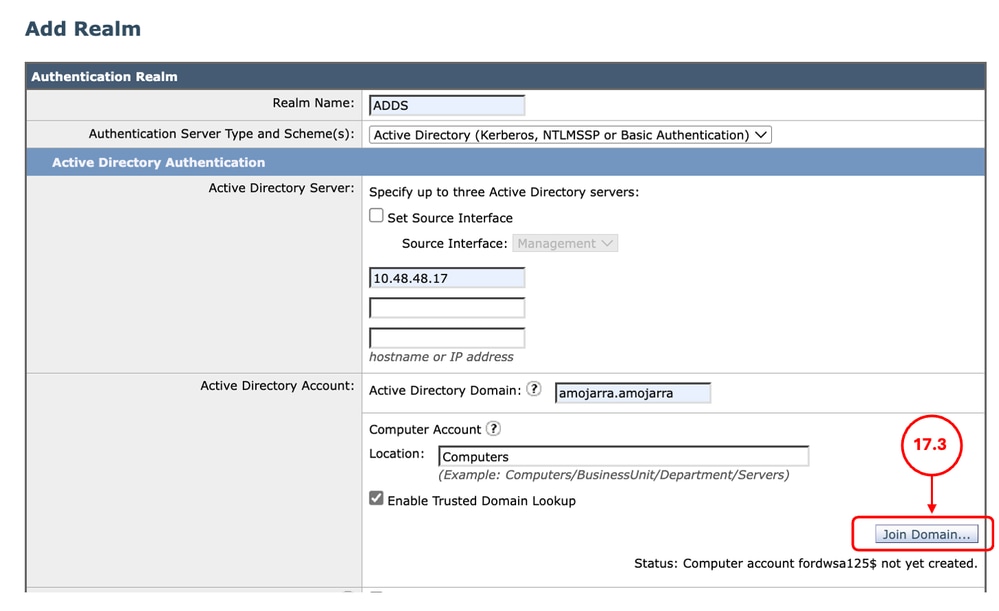
Passaggio 17.1. Dalla GUI, selezionare Network (Rete) e fare clic su Authentication (Autenticazione). Passaggio 17.2. Fare clic sul nome del realm di autenticazione. Passaggio 17.3. Fare clic su Aggiungi a dominio e immettere le credenziali:
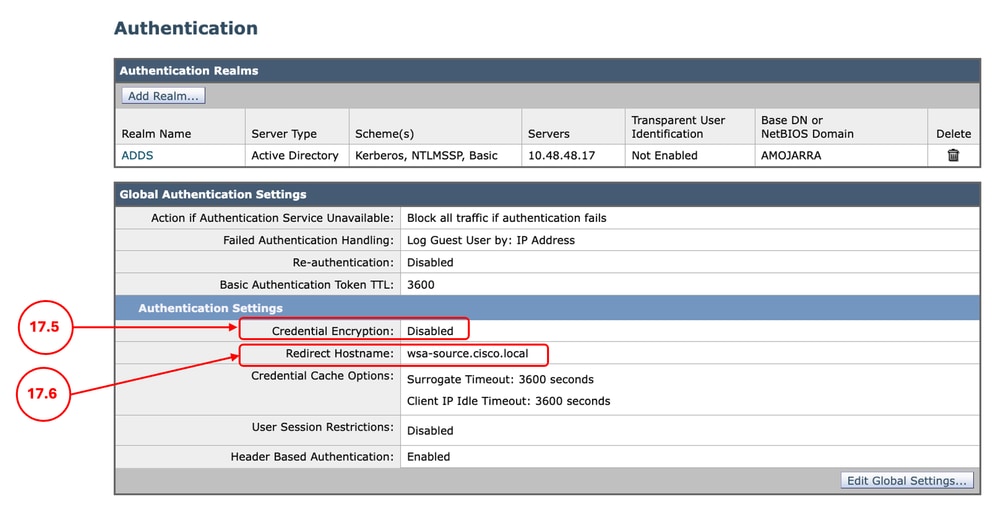
Passaggio 17.4. Fare clic su Sottometti. Passaggio 17.5. Se la crittografia delle credenziali è abilitata, importare il certificato di autenticazione sicura. Passaggio 17.6. Verificare che il nome host di reindirizzamento sia corretto.
Passaggio 17.7. Confermare le modifiche. |
Informazioni correlate
Cronologia delle revisioni
| Revisione | Data di pubblicazione | Commenti |
|---|---|---|
1.0 |
24-Apr-2026
|
Versione iniziale |

 Feedback