Configurare il backup in Secure Web Appliance
Introduzione
Questo documento descrive il processo di backup e ripristino della configurazione in Secure Web Appliance (SWA).
Prerequisiti
Requisiti
Cisco raccomanda la conoscenza dei seguenti argomenti:
- Accesso all'interfaccia grafica utente (GUI) del SWA
- Accesso all'interfaccia della riga di comando (CLI) dell'SWA
Componenti usati
Il documento può essere consultato per tutte le versioni software o hardware.
Le informazioni discusse in questo documento fanno riferimento a dispositivi usati in uno specifico ambiente di emulazione. Su tutti i dispositivi menzionati nel documento la configurazione è stata ripristinata ai valori predefiniti. Se la rete è operativa, valutare attentamente eventuali conseguenze derivanti dall'uso dei comandi.
Genera backup dalla GUI
1. Dalla GUI, passare a System Administration (Amministrazione del sistema) e scegliere Configuration File (File di configurazione).
2. Selezionare Scarica file nel computer locale per visualizzare o salvare.
3. Scegliere Encrypt password nei file di configurazione.
4. (Facoltativo) Immettere un nome per il file di configurazione.
5. Scegliere Sottometti.
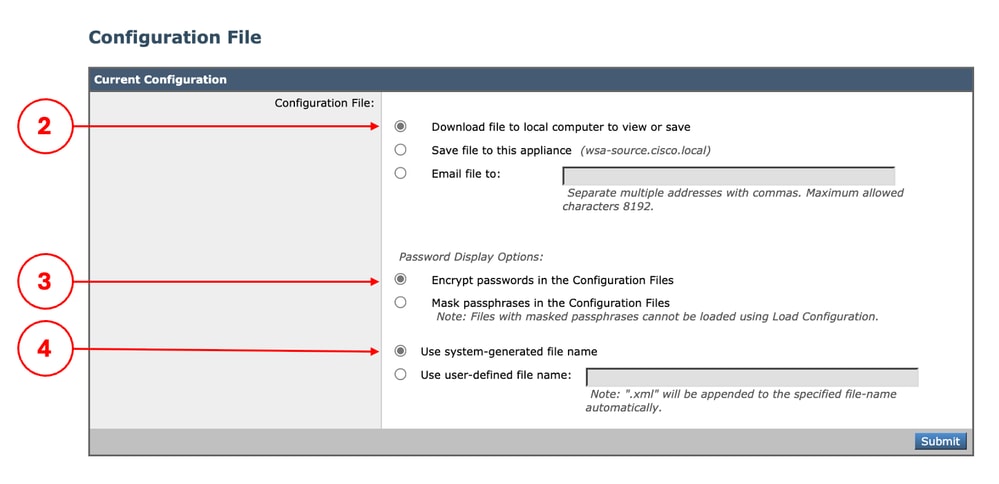 Immagine - Esportazione della configurazione
Backup automatico in una postazione remota
È possibile configurare SWA in modo che una copia della configurazione corrente venga salvata in un'altra posizione, dopo aver eseguito il commit di eventuali nuove modifiche.
1. Dalla GUI, passare a System Administration (Amministrazione del sistema) e scegliere Configuration File (File di configurazione).
2. Nella sezione Backup configurazione, selezionare la casella di controllo Abilita backup configurazione.
3. Per importare il file di configurazione in SWA, selezionare Sì per Includi passphrase nel file di configurazione.
4. In base al progetto, è possibile selezionare File Transfer Protocol (FTP) o Secure Copy (SCP) come protocollo desiderato per salvare il file di configurazione.
5. Scegliere Sottometti ed eseguire il commit delle modifiche.
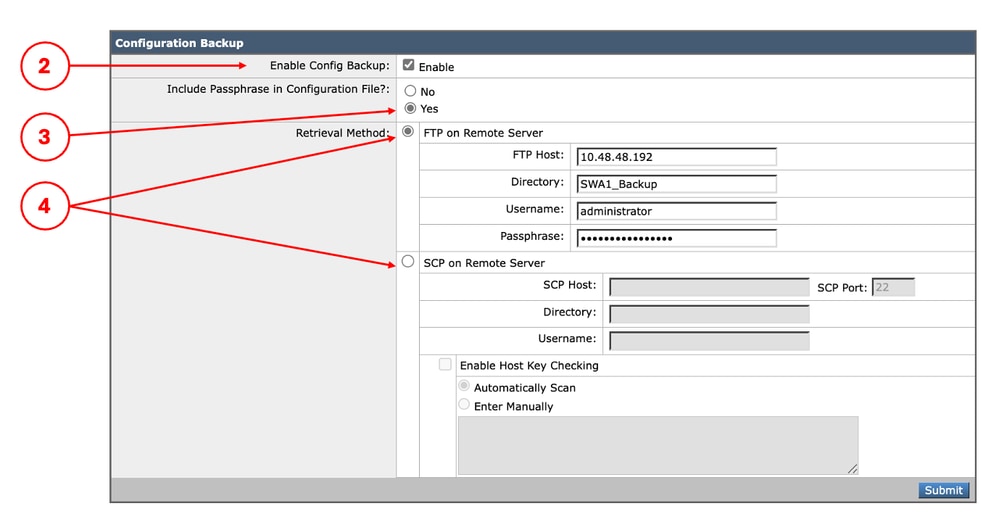 Immagine - Backup configurazione automatica
Genera backup dalla CLI
È possibile generare un backup della configurazione dalla CLI, che memorizza il file esportato localmente nell'SWA.
1. Accedere alla CLI.
2. Eseguire saveconfig.
3. Digitare 2 per selezionare Encrypt password.
4. (Facoltativo) Digitare N se si desidera utilizzare un nome di file definito dall'utente per il file esportato, altrimenti digitare Y per Generare un nome per il file di configurazione? [Y]>.
SWA_CLI> saveconfig

Choose the password option:
1. Mask passwords (Files with masked passwords cannot be loaded using loadconfig command)
2. Encrypt passwords
[1]> 2

Do you want the system to generate a name for the configuration file? [Y]>

The file S1000V-4444444444444444-AAAAAAAAAAAAAA-BBBBBBBBBBBB.xml has been saved in the configuration directory on machine "SWA-source.cisco.local".
Importazione del file di configurazione in SWA
1. Dalla GUI, passare a System Administration (Amministrazione del sistema) e scegliere Configuration File (File di configurazione).
2. Nella sezione Carica configurazione, selezionare Carica un file di configurazione dal computer locale.
3. Fare clic su Scegli file e selezionare il file di configurazione XML.
4. (Facoltativo) Se si desidera importare la configurazione di rete, selezionare la casella di controllo Carica impostazioni di rete.
5. Fare clic su Carica.
6. Scegliere Continua nel popup Conferma configurazione di caricamento.
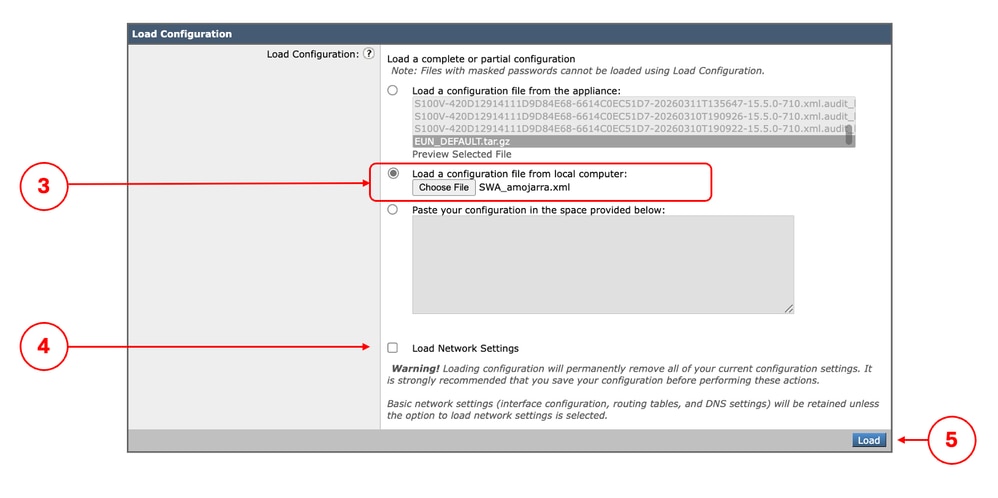 Immagine - Importa configurazione
Contenuto correlato
- Guida per l'utente di AsyncOS 15.2 per Cisco Secure Web Appliance
- Installazione iniziale di Secure Web Appliance
- Guida all'installazione di Cisco Secure Email e Web Virtual Appliance
- Configurazione di categorie URL personalizzate in Secure Web Appliance - Cisco
- Utilizzare le procedure ottimali per Secure Web Appliance
Cronologia delle revisioni
| Revisione | Data di pubblicazione | Commenti |
|---|---|---|
2.0 |
20-Oct-2026
|
Controllo ortografico, grammaticale, spaziatura e righe orizzontali inserite aggiornate per separare le sezioni per migliorarne la leggibilità. |
1.0 |
24-Mar-2026
|
Versione iniziale |

 Feedback