Migrazione della configurazione tra due SWA

Opzioni per il download
Linguaggio senza pregiudizi
La documentazione per questo prodotto è stata redatta cercando di utilizzare un linguaggio senza pregiudizi. Ai fini di questa documentazione, per linguaggio senza di pregiudizi si intende un linguaggio che non implica discriminazioni basate su età, disabilità, genere, identità razziale, identità etnica, orientamento sessuale, status socioeconomico e intersezionalità. Le eventuali eccezioni possono dipendere dal linguaggio codificato nelle interfacce utente del software del prodotto, dal linguaggio utilizzato nella documentazione RFP o dal linguaggio utilizzato in prodotti di terze parti a cui si fa riferimento. Scopri di più sul modo in cui Cisco utilizza il linguaggio inclusivo.
Informazioni su questa traduzione
Cisco ha tradotto questo documento utilizzando una combinazione di tecnologie automatiche e umane per offrire ai nostri utenti in tutto il mondo contenuti di supporto nella propria lingua. Si noti che anche la migliore traduzione automatica non sarà mai accurata come quella fornita da un traduttore professionista. Cisco Systems, Inc. non si assume alcuna responsabilità per l’accuratezza di queste traduzioni e consiglia di consultare sempre il documento originale in inglese (disponibile al link fornito).
Sommario
Introduzione
In questo documento viene descritto il processo di ripristino della configurazione da un'appliance Web sicura (SWA) a un'altra.
Prerequisiti
Requisiti
Cisco raccomanda la conoscenza dei seguenti argomenti:
- Accesso all'interfaccia grafica dell'SWA
- Accesso amministrativo all'SWA
- Accesso amministrativo a Security Management Appliance (SMA)
- Accesso al portale delle licenze software Cisco o al file di licenza SWA
- Accesso utente privilegiato di Active Directory per l'aggiunta dell'SWA al dominio e la creazione di record DNS
Componenti usati
Il documento può essere consultato per tutte le versioni software o hardware.
Le informazioni discusse in questo documento fanno riferimento a dispositivi usati in uno specifico ambiente di emulazione. Su tutti i dispositivi menzionati nel documento la configurazione è stata ripristinata ai valori predefiniti. Se la rete è operativa, valutare attentamente eventuali conseguenze derivanti dall'uso dei comandi.
Operazioni preliminari
In questo articolo vengono descritti i passaggi necessari per eseguire la migrazione dal file SWA di origine a quello di destinazione. In questa tabella vengono elencate le specifiche di ciascun sistema.
|
SWA di origine |
SWA di destinazione |
|
|
Modello |
S396 |
S100v |
|
Version |
15.5.0-710 |
15.5.0-710 |
|
Licenza |
Smart License |
Smart License |
|
Active Directory |
Iscritto |
Iscritto |
|
Integrazione con Identity Services Engine (ISE) |
Sì |
Sì |
|
Numero di schede di interfaccia di rete |
5 |
5 |
|
Decrittografia HTTPS |
Abilitato con certificato autofirmato |
Abilitato con certificato autofirmato |
|
Reindirizzamento trasparente |
WCCP |
WCCP |
|
Gestito da SMA |
Sì |
Sì |
|
Server di log esterno |
Push SCP |
Push SCP |
|
Alta disponibilità |
Attivato |
Attivato |
Nota: Quando si installa un nuovo SWA virtuale, verificare sempre che tutte le interfacce di rete consigliate da Cisco siano presenti e configurate sulla macchina virtuale (VM). Le interfacce possono rimanere disconnesse, ma devono essere disponibili all'interno della VM.
Esistono due scenari possibili per la migrazione dell'SWA da un dispositivo a un altro:
[Scenario-1] Sostituzione dell'SWA esistente: L'SWA originale viene smantellato e l'indirizzo IP dell'SWA di destinazione coincide con quello dell'SWA di origine.
[Scenario-2] Aggiunta di un nuovo SWA: Il file SWA originale rimane in servizio mentre il nuovo file SWA è configurato.
Preparazione e backup dell'SWA di origine
Per raccogliere i file e la configurazione necessari dall'SWA di origine, attenersi alla procedura descritta di seguito.
Passaggio 1. Esportare il file di configurazione |
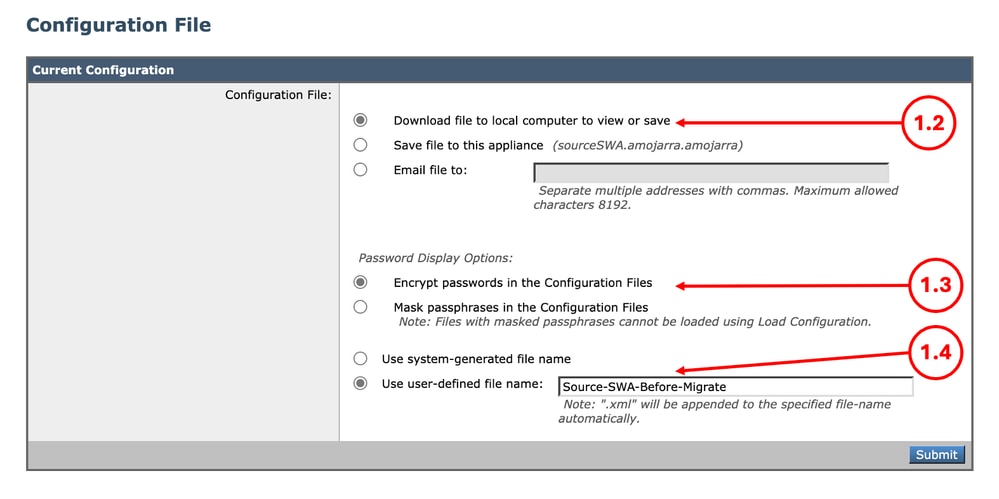
Passaggio 1.1. Dalla GUI, passare a Amministrazione sistema e scegliere File di configurazione. Passaggio 1.2. Assicurarsi che l'opzione Scarica file nel computer locale per visualizzare o salvare sia selezionata. Passaggio 1.3. Scegliere Encrypt password nei file di configurazione Passaggio 1.4. (Facoltativo) Scegliere un nome per il file di configurazione. Passaggio 1.5. Fare clic su Sottometti.
|
Passaggio 2. Esportare il certificato di decrittografiaNota: Se la decrittografia HTTPS è disabilitata, andare al passaggio 3. |
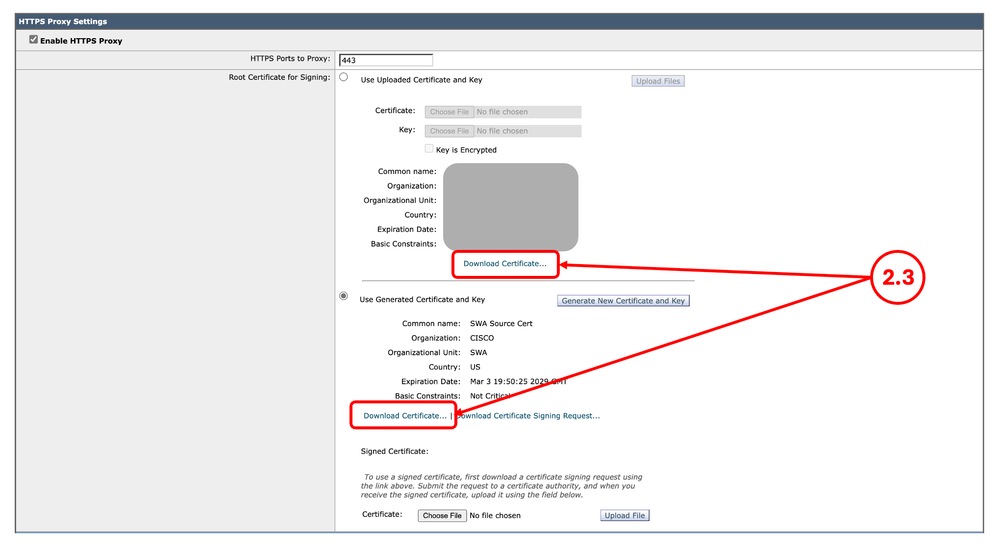
Passaggio 2.1. Dalla GUI, selezionare Security Services e fare clic su HTTPS Proxy. Passaggio 2.2. Fare clic su Modifica impostazioni. Passaggio 2.3. Scaricare il certificato di decrittografia HTTPS facendo clic su Scarica certificato... collegamento.
Nota: In questo esempio vengono illustrati entrambi i tipi di certificati di decrittografia HTTPS. tuttavia, nella rete è possibile distribuire un solo tipo. |
Passaggio 3. Esportare i certificati radice del trust personalizzatoNota: Se nel file SWA non è stato aggiunto alcun certificato radice attendibile personalizzato, andare al passaggio 4. |
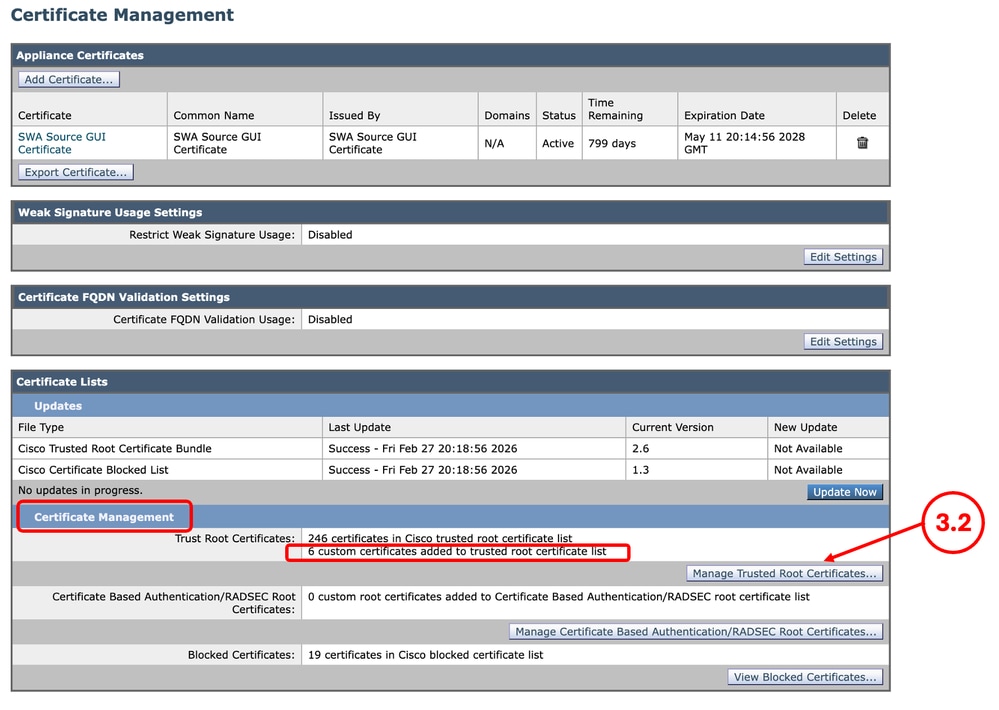
Passaggio 3.1. Dalla GUI, passare alla rete e fare clic su Gestione certificati. Passaggio 3.2. Nella sezione Gestione certificati fare clic su Gestisci certificati radice attendibili.
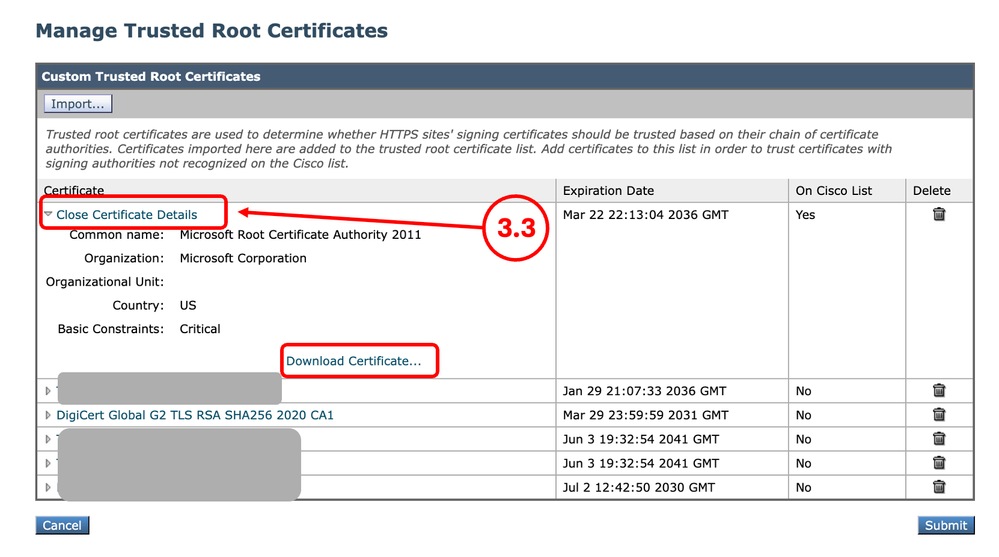
Passaggio 3.3. Espandere ogni certificato radice attendibile personalizzato facendo clic sul relativo nome e quindi su Scarica certificato... |
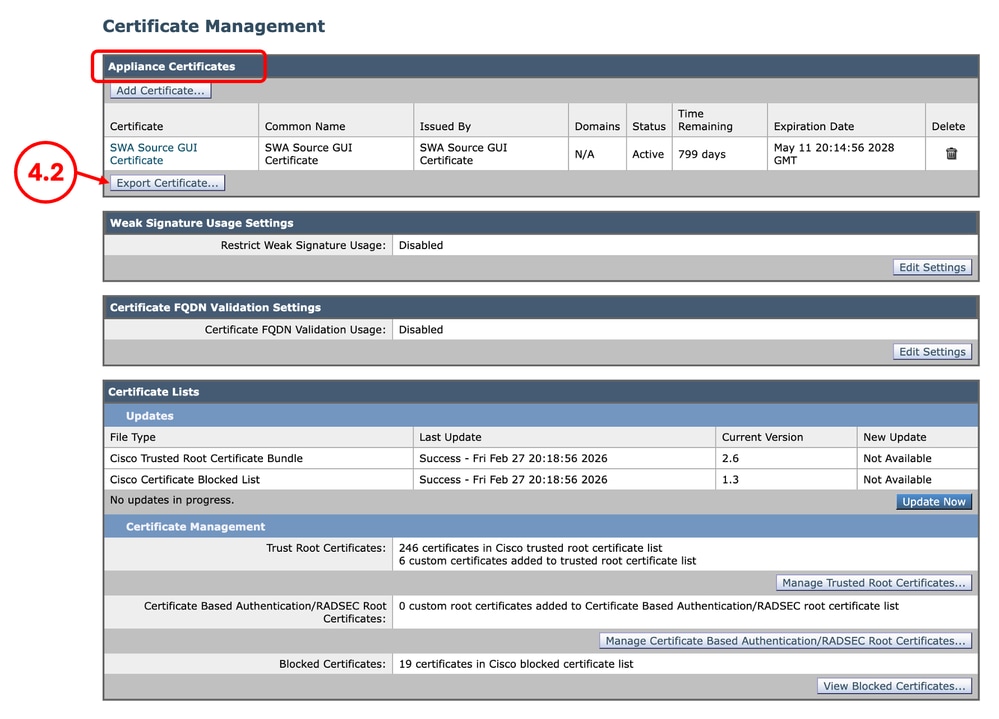
Passaggio 4. Esportare il certificato GUINota: Se si utilizza un certificato GUI incorporato, andare al passaggio 5. |
Passaggio 4.1. Dalla GUI, passare alla rete e fare clic su Gestione certificati. Passaggio 4.2. Nella sezione Certificati accessorio fare clic su Esporta certificato.
|
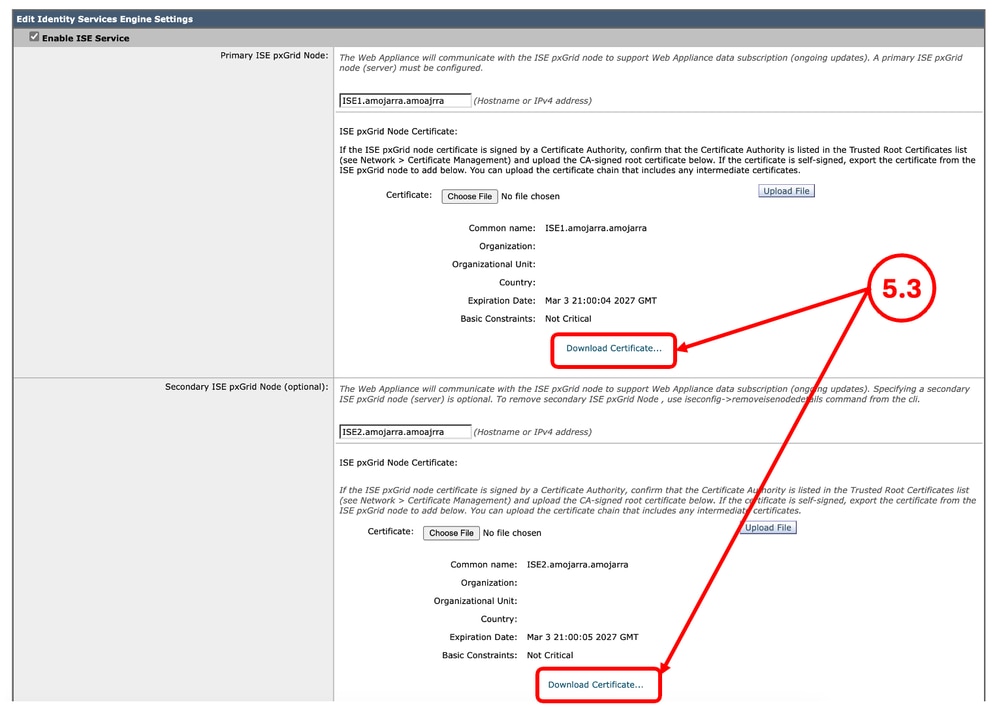
Passaggio 5. Esportare i certificati ISENota: Se non ci sono SWA, integrazione ISE, andare al passo 6. |
Passaggio 5.1. Dalla GUI, spostarsi su Network e fare clic su Identity Services Engine. Passaggio 5.2. Fare clic su Modifica impostazioni. Passaggio 5.3. Scaricare tutti i certificati disponibili.
|
Passaggio 6. Licenze/Funzionalità |
Passaggio 6.1. Dalla GUI, selezionare System Administration e fare clic su Licenze o Funzionalità a seconda del tipo di licenza in uso. Passaggio 6.2. Acquisire una schermata delle licenze e delle funzionalità. |
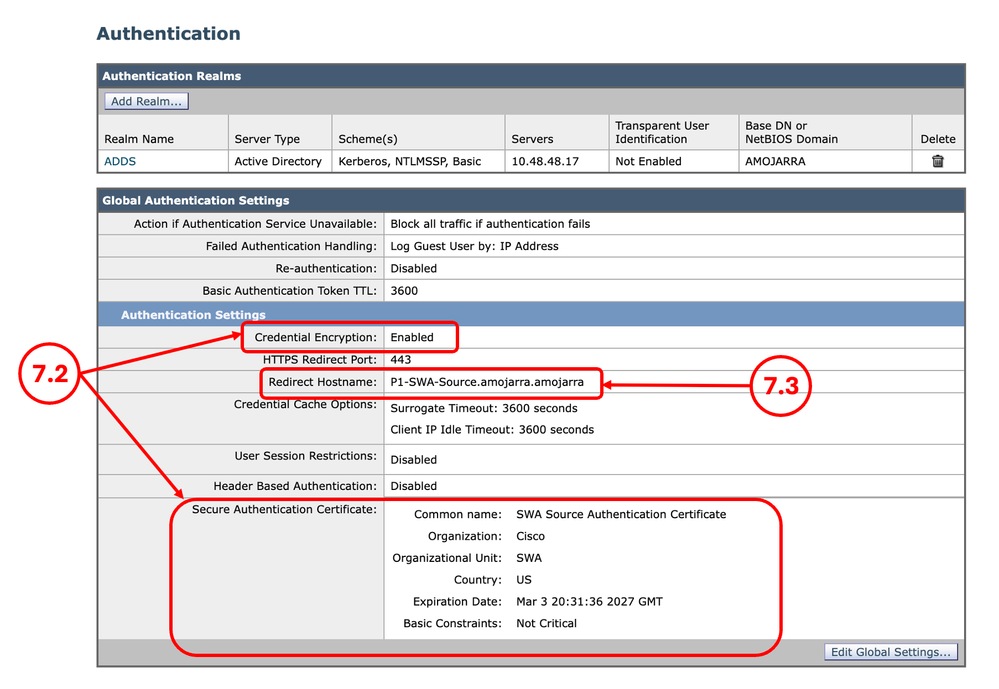
Passaggio 7. Certificato di reindirizzamento dell'autenticazione |
Passaggio 7.1. Dalla GUI, selezionare Network (Rete) e fare clic su Authentication (Autenticazione). Passaggio 7.2. Se la crittografia delle credenziali è abilitata, assicurarsi di disporre del certificato e della chiave. Passaggio 7.3. Catturare uno screenshot della configurazione corrente.
Nota: Non è possibile scaricare il certificato di autenticazione dalla GUI. |
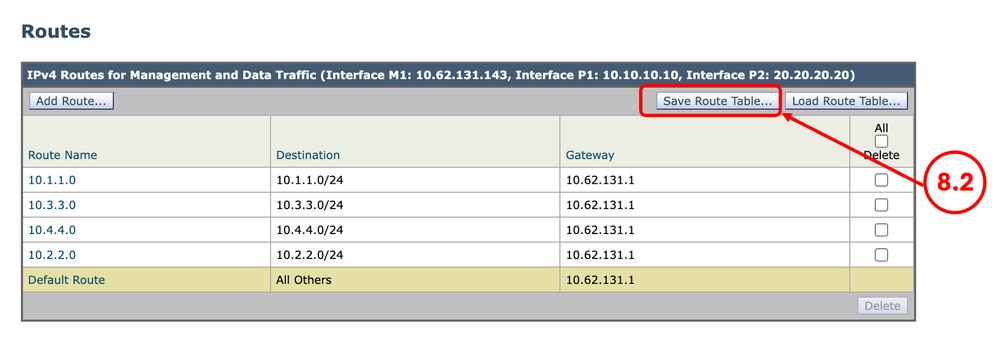
Passaggio 8. Esportazione delle route staticheNota: Se si intende utilizzare la stessa configurazione di rete e lo stesso indirizzo IP per il file SWA di destinazione, andare al passo 10. |
Passaggio 8.1. Dalla GUI, selezionare Network (Rete) e fare clic su Routing. Passaggio 8.2. Per ciascuna tabella di routing, fare clic su Salva tabella di routing.
|
Passaggio 9. Impostazioni DNSNota: Se si intende utilizzare la stessa configurazione di rete e lo stesso indirizzo IP per il file SWA di destinazione, andare al passo 10. |
Passaggio 9.1. Dalla GUI, passare a Rete e fare clic su DNS. Passaggio 9.2. Acquisire una schermata della configurazione DNS. |
Preparazione del file SWA di destinazione
Passaggio 10. Installazione dell'SWA virtualeNota: Se l'SWA di destinazione è fisico, è possibile passare al punto 11. |
Passaggio 10.1. Utilizzare queste guide per installare l'SWA virtuale:
Passaggio 10.2. Verificare che il nuovo SWA disponga dell'accesso alla rete consigliato: |
Passaggio 11. Configurazione iniziale di SWA |
Passaggio 11.1. Configurare l'indirizzo IP. Passaggio 11.2. Configurare il gateway predefinito. Passaggio 11.3. Configurare il server DNS. Passaggio 11.4. concedere in licenza l'accessorio. Passaggio 11.5. Abilitare le funzionalità. Passaggio 11.6. Eseguire l'installazione guidata del sistema. La procedura dettagliata è illustrata in questo articolo: Secure Web Appliance Initial Setup |
Passaggio 12. Eliminazione dei file di configurazioneNota: Se non si sta integrando ISE con l'SWA, andare al punto 13. |
Passaggio 12.1. Esaminare la sezione Correzione degli errori in questo articolo per rimuovere la configurazione del certificato ISE dal file di backup XML. |
Importazione del file di configurazione nel file SWA di destinazione
Passaggio 13. Importazione di certificati radice attendibili personalizzatiNota: Se non si utilizza un certificato radice attendibile personalizzato, andare al passaggio 14. |
Passaggio 13.1. Dalla GUI, passare alla rete e fare clic su Gestione certificati. Passaggio 13.2. Nella sezione Gestione certificati fare clic su Gestisci certificati radice attendibili. Passaggio 13.3. Fare clic su Import. Passaggio 13.4. Caricare i certificati precedentemente scaricati nel Passaggio 3. Attenzione: Quando sono disponibili sia i certificati radice che i certificati intermedi, iniziare caricando il certificato CA radice. Dopo l'invio e il commit delle modifiche, procedere con l'importazione del certificato intermedio. |
Passaggio 14. Importazione del file di configurazione |
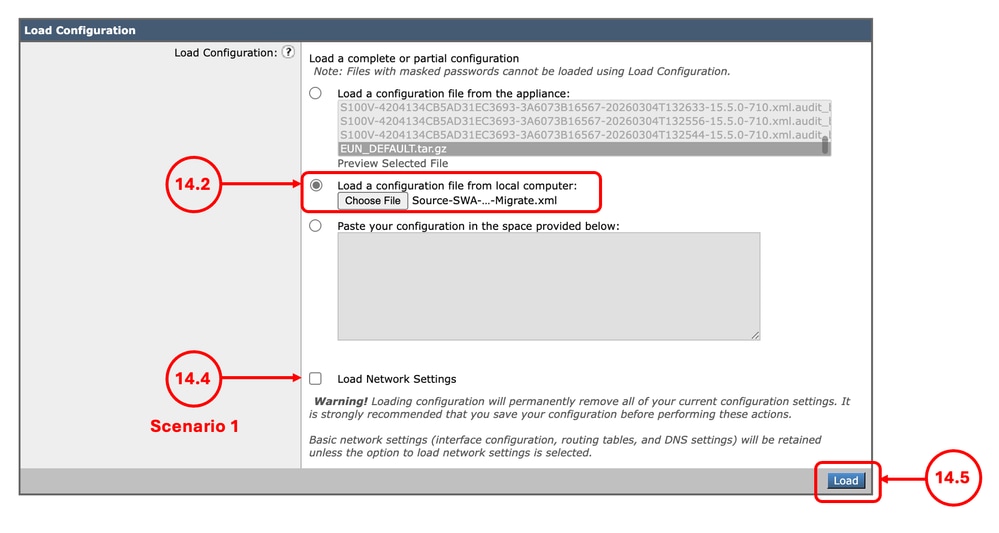
Passaggio 14.1. Dalla GUI, selezionare System Administration e scegliere Configuration File. Passaggio 14.2. Nella sezione Carica configurazione, selezionare Carica file di configurazione dal computer locale. Passaggio 14.3. Fare clic su Scegli file e selezionare il file di configurazione XML. Passaggio 14.4. Se la migrazione corrisponde allo scenario 1 e nel nuovo SWA deve essere utilizzato l'indirizzo IP precedente, selezionare la casella di controllo Carica impostazioni di rete, altrimenti non selezionare questa opzione. Passaggio 14.5. Fare clic su Carica. Passaggio 14.6. Fare clic su Continue (Continua) nel popup Confirm Load Configuration (Conferma caricamento configurazione).
|
Passaggio 15. Modifica della password amministratoreNota: se si dispone della password dell'amministratore SWA di origine, andare al passo 16. |
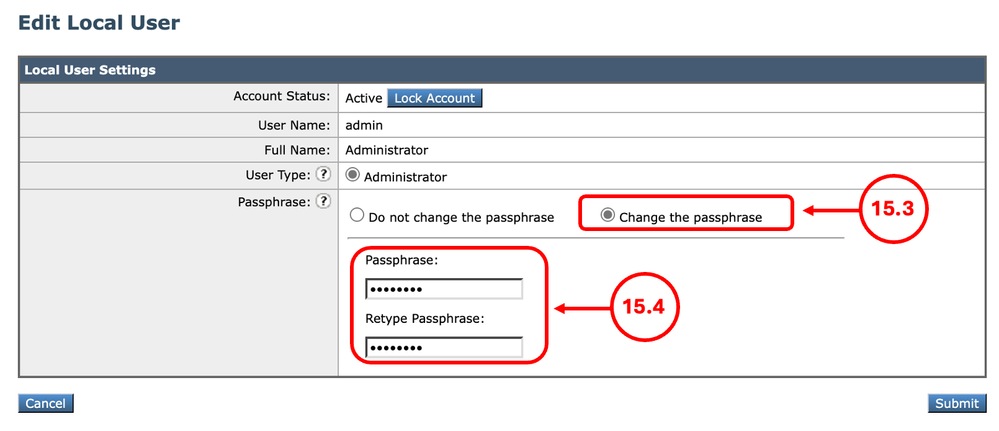
15.1. Dalla GUI, passare a System Administration e scegliere Users. 15.2. fare clic sul nome utente admin. 15.3. Selezionare Change the passphrase (Cambia la passphrase). 15.4. Inserire la password. 15.5. fare clic su Invia.
|
Passaggio 16. Esecuzione |
Passaggio 16.1. È ora possibile eseguire il commit delle modifiche. |
Passaggio 17. Importazione dei cicli di lavorazioneNota: se si caricano le impostazioni di rete durante l'importazione della configurazione, andare al passo 19. |
Passaggio 17.1. Dalla GUI, selezionare Network (Rete) e fare clic su Routing. Passaggio 17.2. Per ciascuna tabella di routing, fare clic su Carica tabella di routing. Passaggio 17.3. Scegliere il file esportato al passaggio 8. Passaggio 17.4. Fare clic su Sottometti. Passaggio 17.5. Confermare le modifiche. |
Passaggio 18. Configurazione delle impostazioni DNSNota: Se si caricano le impostazioni di rete durante l'importazione della configurazione, andare al passo 19. |
Passaggio 18.1. Dalla GUI, passare a Rete e fare clic su DNS. Passaggio 18.2. Fare clic su Modifica impostazioni. Passaggio 18.3. Usare lo screenshot dal Passaggio 9 Passaggio 18.4. Fare clic su Sottometti. Passaggio 18.5. Confermare le modifiche. |
Passaggio 19. Aggiungere o riaggiungere l'SWA ad Active Directory |
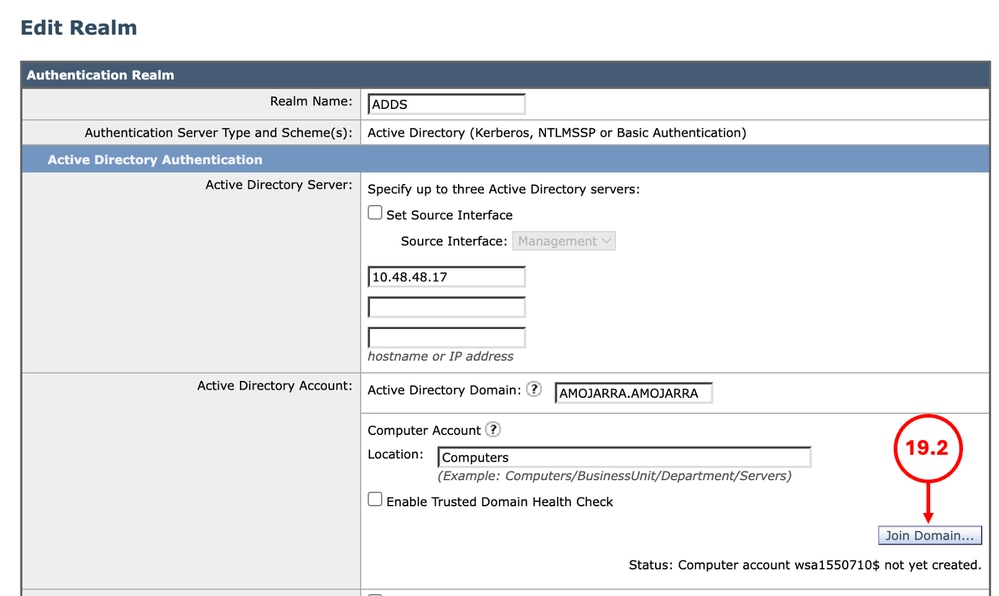
Passaggio 19.1. Dalla GUI, selezionare Network (Rete) e fare clic su Authentication (Autenticazione). Passaggio 19.2. fare clic sul nome del nome del realm di autenticazione. Suggerimento: Se all'SWA vengono assegnati un nuovo indirizzo IP e un nuovo nome host, verificare che nel servizio DNS di Active Directory siano stati creati i record DNS necessari. Passaggio 19.2. Fare clic su Aggiungi a dominio e immettere le credenziali:
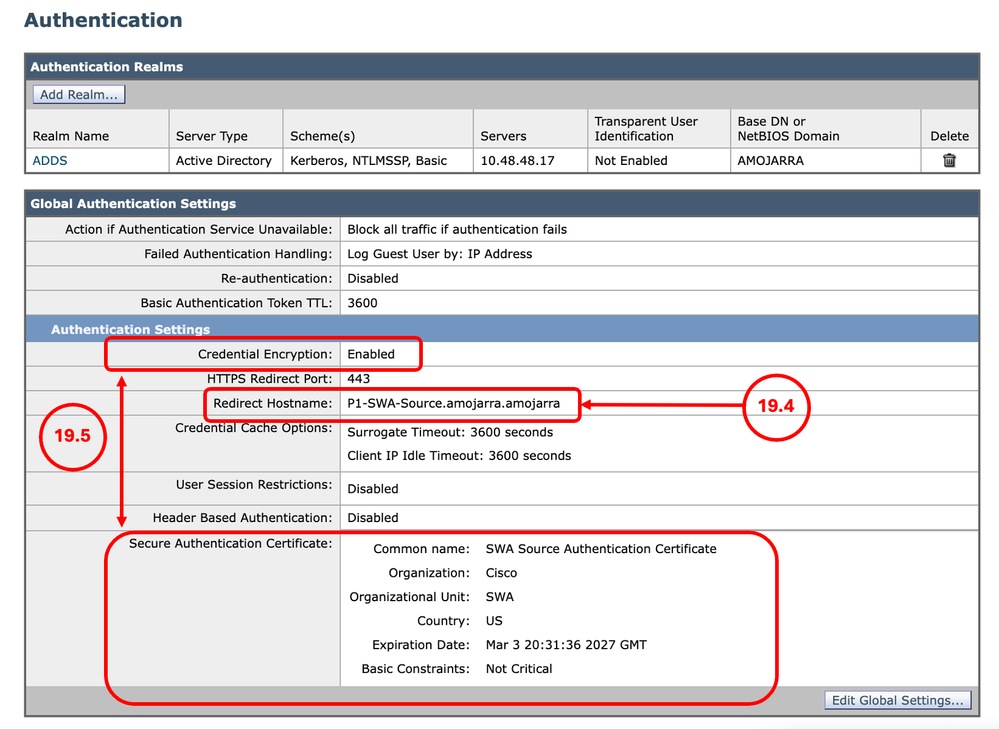
Passaggio 19.3. Fare clic su Sottometti. Passaggio 19.4. Verificare che il nome host di reindirizzamento sia corretto. Passaggio 19.5. Se la crittografia delle credenziali è abilitata, verificare che il certificato di autenticazione sicura sia corretto.
Passaggio 19.6. Confermare le modifiche. |
Passaggio 20. Partecipare di nuovo a SMANota: Se l'SWA non è gestito da SMA, ignorare questo passaggio. |
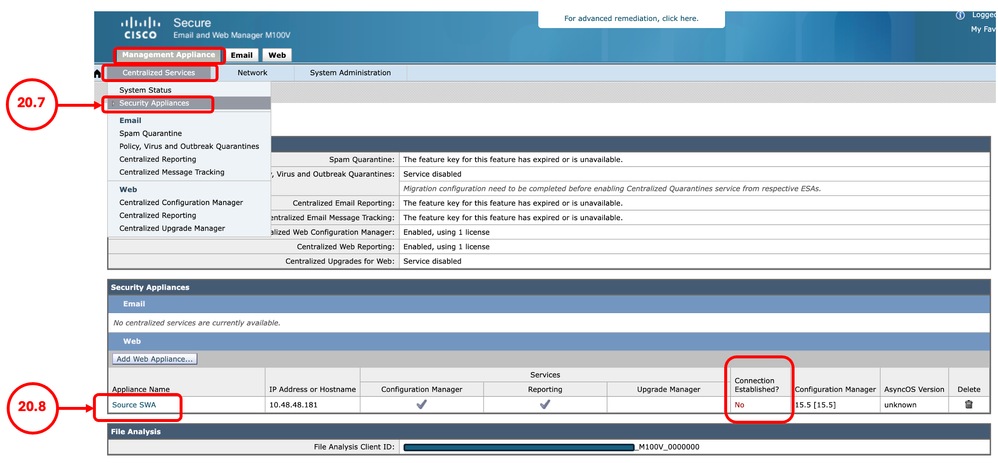
Nota: Se l'SWA esistente (Scenario-2) non è stato sostituito e l'SWA migrato ha un nuovo indirizzo IP, aggiungere l'SWA come nuovo dispositivo all'SMA e saltare il passaggio 20. Passaggio 20.1. Connettersi alla CLI dello SMA. Passaggio 20.2. eseguire logconfig. Passaggio 20.3. Immettere HOSTKEYCONFIG. Passaggio 20.4. Digitare DELETE e premere Invio. Passaggio 20.5. Digitare il numero associato all'SWA migrato di recente e premere Invio fino al termine della procedura guidata. Passaggio 20.6. Digitare commit e premere Invio per salvare le modifiche. Passaggio 20.7. Dalla GUI di SMA, passare a Management Appliance. Selezionare Centralized Services e fare clic su Security Appliance. Passaggio 20.8. fare clic sul nome dell'SWA migrato di recente. Suggerimento: È possibile vedere che la colonna Connessione stabilita è impostata su No.
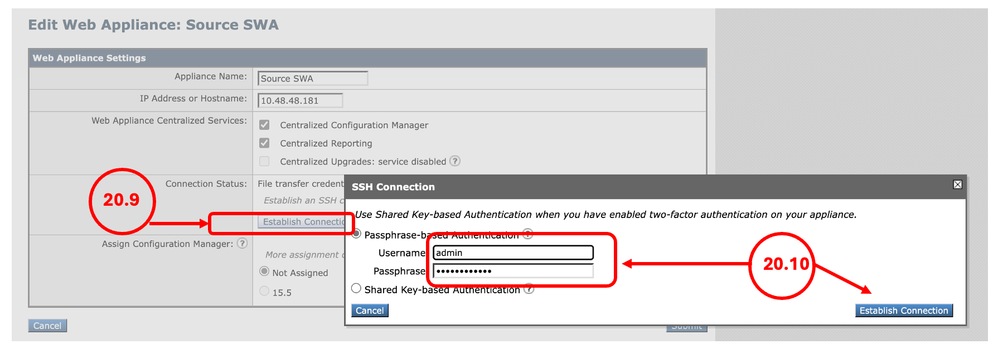
Passaggio 20.9. fare clic su Stabilisci connessione. Passaggio 20.10. Immettere il nome utente e la passphrase e fare clic su Stabilisci connessione.
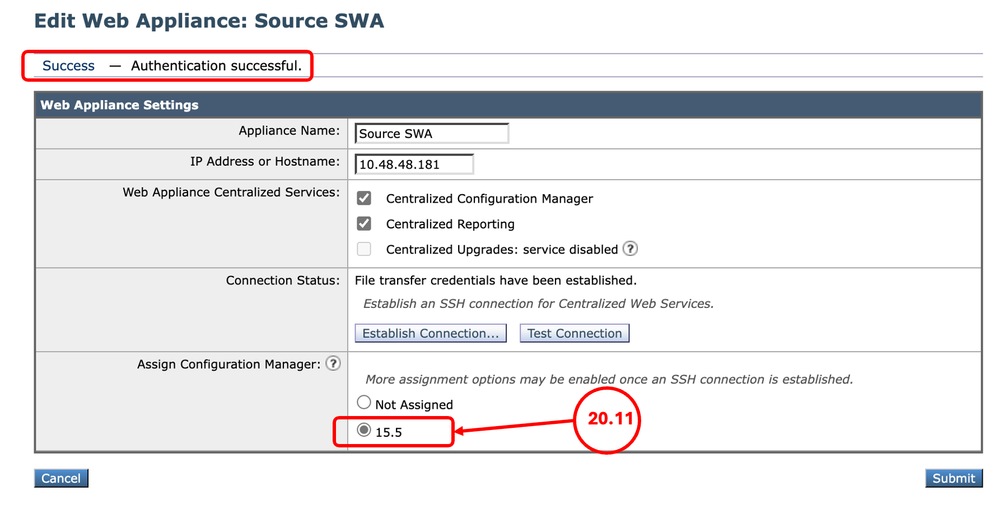
Passaggio 20.11. Assegnare Configuration Manager.
Passaggio 20.12. Sottomettere e confermare le modifiche. Passaggio 20.13. (Facoltativo) è possibile eseguire il test pubblicando la configurazione nell'SWA. Suggerimento: L'SMA conserva tutti i dati di reporting e di tracciamento del precedente SWA. |
Correzione degli errori
Errore di analisi sull'elemento port_name
Il nome della porta di rete deve essere ['Management', 'P1', 'P2', 'T1', 'T2']:
 Immagine - Errore di denominazione interfaccia di rete
Error — Configuration File was not loaded. Parse Error on element "port_name" line number 85 column 18 with value "M2": The network port name must be one of ['Management', 'P1', 'P2', 'T1', 'T2'] (with optional "_v6" suffix), or start with "VLAN" or "Loopback".Questo errore si verifica quando si esegue la migrazione da SWA fisico a Virtual. l'interfaccia SWA virtuale ha solo 5 NIC e l'interfaccia M2 non è valida. Per correggere l'errore, modificare il file di configurazione XML in un editor di testo e rimuovere le righe seguenti:
      M2

        M2
      M2
      autoselect

      aa:bb:cc:00:00:00
Errore di analisi nell'elemento ise_service
 Immagine - Errore certificato ISE
Error - Configuration File was not loaded. Parse Error on element "ise_service" line number 548 column 17: AA11AA.crt.pem ISE certificate not present in /data/db/isecerts/.Poiché i certificati ISE non sono inclusi nell'esportazione della configurazione SWA e vengono caricati direttamente sul dispositivo, è necessario rimuovere la configurazione dei certificati dal file XML e, dopo l'importazione, configurare ISE manualmente. per risolvere il problema, modificare il file di configurazione XML nell'editor di testo e cercare il nome del certificato nell'errore ( in questo esempio, cercare AA11AA ) ed eliminarlo dal file di configurazione:
Before:

         AA11AA
         BB22BB


After:
Oltre al nome del certificato, è necessario rimuovere anche il nome del certificato client di Web Appliance.
In questo esempio, il certificato client di Web Appliance è un certificato autofirmato:
Before:
1
xAcK6T

After:
0
Il failover non funziona sul nuovo SWA virtuale
Se l'opzione Alta disponibilità (failover) non funziona nell'interfaccia SWA virtuale di destinazione, verificare che l'hypervisor sia configurato correttamente. Per ulteriori informazioni, visitare il sito Web all'indirizzo: Verifica della corretta funzionalità del gruppo WSA HA virtuale in un ambiente VMware
Informazioni correlate
- Guida per l'utente di AsyncOS 15.2 per Cisco Secure Web Appliance
- Installazione di Secure Web Appliance su Vmware ESXi
- Installare Secure Web Appliance in Microsoft Hyper-V
- Guida all'installazione di Cisco Secure Email e Web Virtual Appliance
- Configurazione di categorie URL personalizzate in Secure Web Appliance - Cisco
-
Configura certificato di decrittografia in Appliance Web sicura
- Risoluzione dei problemi relativi al servizio DNS Secure Web Appliance
- Garantire la corretta funzionalità del gruppo WSA HA virtuale in un ambiente VMware
Cronologia delle revisioni
| Revisione | Data di pubblicazione | Commenti |
|---|---|---|
1.0 |
11-Mar-2026
|
Versione iniziale |
Contributo dei tecnici Cisco
- Amirhossein MojarradTecnico di consulenza
 Feedback