Blocco della modalità AI di Google in Secure Web Appliance
Introduzione
In questo documento vengono descritti i passaggi necessari per consentire a Secure Web Appliance di essere configurata per bloccare le richieste HTTPS alla modalità AI di Google.
Prerequisiti
Requisiti
Cisco raccomanda la conoscenza dei seguenti argomenti:
- Amministrazione SWA
- Protocolli di rete e proxy di base
- Processo di decrittazione dell'SWA
- Espressioni regolari
Cisco consiglia di installare i seguenti strumenti:
- SWA fisico o virtuale
- Accesso amministrativo all'interfaccia grafica (GUI) SWA
Componenti usati
Il documento può essere consultato per tutte le versioni software o hardware.
Le informazioni discusse in questo documento fanno riferimento a dispositivi usati in uno specifico ambiente di emulazione. Su tutti i dispositivi menzionati nel documento la configurazione è stata ripristinata ai valori predefiniti. Se la rete è operativa, valutare attentamente eventuali conseguenze derivanti dall'uso dei comandi.
Passi di configurazione
| Passaggio 1. Creare una categoria di URL personalizzati per il sito Web Google. |
Passaggio 1.1. Dalla GUI, selezionare Web Security Manager, quindi selezionare Custom and External URL Categories (Categorie di URL esterni e personalizzati). Passaggio 1.2. Fare clic su Add Category (Aggiungi categoria) per creare una nuova categoria di URL personalizzati. Passaggio 1.3. Inserire il nome della nuova categoria. Passaggio 1.4. Definire gli URL nella sezione Siti: Passaggio 1.5. Sottomettere le modifiche. 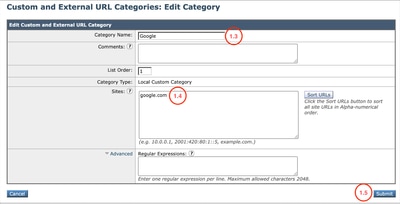 |
| Passaggio 2. Creare una categoria URL personalizzato per la modalità AI di Google. |
Passaggio 2.1. Dalla GUI, selezionare Web Security Manager, quindi selezionare Custom and External URL Categories (Categorie di URL esterni e personalizzati). Passaggio 2.2. Per creare una nuova categoria di URL personalizzati, fare clic su Add Category (Aggiungi categoria). Passaggio 2.3. Inserire il nome della nuova categoria. Passaggio 2.4. Definire gli URL nella sezione Espressioni regolari: Passaggio 2.5. Sottomettere le modifiche. 
Suggerimento: Per ulteriori informazioni su come configurare le categorie URL personalizzate, visitare: Configure Custom URL Categories in Secure Web Appliance - Cisco 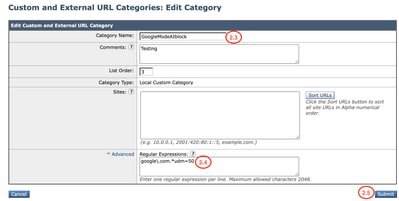 |
| Passaggio 3. Decriptare il traffico per Google. |
Passaggio 3.1. Dalla GUI, selezionare Web Security Manager, quindi selezionare Decryption Policies (Criteri di decrittografia) Passaggio 3.2. Fare clic su Aggiungi criterio. Passaggio 3.3. Immettere il nome per il nuovo criterio. 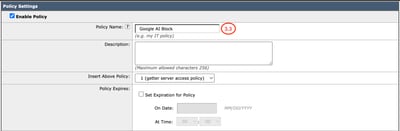 Passaggio 3.4. (Facoltativo) Selezionare il profilo di identificazione a cui applicare il criterio. Passaggio 3.5. Dalla sezione Definizione membro criterio, fare clic su URL Categories (Categorie URL) per aggiungere la categoria URL personalizzata. Passaggio 3.6. Selezionare la categoria URL creata nel Passaggio 1. Passaggio 3.7. Fare clic su Sottometti. 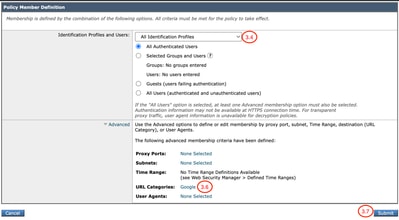 Passaggio 3.8. Nella pagina Criteri di decrittografia, fare clic sul collegamento dal filtro URL per il nuovo criterio. Passaggio 3.9. Selezionare Decrittografa come azione per Categoria URL personalizzato. Passaggio 3.10. Fare clic su Sottometti. 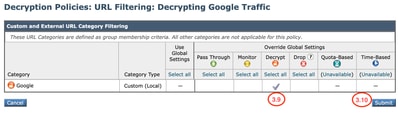 |
| Passaggio 4. Bloccare il traffico in modalità AI di Google. |
Passaggio 4.1. Dalla GUI, passare a Web Security Manager e scegliere Access Policies (Policy di accesso). Passaggio 4.2. Fare clic su Aggiungi criterio. Passaggio 4.3. Inserire il nome del nuovo criterio. 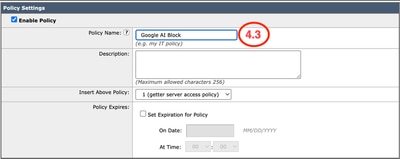 Passaggio 4.4. (Facoltativo) Selezionare il profilo di identificazione a cui applicare il criterio. Passaggio 4.5. Dalla sezione Definizione membro criterio, fare clic su URL Categories (Categorie URL) per aggiungere la categoria URL personalizzata. Passaggio 4.6. Selezionare la categoria URL creata nel passaggio 2. Passaggio 4.7. Fare clic su Sottometti. 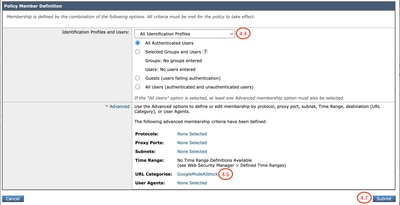 Passaggio 4.8. Nella pagina Criteri di accesso, fare clic sul collegamento dal filtro URL per il nuovo criterio. Passaggio 4.9. Selezionare Blocco come azione per Categoria URL personalizzata. Passaggio 4.10. Fare clic su Sottometti.   Passaggio 4.11. Eseguire il commit delle modifiche. |
Verifica
Una volta completate le impostazioni di configurazione, il traffico AI di Google viene elaborato nei log degli accessi come Blocco come rilevato dalla Categoria personalizzata creata per il blocco AI di Google.
1779219170.427 101 10.184.103.26 TCP_DENIED_SSL/403 0 GET https://www.google.com:443/search?q=cisco+live+&sca_esv=afc85aa92f7b31d4&source=hp&ei=2roMatavIouw5NoP7cHb-A8&iflsig=AFdpzrgAAAAAagzI6nbzKZ47bItKwjlwP7Pu3XSM_6rJ&aep=22&udm=50&ved=0ahUKEwjWhKbxi8aUAxULGFkFHe3gFv8QteYPCA8&oq=Cisco+Live+&gs_lp=Egdnd3Mtd2l6IgtDaXNjbyBMaXZlIDIFEAAYgAQyBRAAGIAEMgUQABiABDIFEAAYgAQyBRAAGIAEMgUQABiABDIFEAAYgAQyBRAAGIAEMgUQABiABDIFEAAYgARIviZQpQtYtBdwAXgAkAEBmAHQA6ABhiOqAQUzLTYuNbgBAcgBAPgBAZgCCqAC_x-oAgDCAgsQLhiABBjHARjRA8ICBRAuahdjkhaidgadapduads_kgcFMy01LjWgB9JNsgcFMy01LjW4B_8fwgcFMC43LjPIBxmACAE&sclient=gws-wiz - NONE/- - BLOCK_CUSTOMCAT_12-Google_AI_Block-ciscotest-NONE-NONE-NONE-NONE-NONE <"C_Goo0",4.7,-,"-",-,-,-,-,"-",-,-,-,"-",-,-,"-","-",-,-,"IW_srch",-,"-","Search Engines and Portals","-","Unknown","Unknown","-","-",0.00,0,-,"-","-",-,"-",-,-,"-","-",-,-,"-",-,-> - - [Server: -; Port: 62277; Auth: NONE
Una richiesta di query di ricerca tramite la modalità AI di Google è bloccata e visualizza questa notifica per l'utente finale.
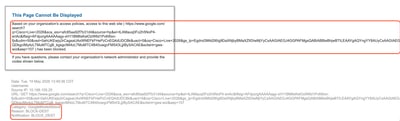
Tutto il resto del traffico Google continua ad essere permesso.
Informazioni correlate
Definizione di categorie URL personalizzate in WSA
Guida per l'utente di AsyncOS 15.2 per Cisco Secure Web Appliance
Configura certificato di decrittografia in Appliance Web sicura
Cronologia delle revisioni
| Revisione | Data di pubblicazione | Commenti |
|---|---|---|
1.0 |
23-Jun-2026
|
Versione iniziale |

 Feedback