Configurazione dell'autenticazione e dell'autorizzazione esterne tramite LDAPS per l'accesso a SNA Manager
Sommario
Introduzione
In questo documento viene descritta la configurazione di base di Secure Network Analytics Manager con il protocollo LDAP (Lightweight Directory Access Protocol) su SSL.
Prerequisiti
Requisiti
Cisco raccomanda la conoscenza dei seguenti argomenti:
- Cisco Secure Network Analytics (in precedenza Stealthwatch)
- Operazione generale LDAP e SSL
- Gestione generale di Microsoft Active Directory
Componenti usati
Le informazioni fornite in questo documento si basano sui seguenti componenti:
- Cisco Secure Network Analytics Manager (in precedenza SMC) versione 7.3.2
- Windows Server 2016 configurato come controller di dominio Active Directory
Le informazioni discusse in questo documento fanno riferimento a dispositivi usati in uno specifico ambiente di emulazione. Su tutti i dispositivi menzionati nel documento la configurazione è stata ripristinata ai valori predefiniti. Se la rete è operativa, valutare attentamente eventuali conseguenze derivanti dall'uso dei comandi.
Configurazione
Passaggio A. Accedere al controller di dominio Active Directory ed esportare il certificato SSL utilizzato per LDAP
- Per Windows Server 2012 o versioni successive, selezionare Esegui dal menu Start, quindi immettere certlm.msc e continuare con il passaggio 8.
- Per le versioni precedenti di Windows Server, selezionare Esegui dal menu Start, quindi immettere mmc.
- Dal menu File, selezionare Aggiungi/Rimuovi snap-in.
- Nell'elenco Snap-in disponibili selezionare Certificati, quindi fare clic su Aggiungi.
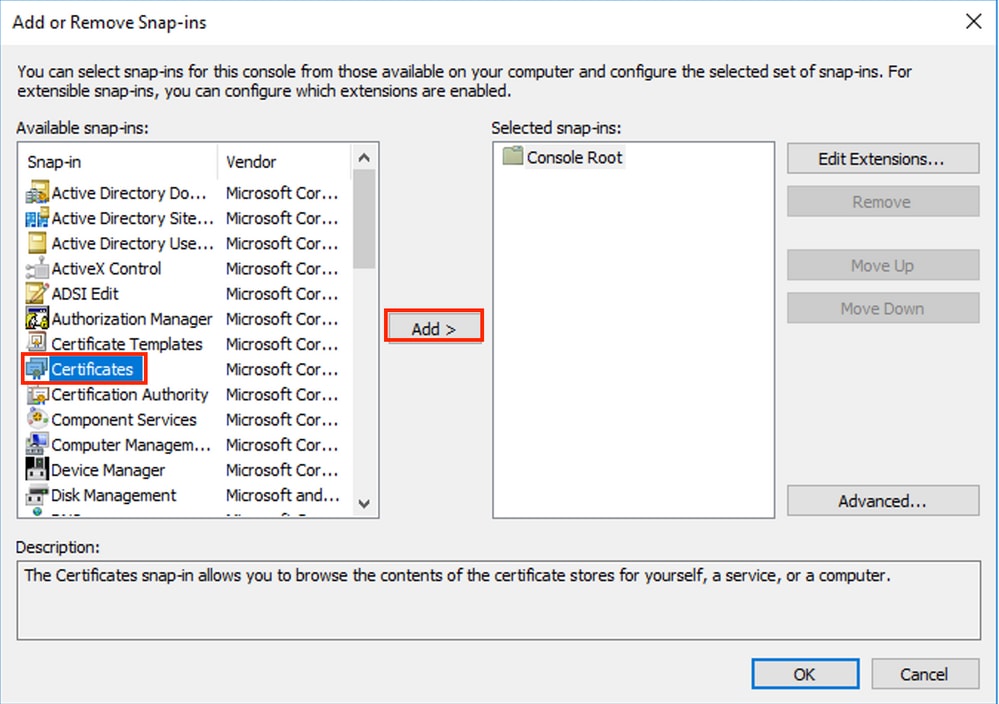
5. Nella finestra snap-in Certificati, selezionare Account computer, quindi selezionare Avanti.
6. Lasciare selezionato Computer locale, quindi selezionare Fine.
7. Nella finestra Aggiungi o rimuovi snap-in, selezionare OK.
8. Passare a Certificati (computer locale) > Personale > Certificati
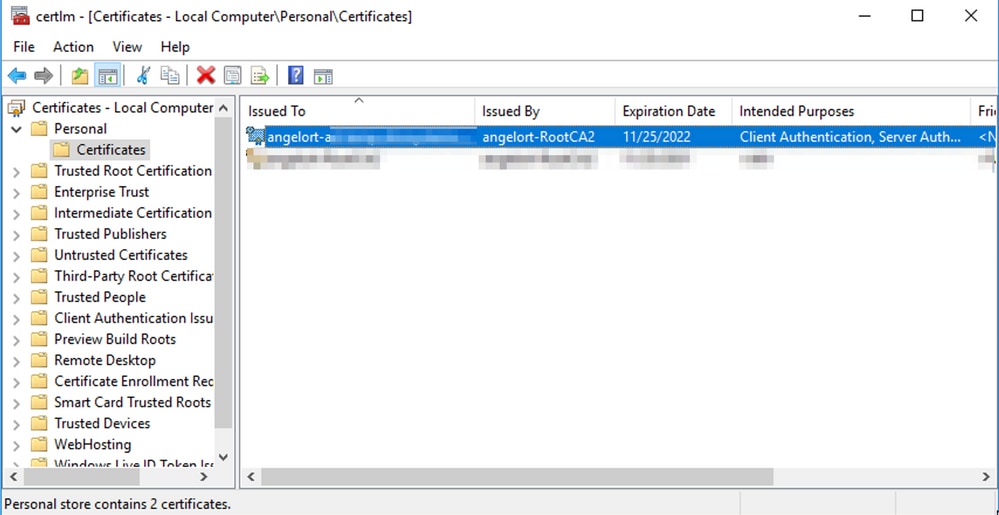
9. Selezionare e fare clic con il pulsante destro del mouse sul certificato SSL utilizzato per l'autenticazione LDAPS sul controller di dominio e fare clic su Apri.
10. Passare alla scheda Dettagli > fare clic su Copia su file > Avanti
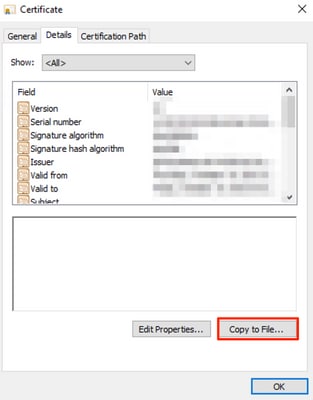
11. Verificare che l'opzione No, non esportare la chiave privata sia selezionata e fare clic su Avanti
12. Selezionare il formato X.509 con codifica Base 64 e fare clic su Avanti.
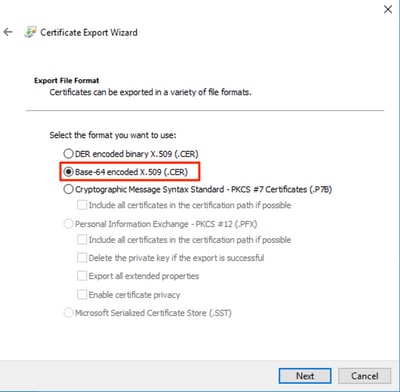
13. Selezionare il percorso in cui memorizzare il certificato, assegnare un nome al file e fare clic su Avanti.
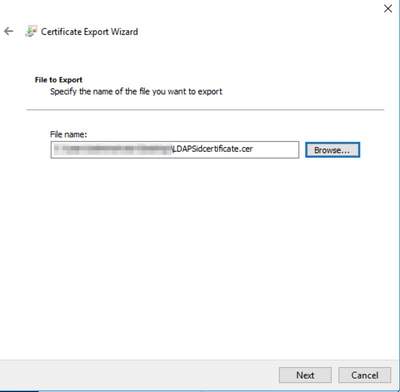
14. Fare clic su Finish (Fine) per visualizzare il messaggio "Esportazione completata". messaggio.
15. Tornare al certificato utilizzato per LDAPS, quindi selezionare la scheda Percorso certificazione.
16. Selezionare l'autorità emittente della CA radice sul percorso della certificazione e fare clic su Visualizza certificato.
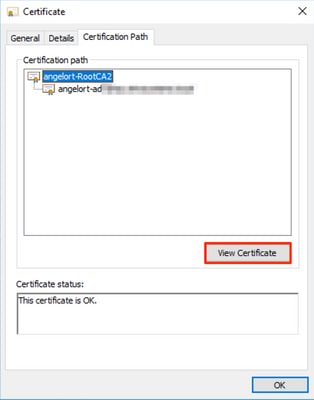
17. Ripetere i passaggi da 10 a 14 per esportare il certificato della CA radice che ha firmato il certificato utilizzato per l'autenticazione LDAPS.
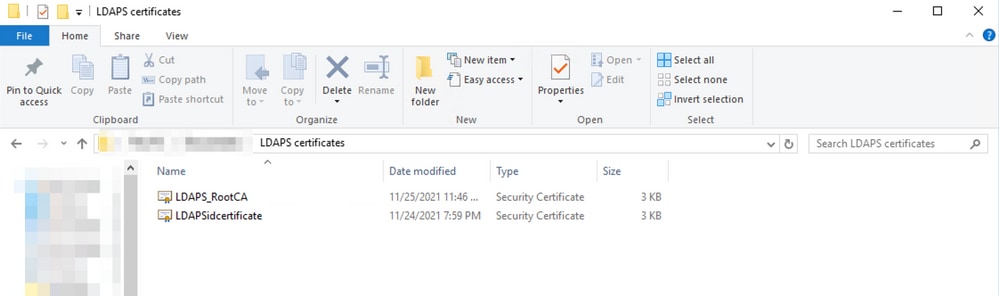
18. Prima di continuare, assicurarsi di disporre di un file di certificato per il server LDAPS e per ogni autorità emittente nel percorso di certificazione: Certificato radice e certificati intermedi (se applicabile).
Passaggio B. Accedere a SNA Manager per aggiungere il certificato del server LDAP e della catena principale
- Passare a Gestione centrale > Magazzino.
- Individuare l'accessorio SNA Manager e fare clic su Azioni > Modifica configurazione accessorio.
- Nella finestra Configurazione accessorio passare a Menu Configurazione > Archivio protezione > Aggiungi nuovo.
- Digitare il Nome descrittivo, fare clic su Scegli file e selezionare il certificato del server LDAP, quindi fare clic su Aggiungi certificato.
- Ripetere il passaggio precedente per aggiungere il certificato CA radice e i certificati intermedi (se applicabile).
- Verificare che i certificati caricati siano corretti e fare clic su Applica impostazioni.
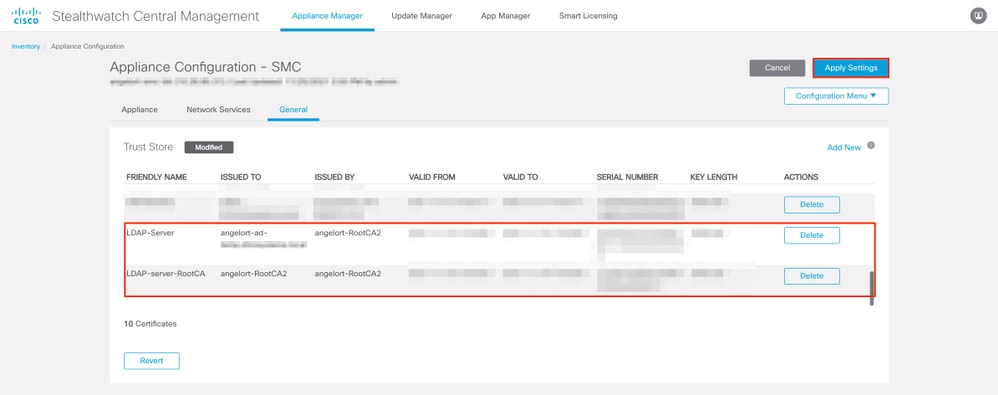
7. Attendere che le modifiche vengano applicate e che lo stato del responsabile sia Attivo.
Passaggio C. Aggiungere la configurazione del servizio esterno LDAP
SNA versione 7.2 o successive
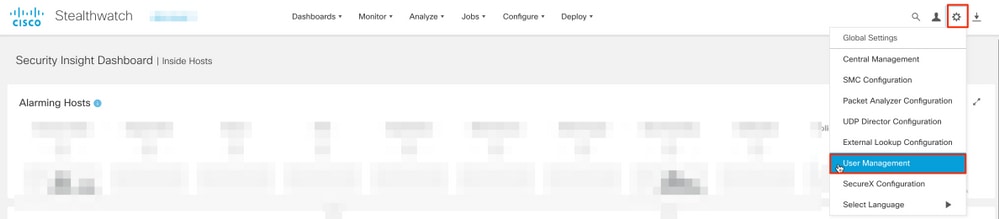
1. Aprire il pannello di controllo principale Responsabile e passare a Impostazioni globali > Gestione utente.
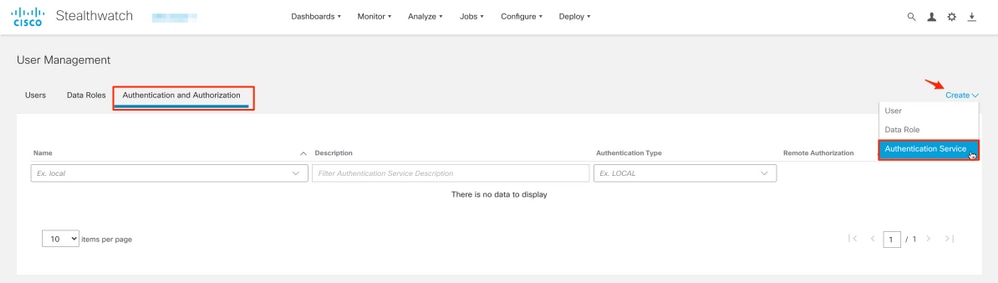
2. Nella finestra Gestione utenti, selezionare la scheda Autenticazione e autorizzazione.
3. Fare clic su Crea > Servizio di autenticazione.
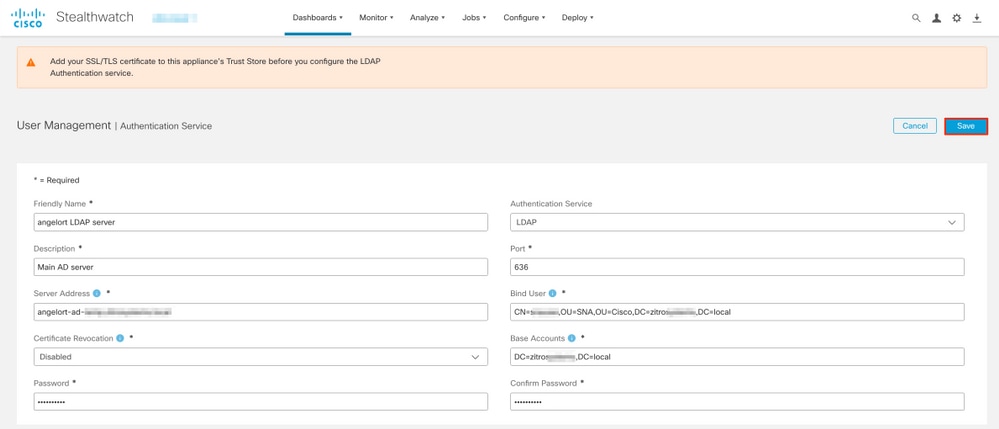
4. Dal menu a discesa Servizio di autenticazione, selezionare LDAP.
5. Completare i campi obbligatori.
| Campo |
Note |
| Nome |
Immettere un nome per il server LDAP. |
| Descrizione |
Immettere una descrizione per il server LDAP. |
| Indirizzo server |
Immettere il nome di dominio completo come specificato nel campo Nome alternativo soggetto (SAN) del certificato server LDAP.
|
| Port |
Immettere la porta designata per la comunicazione LDAP protetta (LDAP su TLS). La porta TCP nota per LDAPS è la 636. |
| Associa utente |
Immettere l'ID utente utilizzato per la connessione al server LDAP. Ad esempio: CN=admin,OU=utenti aziendali,DC=esempio,DC=com |
| Password |
Immettere la password utente di binding utilizzata per la connessione al server LDAP. |
| Conti base |
Immettere il nome distinto (DN). Il DN si applica alla sezione della directory in cui devono iniziare le ricerche degli utenti. Spesso si trova nella parte superiore della struttura di directory (dominio), ma è possibile specificare anche una sottostruttura all'interno della directory. L'utente di binding e gli utenti da autenticare devono essere accessibili dagli account di base. Ad esempio: DC=esempio,DC=com |
6. Fare clic su Salva.
7. Se le impostazioni immesse e i certificati aggiunti all'archivio scopi consentiti sono corretti, verrà visualizzato un You've successfully saved your changes banner.
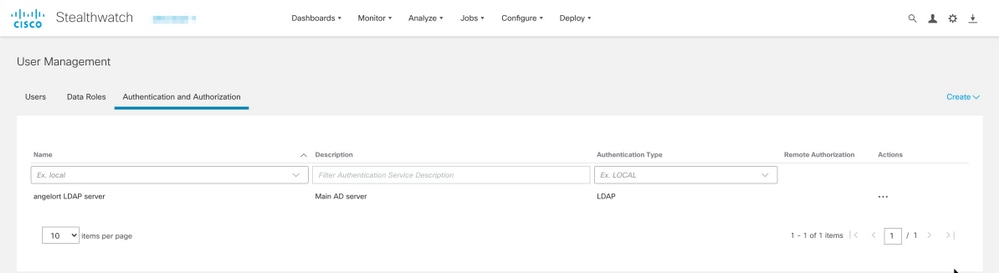
8. Il server configurato deve essere visualizzato in Gestione utenti > Autenticazione e autorizzazione.
SNA versione 7.1
- Passare a Gestione centrale > Magazzino.
- Individuare l'accessorio SMC e fare clic su Azioni > Modifica configurazione accessorio.
- Nella finestra Configurazione accessorio passare a Menu Configurazione > Impostazione LDAP > Aggiungi nuovo.
- Completare i campi obbligatori come descritto nella SNA versione 7.2 o successive, passaggio 5.
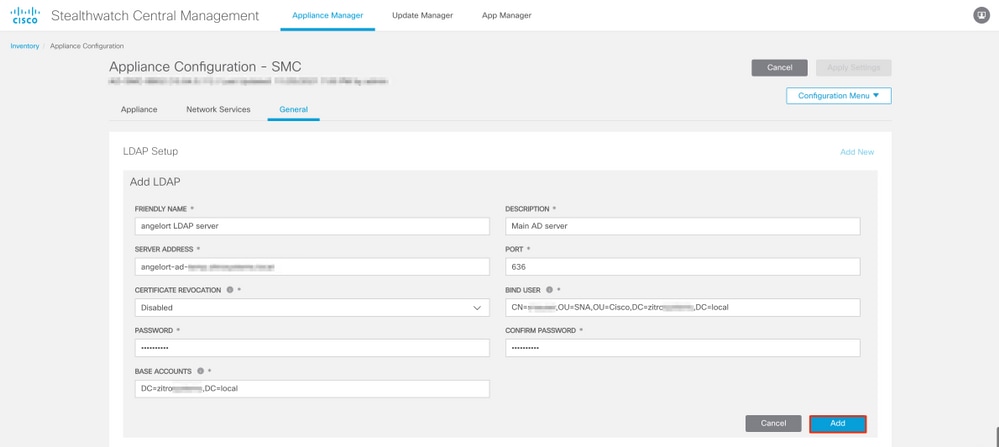
5. Fare clic su Aggiungi.
6. Fare clic su Applica impostazioni.
7. Quando le impostazioni immesse e i certificati aggiunti all'archivio di attendibilità sono corretti, le modifiche apportate al Manager vengono applicate e lo stato dell'accessorio deve essere Attivo.
Passaggio D. Configurare le impostazioni di autorizzazione.
La SNA supporta l'autorizzazione locale e remota tramite LDAP. Con questa configurazione, i gruppi LDAP del server AD vengono mappati a ruoli SNA predefiniti o personalizzati.
I metodi di autenticazione e autorizzazione supportati per SNA tramite LDAP sono:
- Autenticazione remota e autorizzazione locale
- Autenticazione e autorizzazione remote (supportate solo per SNA versione 7.2.1 o successive)
Autorizzazione locale
In questo caso, gli utenti e i relativi ruoli devono essere definiti localmente. A tale scopo, procedere come segue.
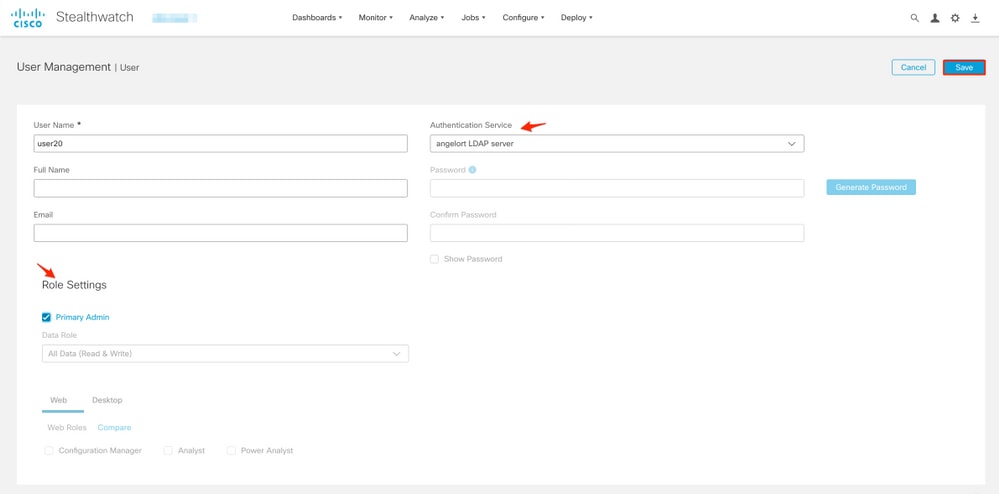
1. Passare di nuovo a Gestione utente, fare clic sulla scheda Utenti > Crea > Utente.
2. Definire il nome utente da autenticare con il server LDAP e selezionare il server configurato dal menu a discesa Servizio di autenticazione.
3. Definire le autorizzazioni che l'utente deve avere sul Manager una volta autenticato dal server LDAP e fare clic su Salva.
Autorizzazione remota tramite LDAP
L'autenticazione e l'autorizzazione in remoto tramite LDAP sono state inizialmente supportate in Secure Network Analytics versione 7.2.1.
È importante ricordare che se un utente è definito e abilitato localmente (in Manager), viene autenticato in remoto, ma autorizzato localmente. Il processo di selezione degli utenti è il seguente:
- Una volta immesse le credenziali nella pagina iniziale, Manager cerca un utente locale con il nome specificato.
- Se un utente locale viene individuato e abilitato, viene autenticato in remoto (se l'autenticazione remota tramite LDAP con autorizzazione locale è stata configurata in precedenza) ma autorizzato con le impostazioni locali.
- Se l'autorizzazione remota è configurata e abilitata e l'utente non viene trovato localmente (non configurato o disabilitato), sia l'autenticazione che l'autorizzazione vengono eseguite in remoto.
Per questo motivo, la procedura per configurare correttamente l'autenticazione remota è descritta di seguito.
Passaggio D-1. Disabilitare o eliminare gli utenti che intendono utilizzare l'autorizzazione remota ma che sono definiti localmente
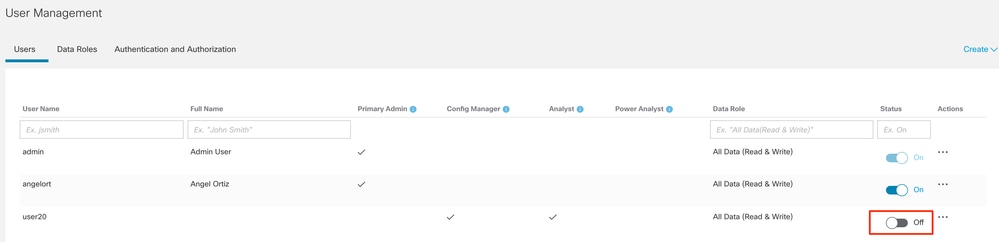
- Aprire il dashboard principale di Manager e selezionare Impostazioni globali > Gestione utente.
- Disabilitare o eliminare gli utenti (se esistenti) destinati a utilizzare l'autenticazione e l'autorizzazione remote tramite LDAP, ma configurati localmente.
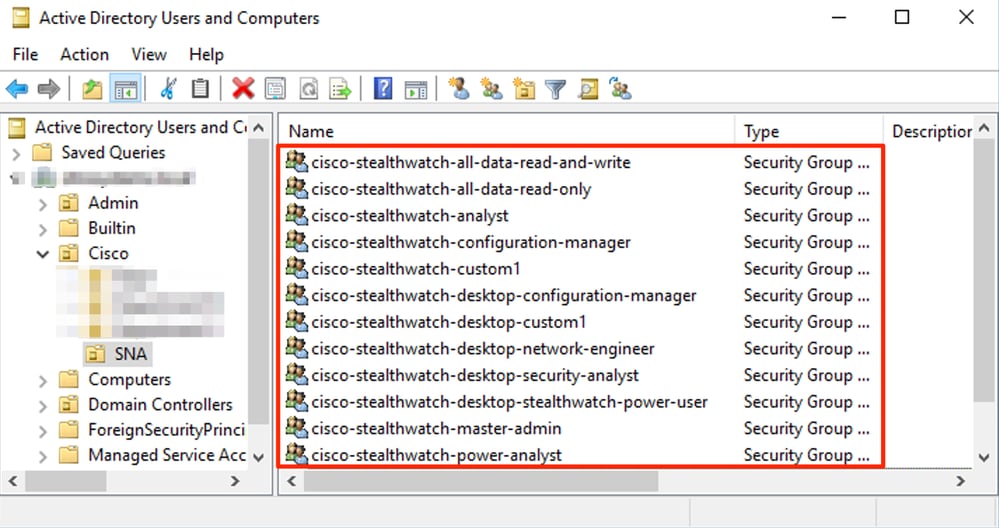
Passaggio D-2. Definire i gruppi cisco-stealthwatch nel server AD Microsoft.
Per l'autenticazione e l'autorizzazione esterne tramite utenti LDAP, le password e i gruppi cisco-stealthwatch vengono definiti in modo remoto in Microsoft Active Directory. I gruppi cisco-stealthwatch da definire nel server AD sono correlati ai diversi ruoli svolti dalla SNA e devono essere definiti come segue.
| Ruolo SNA |
Nome gruppo/i |
| Amministratore primario |
|
| Ruolo dati |
|
| Ruolo funzionale Web |
|
| Ruolo funzionale del desktop |
|

Passaggio D-3. Definizione dei mapping dei gruppi di autorizzazione LDAP per gli utenti
Una volta definiti i gruppi cisco-stealthwatch nel server AD, è possibile mappare gli utenti che devono accedere a SNA Manager sui gruppi necessari. Ciò deve avvenire nel modo seguente.
- Un utente Admin primario deve essere assegnato al gruppo cisco-stealthwatch-master-admin e non deve essere membro di alcun altro gruppo cisco-stealthwatch.
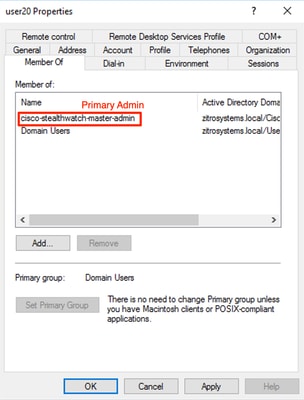
- Ogni utente, diverso dagli utenti Amministratore primario, deve essere assegnato a un gruppo di ogni ruolo con le condizioni successive.
- Ruolo dati: L'utente deve essere assegnato a un solo gruppo.
- Ruolo funzionale Web: L'utente deve essere assegnato ad almeno un gruppo.
- Ruolo funzionale del desktop: L'utente deve essere assegnato ad almeno un gruppo.
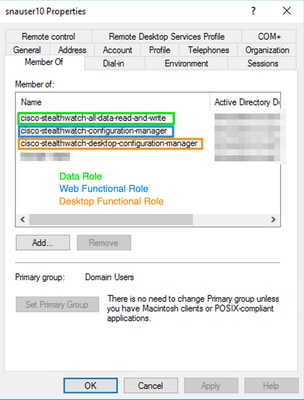
Passaggio D-4. Abilitare l'autorizzazione remota tramite LDAP su SNA Manager.
- Aprire il dashboard principale di Manager e passare a Impostazioni globali > Gestione utente.
- Nella finestra Gestione utenti selezionare la scheda Autenticazione e autorizzazione.
- Individuare il servizio di autenticazione LDAP configurato nel passo C.
- Fare clic su Azioni > Abilita autorizzazione remota.

Verifica
Fare riferimento a questa sezione per verificare che la configurazione funzioni correttamente.
Gli utenti possono accedere con le credenziali definite nel server AD.
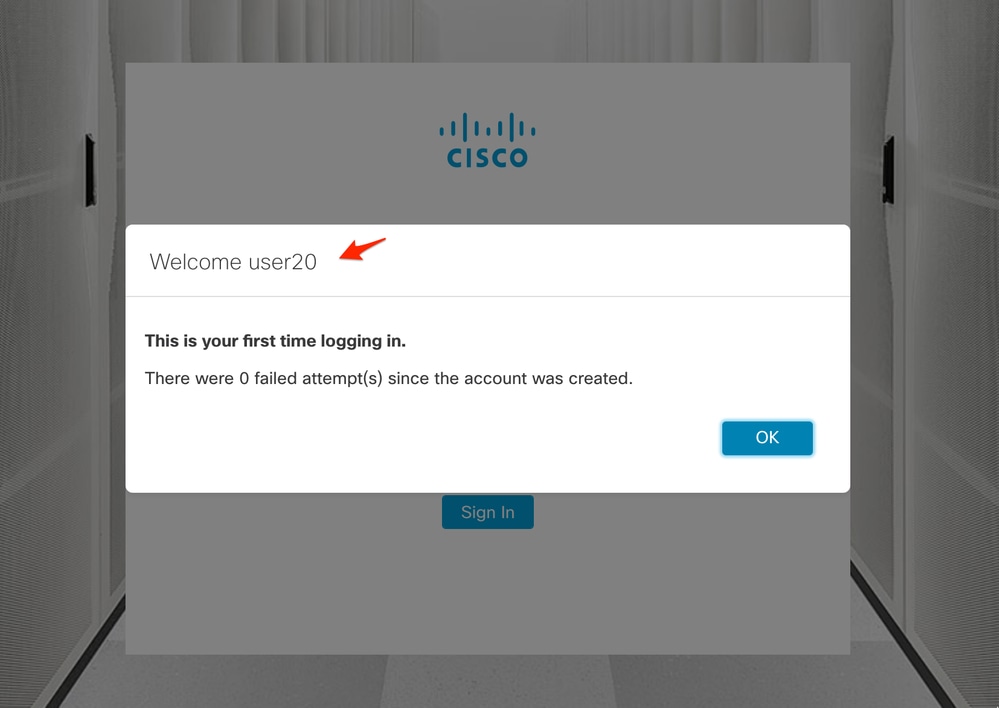
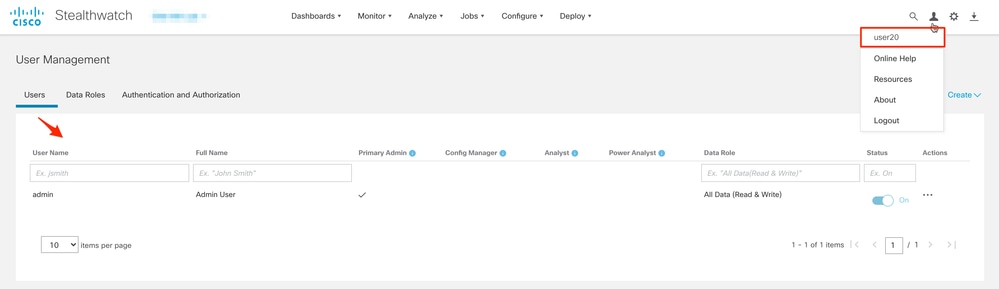
La seconda fase di verifica riguarda l'autorizzazione. Nell'esempio, l'utente "user20" è stato incluso nel gruppo cisco-stealthwatch-master-admin nel server AD ed è possibile confermare che l'utente dispone delle autorizzazioni di amministratore primario. L'utente non è definito negli utenti locali, quindi è possibile confermare che gli attributi di autorizzazione sono stati inviati dal server AD.
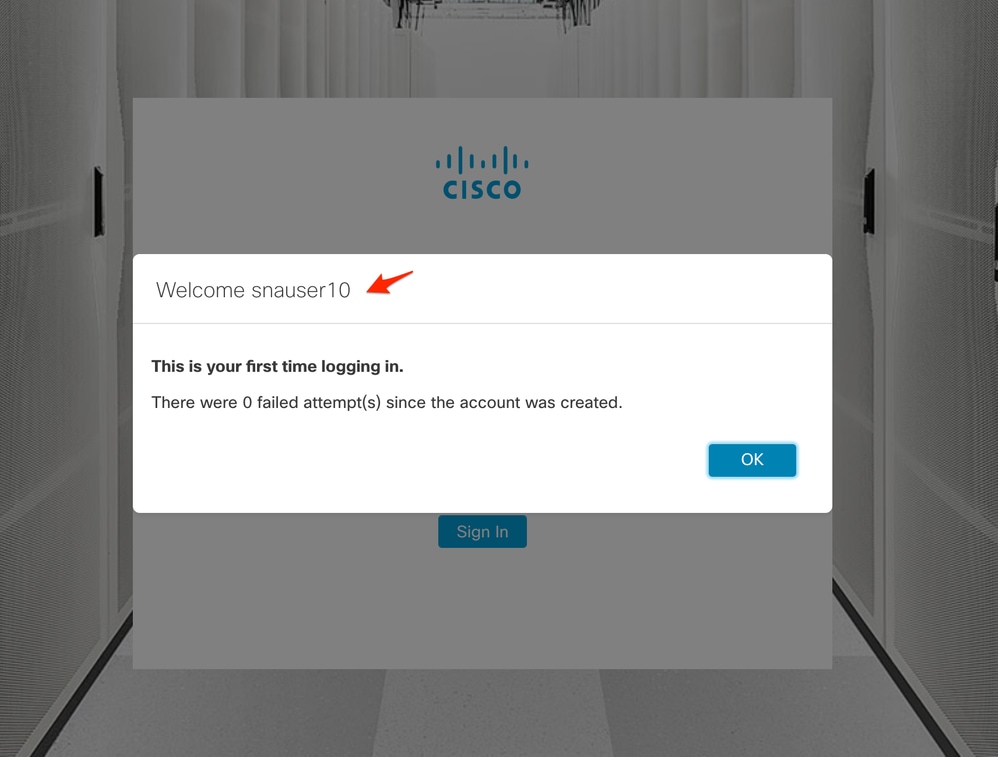
La stessa verifica viene effettuata per l'altro utente in questo esempio "serpente10". È possibile confermare la riuscita dell'autenticazione con le credenziali configurate nel server AD.
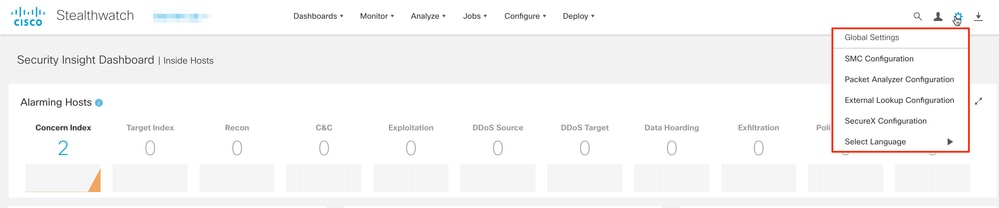
Per la verifica dell'autorizzazione, alcune funzionalità non sono disponibili perché l'utente non appartiene al gruppo Amministratore primario.
Risoluzione dei problemi
Le informazioni contenute in questa sezione permettono di risolvere i problemi relativi alla configurazione.
Se non è possibile salvare la configurazione del servizio di autenticazione, verificare che:
- I certificati appropriati del server LDAP sono stati aggiunti all'archivio di attendibilità di Manager.
- L'indirizzo del server configurato è quello specificato nel campo Nome alternativo soggetto (SAN) del certificato del server LDAP.
-
Se il campo SAN contiene solo l'indirizzo IPv4, immettere l'indirizzo IPv4 nel campo Indirizzo server.
-
Se il campo SAN contiene il nome DNS, immettere il nome DNS nel campo Indirizzo server.
-
Se il campo SAN contiene sia valori DNS che IPv4, utilizzare il primo valore elencato.
-
- I campi Associa utente e Account di base configurati sono corretti, come specificato dal controller di dominio Active Directory.
Informazioni correlate
- Per ulteriore assistenza, contattare il Cisco Technical Assistance Center (TAC). È necessario un contratto di supporto valido: Contatti del supporto Cisco internazionali.
- Documentazione e supporto tecnico – Cisco Systems
Cronologia delle revisioni
| Revisione | Data di pubblicazione | Commenti |
|---|---|---|
1.0 |
02-Feb-2022
|
Versione iniziale |

 Feedback