Configurazione e risoluzione dei problemi dell'Assistente AI sui dispositivi FMC
Introduzione
Questo documento descrive come configurare e risolvere i problemi di AI Assistant sui dispositivi Cisco Secure Firewall Management Center (FMC).
Prerequisiti
Una sottoscrizione valida dei prodotti Cisco Security supportati:
- Security Cloud Control (SCC)
- Centro gestione firewall locale (FMC) versione 7.6 o successiva
- Il FMC richiede l'accesso a Internet in uscita per raggiungere i servizi cloud Cisco
- L'Assistente AI è disponibile solo per gli utenti di FMC con il ruolo di amministratore
- Quando FMC viene eseguito in modalità di elevata disponibilità, l'Assistente AI non è disponibile sull'unità di standby
- Centro gestione firewall deve essere integrato con Cisco Security Cloud
Requisiti
Cisco raccomanda la conoscenza dei seguenti argomenti:
- Cisco Secure Firewall Management Center
- Cisco Secure Firewall Threat Defense (FTD)
Componenti usati
Firewall Management Center integrato con Cisco Security Cloud sulla versione 7.6.
Le informazioni discusse in questo documento fanno riferimento a dispositivi usati in uno specifico ambiente di emulazione. Su tutti i dispositivi menzionati nel documento la configurazione è stata ripristinata ai valori predefiniti. Se la rete è operativa, valutare attentamente eventuali conseguenze derivanti dall'uso dei comandi.
Premesse
Cisco AI Assistant all'interno di FMC semplifica la gestione della sicurezza di rete sfruttando l'intelligenza artificiale avanzata per semplificare le attività complesse. Fornendo informazioni proattive, indicazioni contestuali e procedure di risoluzione dei problemi accelerate, consente ai team di ottimizzare le policy di sicurezza e ridurre il sovraccarico operativo.
Questo strumento consente agli amministratori di prendere decisioni più rapide e basate sui dati, migliorando in modo significativo la postura di sicurezza complessiva dell'infrastruttura. Progettato per offrire la massima efficienza, Cisco AI Assistant trasforma la gestione dei firewall, garantendo una solida protezione contro l'evoluzione delle minacce e mantenendo al contempo una chiara visibilità e un controllo nitidi sull'intero ambiente digitale.
Configura Assistente AI
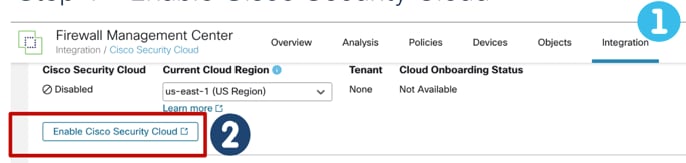
Passaggio 1. È necessario integrare il Centro gestione firewall con Cisco Security Cloud. È possibile integrare la console FMC selezionando Integrazione > Cisco Security Cloud > Abilita Cisco Security Cloud.
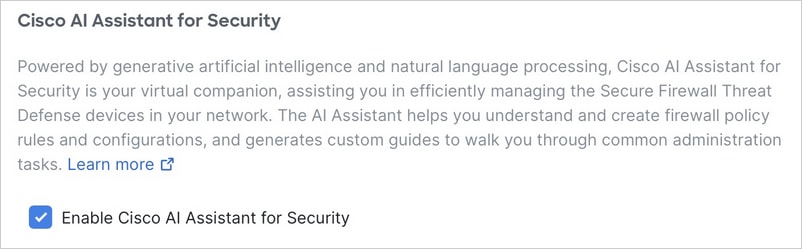
Passaggio 2. Selezionare la casella Abilita Cisco AI Assistant for Security e salvare le modifiche.
Passaggio 3. Una volta abilitata, nella barra dei menu di AI Assistant viene visualizzata una nuova icona.


Nota: L'Assistente AI richiede 24 ore per eseguire la sincronizzazione con il database dei criteri. Di conseguenza, le risposte alle richieste relative alle politiche possono riflettere i dati che risalgono a un giorno prima. Questo processo di sincronizzazione non influisce su altre funzionalità ed è possibile continuare a utilizzare l'Assistente AI senza interruzione.
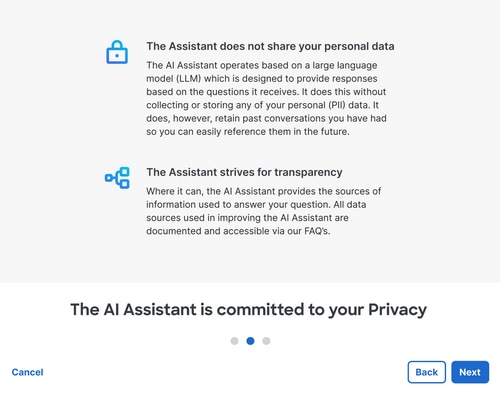
Passaggio 4. Fare clic sul widget per avviare l'Assistente AI. Al primo accesso all'Assistente AI, viene visualizzato un carousel introduttivo. Questa guida spiega come il sistema mantiene la privacy dei dati e fornisce suggerimenti utili per ottimizzare l'esperienza.
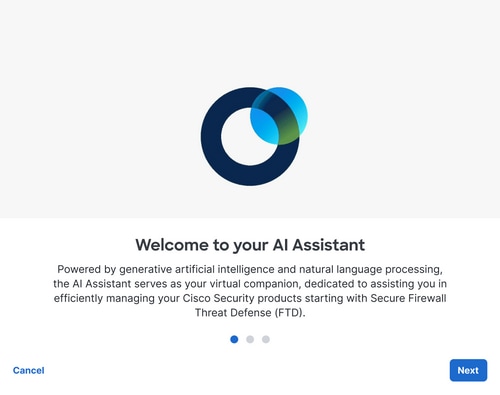
All'interno del carousel introduttivo, fare clic su Avanti per esaminare il modo in cui l'Assistente AI elabora le informazioni.
Passaggio 5. Fare clic su Avvia Assistente AI per aprire l'Assistente AI in una finestra di dialogo.

Nota: Feedback: L'Assistente AI ha la possibilità di fornire un feedback per le sue risposte. Fare clic su pollice su per mostrare apprezzamento o pollice giù per informare l'assistente che può fare meglio.
Procedure ottimali per l'utilizzo dell'Assistente AI
L'Assistente AI è un potente strumento progettato per semplificare la gestione delle policy, accelerare la risoluzione dei problemi e ottimizzare la postura di sicurezza complessiva. Per ottenere informazioni dettagliate e dettagliate sulle azioni da eseguire, prendere in considerazione le procedure ottimali riportate di seguito.
- Precisione: Evitare query troppo estese. Fornire dettagli specifici sugli oggetti, le regole o gli incidenti che si stanno esaminando.
- Fornisci contesto: Per la risoluzione dei problemi di connettività, includere i dettagli ambientali rilevanti, ad esempio i dispositivi, le zone o le interfacce interessati.
- Itera per profondità: Se la risposta iniziale non soddisfa completamente le proprie esigenze, utilizzare ulteriori domande per perfezionare l'output dell'intelligenza artificiale.
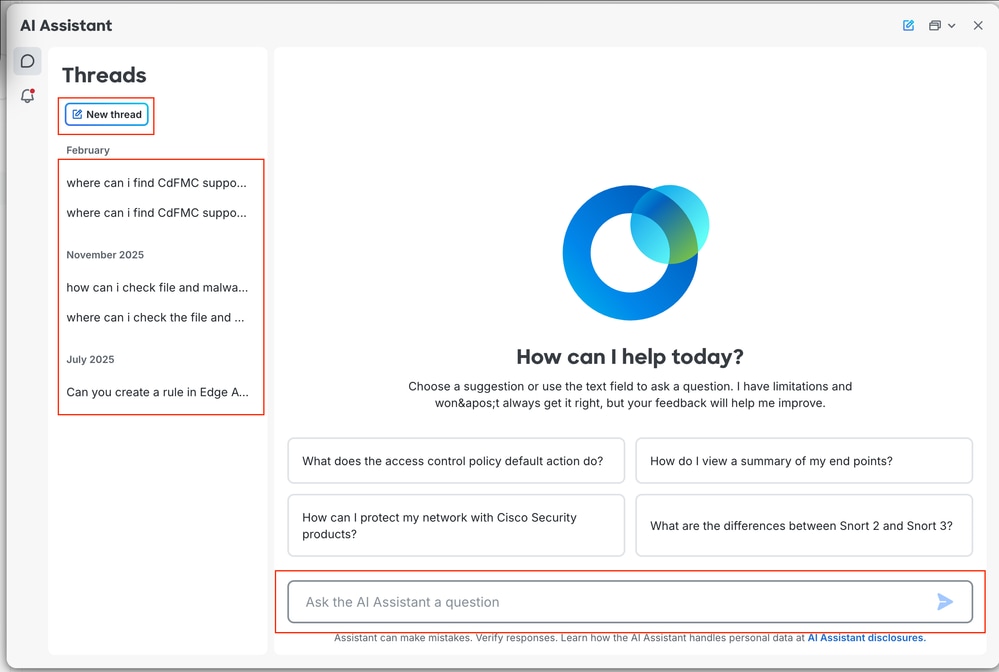
Una volta inviata una query, l'Assistente AI genera una risposta, che spesso include collegamenti alla documentazione pertinente per ulteriori letture. Per iniziare una nuova conversazione, fai clic sul pulsante Nuovo tema o inserisci la domanda successiva nella casella di testo in fondo allo schermo. È possibile rivedere la cronologia delle interazioni in qualsiasi momento facendo clic sulla sezione Thread nel menu di navigazione a sinistra.
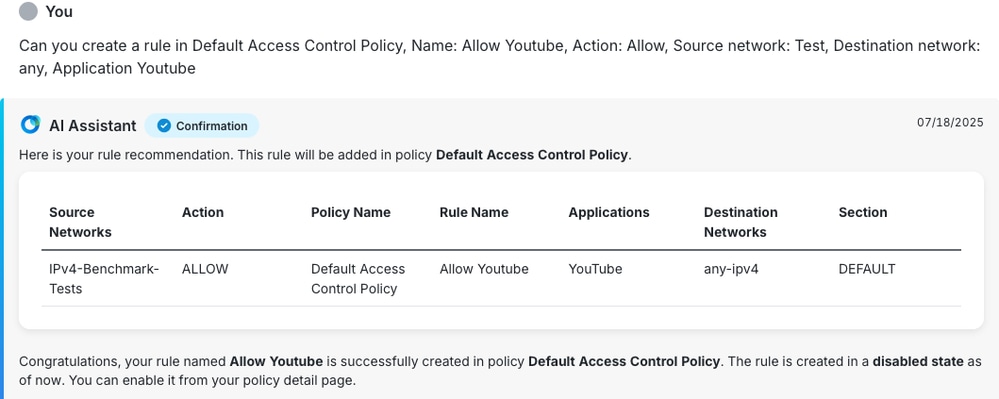
Automatizza creazione regole dei criteri
L'immagine mostra la capacità dell'Assistente AI di semplificare la configurazione delle policy. Indicando semplicemente i parametri desiderati come nome del criterio, rete di origine e utente dell'applicazione, l'API genera un riepilogo strutturato della regola proposta. Questa interfaccia fornisce la fase di convalida dell'amministratore, in cui il sistema presenta la configurazione in una tabella chiara per la revisione. Infine, l'API conferma l'azione e fornisce una notifica sullo stato, informando l'utente che la regola è stata creata in uno stato disabilitato, garantendo all'amministratore il controllo completo sulla distribuzione finale del criterio.
Risoluzione dei problemi
Se si verificano problemi durante l'accesso o l'utilizzo dell'Assistente AI, eseguire le seguenti operazioni diagnostiche:
Problemi di connettività e accesso
- Verifica connettività cloud: L'Assistente AI si basa su una connessione stabile ai servizi cloud Cisco. Passare a Integrazione > Cisco Security Cloud e verificare che lo stato sia impostato su Abilitato e che la porta 8989 sia aperta e non bloccata dal firewall, quindi verificare che l'area/il tenant del Cisco Security Cloud sia corretto.
- Configurazione del proxy: Se nell'ambiente viene utilizzato un server proxy, verificare che il CCP sia configurato correttamente per instradare il traffico attraverso di esso.
- Icona mancante: Se l'icona dell'Assistente AI non è visibile, verificare che il CCP sia stato caricato correttamente su SSC e che la porta 8989 sia aperta e non sia bloccata dal firewall.
- "Si è verificato un errore" Errore: Ciò in genere indica un problema di connettività tra FMC e SSC. Confermare che il processo di caricamento sia stato completato correttamente e che la porta 8989 sia aperta e non bloccata dal firewall.
- Informazioni obsolete: L'Assistente AI può impiegare fino a 24 ore per la sincronizzazione con il database dei criteri corrente. Se di recente sono state apportate modifiche critiche alla configurazione, attendere questo periodo di sincronizzazione prima di prevedere che l'Assistente rifletta tali aggiornamenti.
- Errore in SCC (ambienti HA): Se il CCP fa parte di una coppia HA, un failover da Standby ad Attivo può interrompere la connessione cloud. In questo scenario, è necessario disabilitare e riabilitare l'integrazione cloud sul dispositivo appena attivo per ripristinare la funzionalità.
Per ulteriori procedure di risoluzione dei problemi, raccogliere i registri della console del browser per identificare i potenziali errori:
Per accedere a Strumenti di sviluppo:
- Cromatura, Bordo: Premere F12 o Ctrl+Maiusc+I (Cmd+Opzione+I su macOS).
- Firefox Premere F12 o Ctrl+Maiusc+K (Cmd+Opzione+K su macOS).
Una volta aperta la Console, aggiornare la pagina. Gli eventuali errori vengono visualizzati in rosso. Fare clic con il pulsante destro del mouse sull'area della console per salvare il registro come file se è necessario condividerlo per ulteriori informazioni.
Creazione automatica ticket
L'Assistente AI semplifica il processo di supporto consigliando una richiesta di assistenza quando le soluzioni automatizzate sono insufficienti, consentendo inoltre agli amministratori di avviare una richiesta di assistenza manuale in qualsiasi momento.
Una volta creata una richiesta in Support Case Manager, l'assistente fornisce tutti i dettagli importanti per il monitoraggio e la gestione della richiesta.
Gestire le richieste di supporto in modo rapido ed efficiente eseguendo i seguenti passaggi:
- Avvia: Aprire l'Assistente AI facendo clic sull'icona nell'angolo superiore destro del dashboard.
- Query: Immettere la domanda tecnica o il problema nella casella di chat per avviare la sessione.
- Analizza: Esaminare i passaggi o le soluzioni per la risoluzione dei problemi forniti dall'assistente.
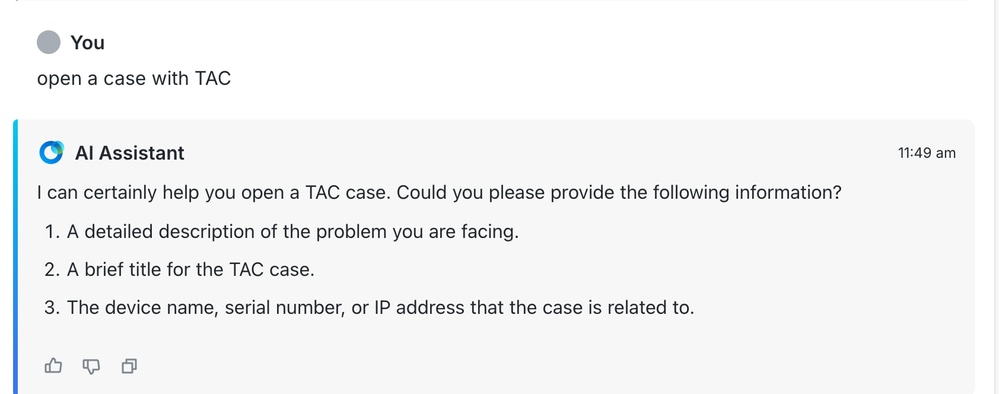
- Inoltra: Se i suggerimenti automatici non risolvono il problema, aprire una richiesta con TAC.
- Trigger manuale: È possibile avviare manualmente una richiesta di supporto in qualsiasi momento digitando il prompt: Apri una richiesta con TAC
Informazioni correlate
Guida ai prompt per Cisco AI Assistant
Cronologia delle revisioni
| Revisione | Data di pubblicazione | Commenti |
|---|---|---|
1.0 |
23-Jun-2026
|
Versione iniziale |

 Feedback