Introduzione
In questo documento viene descritto come configurare il protocollo BFD in Centro gestione firewall protetto (FMC) con versione 7.3 e successive.
Requisiti
Cisco raccomanda la conoscenza dei seguenti argomenti:
- Protocollo BGP (Border Gateway Protocol)
- Nozioni base sul rilevamento dell'inoltro bidirezionale (BFD)
Componenti usati
Le informazioni fornite in questo documento si basano sulle seguenti versioni software e hardware:
- Secure FMC Virtual versione 7.3.1
- BGP configurato in Cisco Secure Firewall Threat Defense (FTD) con Cisco Secure FMC in esecuzione versione 7.3 e successive
Le informazioni discusse in questo documento fanno riferimento a dispositivi usati in uno specifico ambiente di emulazione. Su tutti i dispositivi menzionati nel documento la configurazione è stata ripristinata ai valori predefiniti. Se la rete è operativa, valutare attentamente eventuali conseguenze derivanti dall'uso dei comandi.
Premesse
BFD è un protocollo di rilevamento progettato per fornire tempi di rilevamento degli errori dei percorsi di inoltro rapido per tutti i tipi di supporti, incapsulamenti, topologie e protocolli di routing.
Configurazione
Fare riferimento a questi passaggi per le configurazioni BFD in FMC con versioni 7.3 e successive.
Passaggio 1. Passare al Devicespulsante in alto e fare clic sul Device Managementpulsante.
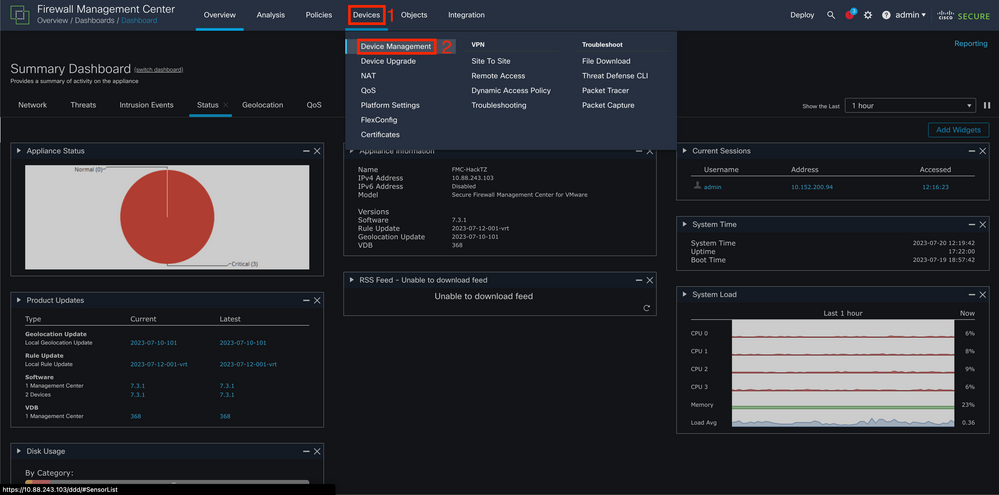 Immagine 1. Dashboard FMC.
Passaggio 2. Scegliere il dispositivo che si desidera configurare per il protocollo BFD.
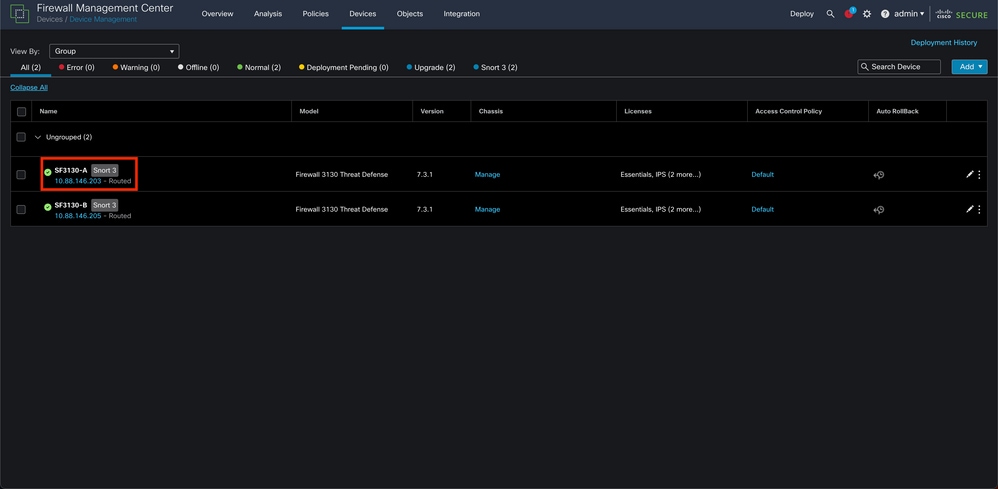 Immagine 2. Sezione Gestione dispositivi.
Passaggio 3. Fare clic sulla Routingscheda, quindi sull'opzione nella BFD colonna sinistra. Scegliere l'opzione che si desidera configurare (Single-Hop o Multi-Hop) e fare clic su Add.
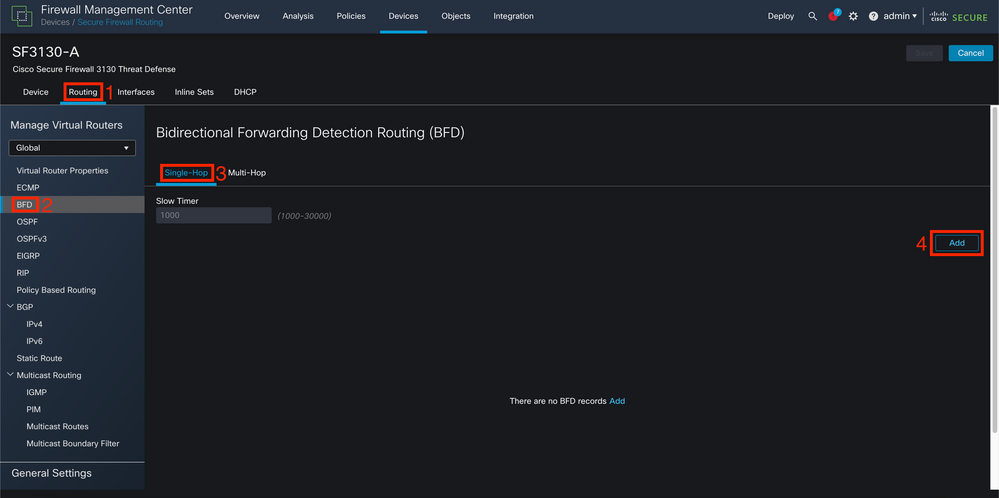 Immagine 3. Sezione Device Routing.
Passaggio 4. Selezionare l' Interfacehost in cui verrà configurato il protocollo BFD e creare un nuovo modello facendo clic sul + pulsante.
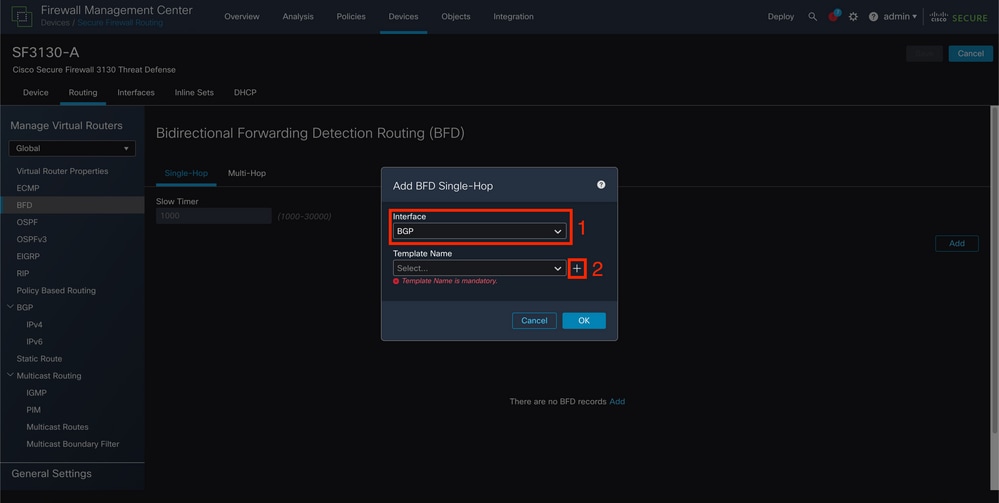 Image 4. Selezione interfaccia.
Passaggio 5. Assegnare un nome al modello e configurare i parametri desiderati per il BFD, quindi fare clic sul pulsante Salva.
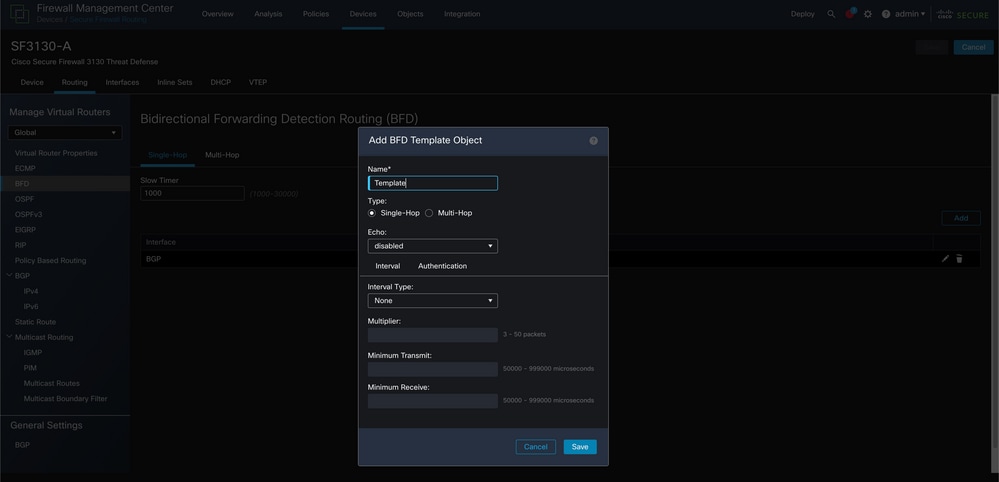 Immagine 5. Configurazione del modello.
Nota: La funzione echo è disponibile solo in modalità Single-Hop.
Passaggio 6. Scegliere il modello già creato nel passaggio precedente e fare clic su OK.
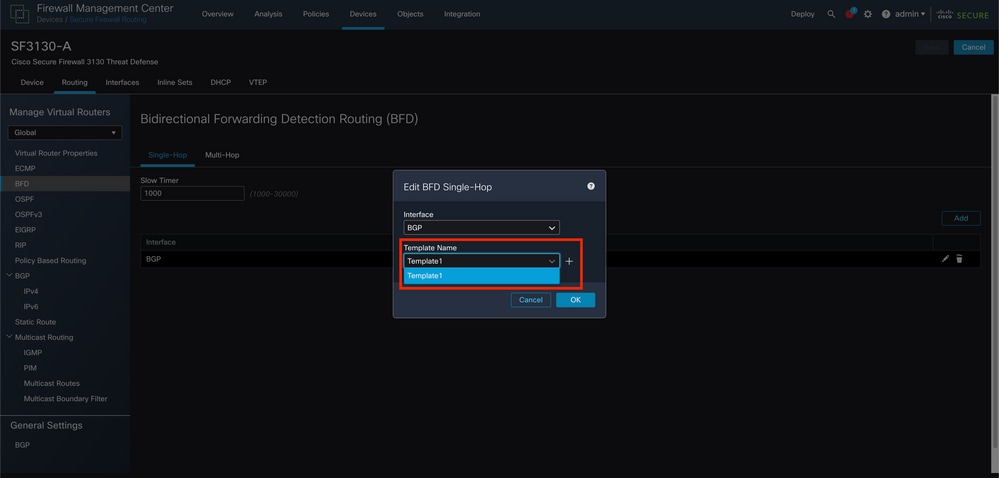 Immagine 6. Selezione del modello.
Passaggio 7 (facoltativo). Per il failover BFD, fare clic sul IPv4 pulsante o IPv6a seconda della configurazione di BGP nella colonna sinistra. Scegliere la scheda,Neighbor quindi fare clic sulla matita di modifica a destra dell'indirizzo del router adiacente desiderato.
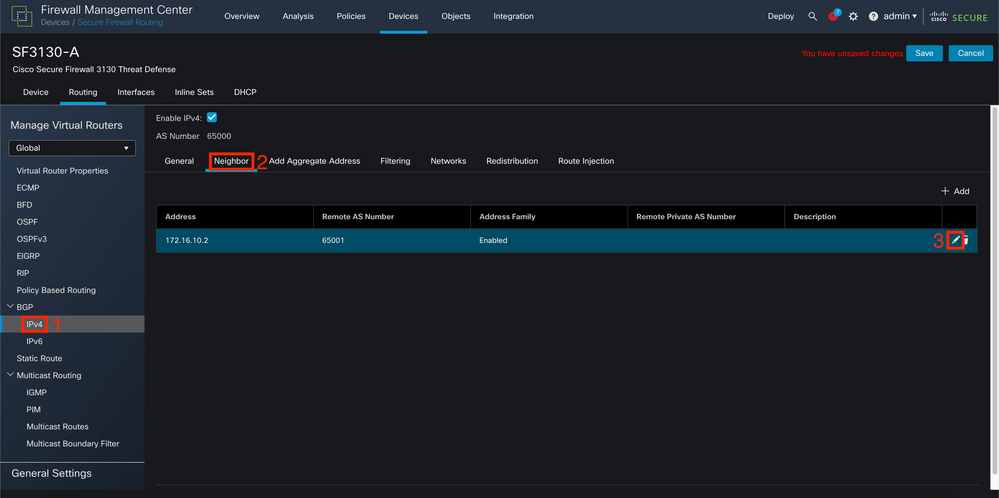 Immagine 7. Configurazione router adiacente.
Passaggio 8 (facoltativo). Scegliere l'opzione Failover BFD per single_hop o multi_hop e fare clic su OK.
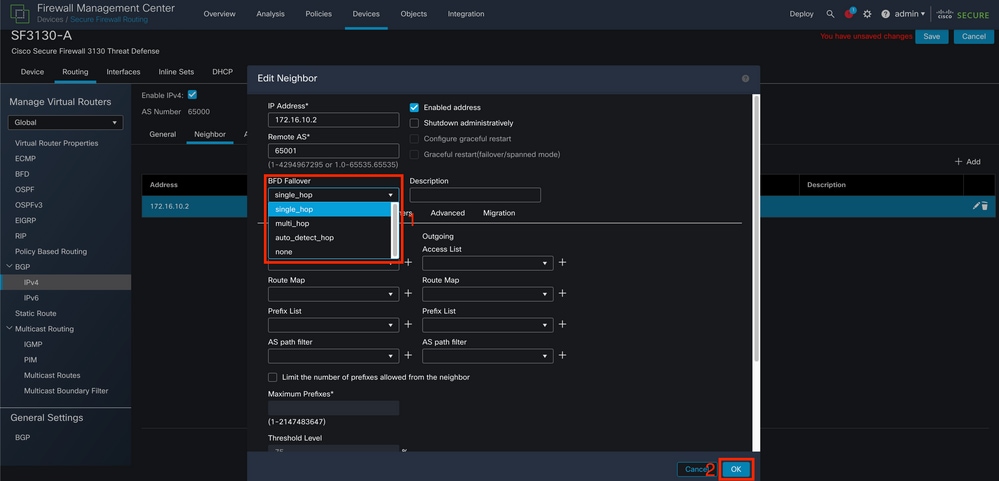 Immagine 8. Configurazione del failover del BFD.
Passaggio 9. Per salvare la configurazione, fare clic sul Save pulsante.
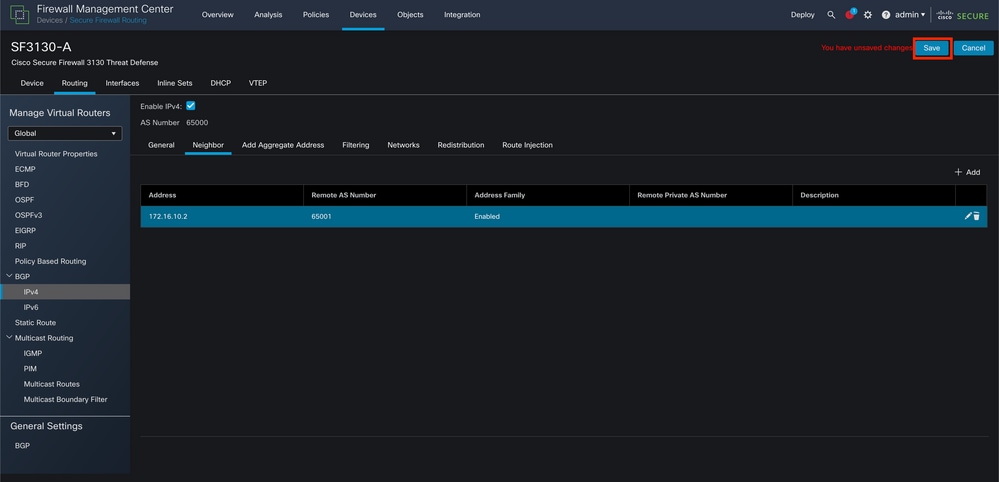 Immagine 9. Salvare le configurazioni.
Passaggio 10. Fare clic sul Deploy pulsante in alto a destra, fare clic sul checkbox nome del dispositivo a cui sono state applicate le modifiche e quindi di nuovo sul Deploy pulsante.
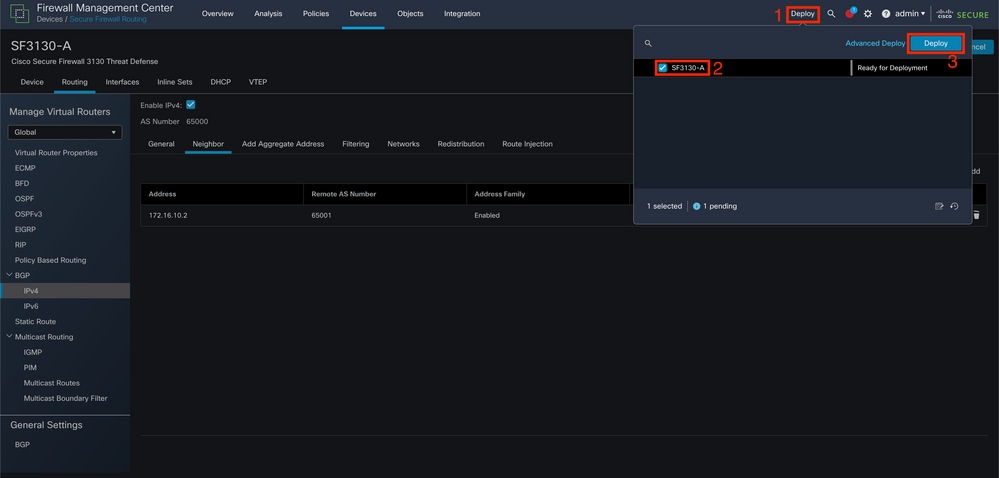 Immagine 10. Distribuzione delle modifiche.
Verifica
Verificare la configurazione BFD e lo stato direttamente nella sessione CLI con questi comandi:
> system support diagnostic-cli
Attaching to Diagnostic CLI ... Press 'Ctrl+a then d' to detach.
Type help or '?' for a list of available commands.

SF3130-A> enable
Password:
SF3130-A# show running-config | inc bfd
bfd-template single-hop Template
 bfd template Template
  neighbor 172.16.10.2 fall-over bfd single-hop
SF3130-A#
SF3130-A# show bfd summary
                    Session          Up          Down
Total               1                1           0
SF3130-A#
SF3130-A# show bfd neighbors

IPv4 Sessions
NeighAddr                                       LD/RD         RH/RS       State   Int
172.16.10.2                                      1/1          Up          Up      BGP
Risoluzione dei problemi
Al momento non sono disponibili informazioni specifiche per la risoluzione dei problemi di questa configurazione.

 Feedback