Configurare l'autenticazione esterna SAML SSO con AD FS per ESA e SMA
Sommario
Introduzione
In questo documento viene descritto come configurare Active Directory Federation Services come provider di identità SAML per l'autenticazione esterna su Cisco ESA e SMA.
Prerequisiti
In questo documento viene fornita una visualizzazione dell'applicazione di terze parti che i tecnici non sono in grado di visualizzare.
- Passaggi di configurazione per l'autenticazione esterna SAML (Security Assertion Markup Language) con Active Directory Federation Services (ADFS) 2012 e 2016 per le versioni più recenti di Cisco Email Security Appliance (ESA) e Security Management Appliance (SMA).
- Passaggi di base basati su esercitazioni che non includono configurazioni specifiche dell'installazione.
- Esempio funzionante di un ambiente lab che può differire da una distribuzione di produzione.
Requisiti
- Microsoft Active Directory Federation Services (ADFS) 2012 o 2016
- L'ultima versione di Cisco Email Security Appliance (ESA) e Security Management Appliance (SMA).
Componenti usati
Le informazioni discusse in questo documento fanno riferimento a dispositivi usati in uno specifico ambiente di emulazione. Su tutti i dispositivi menzionati nel documento la configurazione è stata ripristinata ai valori predefiniti. Se la rete è operativa, valutare attentamente eventuali conseguenze derivanti dall'uso dei comandi.
Passaggi per la configurazione IDP ADFS per SAML
Configurare l'attendibilità del componente
Utilizzare una delle due opzioni disponibili per creare l'attendibilità del componente in ADFS.
Metodo A: Creare l'attendibilità della relying party importando i metadati SP
- Aprire la console Gestione ADFS da Strumenti di amministrazione.
- Nella console Gestione AD FS espandere Relazioni trusted, fare clic con il pulsante destro del mouse su Trust relying party, quindi selezionare Aggiungi trust relying party.
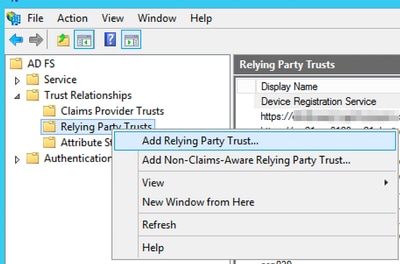 Aggiungi attendibilità componente
Continuare utilizzando una delle due opzioni seguenti:
- Opzione A. Importa dati sul componente da un file. Caricare il file metadata.xml del provider di servizi ESA o SMA (SP).
- Opzione B. Immettere manualmente i dati relativi al componente. Questa opzione consente di eseguire in modo semplificato le operazioni di configurazione manuale.
Opzione A. Importa dati sul componente da un file. Caricare il file metadata.xml del provider di servizi ESA o SMA (SP).
- Selezionare l'opzione per importare da un file i dati relativi al componente, quindi selezionare Avanti.
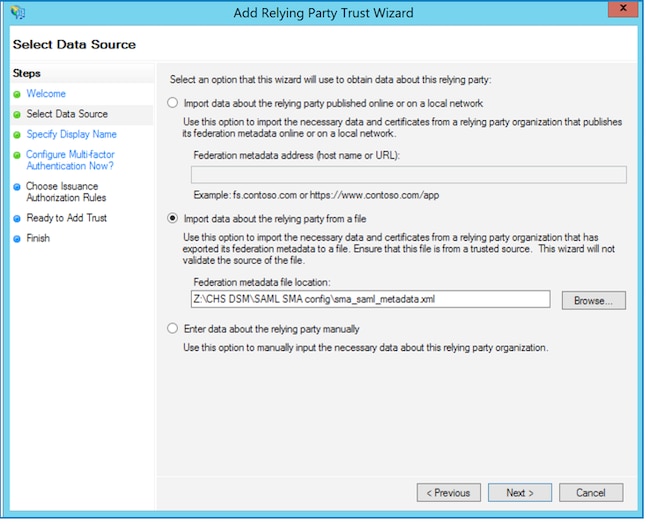 Importazione del file di metadati ESA/SMA
 - Specificare un nome visualizzato per identificare l'attendibilità del componente, quindi selezionare due volte Avanti.
- Per le regole di autorizzazione rilascio, selezionare Autorizza tutti gli utenti, quindi selezionare Avanti.
- Nella pagina Pronto per aggiungere trust accettare le impostazioni predefinite, quindi selezionare Avanti.
- Selezionare Fine. Verrà aperta la finestra di dialogo Modifica regole attestazione per l'attendibilità del componente, illustrata in Regole di trasformazione rilascio - Attestazioni.
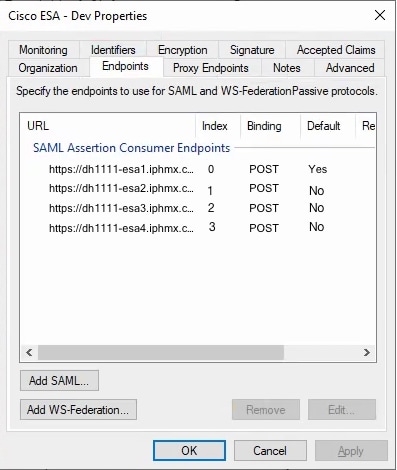
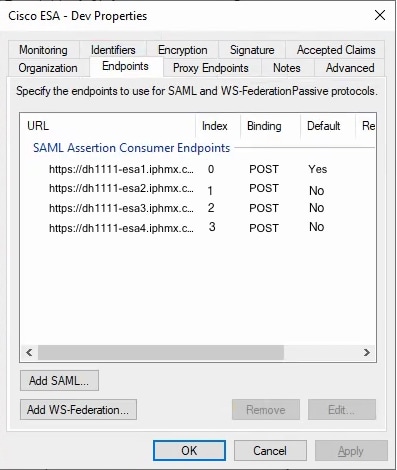
Proprietà trust relying party - Endpoint
Eseguire questi passaggi solo se in un cluster sono presenti più ESA.
- Aprire Proprietà attendibilità componente > Endpoint.
- Aggiungere ciascun indirizzo URL raggiungibile ESA, quindi selezionare OK.
- I valori di indice vengono conteggiati da 0, ovvero 0, 1, 2 e 3.
- Impostare solo una voce su Default = Yes.
- Impostare le voci rimanenti su Default = No.
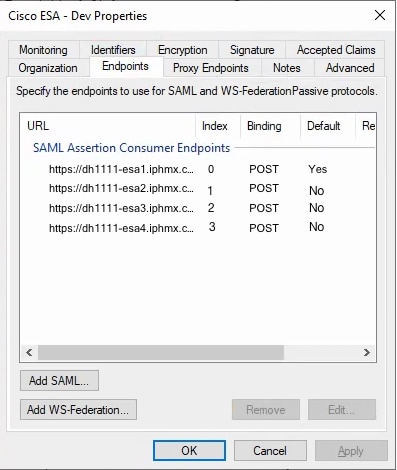 Proprietà trust relying party - Endpoint
Opzione B. Immettere manualmente i dati relativi al componente. Questa opzione consente di eseguire in modo semplificato le operazioni di configurazione manuale.
- Selezionare Immettere manualmente i dati relativi al componente.
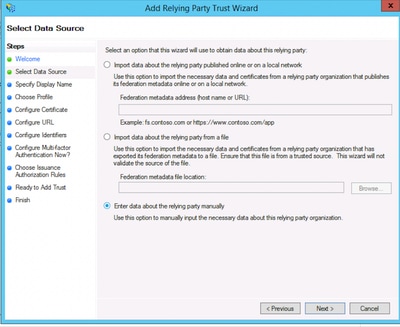 Aggiungi componente manualmente
 - Immettere un nome visualizzato per il provider di servizi, ad esempio ESA_SP.
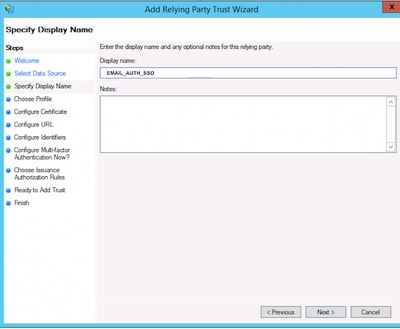 Creare un nome per il profilo di Service Provider
 - Scegliere l'opzione di profilo Profilo ADFS.
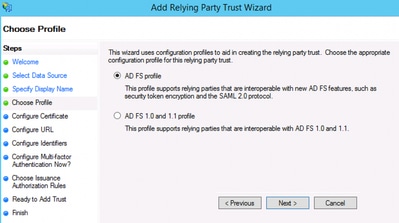 Opzione di profilo ADFS per utilizzare SAML 2.0
 - Caricare il certificato pubblico dalla configurazione del provider di servizi ESA (SP).
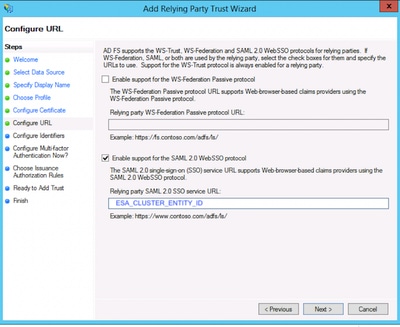
- Per Configura URL, scegliere Abilita supporto per il Single Sign-On (SSO) di SAML 2.0.
- Immettere l'URL del servizio SAML 2.0 SSO della relying party con il valore Entity ID del profilo SP.
 Regole di autorizzazione rilascio - - Autorizza tutti gli utenti
 - Per le regole di autorizzazione rilascio, scegliere Consenti a tutti gli utenti di accedere a questo componente.
 Scegli regole di autorizzazione rilascio
 - Selezionare Successivo per passare alla pagina Fine.
Configura endpoint attendibilità componente (solo cluster)
Eseguire questo passaggio solo se in un cluster sono presenti più ESA.
- Aprire Proprietà attendibilità componente > Endpoint.
- Aggiungere ciascun indirizzo URL raggiungibile ESA, quindi fare clic su OK.
- Impostare i valori di indice dell'endpoint a partire da 0 (ad esempio, 0, 1, 2, 3).
- Impostare un solo endpoint su Default = Yes. Impostare gli endpoint rimanenti su Default = No.
 Regole di autorizzazione rilascio - Autorizza tutti gli utenti
Il passo finale avvia la finestra di dialogo Modifica regole attestazione per l'attendibilità del componente, illustrata in Regole di trasformazione rilascio.
Regole di trasformazione rilascio - Attestazioni
- Selezionare Modifica criteri di rilascio attestazioni.
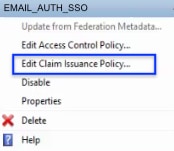 Modifica criteri di rilascio attestazioni
 - Selezionare Aggiungi regola.
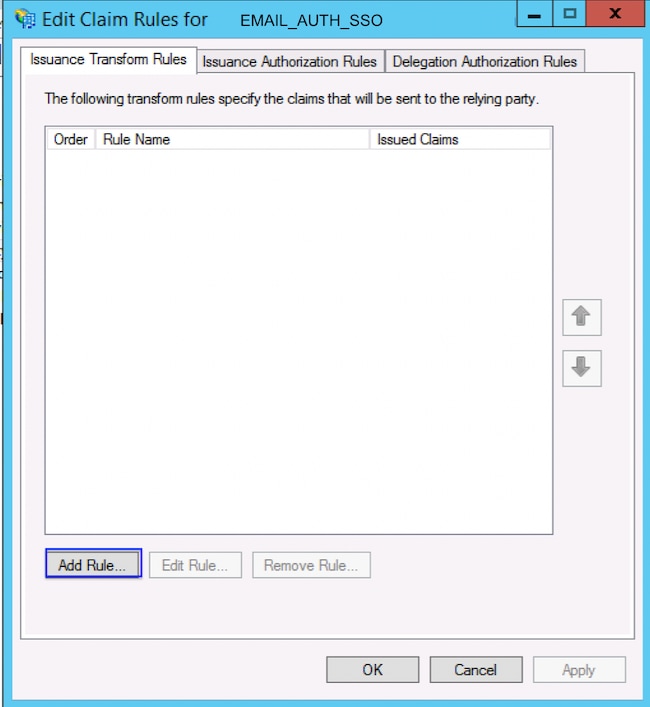 Aggiungi regola di trasformazione rilascio
I valori mostrati di seguito sono valori comuni che consentono a ESA di popolare i nomi dei gruppi nelle impostazioni di autenticazione esterna. - Selezionare Fine.
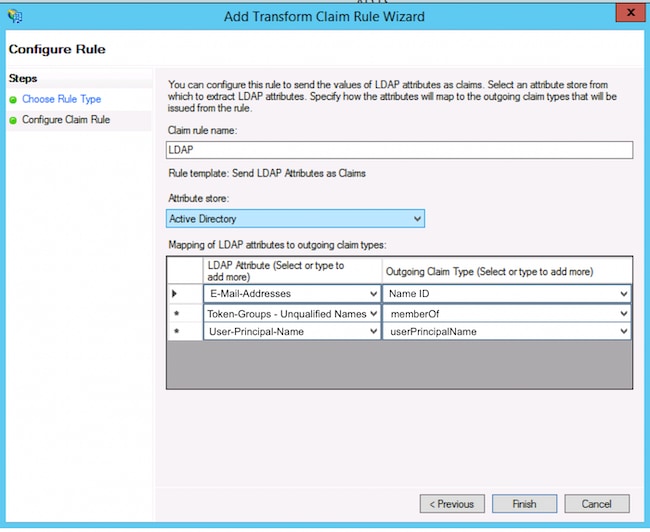 Trasforma regola attestazione
Scarica i metadati IdP e caricali su ESA
Dopo aver completato la configurazione dell'attendibilità del componente e della regola attestazione, esportare i metadati del provider di identità (IdP) e caricarli in ESA.
- Se necessario, riavviare il servizio ADFS.
- Eseguire i seguenti comandi:
net stop adfssrv
net start adfssrv
- Completare e tornare al cluster ESA.
Verifica
- In ESA o SMA, verificare che l'importazione dei metadati IdP sia stata completata correttamente.
- Eseguire il test di un accesso amministrativo utilizzando SAML Single Sign-On (SSO).
- Verificare che le attestazioni di gruppo previste vengano ricevute e che il mapping dei ruoli venga popolato come previsto nella configurazione dell'autenticazione esterna.
Informazioni correlate
-
- Cisco Email Security Appliance - Guide per l'utente
- Cisco Content Security Management Appliance - Guide per l'utente
Cronologia delle revisioni
| Revisione | Data di pubblicazione | Commenti |
|---|---|---|
1.0 |
09-Jul-2026
|
Versione iniziale |

 Feedback