Blocca caricamento TXT tramite DLP in accesso sicuro
Sommario
Introduzione
In questo documento viene descritto come bloccare il caricamento di file .TXT in Cisco Secure Access con DLP.
Prerequisiti
Requisiti
Cisco raccomanda la conoscenza dei seguenti argomenti:
- Amministrazione di Cisco Secure Access.
- Prevenzione della perdita dei dati (DLP).
Cisco raccomanda:
- Accesso amministrativo a Cisco Secure Access.
Componenti usati
Il documento può essere consultato per tutte le versioni software o hardware.
Le informazioni discusse in questo documento fanno riferimento a dispositivi usati in uno specifico ambiente di emulazione. Su tutti i dispositivi menzionati nel documento la configurazione è stata ripristinata ai valori predefiniti. Se la rete è operativa, valutare attentamente eventuali conseguenze derivanti dall'uso dei comandi.
Operazioni preliminari
- Attenersi alla procedura descritta di seguito con cautela, in quanto aggiunge un carico aggiuntivo al processo di prevenzione della perdita dei dati e può causare una riduzione delle prestazioni. Finché non sarà disponibile il blocco dei file TXT, è possibile fare riferimento a questo collegamento per i tipi di file attualmente supportati: Cisco Secure Access - Tipi di file supportati
- In questo articolo sono incluse espressioni regolari di esempio che possono essere utilizzate come riferimento. Prima di utilizzare uno degli esempi, accertatevi di aver compreso appieno le condizioni di corrispondenza e i modelli che sono stati progettati per identificare. Se necessario, potete anche creare espressioni regolari personalizzate. In tutti i casi, convalidare con attenzione l'espressione per assicurarsi che copra correttamente tutte le condizioni di corrispondenza previste e le possibili variazioni.
- Prima di applicare i criteri di prevenzione della perdita dei dati, verificare che il traffico sia decrittografato. L'ispezione DLP richiede l'accesso al contenuto decriptato; non è possibile analizzare il traffico crittografato per trovare le corrispondenze DLP.
Procedura di configurazione
| Categoria |
Passi |
Passaggio 1. Creazione della classificazione dei dati |
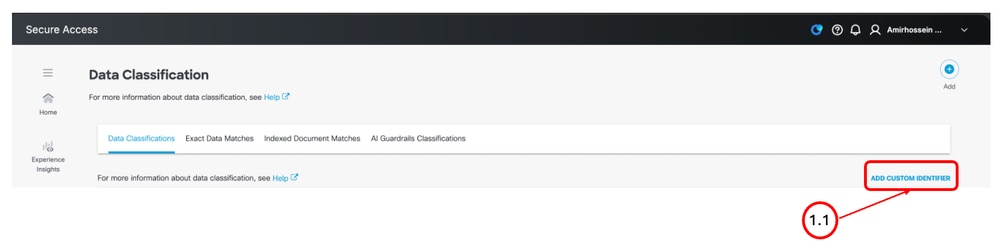
Passaggio 1.1. Dal portale di gestione di Cisco Secure Access, passare a Secure > Data Classification e fare clic su Add Custom Identifier.
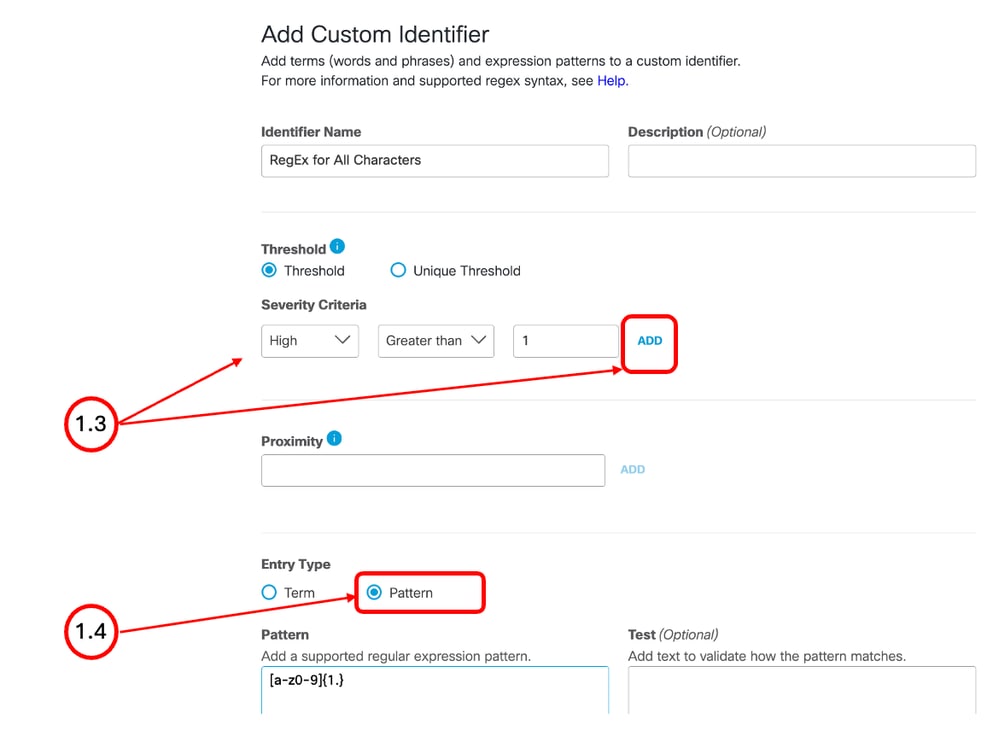
Passaggio 1.2. Assegnare un nome al nuovo identificatore Passaggio 1.3. Dalla sezione Soglia configurare i criteri di gravità e fare clic su Aggiungi. Passaggio 1.4. Definire ciascuna espressione regolare separatamente e fare clic su Aggiungi.
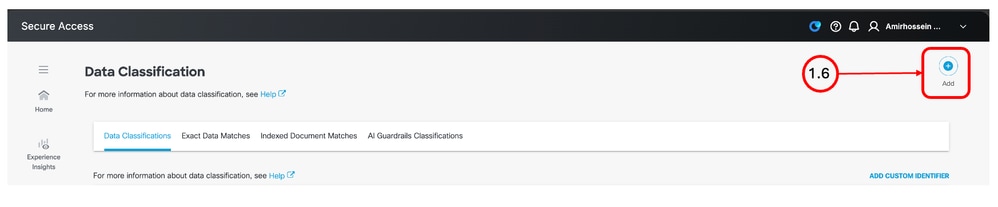
Passaggio 1.5. Fare clic su Save (Salva). Passaggio 1.6. Fare clic sull'icona Aggiungi per creare una nuova classificazione dei dati
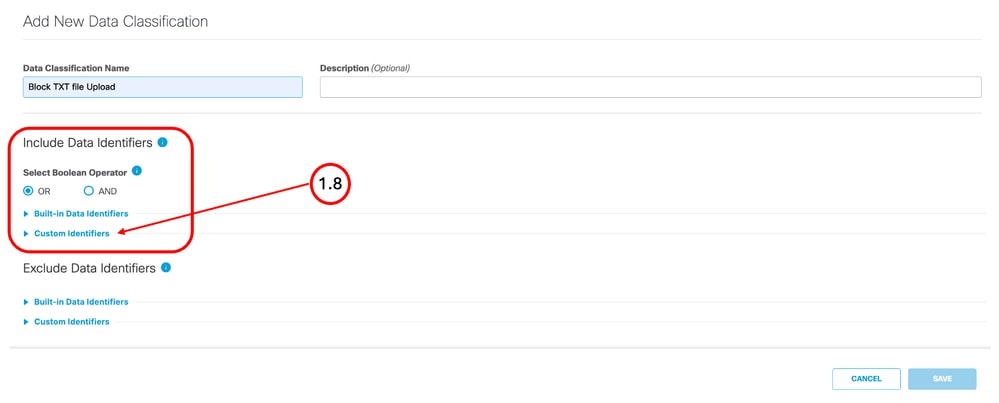
Passaggio 1.7. Definire un nome. Passaggio 1.8. Dalla sezione Includi identificatori dati fare clic su Identificatore personalizzato e scegliere gli identificatori creati nei passaggi precedenti.
Passaggio 1.9. Fare clic su Save (Salva). |
Passaggio 2. Configurare i criteri di prevenzione della perdita dei dati |
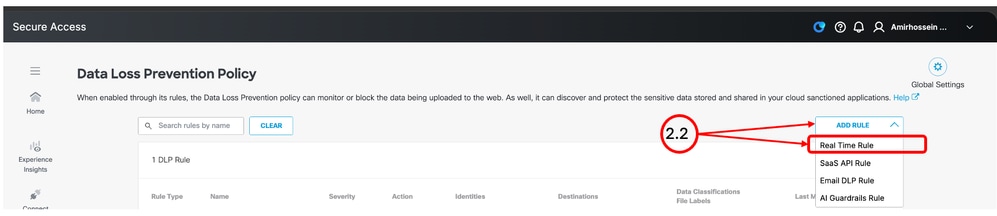
Passaggio 2.1. Dal portale di gestione di Cisco Secure Access, passare a Secure > Data Loss Prevention Policy (Policy di prevenzione della perdita dei dati) Passaggio 2.2. Fare clic su Aggiungi regola e selezionare Regola in tempo reale.
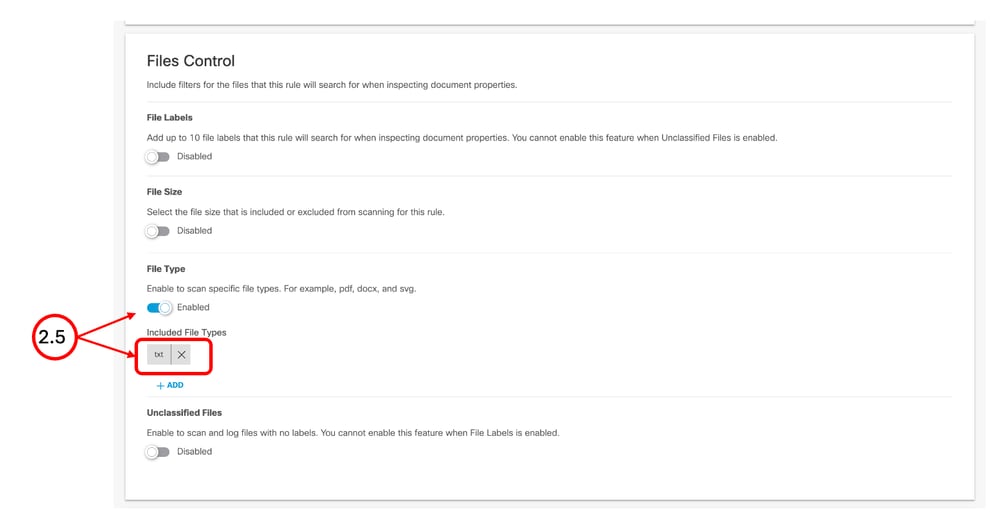
Passaggio 2.3. Definire il nome del criterio. Passaggio 2.4. Dalla sezione Classificazioni dati, selezionare la Classificazione dati creata nel Passaggio 1. Passaggio 2.5. Dalla sezione Controllo file, abilitare il tipo di file e selezionare TXT.
Passaggio 2.6. Dalla sezione Azione, scegliere Blocca.
Passaggio 2.7. Salvare le modifiche |

Controllo
Per controllare l'attività di prevenzione della perdita dei dati e i log correlati, passare a Monitoraggio > Prevenzione della perdita dei dati. Utilizzare i filtri disponibili per restringere i risultati e identificare gli eventi DLP rilevanti.
Espressioni regolari di esempio
Corrisponde ai caratteri giapponesi Hiragana, Katakana e Kanji:
[ぁ-ゖァ-ヺ一-龯]{1,}Trova/sostituisce le lettere latine maiuscole:
[A-Z]{1,}Trova/sostituisce le lettere e le cifre latine minuscole:
[a-z0-9]{1,}Trova/sostituisce i caratteri di punteggiatura comuni:
[.,;:!?]Trova/sostituisce le virgolette semplici, le virgolette doppie e le virgolette inverse:
['"`]Trova/sostituisce parentesi quadre, parentesi quadre e parentesi graffe:
[()\[\]{}]Trova/sostituisce i simboli comuni e i caratteri speciali:
[@#$%^&*+=|\\/_~-]Corrisponde ai caratteri latini nell'intervallo À-ÿ Unicode:
[À-ÿ]Trova/sostituisce i caratteri cirillici:
[Ѐ-ӿ]Trova/sostituisce i caratteri greci e copti:
[Ͱ-Ͽ]Corrisponde ai caratteri in alfabeto arabo:
[-ۿ]Trova/sostituisce gli ideogrammi unificati CJK:
[㐀-䶿]Trova/sostituisce i caratteri polacchi selezionati con segni diacritici:
[ĄąĆćĘꣳŃńÓ󌜏źŻż]Corrisponde alle sillabe Hangul coreane:
[가-힣]Informazioni correlate
Cisco Secure Access: elenco completo dei tipi di file supportati da DLP: https://securitydocs.cisco.com/docs/csa/olh/120218.dita
Tipi di file supportati da Cisco Secure Access DLP — Cisco Community: https://community.cisco.com/t5/security-knowledge-base/cisco-secure-access-complete-list-of-dlp-supported-file-types/ta-p/5274268
Informazioni di riferimento sulla configurazione e i criteri di prevenzione della perdita dei dati di Cisco Secure Access: https://securitydocs.cisco.com/docs/csa/olh/161419.dita
Cronologia delle revisioni
| Revisione | Data di pubblicazione | Commenti |
|---|---|---|
1.0 |
15-Sep-2026
|
Versione iniziale |

 Feedback