Informazioni sullo strumento di diagnostica degli endpoint (CEDT)
Sommario
Introduzione
Questo documento descrive il CEDT per raccogliere i dati diagnostici dal sistema e caricarli in una richiesta di assistenza TAC Cisco.
Prerequisiti
Lo strumento è disponibile per MacOS e Windows.
È necessario comprendere i seguenti argomenti:
- MacOS Fare doppio clic su Cisco Endpoint Diagnostics Tool (CEDT).app per avviarlo.
- Windows: Fare doppio clic su CEDT.exe per avviare.
- Una connessione Internet attiva.
- Un ID richiesta TAC e un token Cisco (richiesto solo se si desidera caricare i risultati direttamente).
Dati di sistema raccolti
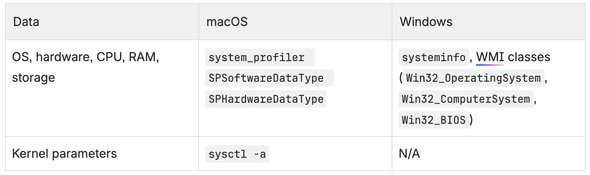
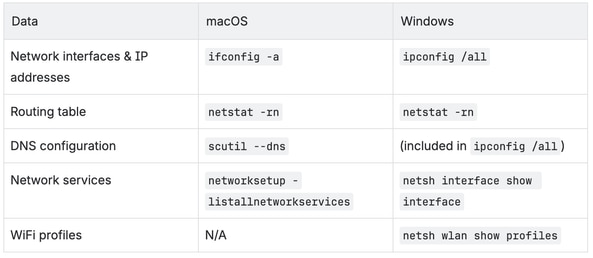
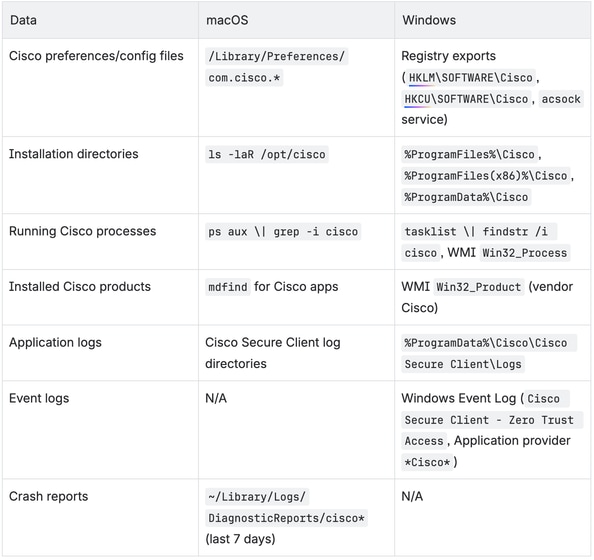
Lo strumento raccoglie i dati di sistema, organizzati per categoria. Non vengono acquisiti dati personali.
Informazioni generali sul sistema
Configurazione della rete
Informazioni sul prodotto
Procedura dettagliata
Schermata iniziale
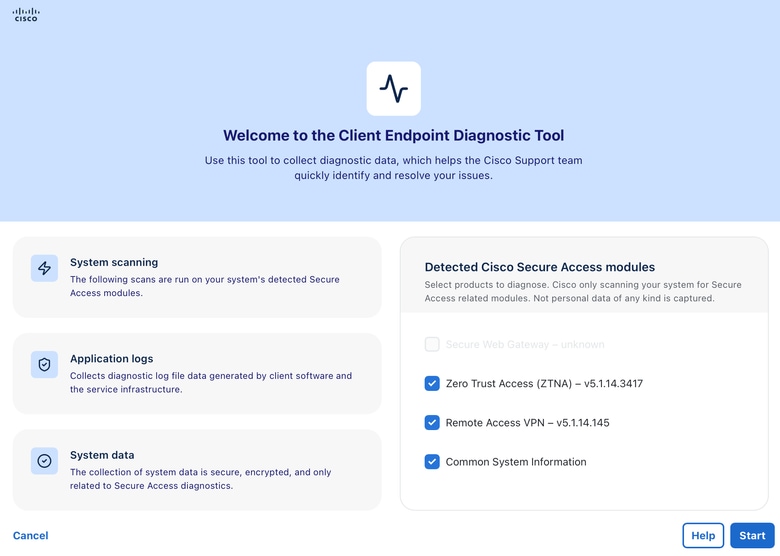
Quando si avvia CEDT, viene visualizzata la schermata iniziale. Fornisce una panoramica delle operazioni eseguite dallo strumento:
- Scansione del sistema - Analizza il sistema per individuare i moduli Cisco Secure Access rilevati.
- Registri applicazioni: raccoglie i dati dei file di log di diagnostica generati dal software client e dall'infrastruttura di servizio.
- Dati di sistema: la raccolta dei dati di sistema è protetta, crittografata e riguarda solo la diagnostica Secure Access.
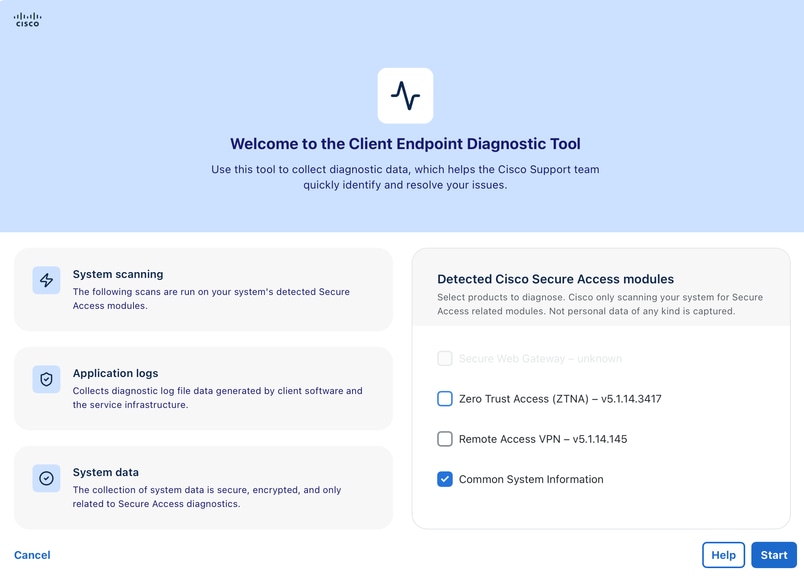
Sul lato destro, lo strumento rileva automaticamente tutti i moduli Cisco Secure Access installati sul sistema. È possibile visualizzare le caselle di controllo relative a ciascun modulo rilevato insieme al relativo numero di versione:
- ZTNA (Zero Trust Access)
- Secure Web Gateway (SWG)
- RAVPN (Remote Access VPN)
- Informazioni di sistema comuni (sempre disponibili)
Azioni
- Selezionare o deselezionare i prodotti di cui si desidera eseguire la diagnosi.
- Fare clic su Inizio per continuare oppure su Guida per ulteriori informazioni.

Nota: Questo strumento raccoglie solo i dati per i moduli correlati ad Accesso sicuro. Non vengono acquisiti dati personali.
Passaggio 1: Raccolta dati di diagnostica
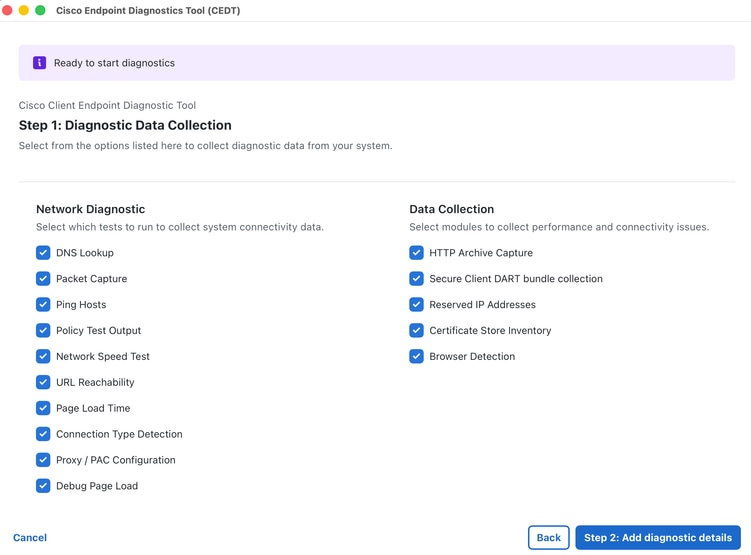
In questa schermata è possibile scegliere i test di diagnostica e i moduli di raccolta dati da includere.
Diagnostica di rete
Selezionare i test di connettività da eseguire:
- Ricerca DNS: esegue test di risoluzione DNS su host specificati. Supporta IP resolver personalizzati per ricerche mirate. Tutti i risultati vengono consolidati in un singolo file di output (dns/dns_lookups.txt) con delimitatori di sezione strutturati.
- Packet Capture - Acquisisce i pacchetti di rete per una durata specificata (sono necessari privilegi di amministratore).
- Ping Host - Effettua il ping degli host specificati per controllare la connettività.
- Output test criteri - Verifica l'applicazione dei criteri sugli URL specificati utilizzando l'endpoint dei test dei criteri Cisco (policy.test.sse.cisco.com). Supporta più host separati da virgole (massimo 10). I risultati includono i dati HAR acquisiti automaticamente durante la navigazione del test dei criteri.
- Test della velocità di rete - Misura la velocità e la latenza di caricamento/download rispetto all'endpoint di test della velocità Cisco (speed.test.sse.cisco.com). Raccoglie la velocità di download (6 flussi paralleli), la velocità di caricamento (3 flussi paralleli) e la latenza/jitter ping (10 esempi ICMP). I risultati vengono salvati sia in formato JSON che in formato di riepilogo del testo.
- Raggiungibilità URL: controlla se gli URL specificati sono raggiungibili tramite richieste HTTP GET. Supporta sia HTTP (porta 80) che HTTPS (porta 443) per impostazione predefinita. È possibile specificare porte non standard nell'URL, ad esempio https://
example.com:8443). Massimo 20 URL per controllo con timeout di 30 secondi per URL. I dati raccolti per URL includono: URL, stato raggiungibilità, codice di stato HTTP, tempo di risposta (ms), lunghezza del contenuto, indirizzo IP risolto, versione TLS e timestamp. I risultati vengono salvati in reachability/reachability_results.json e reachability/reachability_summary.txt.
Raccolta dati
Selezionare i moduli per raccogliere i dati sulle prestazioni e sulla connettività:
- HAR Capture - Registra i dati HAR (HTTP Archive) da una sessione del browser. Attualmente supporta solo Google Chrome (usa il protocollo Chrome DevTools tramite l'automazione del browser headless). Lo strumento rileva automaticamente l'installazione Chrome sul sistema. Firefox e Safari non sono attualmente supportati. L'output HAR è conforme alla specifica HAR 1.2 e include tracce di rete complete (incluse le chiamate XHR/fetch attivate da JS).
- DART Bundle Collection: raccoglie un bundle diagnostico DART da Cisco Secure Client. Sono inclusi tutti i log dei moduli, inclusi i log ZTA (Zero Trust Access), ad esempio flowlog.db in Windows all'indirizzo C:\ProgramData\Cisco\Cisco Client\ZTA\logs\.
- IP riservato - Esegue i controlli di diagnostica IP riservati. Vedere la sezione successiva per l'elenco completo di diagnostica raccolta.
Debug
- Abilita flag di debug: raccoglie i log dettagliati delle attività dell'endpoint per diagnosticare i problemi dell'endpoint. Questa opzione è disponibile solo quando viene rilevato e selezionato almeno un prodotto Cisco Secure Access.
Specifico della piattaforma
- DebugView Capture (Windows) - Abilita la registrazione di debug su Windows Secure Endpoint Connector. Questa opzione è disponibile solo nei sistemi Windows.
Azioni
- Selezionare o deselezionare le opzioni di diagnostica desiderate.
- Fare clic su Passaggio 2: Aggiungere i dettagli di diagnostica per continuare.
- Fare clic su Indietro per tornare alla schermata iniziale o su Annulla per uscire.
Passaggio 2: Aggiungi dettagli diagnostica
Questa schermata consente di configurare i parametri specifici per ogni test diagnostico abilitato. Vengono visualizzate solo le impostazioni per i test abilitati nel passaggio 1.
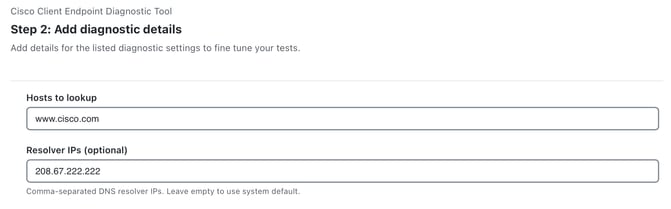
Impostazioni ricerca DNS
- Host da cercare: immettere uno o più nomi host (separati da virgole). Esempio: cisco.com
- IP resolver (facoltativo) - Immettere IP resolver DNS personalizzati (separati da virgole). Esempio: 208.67.222.222, 208.67.220.220. Lasciare vuoto per utilizzare il sistema di risoluzione DNS predefinito. Quando specificato, ogni host viene interrogato su ogni resolver, fornendo risultati comparativi di risoluzione DNS su server DNS diversi.
Tutti i risultati della ricerca DNS vengono consolidati in un singolo file di output: dns/dns_lookups.txt, con delimitatori di sezione TextFSM strutturati per ogni combinazione host/resolver.
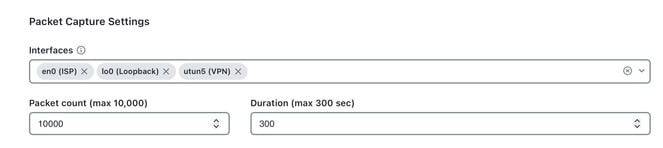
Impostazioni di acquisizione pacchetti
- Interfacce: selezionare l'interfaccia di rete su cui eseguire l'acquisizione (o lasciare il campo All).
- Se impostato su All (modalità automatica):
- macOS/Linux: Lo strumento esegue tcpdump -D per enumerare tutte le interfacce disponibili, quindi filtra per le interfacce attive e in esecuzione (escluse le interfacce disconnesse). Se non vengono trovate interfacce attive, viene restituita l'interfaccia speciale any. Acquisizioni eseguite su tutte le interfacce corrispondenti in parallelo.
- Windows: Cattura su tutte le NIC utilizzando il back-end di acquisizione selezionato (vedere gli strumenti nella sezione successiva). Quando si utilizza il dump cap senza selezionare alcuna interfaccia, vengono acquisite contemporaneamente fino alle prime 3 interfacce rilevate.
- Se impostato su All (modalità automatica):
- Numero di pacchetti: numero di pacchetti da acquisire per interfaccia. Predefinito: 100. Massimo: 10,000.
- Durata (sec) - Durata massima acquisizione in secondi. Predefinito: 20 secondi su macOS/Linux, 5 secondi su Windows. Massimo: 300 secondi L'acquisizione si interrompe quando viene raggiunto il numero di pacchetto o il limite di durata, a seconda di quale condizione si verifica per prima.
Strumenti di acquisizione pacchetti per piattaforma
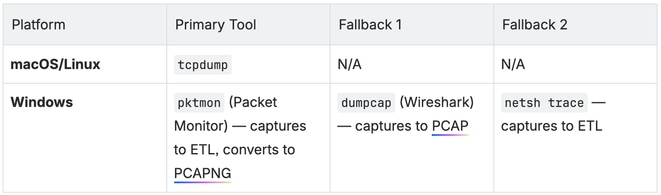
Nota: (Windows) Lo strumento seleziona automaticamente il miglior back-end di acquisizione disponibile. pktmon è preferito (incorporato in Windows 10 v2004+), fallback to dumpcap (se Wireshark è installato), quindi netsh trace come ultima risorsa.
File di output acquisizione pacchetti
L'acquisizione di ciascuna interfaccia viene salvata come file separato utilizzando la convenzione di denominazione: tcpdump/{interface_name}_capture.pcap (ad esempio en0_capture.pcap, eth0_capture.pcap). Viene inoltre generato un file manifesto dei metadati (tcpdump/packet_capture_manifest.txt), che registra la piattaforma, il numero di pacchetti, la durata, le interfacce acquisite e il back-end di acquisizione utilizzato.
Impostazioni ping
- Host da ping: immettere gli host su cui eseguire il ping (separati da virgole). Esempio: www.
cisco.com.

Impostazioni raggiungibilità URL
URL da controllare: immettere gli URL da verificare (separati da virgole). Esempio: https://
- Utilizza le richieste HTTP GET per verificare la raggiungibilità.
- Porte predefinite: 80 (HTTP) / 443 (HTTPS). Includere la porta nell'URL per le porte non standard, ad esempio https://
example.com:8443). - Massimo 20 URL per controllo.
- Timeout : 30 secondi per URL.
- Dati raccolti per URL: URL, stato raggiungibilità, codice di stato HTTP, tempo di risposta (ms), lunghezza del contenuto, indirizzo IP risolto, versione TLS e timestamp.
- I risultati vengono salvati in reachability/reachability_results.json e reachability/reachability_summary.txt.

Impostazioni test criteri
- URL host: immettere gli host per il test dei criteri (separati da virgole, massimo 10). Esempio: www.
cisco.com. - I test dei criteri vengono eseguiti sull'endpoint dei test dei criteri Cisco: policy.test.sse.cisco.com
- I risultati includono sia l'output dei test delle regole strutturate che i dati HAR acquisiti automaticamente durante la navigazione dei test.

Impostazioni di acquisizione HAR
- URL di destinazione: immettere gli URL per l'acquisizione HAR (separati da virgole). Esempio: https://
www.cisco.com/.

Suggerimento: L'acquisizione HAR attualmente supporta solo Google Chrome. Lo strumento utilizza il protocollo Chrome DevTools (tramite chromedp) per automatizzare una sessione Chrome headless e acquisire il traffico di rete. Assicurarsi che Google Chrome sia installato sul sistema. Firefox e Safari non sono attualmente supportati.

Impostazioni KDF
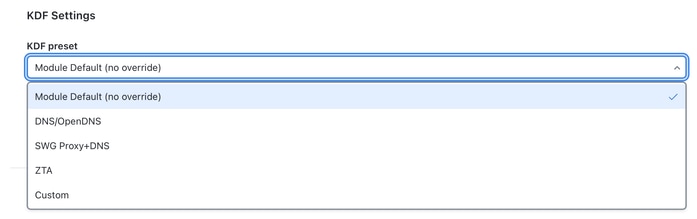
Configurare i flag della funzione di derivazione della chiave utilizzati durante la raccolta diagnostica. I flag KDF controllano le categorie di debug abilitate in Cisco Secure Client:
- Predefinito KDF: selezionare un predefinito per la funzione di derivazione della chiave.
- KDF HEX: il valore esadecimale viene inserito automaticamente in base alla preimpostazione selezionata. Se è selezionata l'opzione Personalizzato, immettere un valore esadecimale personalizzato.
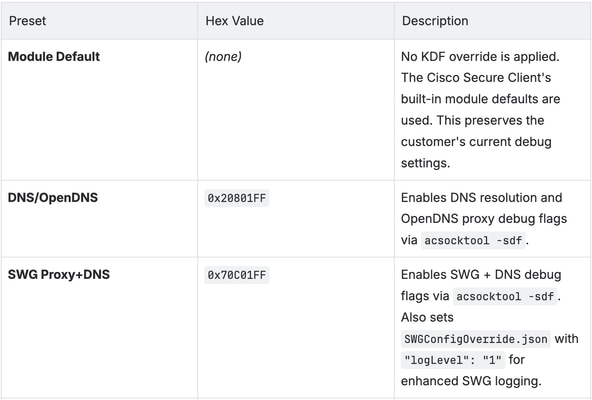
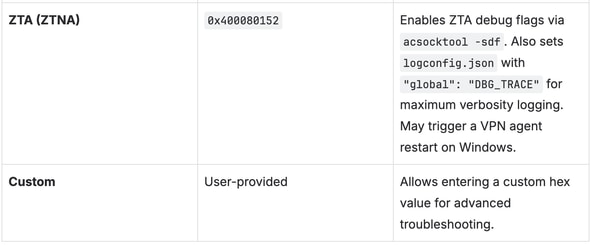
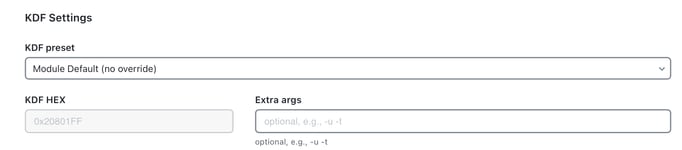
Impostazioni IP riservate
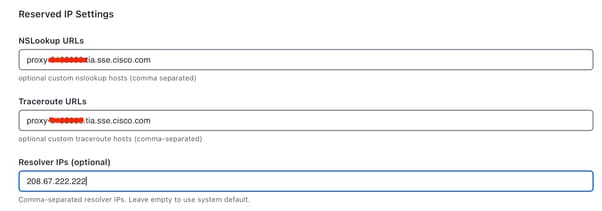
- URL di NSLookup: host nslookup personalizzati facoltativi (separati da virgola). Massimo 10 URL. Ogni host personalizzato viene interrogato su tutti i resolver configurati.
- Traccia URL: host traceroute/tracert personalizzati facoltativi (separati da virgole). Massimo 10 URL. Lo strumento usa automaticamente traceroute su macOS/Linux e tracert su Windows.
- IP resolver: IP resolver personalizzati opzionali per query nslookup (separate da virgole, ad esempio 208.67.222).
- 222, 208.67.220.220). Massimo 5 indirizzi IP. Se specificato, oltre ai tre resolver incorporati vengono utilizzati i resolver personalizzati (DNS predefinito del sistema, 127.0.0.1, 208.67.222.222).
Dettagli IP riservato
Per impostazione predefinita, la diagnostica degli indirizzi IP riservati raccoglie questi dati:
Destinazioni Traceroute/Tracert predefinite (eseguibili automaticamente su tutte le destinazioni seguenti):
208.67.222.222Route to OpenDNS primary nameserver
| Destinazione | Scopo |
|---|---|
| 208.67.220.220 | Route al server dei nomi secondario OpenDNS |
| 146.112.255.50 | Route to Cisco SWG infrastructure IP |
| swg-url-proxy-https-sse.sigproxy.qq.opendns.com | Invia a nome host proxy SWG |
- macOS/Linux: Utilizza il comando traceroute
- Windows: Utilizza il comando tracert
Query NSLookup predefinite (eseguite automaticamente su tutte queste query):
Ogni destinazione nslookup viene interrogata su ogni resolver nell'elenco resolver. Per impostazione predefinita, l'elenco dei resolver include tre resolver predefiniti:
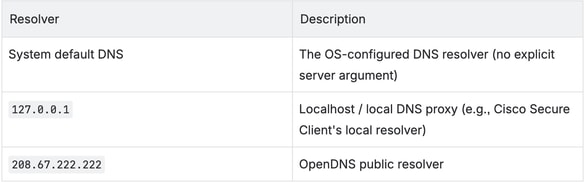
Se sono configurati indirizzi IP del resolver personalizzati (ad esempio 208.67.222.222), questi vengono aggiunti all'elenco del resolver e viene eseguita una query su ogni destinazione di nslookup.
Destinazioni NSLookup:
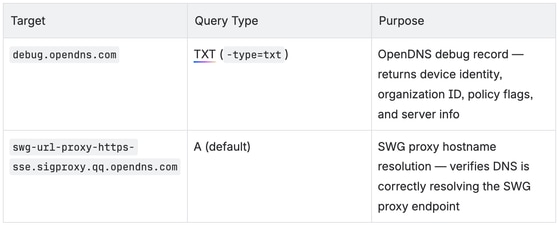
Ad esempio, con i 3 resolver predefiniti, vengono generate 6 query nslookup (2 destinazioni x 3 resolver). L'aggiunta di un indirizzo IP del resolver personalizzato aumenta questo numero a 8 query (2 destinazioni x 4 resolver).
Gli URL NSLookup personalizzati forniti dall'utente vengono sottoposti a query sullo stesso elenco di resolver completo (resolver predefiniti + personalizzati).
Tutti i risultati vengono consolidati in un unico file: reserved_ip/reserved_ip_diagnostics.txt, raggruppati per sezione (traceroute, nslookup) con intestazioni leggibili dall'uomo che indicano la destinazione e il resolver per ciascuna voce.
Diagnostica delle prestazioni
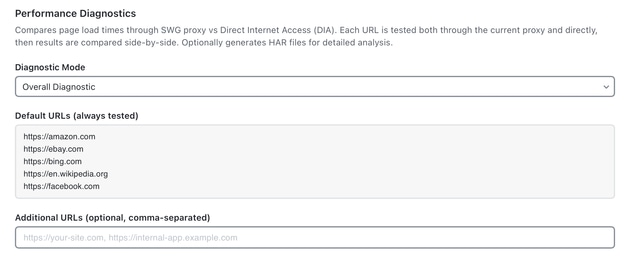
Confronta i tempi di caricamento delle pagine tramite proxy SWG e Direct Internet Access (DIA). Sono disponibili due modalità:
1. Modalità diagnostica generale: Ogni URL viene verificato sia tramite il proxy corrente sia direttamente, quindi i risultati vengono confrontati uno accanto all'altro. Facoltativamente, genera file HAR per l'analisi dettagliata.
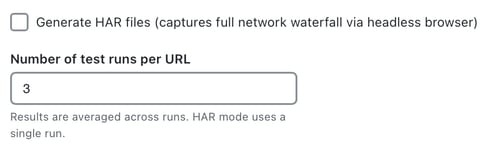
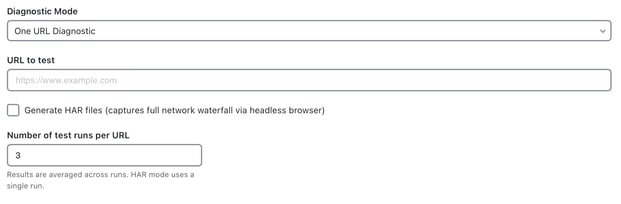
2. Una modalità di diagnostica URL: È possibile immettere un URL specifico da testare tramite il proxy corrente e direttamente, quindi i risultati vengono confrontati uno accanto all'altro. Facoltativamente, genera file HAR per l'analisi dettagliata.
Impostazioni Oggetto Archivio Certificati
- Enumera i certificati dagli archivi certificati configurati:
- Sistema
- Accesso
- Radice
- E altro ancora
- Identifica rapidamente i certificati mancanti, scaduti o non attendibili

Impostazioni caricamento pagina di debug:
- Carica gli URL di debug configurabili.
- Clip:
- Intestazioni risposte
- Corpo risposta
- Informazioni sugli intervalli
- metadati SSL

Azioni
- Specificare o regolare le impostazioni per ogni diagnostica abilitata.
- Fare clic su Avvia diagnostica per avviare l'esecuzione della diagnostica.
- Fare clic su Indietro per tornare al passaggio 1 oppure su Annulla per uscire
Nota: I campi con errori di convalida sono evidenziati. È necessario correggerli prima di avviare la diagnostica.
Sospendi e continua
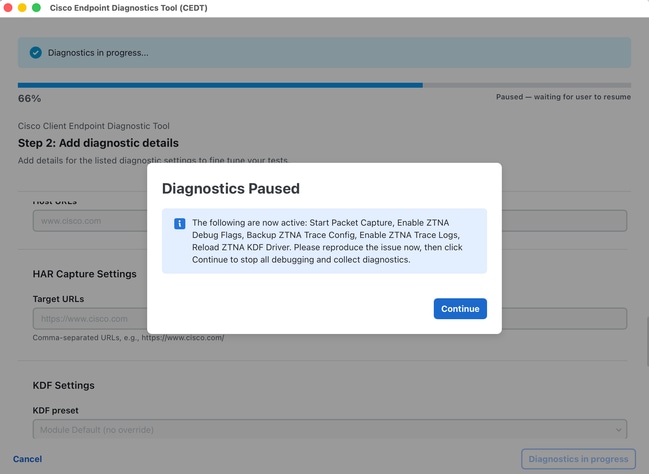
Quando si esegue una raccolta diagnostica che include funzionalità avanzate di risoluzione dei problemi (ad esempio, traccia ZTNA o SWG), lo strumento di diagnostica degli endpoint Cisco può sospendere parzialmente l'esecuzione e chiedere all'utente di riprodurre il problema prima che continui.
In questo modo si ha il tempo di attivare il problema mentre è attiva la registrazione dettagliata, in modo che il team di supporto riceva dati diagnostici più utili.
- Quando viene visualizzata la finestra Diagnostica sospesa, leggere il messaggio che indica le funzionalità di registrazione attive.
- Riprodurre il problema che si sta risolvendo. Ad esempio:
- Riconnetti a VPN
- Aprire l'applicazione interna non riuscita
- Ripetere i passaggi che causano l'errore
- Al termine della riproduzione del problema, fare clic su Continua
Fate finire la corsa. Lo strumento raccoglie quindi i file, ripristina le impostazioni normali e crea l'archivio di diagnostica.
Non chiudere l'applicazione durante la pausa. La registrazione rimane attiva fino a quando non si fa clic su Continua per completare l'esecuzione.
(riga di comando)
Se lo strumento viene eseguito da un terminale, nella finestra viene visualizzato un messaggio di pausa anziché una finestra di dialogo.
- Leggere il messaggio di pausa visualizzato nel terminale.
- Riprodurre il problema.
- Tornare al terminale e premere Invio per continuare.
- Aspettate che finisca la corsa.
Prompt dei privilegi di amministratore
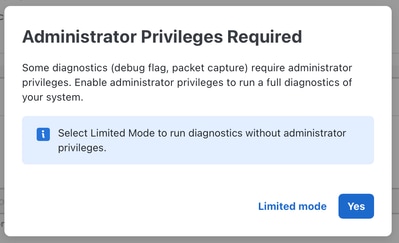
Dopo aver fatto clic su Avvia diagnostica, lo strumento può richiedere i privilegi di amministratore se sono state abilitate funzionalità che richiedono un accesso elevato (ad esempio Acquisizione pacchetto o Flag di debug).
Viene visualizzata una finestra di dialogo con il titolo Privilegi di amministratore richiesti:
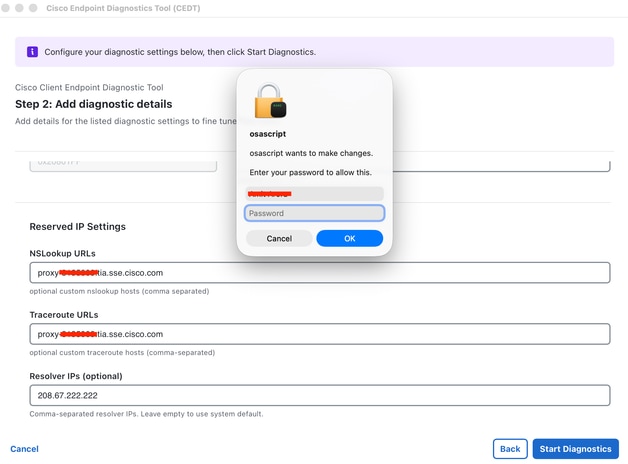
- Fare clic su Sì per concedere i privilegi di amministratore. In questo modo viene attivato il prompt nativo delle credenziali macOS/Windows.
- Fare clic su Modalità limitata per procedere senza elevazione. Le attività privilegiate (acquisizione pacchetti, flag di debug) vengono ignorate.
- macOS: È possibile visualizzare la finestra di dialogo standard della password macOS da osascript. Immettere la password di sistema e fare clic su OK.
- Windows: Viene visualizzata una richiesta di elevazione standard di Controllo account utente. Fare clic su Sì per consentire l'operazione.
Diagnostica in corso
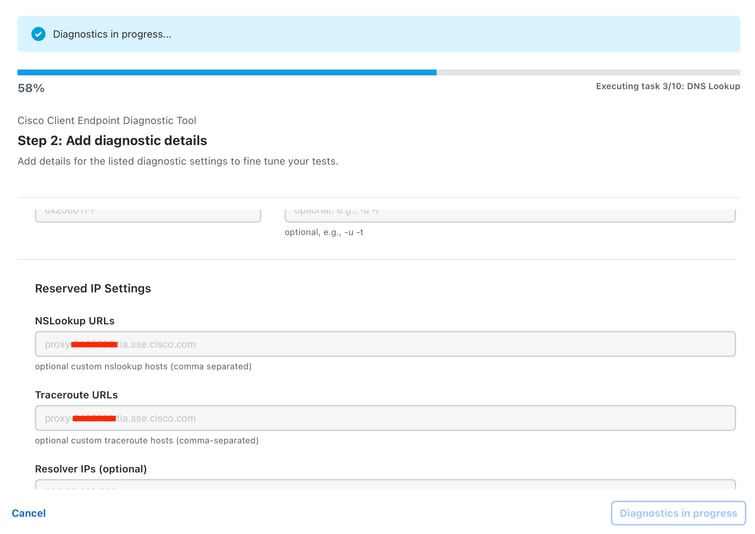
Una volta avviato, lo strumento esegue tutte le attività di diagnostica selezionate:
- Una barra di avanzamento indica il completamento complessivo (ad esempio, 59% - Esecuzione task 3/9: ricerca DNS).
- Nella parte superiore viene visualizzato un banner Diagnostica in corso...
- Tutti i campi delle impostazioni sono disattivati/disattivati durante l'esecuzione.
- Nel piè di pagina viene visualizzato un pulsante Diagnostica in corso (disattivato) per indicare che lo strumento è occupato.
Attendere il completamento della diagnostica. Non chiudere l'applicazione.
Diagnostica completata - Carica in TAC
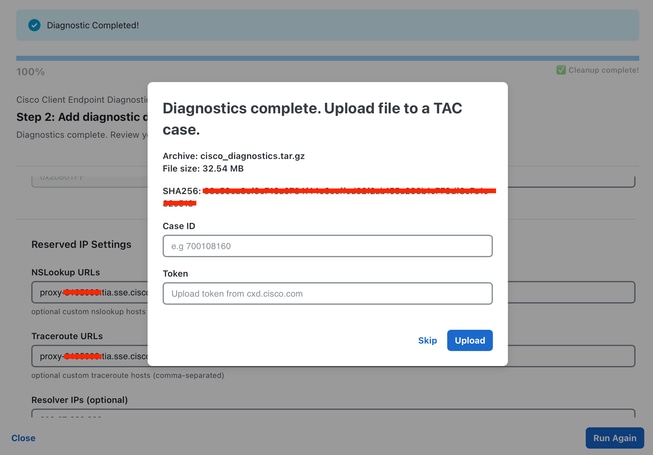
Al termine di tutte le operazioni di diagnostica, viene visualizzata una finestra di dialogo di completamento:
Diagnostica completata. Caricare il file in una richiesta TAC.
Viene visualizzata la finestra di dialogo:
- Archive: il nome del file dell'archivio di diagnostica generato (ad esempio, cisco_diagnostics.tar.gz).
- Dimensione file: le dimensioni dell'archivio (ad esempio 7,72 MB).
- SHA256 - Checksum del file di archivio per la verifica dell'integrità.
Per caricare una richiesta TAC:
- Inserire l'ID della richiesta (ad esempio 698746730).
- Immettere il token (fornito dal supporto Cisco).
- Fare clic su Open TAC Case per avviare il caricamento.
Una barra di avanzamento mostra lo stato del caricamento (ad esempio Caricamento in corso... 85,0% (6,56 MB / 7,72 MB).
Per ignorare il caricamento:
- Fare clic su Ignora per chiudere la finestra di dialogo senza caricare. Il file di archivio viene comunque salvato localmente.
Caricamento completato - Schermata finale
Al termine del caricamento, il banner di completamento viene aggiornato a:
Archivio di diagnostica caricato nella richiesta [ID richiesta]
Sulla barra di avanzamento viene visualizzato 100% con lo stato Pulizia completata.
Azioni
- Fare clic su Esegui di nuovo per avviare una nuova esecuzione della diagnostica.
- Fare clic su Chiudi per uscire dall'applicazione.
Percorso di output
L'output di diagnostica viene salvato in:
- macOS: ~/Desktop/cisco_diagnostics/
- Windows: %USERPROFILE%\Desktop\cisco_diagnostics\
Il file dell'archivio di output (cisco_diagnostics.tar.gz) contiene tutti i dati diagnostici raccolti in un formato strutturato.
Risoluzione dei problemi
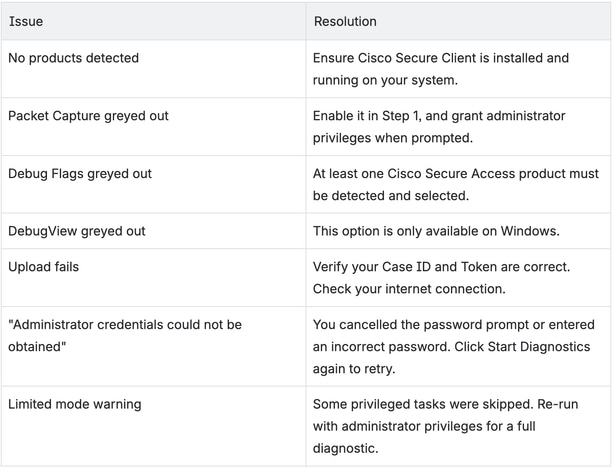
Domande frequenti
Q: Quali dati vengono raccolti dallo strumento?
A: Lo strumento raccoglie informazioni sul sistema (sistema operativo, hardware, configurazione di rete), log delle applicazioni, dati sulla configurazione dei prodotti Cisco e dei moduli installati e dati di diagnostica di rete relativi solo ai moduli Cisco Secure Access. Per una descrizione dettagliata, vedere Quali dati di sistema vengono raccolti nella sezione precedente. Non vengono acquisiti dati personali.
Q: È necessario l'accesso come amministratore/utente root?
A: L'accesso come amministratore è facoltativo, ma consigliato. Senza di esso, alcune operazioni diagnostiche (acquisizione pacchetti, flag di debug) vengono ignorate. Lo strumento vi chiede di scegliere.
Q: È possibile eseguire lo strumento più volte?
A: Sì. Al termine di ogni esecuzione, è possibile fare clic su "Esegui di nuovo" per avviare una nuova sessione di diagnostica.
Q: Dove viene salvato l'output?
A: L'archivio di diagnostica viene salvato sul desktop nella cartella cisco_diagnostics.
Q: Cosa fare se non si dispone dell'ID della richiesta TAC?
A: Fare clic su Skip (Ignora) nella finestra di caricamento. Il file di archivio viene comunque salvato localmente. È possibile caricarlo manualmente in una richiesta TAC in un secondo momento o condividerlo con il tecnico di assistenza.
Q: I dati sono crittografati?
A: L'archivio diagnostico viene compresso (tar.gz) e i dati sensibili vengono automaticamente rigenerati prima del packaging.
Q: Quali browser sono supportati dall'acquisizione HAR?
A: L'acquisizione HAR attualmente supporta solo Google Chrome. Lo strumento utilizza il protocollo Chrome DevTools per l'automazione del browser headless. Assicurarsi che Chrome sia installato prima di eseguire l'acquisizione HAR.
Q La schermata di pausa non è mai apparsa. C'è qualcosa che non va?
A: Non necessariamente. Il passaggio di pausa viene visualizzato solo quando la registrazione dettagliata è stata abilitata per lo scenario. Controllare il log di esecuzione nell'app; se i passi di abilitazione sono stati ignorati, lo strumento continua senza interruzioni.
Q La corsa sembra bloccata. Cosa devo fare?
A: Cercare la finestra Diagnostica sospesa, che può trovarsi dietro altre finestre. L'esecuzione non si sposta in avanti fino a quando non si fa clic su Continua (o si preme Invio nella riga di comando).
A: Sì. Il messaggio mostra le funzionalità di registrazione attivate dallo strumento per la piattaforma e le opzioni di diagnostica selezionate.
A: Eseguire di nuovo la raccolta diagnostica e attendere il completamento. Se non si è certi che la registrazione sia stata effettuata, contattare il tecnico di assistenza.
Cronologia delle revisioni
| Revisione | Data di pubblicazione | Commenti |
|---|---|---|
2.0 |
06-Jul-2026
|
Aggiunto Alt Text, Formattazione. |
1.0 |
03-Jul-2026
|
Versione iniziale |

 Feedback