Configurazione di Secure Access con Secure Firewall Threat Defense per l'accesso privato con routing basato su criteri
Opzioni per il download
Linguaggio senza pregiudizi
La documentazione per questo prodotto è stata redatta cercando di utilizzare un linguaggio senza pregiudizi. Ai fini di questa documentazione, per linguaggio senza di pregiudizi si intende un linguaggio che non implica discriminazioni basate su età, disabilità, genere, identità razziale, identità etnica, orientamento sessuale, status socioeconomico e intersezionalità. Le eventuali eccezioni possono dipendere dal linguaggio codificato nelle interfacce utente del software del prodotto, dal linguaggio utilizzato nella documentazione RFP o dal linguaggio utilizzato in prodotti di terze parti a cui si fa riferimento. Scopri di più sul modo in cui Cisco utilizza il linguaggio inclusivo.
Informazioni su questa traduzione
Cisco ha tradotto questo documento utilizzando una combinazione di tecnologie automatiche e umane per offrire ai nostri utenti in tutto il mondo contenuti di supporto nella propria lingua. Si noti che anche la migliore traduzione automatica non sarà mai accurata come quella fornita da un traduttore professionista. Cisco Systems, Inc. non si assume alcuna responsabilità per l’accuratezza di queste traduzioni e consiglia di consultare sempre il documento originale in inglese (disponibile al link fornito).
Sommario
Introduzione
In questo documento viene descritto come configurare Secure Access con FTD tramite IPsec per l'accesso privato sicuro con routing basato su criteri.
Prerequisiti
Requisiti
- Conoscenze Cisco Secure Access
- Dashboard/tenant Cisco Secure Access
- Protezione sicura delle minacce firewall e conoscenza di Centro gestione firewall
- Conoscenza IPSec
- Conoscenze di Routing basate su policy
Componenti usati
- Secure Firewall con codice 7.7.10
- Centro gestione firewall distribuito tramite cloud. La configurazione è valida anche per un tipico FMC virtuale
- Dashboard Cisco Secure Access
Le informazioni discusse in questo documento fanno riferimento a dispositivi usati in uno specifico ambiente di emulazione. Su tutti i dispositivi menzionati nel documento la configurazione è stata ripristinata ai valori predefiniti. Se la rete è operativa, valutare attentamente eventuali conseguenze derivanti dall'uso dei comandi.
Premesse
I tunnel di rete in Secure Access possono essere utilizzati per due scopi principali: Accesso sicuro a Internet e accesso sicuro privato.
Per garantire la protezione dell'accesso privato, le organizzazioni possono utilizzare Zero Trust Access (ZTA) e/o VPN as a Service (VPNaaS) per connettere gli utenti a risorse private quali applicazioni interne o centri dati. I tunnel IPsec svolgono un ruolo chiave in questa architettura grazie alla crittografia protetta del traffico di rete tra gli utenti e le risorse private, che assicura la protezione dei dati sensibili durante l'attraversamento di reti non attendibili. Integrando i tunnel IPsec con ZTA o VPNaaS, le organizzazioni possono fornire un accesso semplice e sicuro alle risorse interne, mantenendo al contempo controlli di sicurezza e visibilità affidabili.
In questo documento viene descritto come configurare Secure Access con Secure Firewall Threat Defense (FTD) tramite IPsec per Secure Private Access.
In questa guida viene inoltre descritto come configurare il routing basato su criteri.
Anche se questo documento descrive la configurazione dei tunnel IPsec per l'accesso privato sicuro, la configurazione di Zero Trust Access (ZTA) o VPN as a Service (VPNaaS) per l'accesso alle applicazioni private esula dalle finalità di questa guida.
Configurazione
Configurazione accesso sicuro
Configurazione gruppo tunnel di rete
1. Passare al pannello di amministrazione di Accesso sicuro.
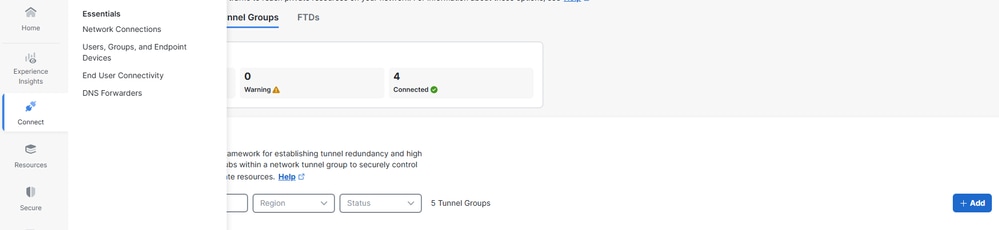
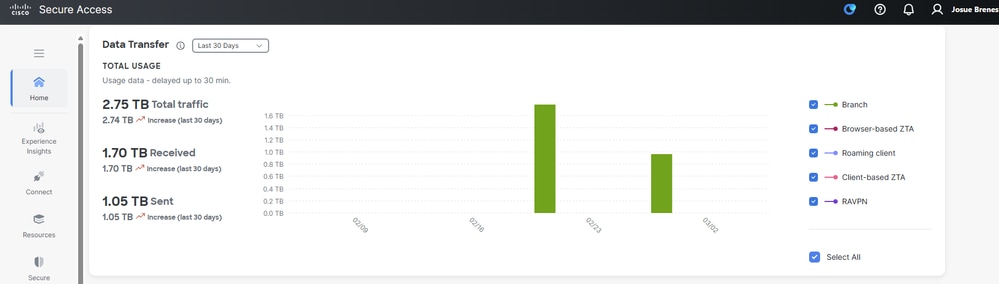 2. Aggiungere un gruppo di tunnel di rete.
- Fai clic su
Connect>Network Connections- In fare
Network Tunnel Groupsclic su >Add
- In fare
3. General Settings Configurazione.
- Configurare
Tunnel Group Name,RegioneDevice Type- Fare clic su
Next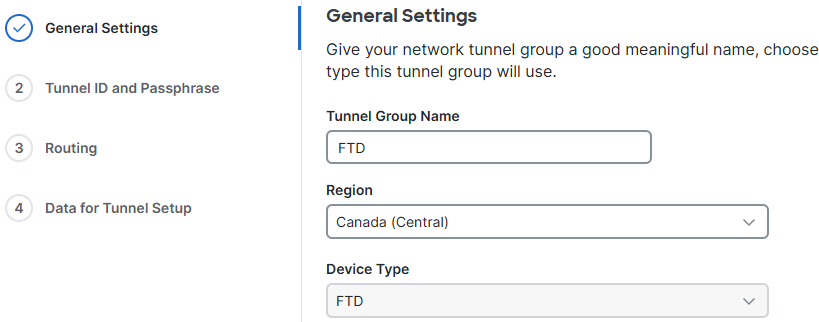 Impostazioni generali
- Fare clic su
4. Configurare Tunnel ID e Passphrase.
- Configurare l'
Tunnel IDePassphrase. Questo ID è importante, in quanto è necessario per la configurazione FTD -
Fare clic su
Next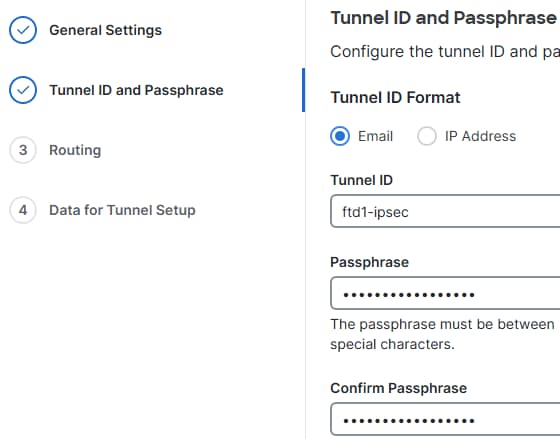 ID e PSK
5. Configurare il routing statico.
Secure Access Routing
Policy Based Routing
Aggiungere le reti protette dall'FTD a cui si desidera che gli utenti remoti accedano tramite ZTA e/o VPNaaS e fare clic su Salva.
- Fai clic su
Routing>Static routing- Aggiungere gli intervalli di indirizzi IP o gli host configurati nella rete e passare il traffico attraverso l'accesso sicuro, quindi fare clic su
Add - Fare clic su
Save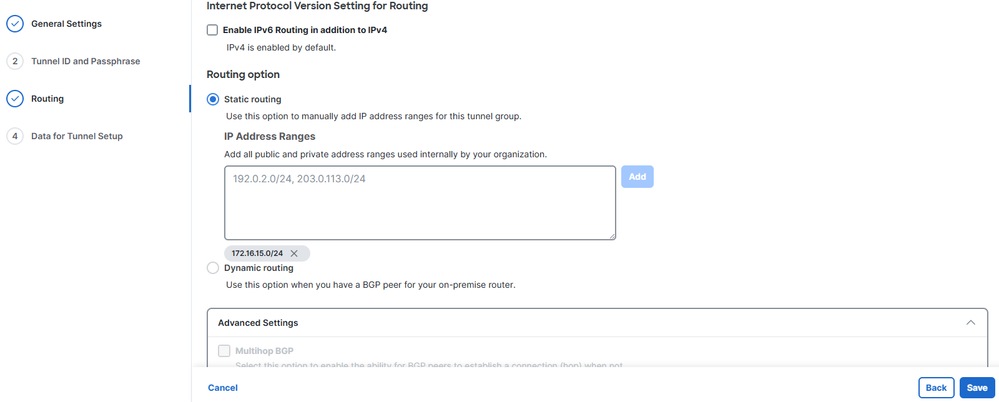 CSA Static Routing
- Aggiungere gli intervalli di indirizzi IP o gli host configurati nella rete e passare il traffico attraverso l'accesso sicuro, quindi fare clic su
Salva configurazione gruppo tunnel di rete
Scaricare e salvare i dati di configurazione del tunnel come richiesto per la configurazione FTD.
- Fare clic su
Download CSV - Fare clic su
Done
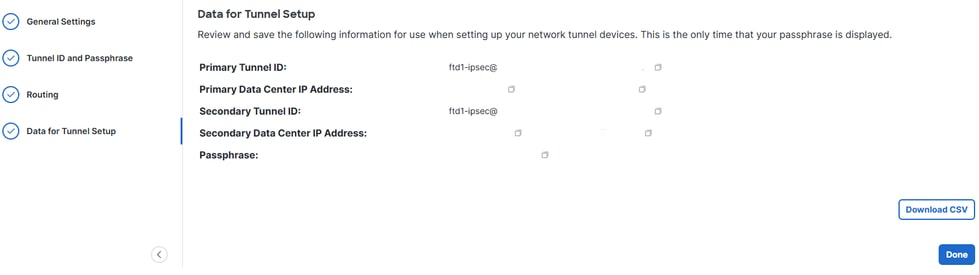 Dati NTG
Crea una risorsa privata
Le risorse private sono applicazioni interne, reti o subnet ospitate nel centro dati o in un ambiente cloud privato. Queste risorse non sono accessibili pubblicamente e sono protette dietro l'infrastruttura dell'organizzazione.
Definendole come risorse private in Secure Access, è possibile abilitare l'accesso controllato tramite soluzioni quali Zero Trust Access (ZTA) o VPN as a Service (VPNaaS). In questo modo gli utenti possono connettersi in modo sicuro ai sistemi interni in base all'identità, alla postura del dispositivo e alle policy di accesso, senza esporre le risorse direttamente a Internet.
Passare a Resources > Private Resources> fare clic suAdd.
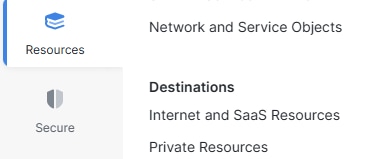 PR
PR
- Specificare il
Private Resource Name,Internally reachable address,Protocol,Port/Ranges. Specificare porte e protocolli e aggiungere ulteriori risorse private in base alle esigenze - Selezionare il tipo di connessione desiderato
Connection Methodin base alle proprie esigenze, ad esempio connessioni Zero Trust e/o VPN, in base alle proprie esigenze - Fare clic su
Save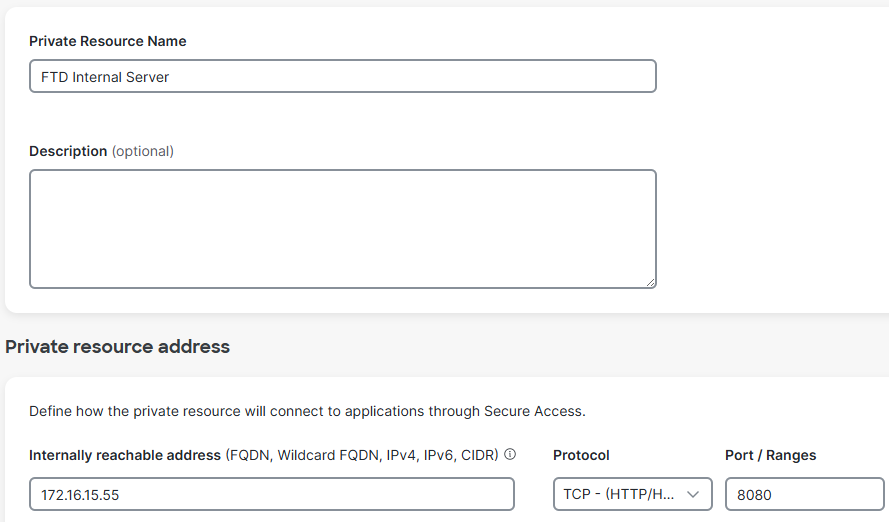 Risorsa privata
Creare una regola dei criteri di accesso
Le regole di accesso privato definiscono il modo in cui gli utenti possono connettersi in modo sicuro alle risorse e alle applicazioni interne non accessibili pubblicamente.
Queste regole applicano la sicurezza controllando gli utenti che possono accedere a risorse private specifiche in base a fattori quali l'identità degli utenti, l'appartenenza ai gruppi, la postura dei dispositivi, la posizione o altre condizioni dei criteri. Ciò garantisce che i sistemi interni sensibili rimangano protetti dall'accesso del pubblico generale, pur rimanendo al contempo disponibili in modo sicuro per gli utenti autorizzati tramite ZTA o VPNaaS.
Passa a Secure>Access Policy
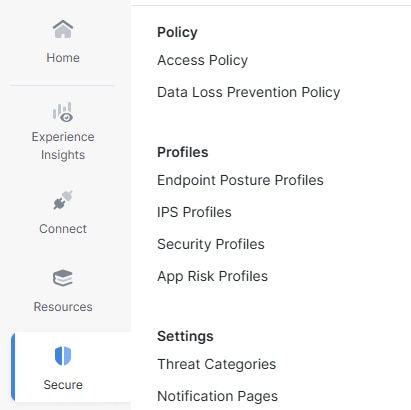 ACP
ACP
- Fare clic su
Add Rule- Fare clic su
Private Access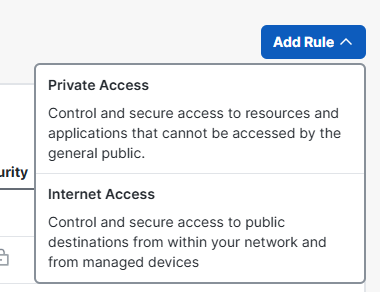 Aggiungi ACP
- Fare clic su
- Fai clic su
Rule Namee assegna un nome - Fare clic su
Action, selezionareAllowper autorizzare il traffico - Fare clic su
Fromuno e specificare gli utenti a cui vengono concesse le autorizzazioni - Fare clic su
Toe specificare l'accesso di tali utenti in base a questa regola - Fare clic su
Next, quindiSavenella pagina successiva
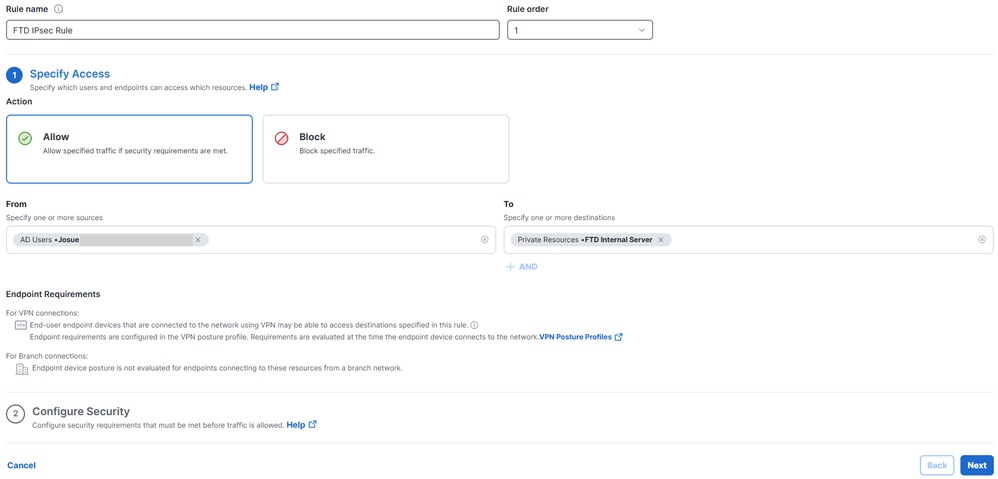 Configurazione ACPConfigurazione Secure Firewall Threat Defense (FTD)
Configurazione interfacce tunnel virtuale
Una VTI (Virtual Tunnel Interface) su FTD è un'interfaccia logica di layer 3 utilizzata per configurare i tunnel VPN IPsec basati su route.
1. Passare a Devices> Device Management.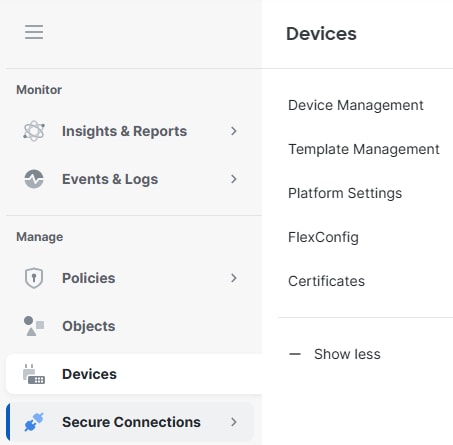 Dispositivi FTD
- Fare clic sul dispositivo FTD,
Interfaces- Fare clic su
Add Interfaces - Fare clic su
Virtual Tunnel Interface - Creare due interfacce tunnel virtuali, una per l'hub di accesso protetto primario e l'altra per l'hub di accesso protetto secondario
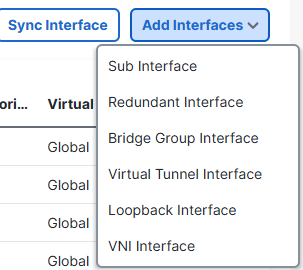 Aggiungi VTI
- Fare clic su
Virtual Tunnel Interface 1:
- Dai un nome, fai clic su
Enable - Selezionare o creare un
Security Zone - Fare clic su
Tunnel IDe assegnare un valore. - Fare clic su
Tunnel Sourcee specificare l'interfaccia WAN da cui verrà stabilito il tunnel - Fare clic su
IPsec Tunnel Mode, selezionareIPv4 - Fare clic su
IP Addresse configurare l'indirizzo IP per la VTI - Fare clic su
OK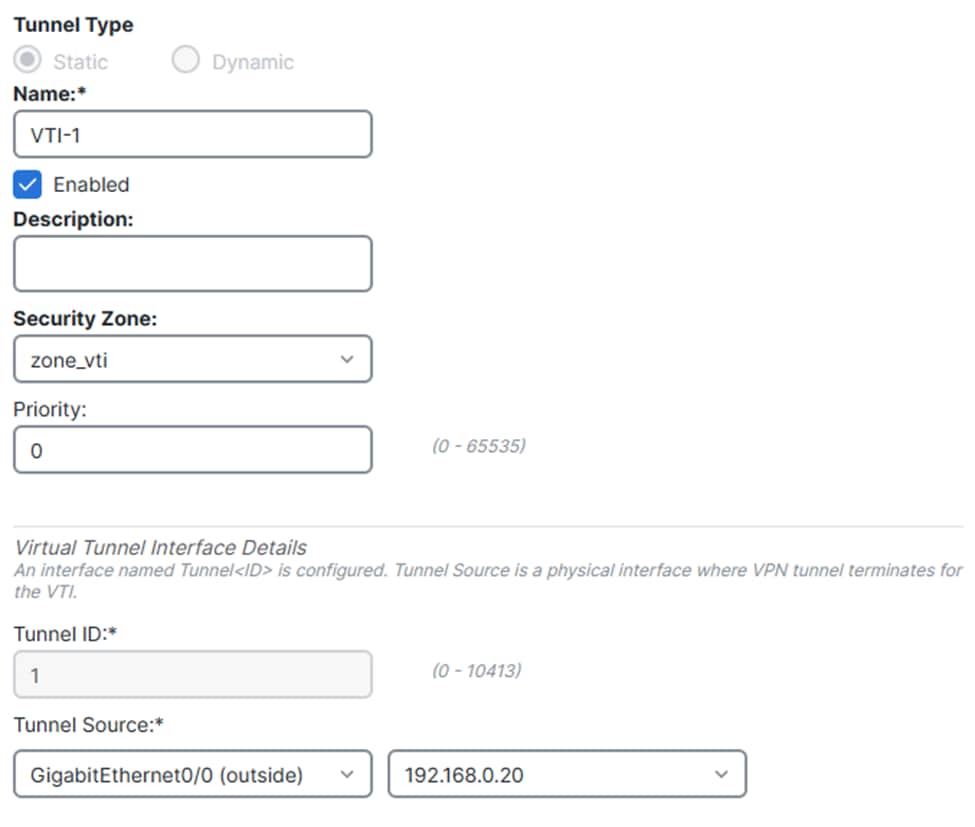 VTI 1.1
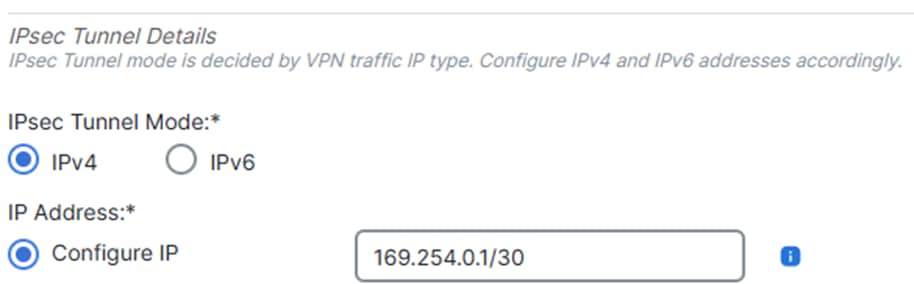 VTI 1.2
Virtual Tunnel Interface 2:
- Dai un nome, fai clic su
Enable - Selezionare o creare un
Security Zone - Fare clic su
Tunnel IDe assegnare un valore - Fare clic su
Tunnel Sourcee specificare l'interfaccia WAN da cui verrà stabilito il tunnel - Fare clic su
IPsec Tunnel Mode, selezionareIPv4 - Fare clic su
IP Addresse configurare l'indirizzo IP per la VTI - Fare clic su
OK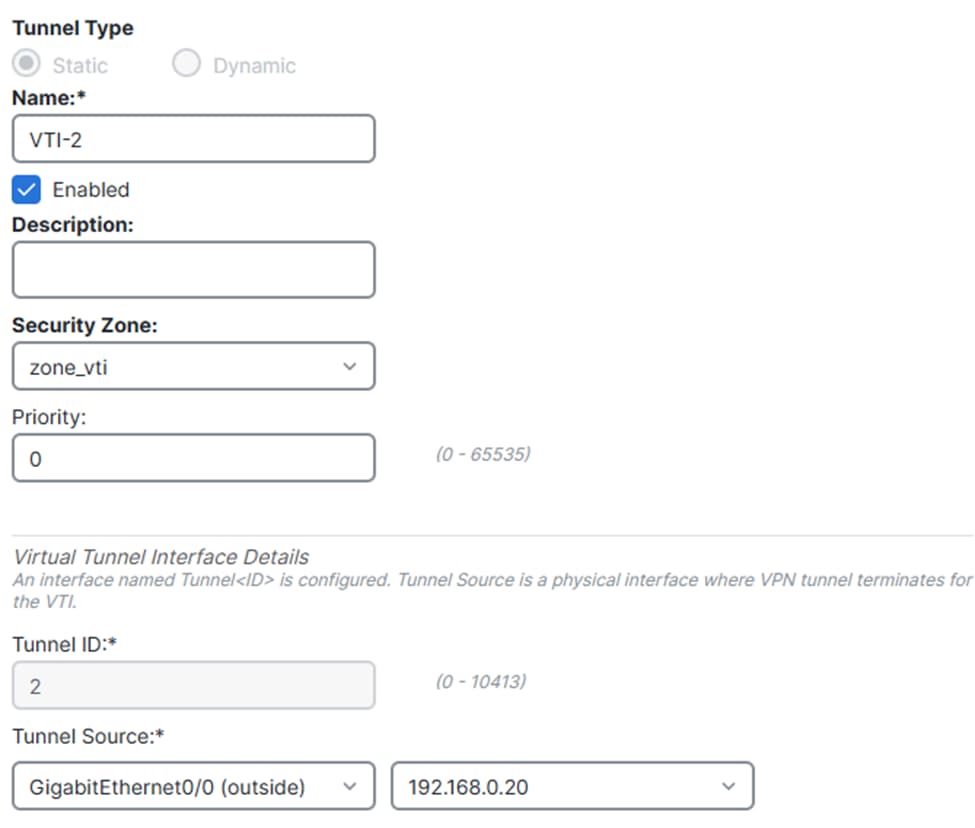 VTI 2.1
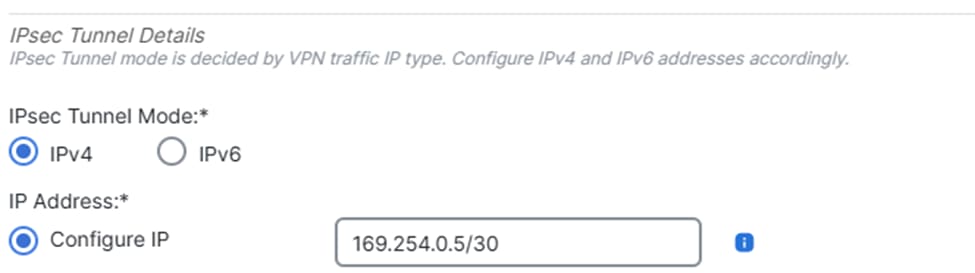 VTI 2.2
 - Fare clic su Save.
 Salva modifiche VTI
Configurazione tunnel IPsec
Passare al dashboard di cdFMC.
- Fai clic su
Secure Connection>Site-to-Site VPN & SD-WAN
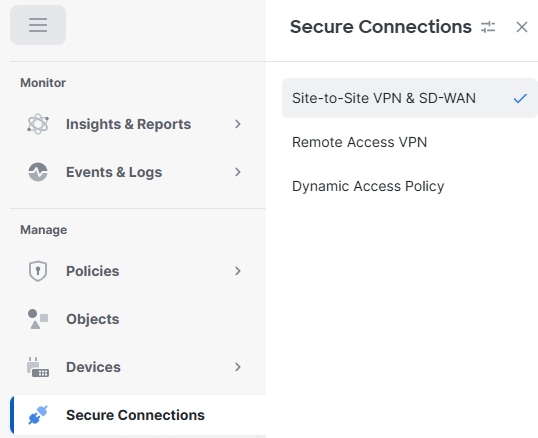 S2S
S2S
- Fare clic su
Add- Fare clic su
Route-Based VPN - Fare clic su
Peer to Peer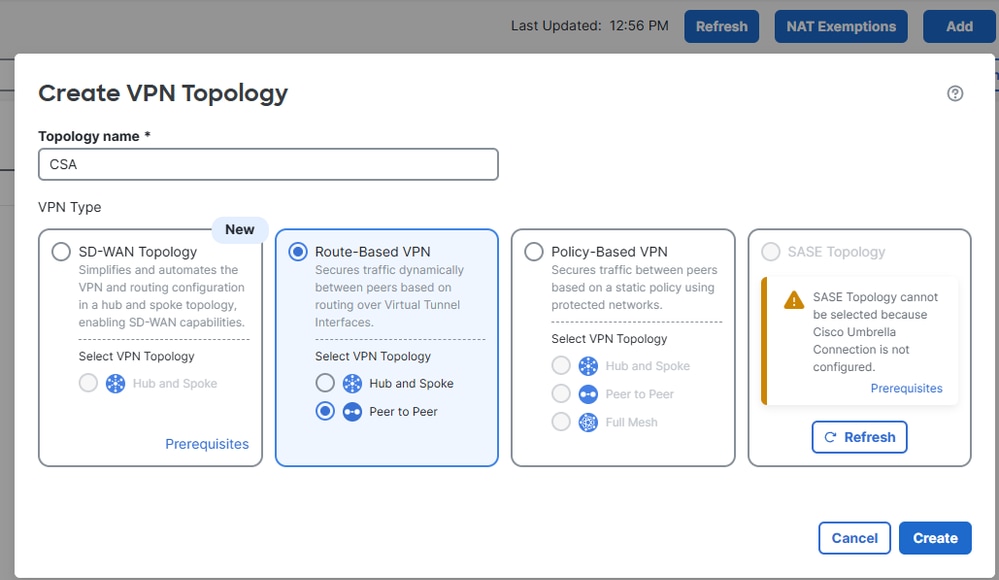 Aggiungi VPN
- Fare clic su
- Dal passaggio 5 della configurazione Secure Access, ottenere gli ID e gli indirizzi IP del tunnel per i data center primario e secondario
- Fare clic su
Endpoints- In
Node A, fare clic suDeviceuno e selezionareExtranet - Fai clic
Device Namee assegna un nome - Fare clic su
Enpoint IP Addressese immettere gli indirizzi IP primario e secondario di Secure Access separati da una virgola (da "Save Network Tunnel Group Configuration") in Secure Access
Configurazione) - In
Node B, fare clic suDevicee selezionare il dispositivo FTD - Fare clic su
Virtual Tunnel Interfacee selezionare la prima interfaccia VTI creata nel passaggio precedente - Fare clic sull'opzione
Send Local Identity to Peerse selezionareEmail ID, immettere l'ID del tunnel primario (da "Save Network Tunnel Group Configuration" in Secure Access Configuration) - Fare clic su
Add Backup VTI - Fare clic su
Virtual Tunnel Interfacee selezionare la seconda interfaccia VTI creata nel passaggio precedente - Fare clic su
Send Local Identity to Peersun'opzione e selezionareEmail ID, immettere l'ID del tunnel secondario (da "Save Network Tunnel Group Configuration" in Secure Access Configuration) - Fare clic su Salva
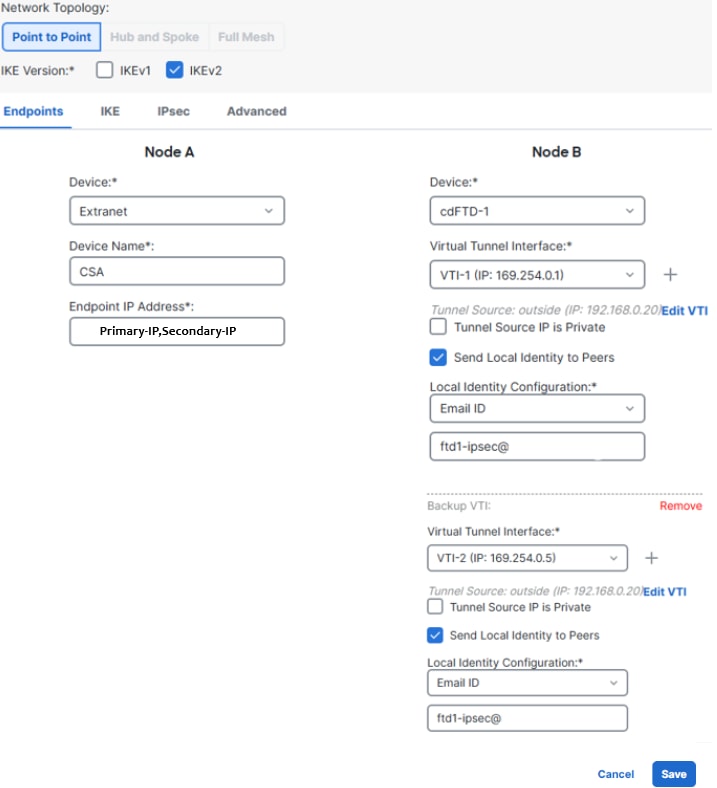 Configurazione VTI FTD
- In
- Fare clic su
IKE- Fare clic su
IKEv2 Settings>Policies - Selezionare l'
Umbrella-AES-GCM-256opzione - Fare clic su
OK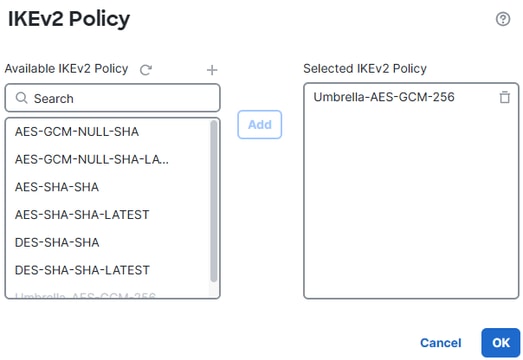 Criterio IKEv2
- Fare clic su
- Fare clic su
Authentication Typee selezionarePre Shared Manual Key, immettere il PSK configurato in Secure Access (passphrase)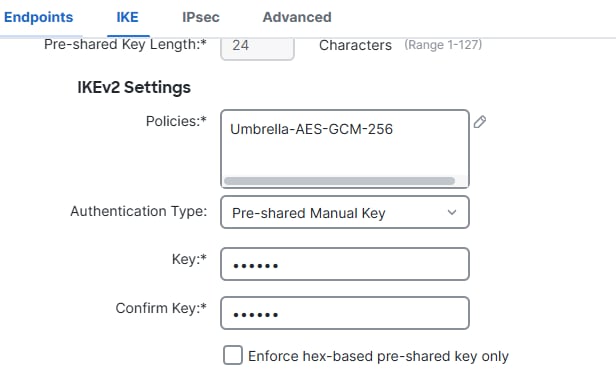 IKE
IKE - Fare clic su
IPSEC- Fare clic su
IKEv2 Proposals - Seleziona
Umbrella-AES-GCM-256 - Fare clic su
OK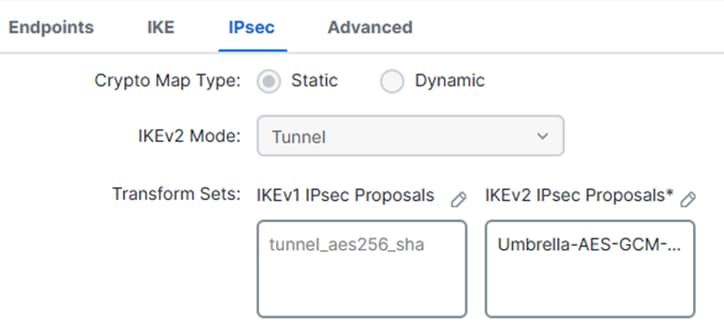 IPSec
IPSec Salva proposte IKEv2
- Fare clic su
Configurazione routing FTD
Policy-Based Routing (PBR) consente di controllare l'inoltro del traffico in base a criteri diversi dall'indirizzo IP di destinazione. Anziché basarsi esclusivamente sulla tabella di routing, PBR può indirizzare il traffico in base all'origine, all'applicazione, al protocollo, alle porte o ad altri criteri definiti.
Ciò consente alle organizzazioni di indirizzare il traffico specifico o ad alta priorità sui collegamenti preferiti (ad esempio, un collegamento Internet diretto o ad ampia larghezza di banda), ottimizzare le prestazioni e suddividere in modo sicuro le applicazioni selezionate senza inviare tutto il traffico attraverso un tunnel VPN.
Policy-Based Routing
- Passa a
Objects- Fare clic su
Access List - Fare clic su
Extended - Fare clic su
Add Extended Access List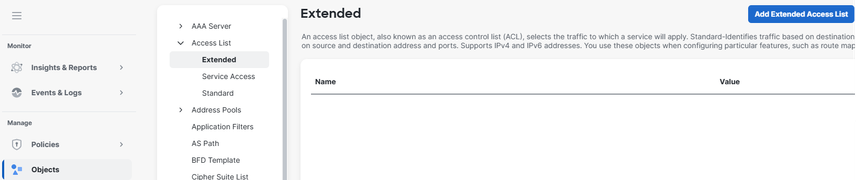 Aggiungi ACL
Creare un elenco di controllo di accesso esteso (ACL) che corrisponda alla rete di origine protetta dall'FTD (ad esempio, 172.16.15.0/24) da inviare tramite il tunnel. Per la destinazione, aggiungere le reti utilizzate da ZTA (intervallo CGNAT) e la rete utilizzata dalla VPNaaS (selezionare Pool IP rete privata virtuale).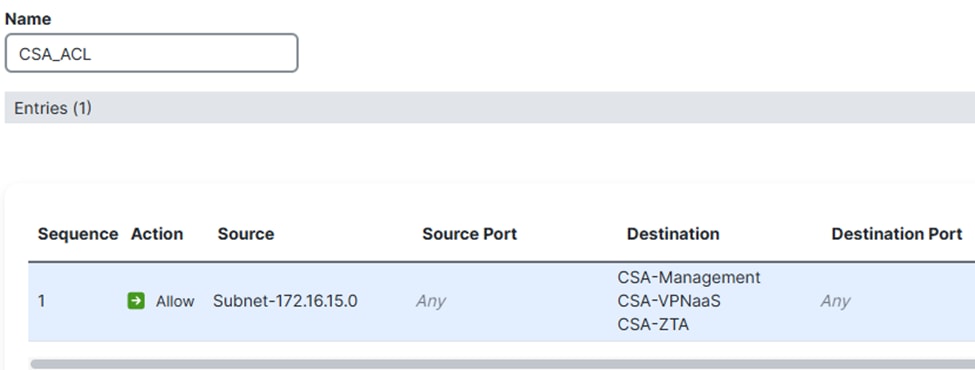 ACL
ACL - Fai clic su
Devices>Device Management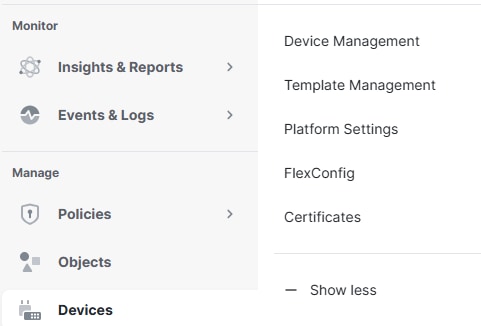 Sul dispositivo bootflash o slot0:
- Fare clic su
- Fare clic sull'FTD
- Fare clic su
Routing - Fare clic su
Policy Based Routing - Fare clic su
Add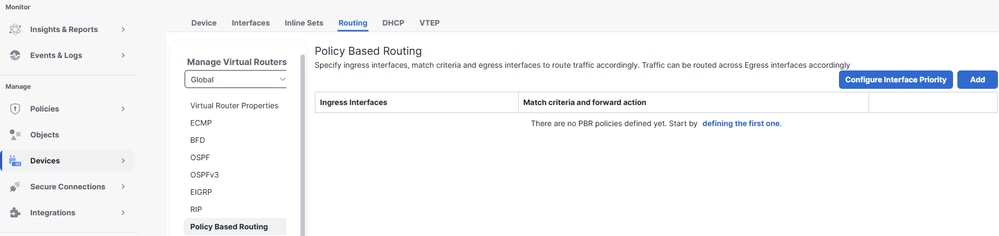 Aggiungi PBR
- Fare clic su
- Fare clic su
Ingress Interfacee selezionare l'interfaccia in entrata da cui entra il traffico delle reti interne - In Criteri di corrispondenza e interfaccia in uscita fare clic su
Add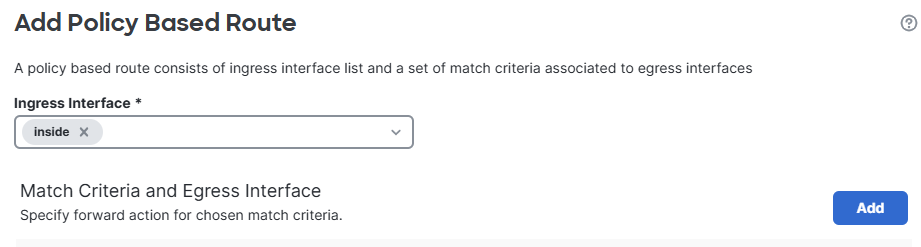 Interfaccia in ingresso
 - Fare clic su
Match ACLe selezionare l'ACL esteso creato in precedenza - Fare clic su
Send To and select IP Address - Fare clic su
IPv4 Addressese impostare come hop successivo gli indirizzi IP nelle subnet dell'interfaccia VTI configurate in precedenza nell'FTD (169.254.0.2 e 169.254.0.6) - Fare clic su
Save
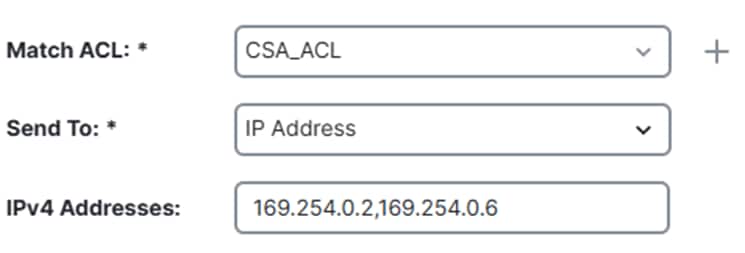 Configurazione basata su criteri
 Salva PBR
Assicuratevi di selezionare l'opzione Send To > IP Address e non l'Egress Interfaceopzione.
Configurazione criteri di accesso
Per consentire il traffico su un Cisco Firepower Threat Defense (FTD) e l'accesso a risorse private, il traffico deve prima passare attraverso la fase iniziale di controllo dell'accesso nota come prefiltro.
La prefiltrazione viene elaborata prima di un'ispezione più approfondita ed è progettata per essere semplice e veloce. Valuta il traffico utilizzando criteri di base dell'intestazione esterna (come le porte e gli indirizzi IP di origine e destinazione) per consentire, bloccare o ignorare rapidamente il traffico. Quando il traffico è autorizzato in questa fase, può ignorare ispezioni che richiedono un uso intensivo delle risorse, come ad esempio l'ispezione approfondita dei pacchetti o le policy di intrusione, migliorando le prestazioni e mantenendo il controllo della sicurezza.
- Passa a
Policies>Prefilter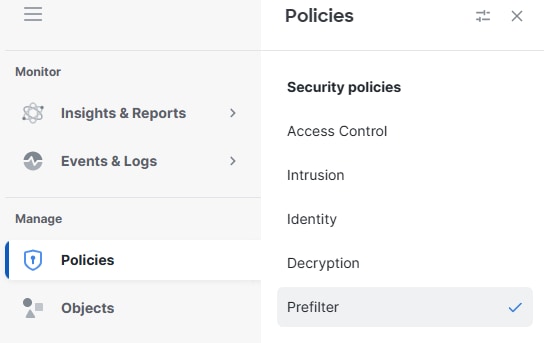 Filtro preliminare
 - Fare clic per modificare il criterio di prefiltro utilizzato dal criterio di accesso
 fare clic su prefiltro
 - Fare clic su
Add Tunnel Rule
- Aggiungere e autorizzare il traffico dalla rete VPNaaS e/o dalla subnet ZTA alle risorse private
- Fare clic su
Save Salva regola
A questo punto, una volta completata e verificata la configurazione sull'FTD, è possibile procedere con la distribuzione. Dopo la distribuzione, i tunnel IPSec vengono visualizzati correttamente, a conferma che è stata stabilita una connettività protetta alle risorse private.
Verifica
Verifica in FTD
Stato tunnel in FTD
È possibile visualizzare lo stato corrente del tunnel, specificando anche se è attivo o inattivo. Ciò consente di verificare che il tunnel IPsec sia stato stabilito correttamente.
- Fare clic su Secure Connections.
- Fai clic su VPN da sito a sito e SD-WAN.
- Fare clic sul nome della topologia.
 Stato tunnel FTD
Verifica in accesso sicuro
Stato tunnel in accesso sicuro
È possibile visualizzare lo stato corrente del tunnel, specificando tra l'altro se è disconnesso, in avviso o connesso. Ciò consente di verificare che il tunnel IPsec sia stato stabilito correttamente.
- Fare clic su Connect > Network Connections
- Fare clic su Network Tunnel Groups
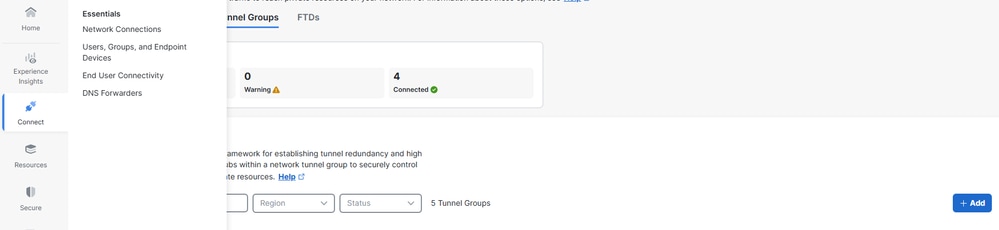 Controlla NTG
- Fare clic su Network Tunnel Group
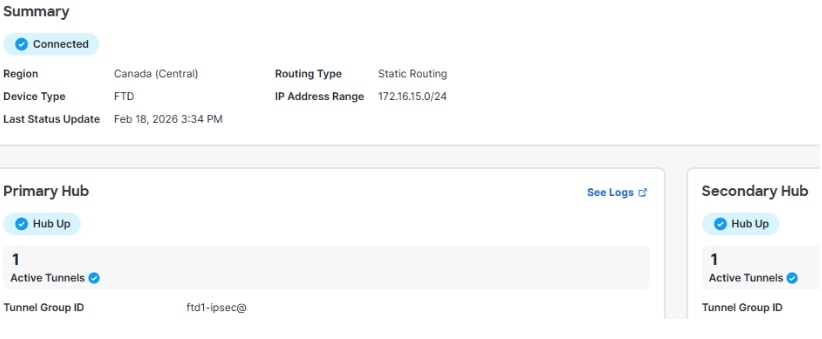 Stato tunnel CSA
Eventi in accesso sicuro
È possibile visualizzare gli eventi del tunnel e verificare che lo stato dei tunnel IPsec sia attivo e stabile.
Fare clic su Monitor > Network Connectivity.
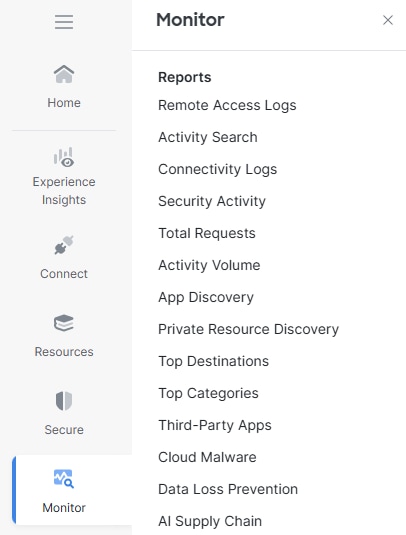 Monitoraggio registri conn
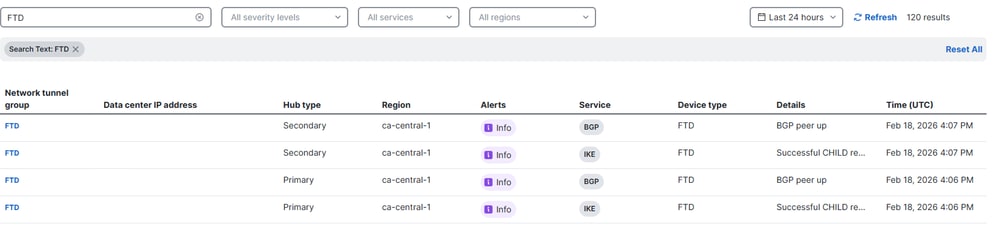 Log Conn
Passare a su Monitor > Ricerca attività.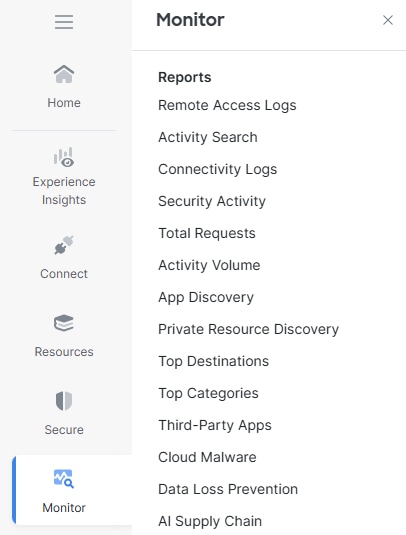 Monitoraggio registri conn
Su uno qualsiasi degli eventi correlati, fare clic su View Full Details (Visualizza dettagli completi).
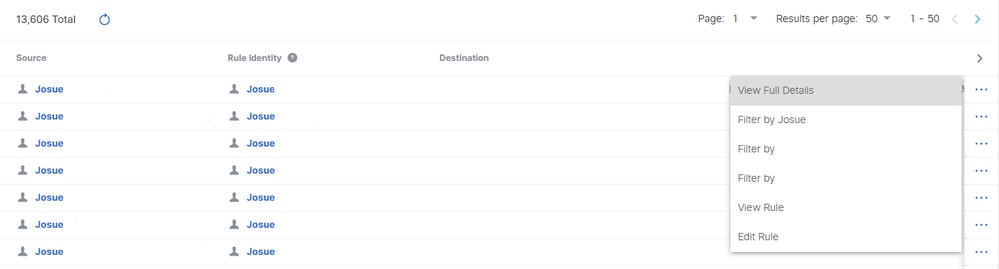 Dettagli completi
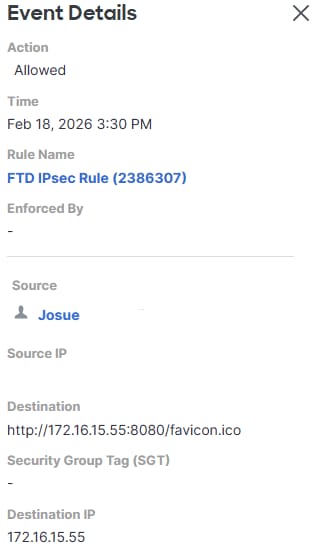 Ricerca attività
Informazioni correlate
Cronologia delle revisioni
| Revisione | Data di pubblicazione | Commenti |
|---|---|---|
1.0 |
23-Mar-2026
|
Versione iniziale |
Contributo di
- Josue BrenesSpecialista del successo dei clienti
 Feedback