Configurazione di Umbrella per la migrazione a Secure Access e Security Cloud Control
Sommario
Introduzione
Questo documento descrive come eseguire la migrazione da Umbrella a Secure Access utilizzando Security Cloud Control (SCC).
Premesse
Si consiglia di migrare da Umbrella a Secure Access e di utilizzare Security Cloud Control per gestire tutti i prodotti di sicurezza cloud come parte di queste modifiche. Ciò consente di avere un'unica console per gestire i propri prodotti di sicurezza cloud, tra cui Cisco Secure Access.
La migrazione per più organizzazioni e MSSP non rientra nell'ambito di questo articolo. Per la migrazione tra più organizzazioni e MSSP, fare riferimento all'aggiornamento della console Umbrella per più organizzazioni all'organizzazione Secure Access Manager.
Prerequisiti
- Sottoscrizione DNS o SIG corrente
- Accesso amministrativo completo a Umbrella
- Accesso a Security Cloud Control
Fasi di preparazione
1. Preparare la migrazione
Assicurati di disporre di una sottoscrizione DNS o SIG su Umbrella:
- Passare a Admin > Licensing per verificare. L'aggiornamento ad Accesso sicuro deve essere visualizzato nella parte superiore della pagina:
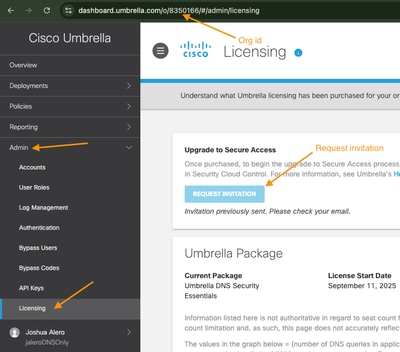
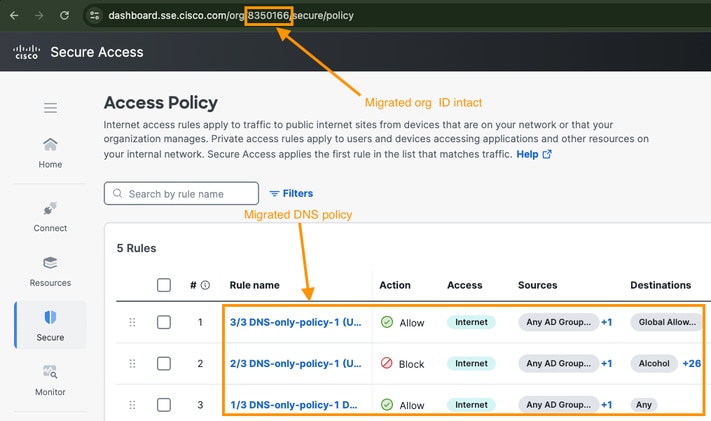
- Prendere nota dell'ID organizzazione, in questo esempio 8350166.
- Selezionare l'opzione Richiedi invito nella pagina delle licenze.
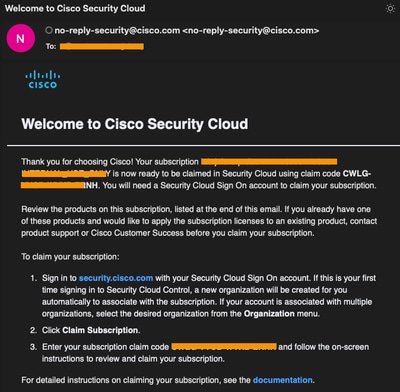
- Supponendo di aver effettuato l'ordine per Secure Access, attendere 3-4 giorni lavorativi per ricevere un'e-mail con il codice di richiesta di abbonamento (dopo aver avviato la richiesta di invito dal tenant Umbrella). Email di esempio:
2. Accedere a SCC utilizzando le credenziali di accesso Cisco esistenti
- Passare al portale di Security Cloud Control e accedere con le credenziali di accesso di Cisco.
- Selezionare Crea nuova organizzazione (se non ne esiste già una).
- Inserire il nome della nuova organizzazione nel campo Nuovo nome organizzazione.
- Selezionare l'area appropriata dal menu a discesa Distribuzione area.
Esempio:
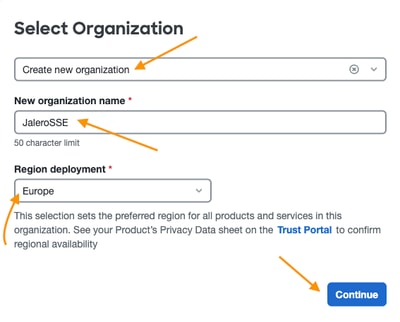
- Selezionare Continua per completare la creazione dell'organizzazione.
3. Collegamento di Umbrella Org a SCC e richiesta di abbonamento
- Selezionare il pulsante Richiedi sottoscrizione per richiederlo con i codici forniti dal passaggio 1 precedente.
- L'ID organizzazione Umbrella deve essere visualizzato nella pagina Sottoscrizioni insieme all'invito ad allegarlo a SCC.
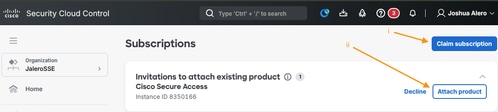
Selezionare Attach product (Allega prodotto) per collegare l'organizzazione Umbrella a SCC.
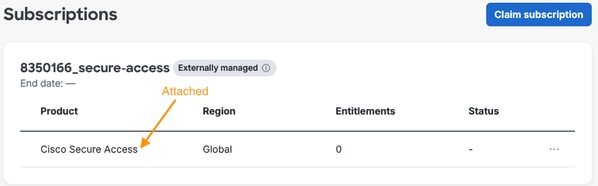
Quando è collegato, Cisco Secure Access deve essere visualizzato come prodotto nella stessa pagina come mostrato nell'esempio:
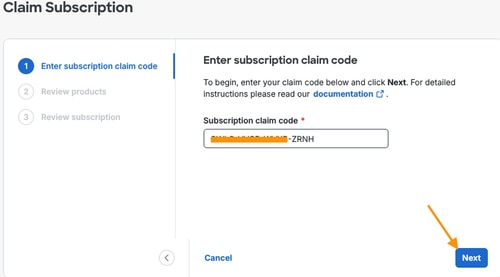
- Immettere il codice attestazione e selezionare Avanti:
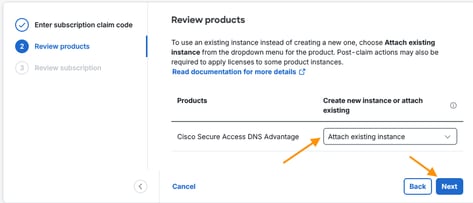
- Selezionare Attach existing instance dal menu a discesa Create new instance or attach existing:
- Verificare le impostazioni:
- Verificare che (Istanza esistente) sia parte del nome del prodotto.
- Impostare l'area sull'area esistente dell'istanza di accesso sicuro collegata.
- Selezionare Sposta richiesta di rimborso per passare alla pagina successiva.
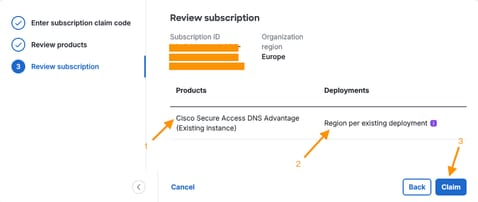
- Confermare l'attestazione di sottoscrizione.
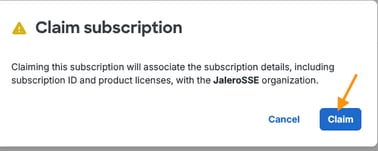
- Dopo aver completato con successo la richiesta di rimborso e il provisioning, controllare se è disponibile una pagina Sottoscrizioni in cui sono riportati tutti i prodotti attivati:
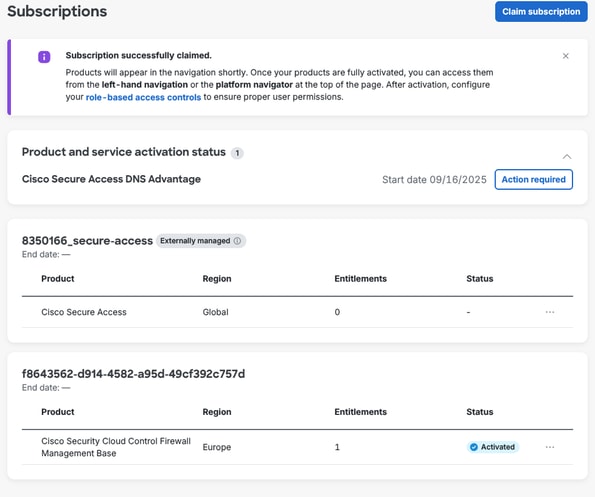
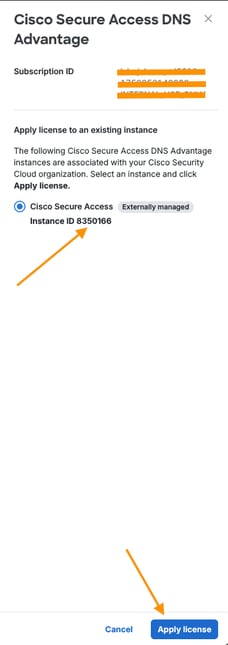
4. Applicare la licenza all'istanza di accesso sicuro
- Selezionare l'opzione Azione richiesta.

- Selezionare Applica licenza.
Verifica del collegamento di accesso sicuro a SCC
Utilizzare questa sezione per verificare che il tenant Secure Access sia stato collegato a SCC.
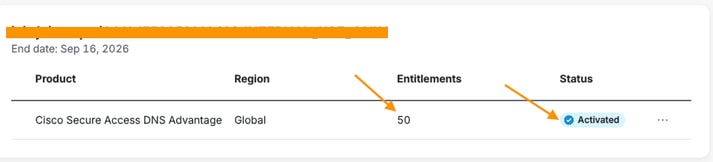
1. Stato di attivazione del prodotto nelle sottoscrizioni
Verificare che l'istanza del prodotto Cisco Secure Access <License Type> sia stata attivata:
2. Accesso sicuro nell'elenco dei prodotti
Secure Access deve ora essere elencato anche in Prodotti:
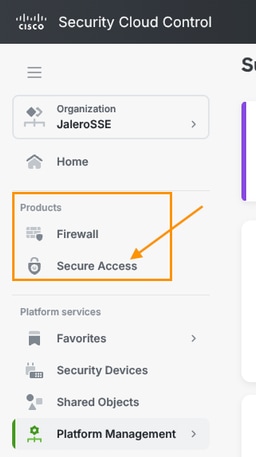
Migrazione da Umbrella a Secure Access
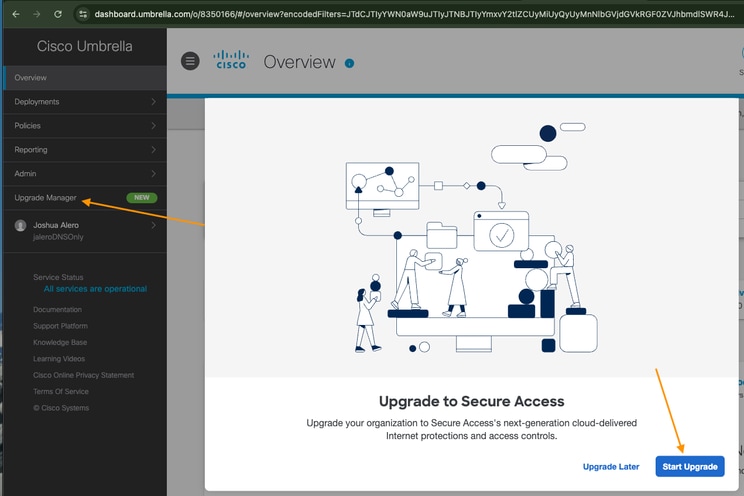
- Accedere nuovamente a Umbrella con lo stesso account indicato sopra.
- Passare alla nuova voce di menu Upgrade Manager.
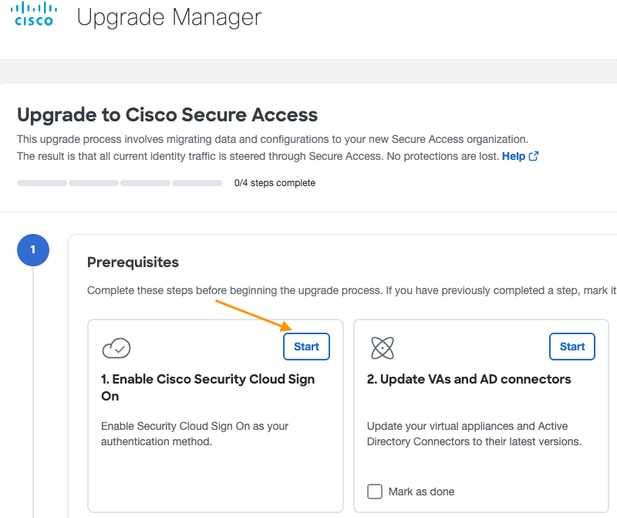
- Nella pagina Upgrade Manager, selezionare Start in Enable Cisco Security Cloud Sign on.
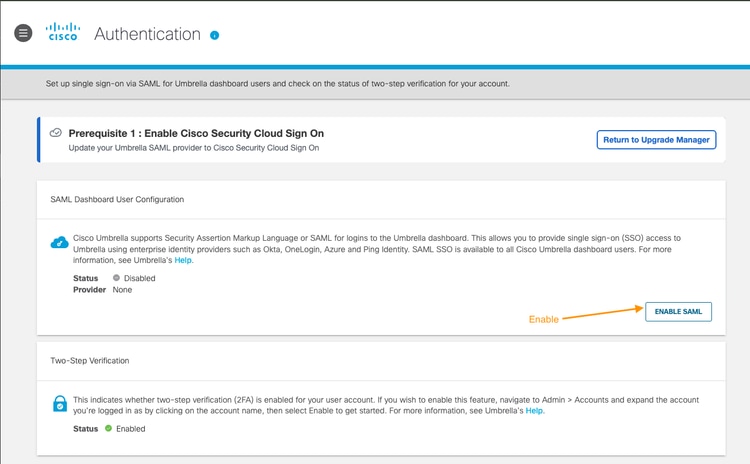
- Selezionare ENABLE SAML in Configurazione utente dashboard SAML per collegare il SCC come provider SAML per l'accesso al dashboard.
- Verificare la configurazione SAML con l'opzione TEST CONFIGURATION.
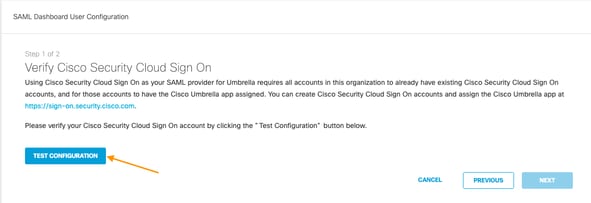
- La pagina di accesso di SCC deve essere visualizzata in una finestra popup diversa (verificare che il blocco popup sia disabilitato). Quando richiesto, eseguire l'accesso con le credenziali SCC.
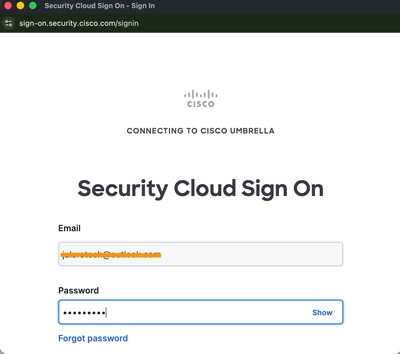
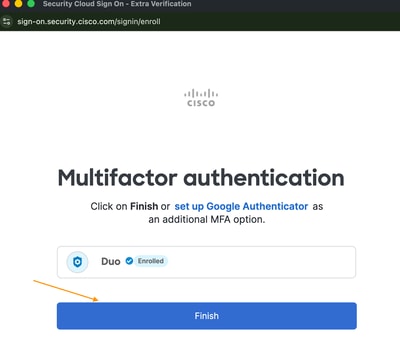
- Una volta verificato l'accesso, cercare questo messaggio di conferma, in corrispondenza del quale la parte SAML è quasi completata:
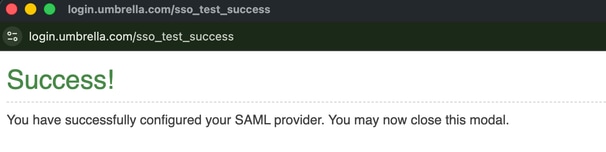
- Tornare alla sezione Configurazione utente dashboard SAML. Il punto verde indica che le impostazioni SAML sono state configurate correttamente. Selezionare NEXT.
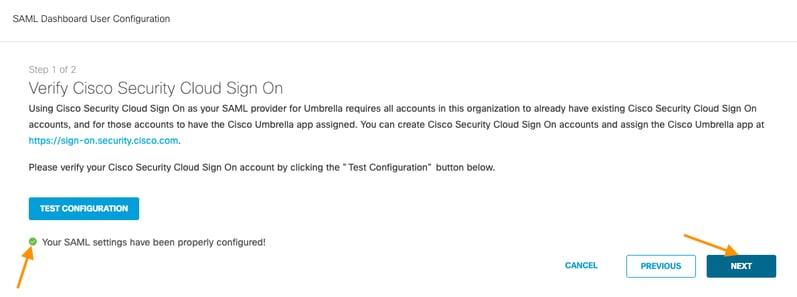
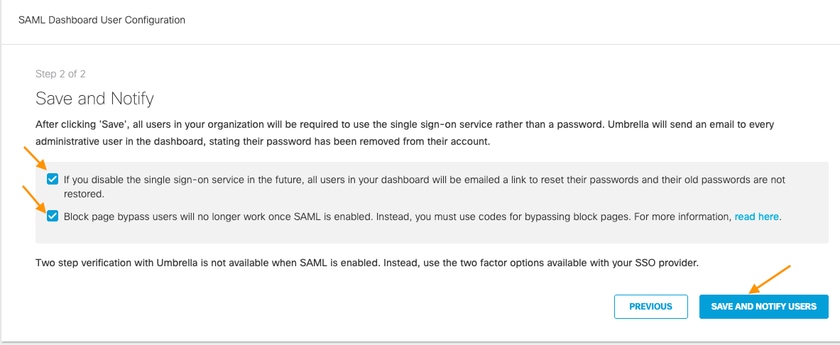
- Salvare le modifiche e notificarle agli utenti.
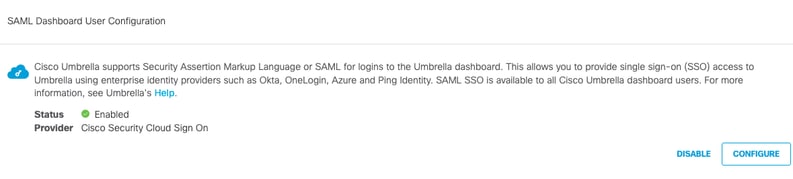
- Configurazione SAML completata:
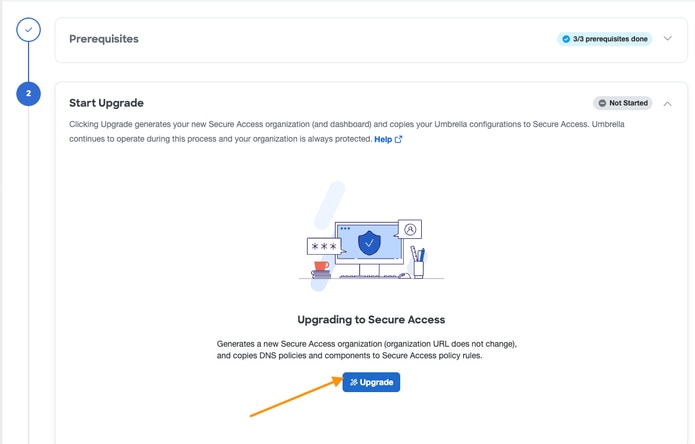
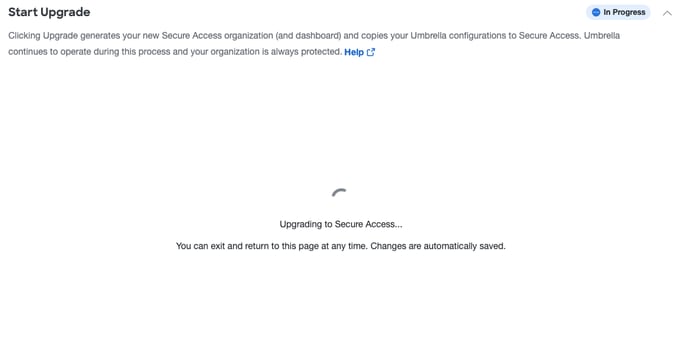
- Eseguire l'aggiornamento ad accesso sicuro selezionando Aggiorna nella sezione Avvia aggiornamento:
- Consenti il proseguimento dell'aggiornamento:
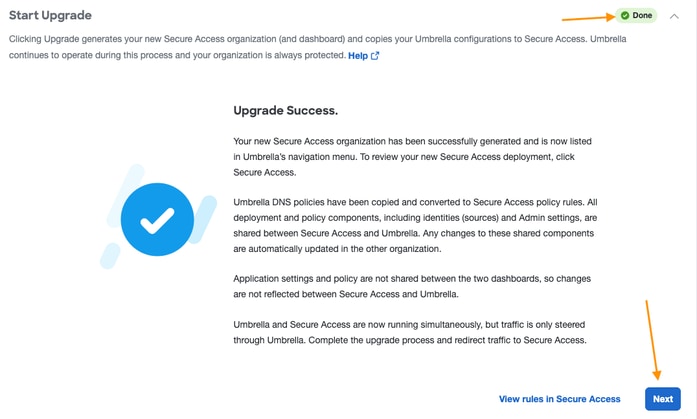
- Al termine, cerca questa pagina:
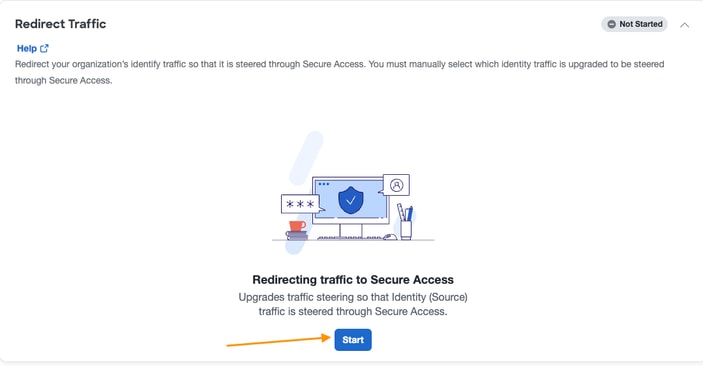
- Reindirizza il traffico ad accesso sicuro:
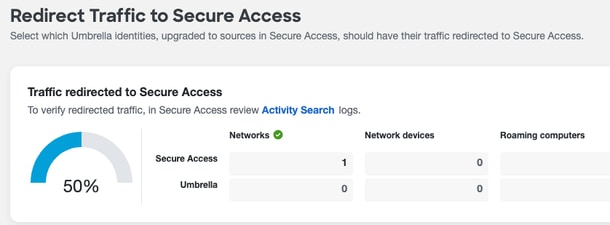
- Conferma del completamento del reindirizzamento. Nell'esempio solo l'identità di rete è stata migrata da Umbrella ad Accesso sicuro:
- Completare l'aggiornamento e la migrazione a Secure Access.
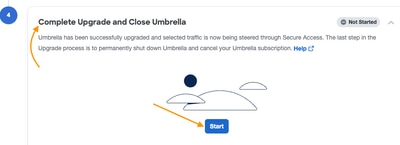
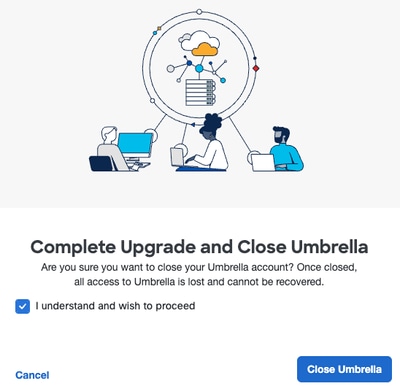
- Quando si seleziona Chiudi Umbrella su questa immagine, si perde l'accesso all'organizzazione ombrello mentre viene eliminata.
Verifica migrazione
- Accedere ad Accesso sicuro con le credenziali di accesso.
- Passare a Protetto > Criteri di accesso per visualizzare le regole migrate, come nell'esempio riportato di seguito. L'ID organizzazione deve corrispondere a quello indicato nella sezione Preparazione per la migrazione precedente.
Informazioni correlate
- Documentazione Umbrella
- Documentazione sull'accesso sicuro
- Guida all'aggiornamento della difesa DNS
- Documentazione e supporto tecnico – Cisco Systems
Cronologia delle revisioni
| Revisione | Data di pubblicazione | Commenti |
|---|---|---|
4.0 |
21-Sep-2026
|
Nota modificata. |
3.0 |
21-Sep-2026
|
Testo alternativo, grammatica, punteggiatura, collegamenti, ortografia. |
2.0 |
10-Mar-2026
|
Requisito aggiornato per la migrazione della sottoscrizione CSA. |
1.0 |
25-Nov-2025
|
Versione iniziale |

 Feedback