Configurazione di Secure Access con Palo Alto Firewall
Introduzione
In questo documento viene descritto come configurare Secure Access con Palo Alto Firewall.
Prerequisiti
- Configura assegnazione ruoli utente
- Configurazione autenticazione SSO ZTNA
- Configura accesso sicuro VPN di accesso remoto
Requisiti
Cisco raccomanda la conoscenza dei seguenti argomenti:
- Accesso sicuro
- ZTNA senza client
- Cisco Secure Client - VPN
- Cisco Secure Client - ZTNA
- Palo Alto versione 11.x Firewall
Componenti usati
Le informazioni fornite in questo documento si basano su:
- Accesso sicuro
- Cisco Secure Client - VPN
- Cisco Secure Client - ZTNA
- Palo Alto versione 11.x Firewall
Le informazioni discusse in questo documento fanno riferimento a dispositivi usati in uno specifico ambiente di emulazione. Su tutti i dispositivi menzionati nel documento la configurazione è stata ripristinata ai valori predefiniti. Se la rete è operativa, valutare attentamente eventuali conseguenze derivanti dall'uso dei comandi.
Premesse
 Secure Access - Palo Alto
Cisco ha progettato Secure Access per proteggere e fornire accesso alle applicazioni private, sia in sede che basate su cloud. Inoltre, garantisce il collegamento dalla rete a Internet. Questo risultato è ottenuto attraverso l'implementazione di più metodi e livelli di sicurezza, il tutto finalizzato a preservare le informazioni mentre vi accedono tramite il cloud.
Configurazione
Configurare la VPN su accesso sicuro
1. Passare al pannello di amministrazione di Accesso sicuro.
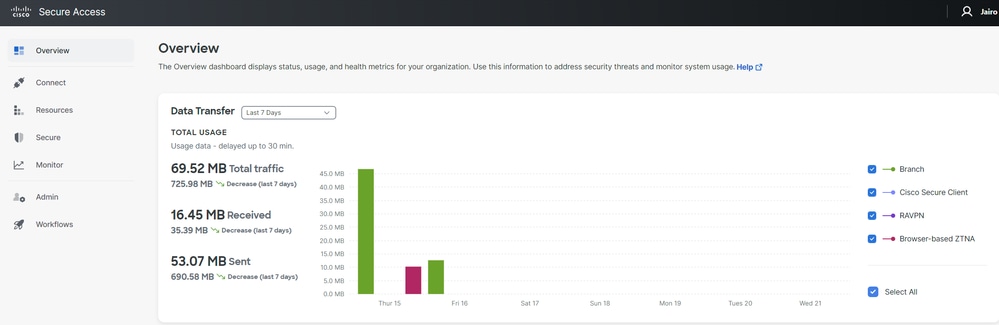 Secure Access - Pagina principale
2. Fare clic su Connect (Connetti) > Network Connections (Connessioni di rete).
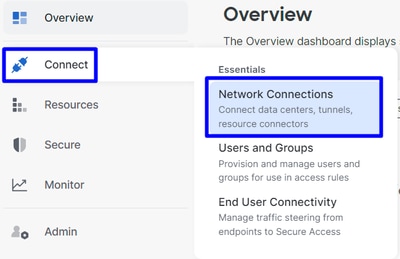 Accesso sicuro - Connessioni di rete
3. In Gruppi di tunnel di rete fare clic su +Aggiungi.
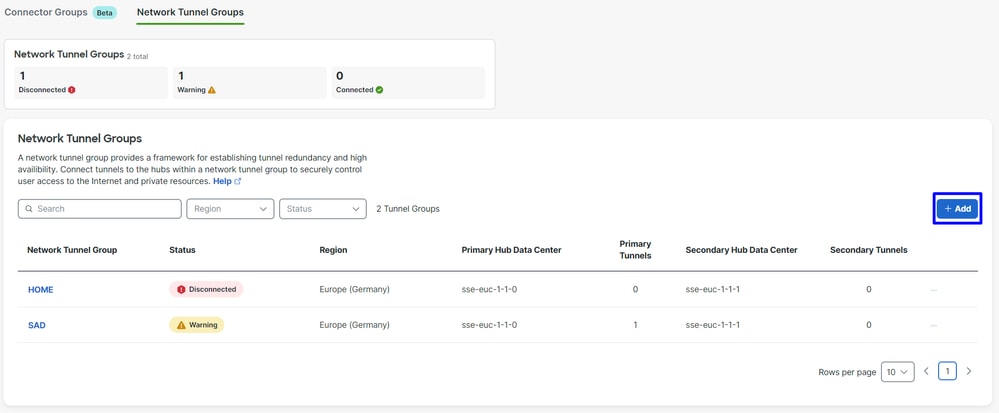 Accesso sicuro - Gruppi di tunnel di rete
4. Configurare il nome del gruppo di tunnel, la regione e il tipo di dispositivo.
5. Fare clic su Avanti.
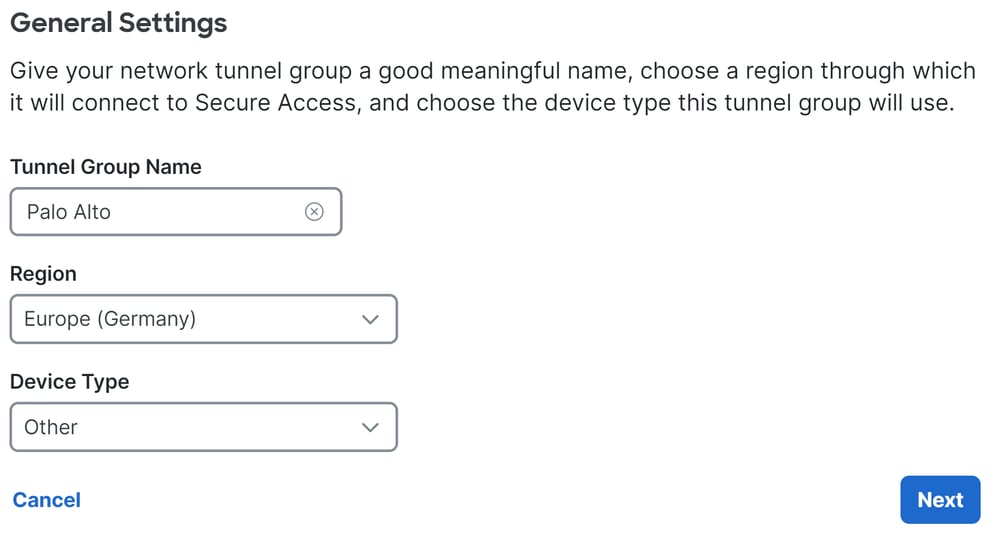

Nota: Scegliere l'area più vicina alla posizione del firewall.
6. Configurare il formato dell'ID tunnel e la passphrase.
7. Fare clic su Avanti.

8. Configurare gli intervalli di indirizzi IP o gli host configurati nella rete e passare il traffico attraverso l'accesso sicuro.
9. Fare clic su Salva.
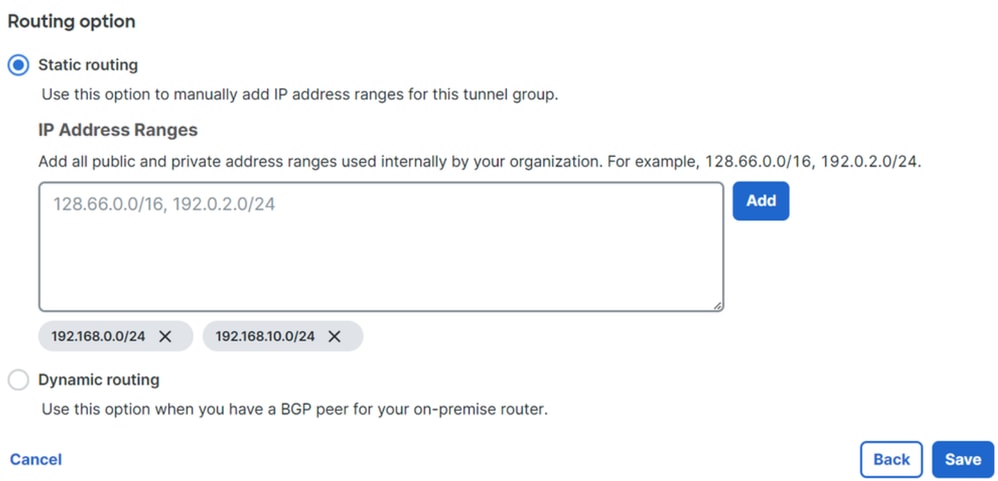 Accesso sicuro - Gruppi di tunnel - Opzioni di routing
10. Dopo aver fatto clic su Save (Salva), vengono visualizzate le informazioni sul tunnel. Salvare le informazioni per il passaggio successivo; Configurare il tunnel su Palo Alto.
Dati tunnel
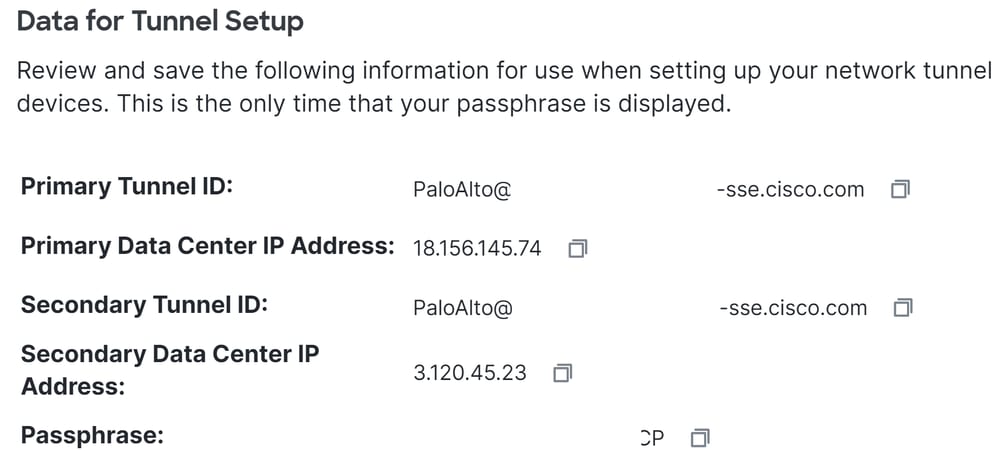
Configurazione del tunnel di Palo Alto
Configurazione dell'interfaccia del tunnel
Passare al dashboard di Palo Alto.
1. Rete > Interfacce > Tunnel.
2. Fare clic su Aggiungi.

3. Nel menu Config, configurare il router virtuale, l'area di sicurezza e assegnare un numero di suffisso.
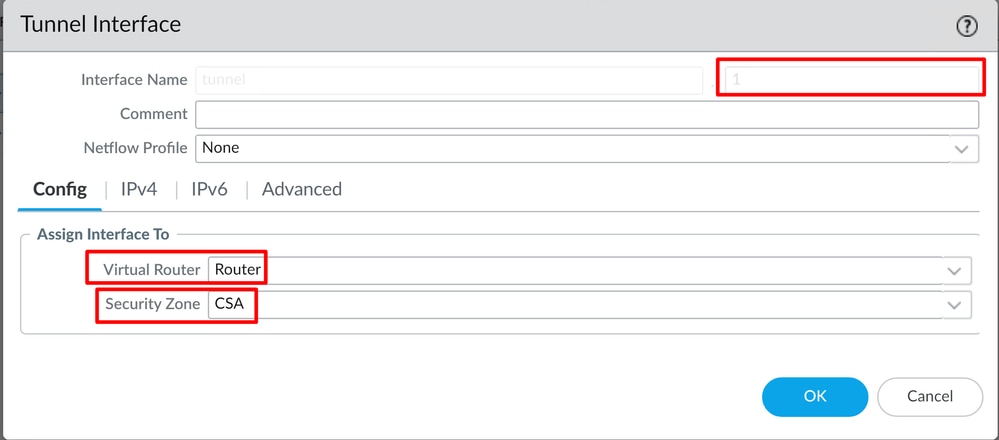
4. In IPv4, configurare un indirizzo IP non instradabile. Ad esempio, è possibile utilizzare 169.254.0.1/30.
5. Fare clic su OK.

6. Dopo di che, si può avere una cosa come questo configurato:
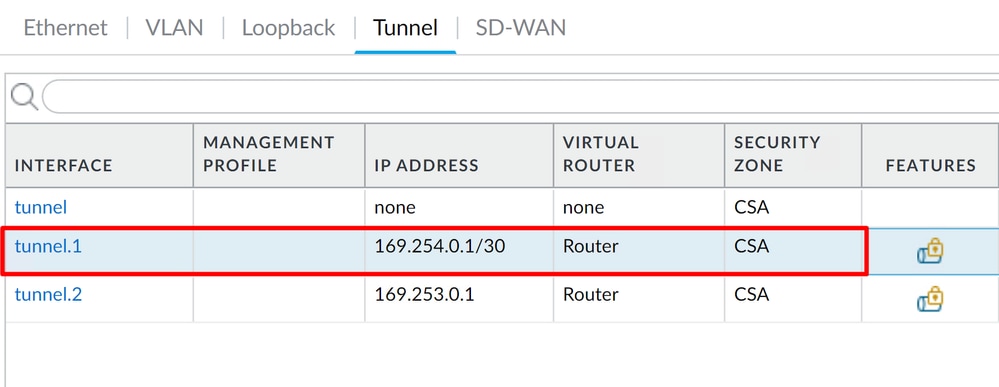
7. Se la configurazione è stata configurata in questo modo, fare clic su Commit per salvare la configurazione e continuare con il passaggio successivo; Configurare il profilo di crittografia IKE.
Configura profilo di crittografia IKE
Per configurare il profilo crittografico, passare a:
1. Rete > Profilo di rete > Crittografia IKE.
2. Fare clic su Aggiungi.

3. Configurare i parametri successivi:
- Nome: Configurare un nome per identificare il profilo.
- GRUPPO DH: gruppo19
- AUTENTICAZIONE: non autenticazione
- CRITTOGRAFIA: aes-256-gcm
- Timer:
- Durata chiave: 8 ore
- Autenticazione IKEv2: 0
4. Una volta configurati tutti gli elementi, fare clic su OK.
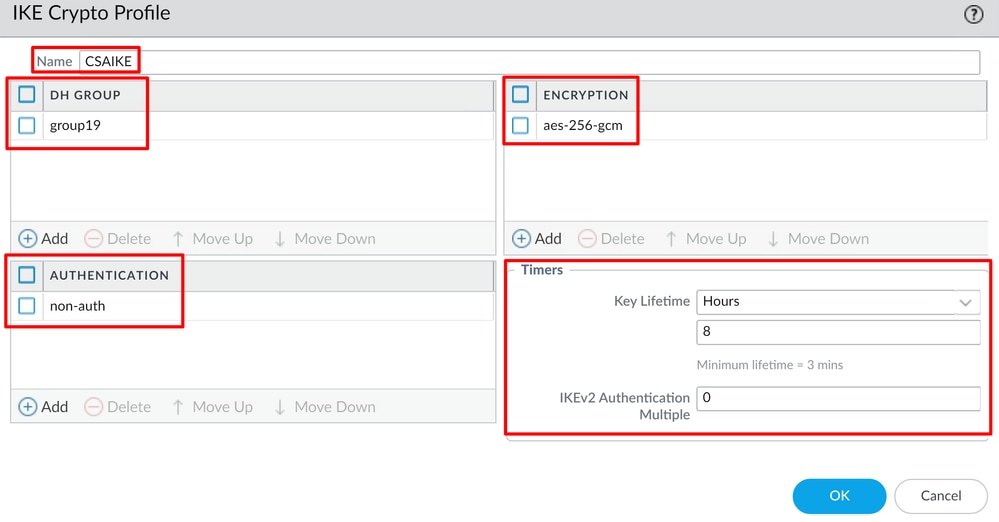
5. Se la configurazione è stata configurata in questo modo, fare clic su Commit per salvare la configurazione e continuare con il passaggio successivo; Configurare i gateway IKE.
Configurazione gateway IKE
Per configurare i gateway IKE
1. Rete > Profilo di rete > Gateway IKE.
2. Fare clic su Aggiungi.
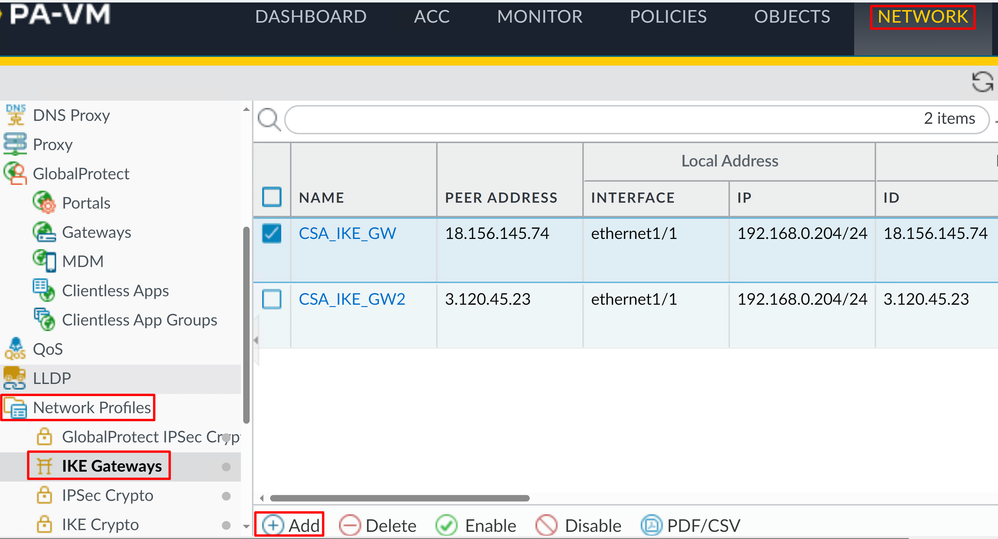
3. Configurare i parametri successivi:
- Nome: Configurare un nome per identificare i gateway Ike
- Version: Modalità solo IKEv2
- Tipo indirizzo: IPv4
- Interfaccia: Selezionare l'interfaccia WAN Internet
- Indirizzo IP locale: Selezionare l'IP dell'interfaccia WAN Internet
- Tipo di indirizzo IP peer: IP
- Indirizzo peer: Utilizzare l'indirizzo IP dell'indirizzo IP primario del centro dati IP, specificato nel passaggio Dati tunnel
- Autenticazione: Chiave già condivisa
- Chiave già condivisa: Usare la passphrase fornita nella fase Tunnel Data
- Conferma chiave già condivisa: Usare la passphrase fornita nella fase Tunnel Data
- Identificazione locale: Scegliere FQDN utente (indirizzo e-mail) e utilizzare l'ID tunnel primario fornito nel passaggio, Dati tunnel
- Identificazione peer: Scegliere IP Address (Indirizzo IP) e utilizzare l'indirizzo IP del centro dati IP primario

4. Fare clic su Opzioni avanzate.
- Abilita attraversamento NAT
- Selezionare il profilo di crittografia IKE creato nel passaggio Configura profilo di crittografia IKE
- Selezionare la casella di controllo per il controllo Liveness
5. Fare clic su OK.

6. Se è stato configurato in questo modo, fare clic su Commit per salvare la configurazione e continuare con il passaggio successivo, Configurare il profilo di crittografia IPSEC.
Configura profilo di crittografia IPSEC
1. Per configurare i gateway IKE, selezionare Rete > Profilo di rete > Crittografia IPSEC.
2. Fare clic su Aggiungi.
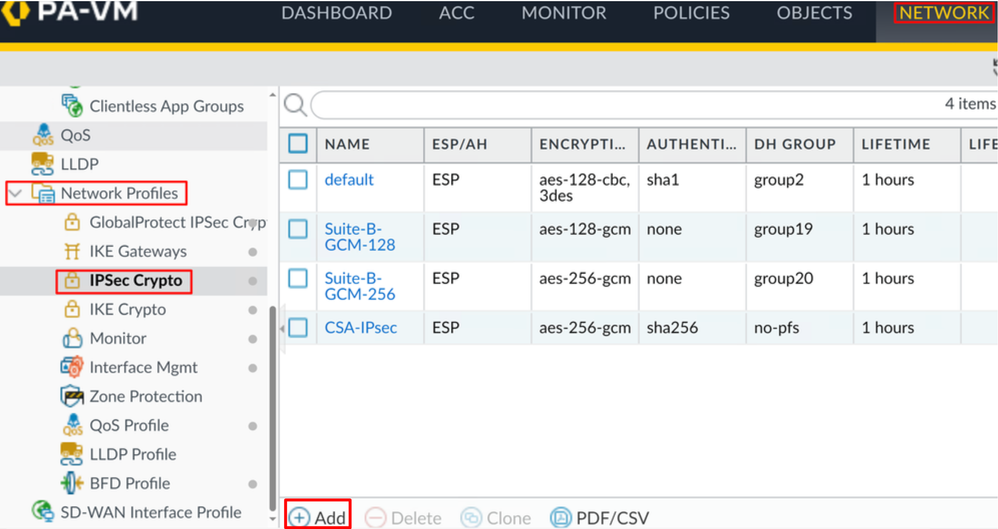
3. Configurare i parametri successivi:
- Nome: Utilizzare un nome per identificare il profilo IPsec di Secure Access
- Protocollo IPSec: ESP
- CRITTOGRAFIA: aes-256-gcm
- Gruppo DH: no-pfs, 1 ora
4. Fare clic su OK.
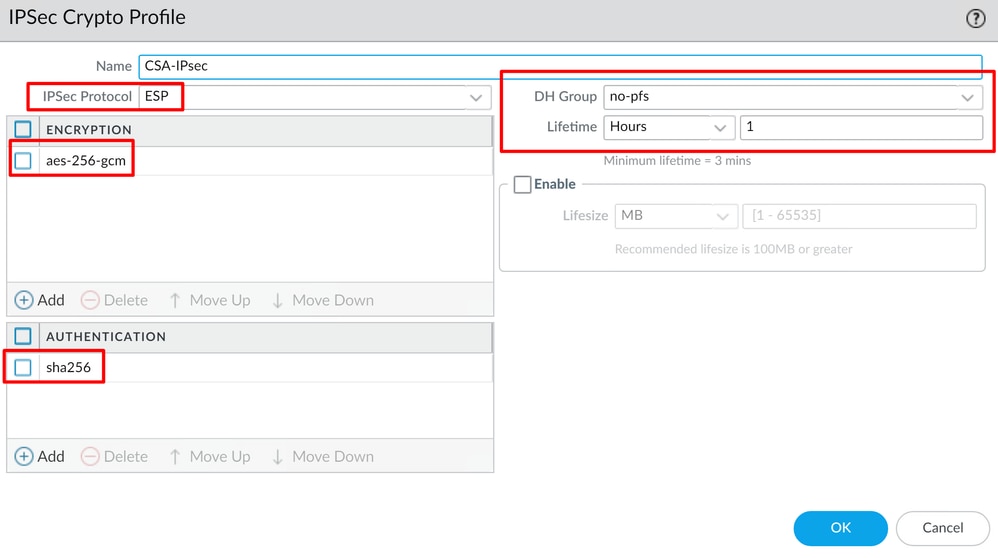
5. Se la configurazione è stata configurata in questo modo, fare clic su Commit per salvare la configurazione e continuare con il passaggio successivo; Configurare i tunnel IPSec.
Configurare i tunnel IPSec
1. Per configurare i tunnel IPSec, selezionare Rete > Tunnel IPSec.
2. Fare clic su Aggiungi.

3. Configurare i parametri successivi:
- Nome: Utilizzare un nome per identificare il tunnel Secure Access
- Interfaccia tunnel: Selezionare l'interfaccia del tunnel configurata nella fase Configure the tunnel interface
- Tipo: Tasto automatico
- Tipo indirizzo: IPv4
- Gateway IKE: Scegliere i gateway IKE configurati nel passaggio Configurazione gateway IKE
- Profilo crittografia IPsec: Scegliere i gateway IKE configurati nel passaggio Configurazione profilo di crittografia IPSEC
- Selezionare la casella di controllo Opzioni avanzate
- Tunnel modalità IPSec: Scegli tunnel
4. Fare clic su OK.


Attenzione: Gli ID proxy non sono supportati. Evitare di configurare un ID proxy nei tunnel IPSEC di Palo Alto con accesso sicuro.
Ora che la tua VPN è stata creata correttamente, puoi procedere con il passaggio; Configurare l'inoltro basato su criteri.
Configura inoltro basato su criteri
1. Per configurare l'inoltro basato su criteri, passare a Criteri > Inoltro basato su criteri.
2. Fare clic su Aggiungi.
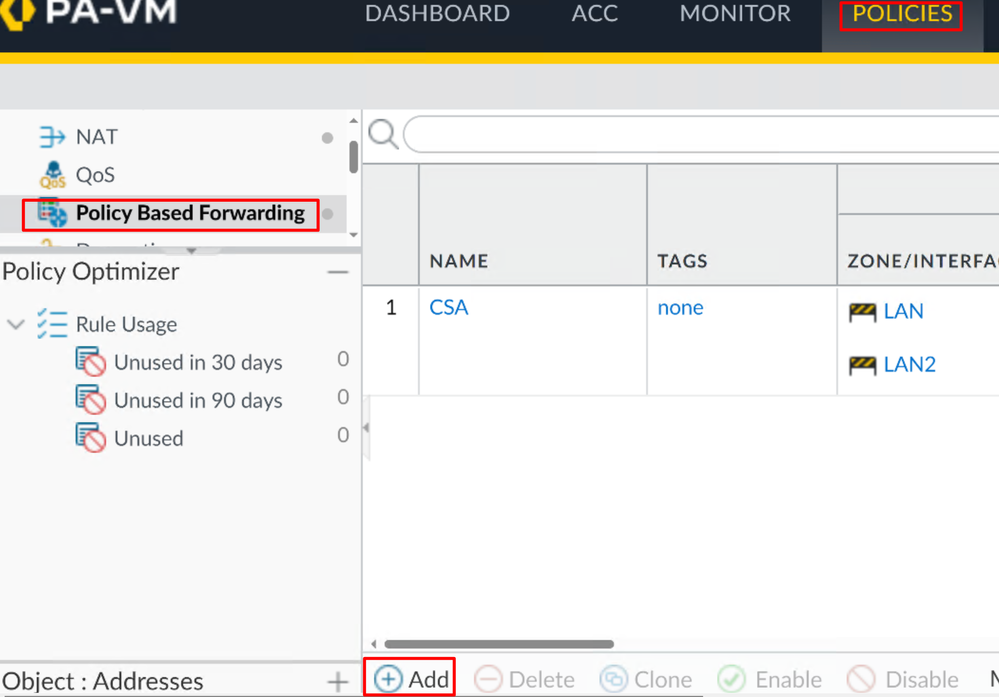
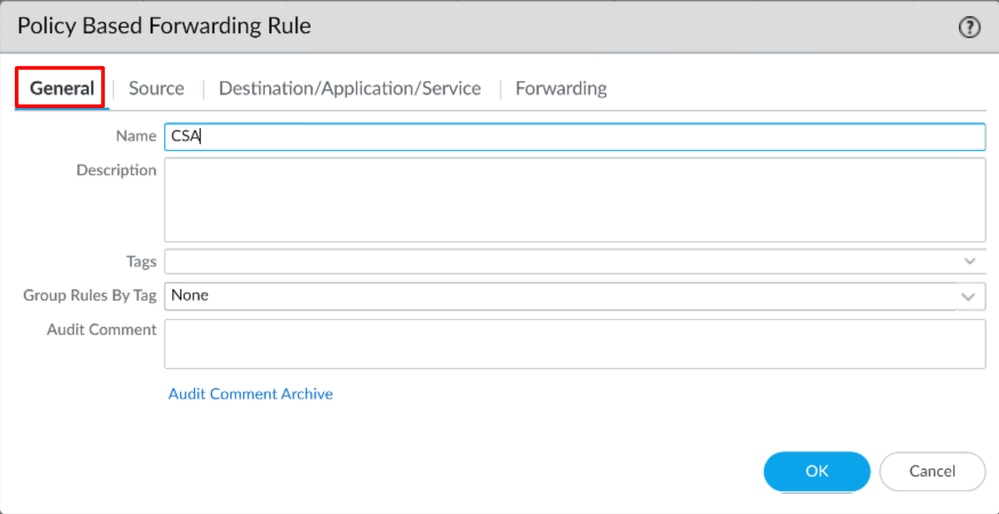
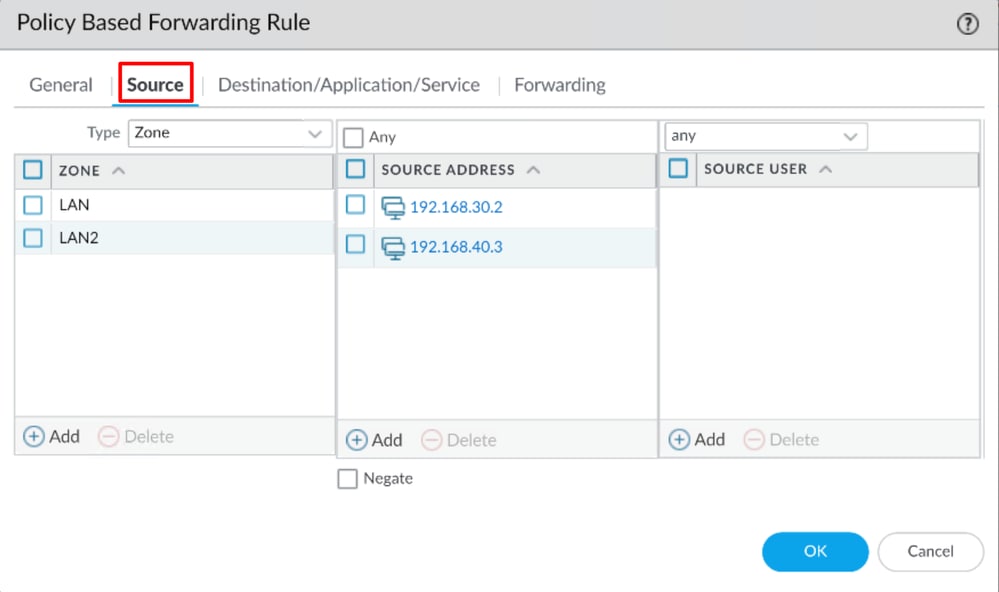
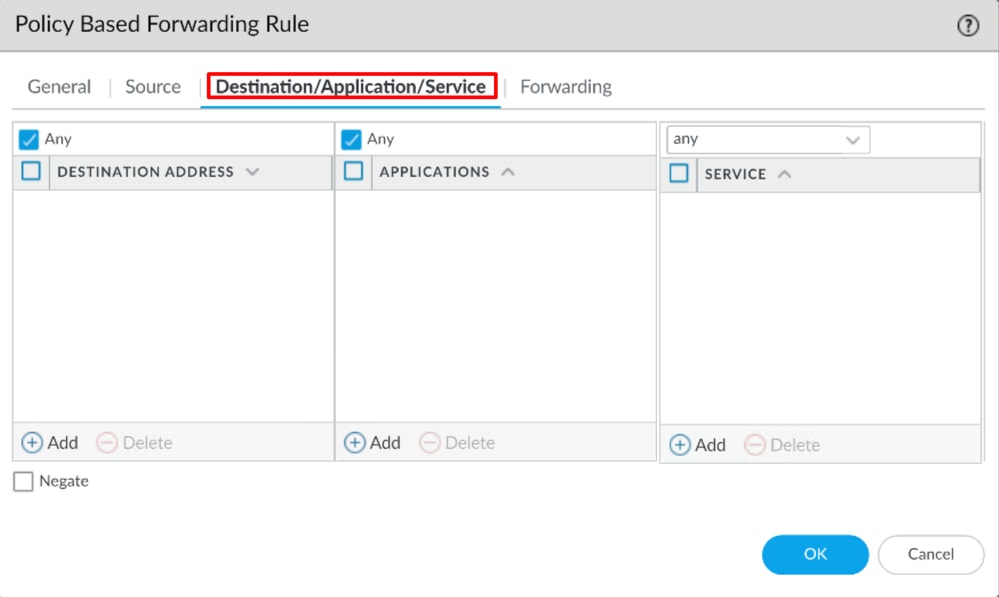
3. Configurare i parametri successivi:
- Informazioni generali
- Nome: Utilizzare un nome per identificare l'accesso sicuro e l'inoltro di base dei criteri (routing per origine)
- Origine
- Zona/e: Selezionare le zone in cui si intende instradare il traffico in base all'origine
- Source address: Configurare l'host o le reti da utilizzare come origine
- Utenti di origine: Configurare gli utenti a cui instradare il traffico (se applicabile)
- Destinazione/Applicazione/Servizio
- Indirizzo di destinazione: È possibile lasciare il valore Any (Qualsiasi) oppure specificare gli intervalli di indirizzi di Secure Access (100.64.0.0/10)
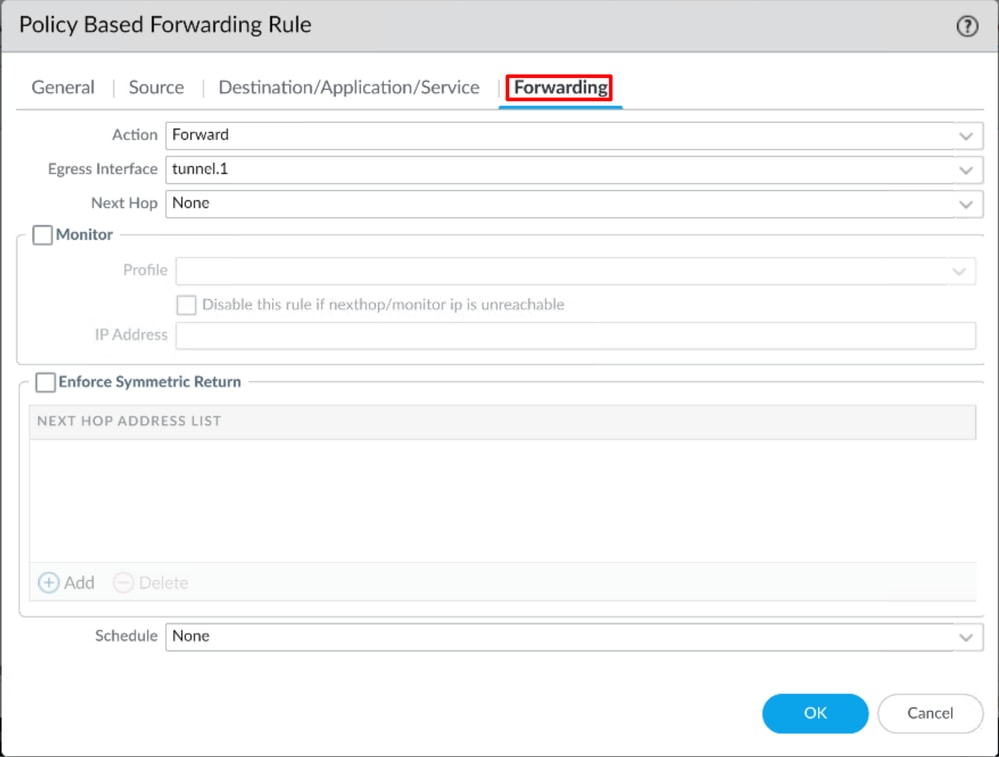
- Inoltro
- Azione: Avanti
- Interfaccia in uscita: Scegliere l'interfaccia del tunnel configurata nella fase Configure the tunnel interface.
- Hop successivo: Nessuna
4. Fare clic su OK e su Conferma.
Ora tutto è configurato a Palo Alto. Dopo aver configurato il percorso, è possibile stabilire il tunnel. Continuare a configurare RA-VPN, ZTA basata su browser o ZTA basata su client su Secure Access Dashboard.
Cronologia delle revisioni
| Revisione | Data di pubblicazione | Commenti |
|---|---|---|
2.0 |
09-Jul-2026
|
Controllo ortografico, grammaticale e spaziatura aggiornati, aggiunta di righe a sezioni separate per una maggiore leggibilità e aggiornamento dei collegamenti per l'apertura in una nuova pagina. |
1.0 |
31-Jan-2024
|
Versione iniziale |

 Feedback