Configurazione di SAML SSO del servizio Secure Email Encryption con Duo
Introduzione
In questo documento viene descritto come integrare Cisco Secure Email Encryption Service (in precedenza Cisco Registered Envelope Service [CRES]) con Duo for Security Assertion Markup Language (SAML) Single Sign-On (SSO).
Prerequisiti
Requisiti
Cisco raccomanda la conoscenza dei seguenti argomenti:
- Accesso amministrativo al portale di amministrazione del servizio Cisco Secure Email Encryption.
- Accesso amministrativo al pannello di amministrazione Duo.
- Accesso amministrativo al portale di Microsoft Azure.
- Iscrivere gli utenti nel pannello di amministrazione Duo come descritto nella documentazione relativa alla registrazione degli utenti Duo.
Componenti usati
Le informazioni fornite in questo documento si basano su SAML 2.0.
Le informazioni discusse in questo documento fanno riferimento a dispositivi usati in uno specifico ambiente di emulazione. Su tutti i dispositivi menzionati nel documento la configurazione è stata ripristinata ai valori predefiniti. Se la rete è operativa, valutare attentamente eventuali conseguenze derivanti dall'uso dei comandi.
Configurazione
Utilizzare questa procedura per configurare l'SSO SAML tra il servizio Cisco Secure Email Encryption, Duo e Microsoft Azure Active Directory. Al termine della configurazione, gli utenti assegnati all'applicazione enterprise possono eseguire l'autenticazione al portale del servizio Cisco Secure Email Encryption con Duo.
Passaggio 1. Accedere al pannello di amministrazione Duo.
Passaggio 2. Passare ad Applicazioni.
Passaggio 3. Scegliere Proteggi applicazione.
Passaggio 4. Scegliere Provider di servizi SAML generico, quindi fare clic su Proteggi.
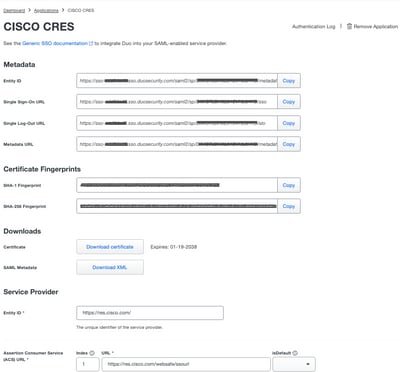
Passaggio 5. Copiare l'URL del servizio Single Sign-on.
Passaggio 6. Scegliere Scarica certificato.
Passaggio 7. Scegliere Download XML.
Passaggio 8. In Service Provider > Entity ID *, immettere Cisco Secure Email Encryption Service entity ID.
Passaggio 9. In Service Provider > Assertion Consumer Service (ACS) URL *, immettere Cisco Secure Email Encryption Service ACS URL.
Passaggio 10. In Impostazioni > Nome, immettere un nome per la nuova applicazione, quindi scegliere Salva, come mostrato nell'immagine:
Passaggio 11. Accedere al portale di amministrazione del servizio Cisco Secure Email Encryption.
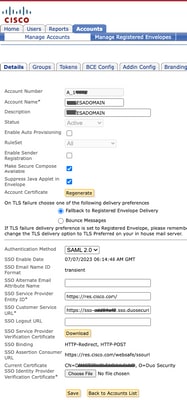
Passaggio 12. Passare a Conti, quindi scegliere il collegamento ipertestuale per il numero di conto.
Passaggio 13. Nella scheda Dettagli, impostare Authentication Method (Metodo di autenticazione) su SAML 2.0.
Passaggio 14. Lasciare vuoto il campo Nome attributo e-mail alternativo SSO.
Passaggio 15. In ID entità provider di servizi SSO, immettere ID entità servizio Cisco Secure Email Encryption.
Passaggio 16. In URL servizio clienti SSO, immettere l'URL copiato nel passaggio 5.
Passaggio 17. Lasciare vuoto URL di disconnessione SSO.
Passaggio 18. Nel certificato corrente di verifica del provider di identità SSO del certificato, fare clic su Scegli file, quindi caricare il certificato scaricato nel passaggio 6., come mostrato nell'immagine:
Passaggio 19. Accedere al portale di Microsoft Azure.
Passaggio 20. Passare ad Azure Active Directory > Applicazioni enterprise > Nuova applicazione > Crea un'applicazione personalizzata.
Passaggio 21. Immettere il nome di un'applicazione, scegliere Integra qualsiasi altra applicazione non presente nella raccolta (non inclusa nella raccolta), quindi fare clic su Crea.
Passaggio 2. Scegliere Assegna utenti e gruppi, aggiungere gli utenti che richiedono l'accesso al servizio Cisco Secure Email Encryption e quindi fare clic su Assegna.
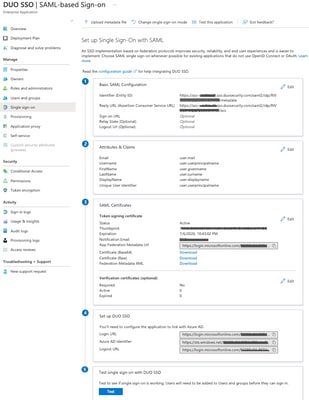
Passaggio 23. Scegliere Single Sign-on > SAML > Carica file di metadati, quindi scegliere il file scaricato nel passaggio 7., come mostrato nell'immagine:
Verifica
Verificare che la configurazione di SAML SSO funzioni come previsto confermando che un utente assegnato viene reindirizzato a Duo per l'autenticazione e quindi restituito al portale del servizio Cisco Secure Email Encryption dopo l'autenticazione.
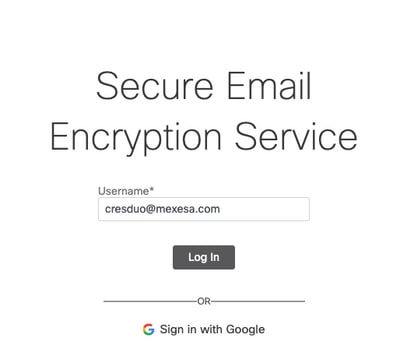
Passaggio 1. Accedere al portale del servizio Cisco Secure Email Encryption, come mostrato nell'immagine:
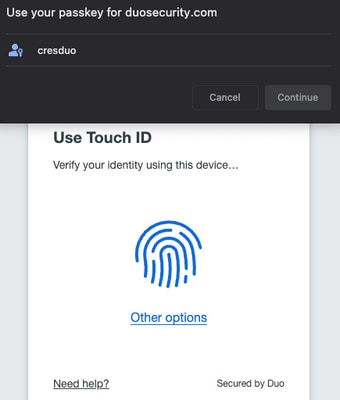
Passaggio 2. Completare l'autenticazione della passkey Duo, come mostrato nell'immagine:
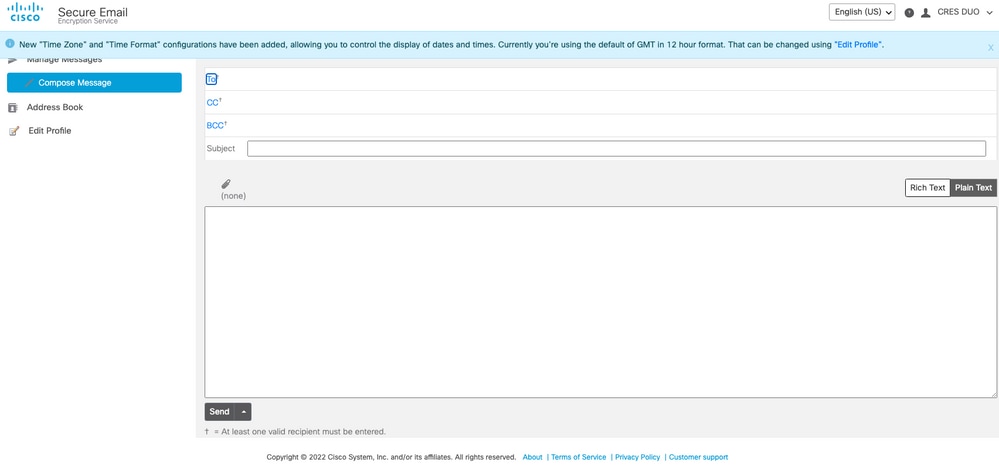
Passaggio 3. Dopo aver immesso la passkey corretta, confermare che l'utente possa accedere al portale del servizio Cisco Secure Email Encryption, come mostrato nell'immagine:
Errori comuni
Verificare gli errori comuni se l'SSO SAML a Cisco Secure Email Encryption Service non viene completato correttamente.
1. Se l'utente non è assegnato in Utenti e gruppi nell'applicazione enterprise, viene visualizzato questo errore, come mostrato nell'immagine: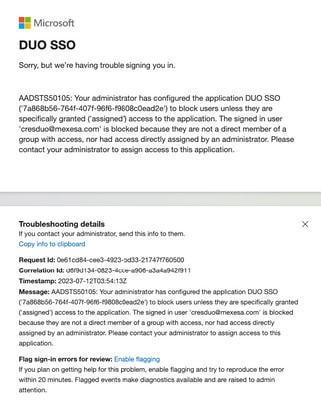
2. Se l'utente viene rimosso da Users nel pannello Duo Admin, viene visualizzato questo errore, come mostrato nell'immagine: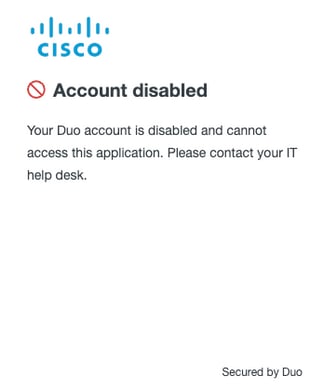
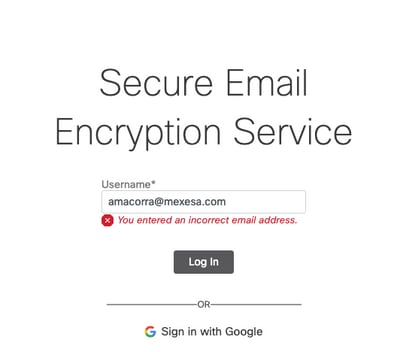
3. Se l'utente non è registrato nel pannello Duo Admin, viene visualizzato questo errore, come mostrato nell'immagine:
Informazioni correlate
Per ulteriori dettagli sulla configurazione e la documentazione del prodotto, consultare le seguenti risorse:
- Portale di amministrazione del servizio Cisco Secure Email Encryption
- Duo Admin Panel
- portale di Microsoft Azure
- Documentazione per la registrazione utenti Duo
- Supporto tecnico Cisco e download
Cronologia delle revisioni
| Revisione | Data di pubblicazione | Commenti |
|---|---|---|
1.0 |
20-Jul-2023
|
Versione iniziale |

 Feedback