Aggiornamento guidato software con dispositivo su Secure Firewall Threat Defense
Introduzione
In questo documento vengono descritte le Upgrade Wizard licenze Cisco Secure Firewall Threat Defense (FTD) e le diverse opzioni per utilizzarle.
Prerequisiti
Requisiti
Cisco raccomanda la conoscenza dei seguenti argomenti:
- Cisco
Secure Firewall Threat Defense (FTD) - Cisco
Secure Firewall Management Center (FMC)
Licenze
Nessuna licenza specifica richiesta, la licenza di base è sufficiente
Componenti usati
Le informazioni fornite in questo documento si basano sulle seguenti versioni software e hardware:
- Cisco
Secure Firewall Threat Defense (FTD)CiscoSecure Firewall Management Center (FMC)versione 7.2.1
Le informazioni discusse in questo documento fanno riferimento a dispositivi usati in uno specifico ambiente di emulazione. Su tutti i dispositivi menzionati nel documento la configurazione è stata ripristinata ai valori predefiniti. Se la rete è operativa, valutare attentamente eventuali conseguenze derivanti dall'uso dei comandi.
Premesse
Un nuovo Upgrade Wizard FTD è stato introdotto nel software FTD versione 7.0
I vantaggi offerti dalla procedura guidata sono i seguenti:
New Devicepagina di aggiornamento- Più aggiornamenti FTD in parallelo
- Organizzazione più efficiente per la selezione del dispositivo di destinazione da aggiornare
Flusso della procedura guidata FMC
I passaggi 1, 2 e 3 sono facoltativi, il collegamento inizia al passaggio 4.
Passaggio 0. Caricare il pacchetto da installare nel FMC.
Passaggio 1. Passare a Devices > Device management.
Passaggio 2. Selezionare il dispositivo da aggiornare per visualizzare un menu nella parte superiore.
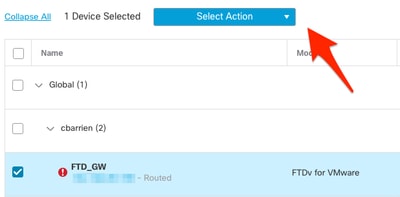
Passaggio 3. Fare clic Upgrade Firepower Software per aprire la Device Upgrade visualizzazione.
Scelta rapida: consente di selezionare Devices / Device Upgrade dal menu generale.
Passaggio 4. Verificare che i dispositivi da aggiornare siano selezionati.
Passaggio 5. Nell' Upgrade toopzione, selezionare la versione di destinazione.

Passaggio 6. Nel menu mostrato, spingere l'immagine su FTD per copiare il pacchetto di aggiornamento se questo processo non è stato eseguito.
(Cisco consiglia di eseguire il push degli aggiornamenti nel modo precedente, tramite Configuration > Updates).
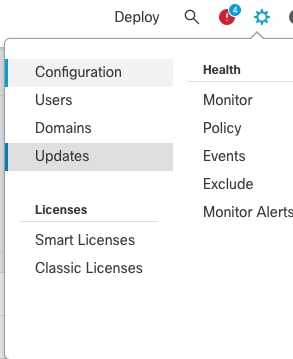
Passaggio 7. Fare clic sul Readiness controllo e monitorarlo nelle attività di menu per il completamento. Al termine, fare clic su Next.
Passaggio 8. Fare clic Start Upgrade e confermare con il Upgrade pulsante.
Passaggio 9. Fare clic Finish per completare e chiudere la procedura guidata.
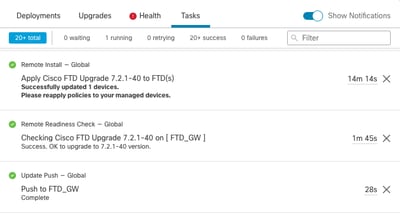
Passaggio 10. Controllare le attività nei Tasks menu.
Flusso HA FTD
Per il flusso di aggiornamento FTD HA, l'unica opzione da modificare è quella di decidere quale unità FTD agisce come attiva e quale come standby.
Il processo per un aggiornamento FTD-HA è il seguente:
- Aggiornamento dell'unità di standby (ricaricamento automatico).
- Failover.
- Aggiornamento della nuova unità di standby (ricaricamento automatico).
- Failover manuale (facoltativo).
Flusso FTD cluster
Nel flusso di aggiornamento del cluster è possibile modificare l'ordine di aggiornamento delle unità dati in base ai requisiti.
Il flusso normale è:
- Aggiornamento delle unità di dati (ricaricamento automatico).
- Disabilita cluster nell'unità di controllo (operazione automatica).
- Aggiornare la vecchia unità di controllo (ricarica automatica).
- Unire la vecchia unità cluster nel cluster (operazione eseguita automaticamente).
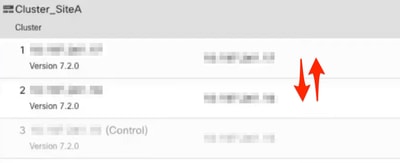
Al termine della verifica di fattibilità per i dispositivi cluster, fare clic sul pulsante con la legenda Change Upgrade Order.

Viene visualizzato un menu di scelta rapida, quindi è sufficiente trascinarlo e rilasciarlo nella parte superiore nell'ordine desiderato.
Verifica
- Monitorare ogni passaggio del menu Attività.
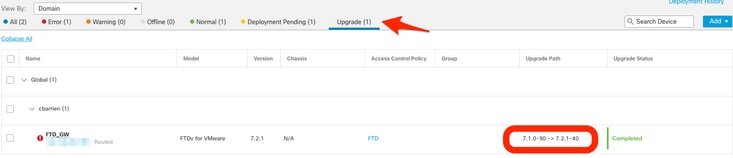
- Nel
Devices Managementmenu è presente una nuova scheda denominataUpgradeche mostra il percorso di aggiornamento del dispositivo.
Cronologia delle revisioni
| Revisione | Data di pubblicazione | Commenti |
|---|---|---|
1.0 |
26-Oct-2022
|
Versione iniziale |

 Feedback