Raccogli pacchetto di supporto su Identity Services Engine
Introduzione
Questo documento descrive come raccogliere il Support Bundle da Cisco ISE 3.x tramite CLI o GUI, che contiene i dati vitali necessari per la risoluzione dei problemi ISE.
Pacchetto di supporto Collect su Cisco ISE
Passaggio 1. Abilitazione dei debug per i componenti ISE
La risoluzione dei problemi relativi a diversi tipi di problemi richiede l'uso di diverse serie di registri. Il tecnico TAC deve fornire un elenco completo dei debug richiesti. Tuttavia, ISE 3.x dispone di categorie di debug preconfigurate che è possibile utilizzare per raccogliere i logo iniziali e velocizzare la risoluzione delle richieste.
L'elenco dei debug richiesto dal tecnico TAC deve sempre avere la priorità su tale elenco.
1. Per trovare questi debug preconfigurati, selezionare Operazioni > Risoluzione dei problemi > Procedura guidata di debug > Configurazione profilo di debug.
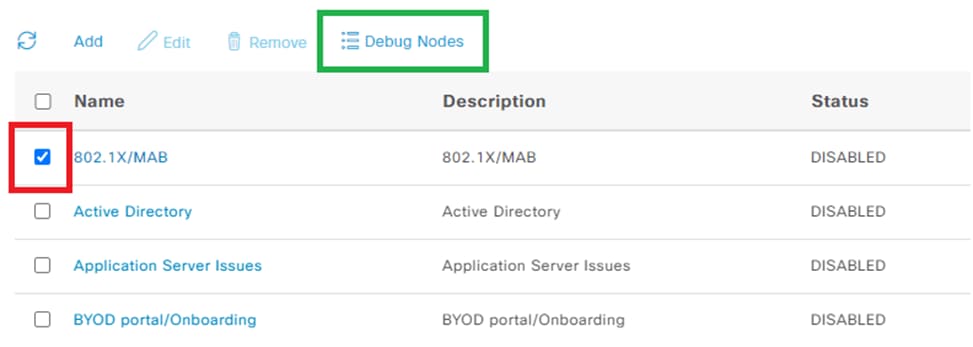
2. Scegliere la funzione per la quale devono essere abilitati i debug selezionando la casella di controllo corretta all'inizio di ciascuna riga. Ad esempio, 802.1x (rosso) e passare alla selezione dei nodi (verde):
3. Scegliere quindi i nodi per i debug che devono essere abilitati selezionando la casella di controllo corretta all'inizio di ciascuna riga (in rosso). Quindi, salvare le modifiche (verde):
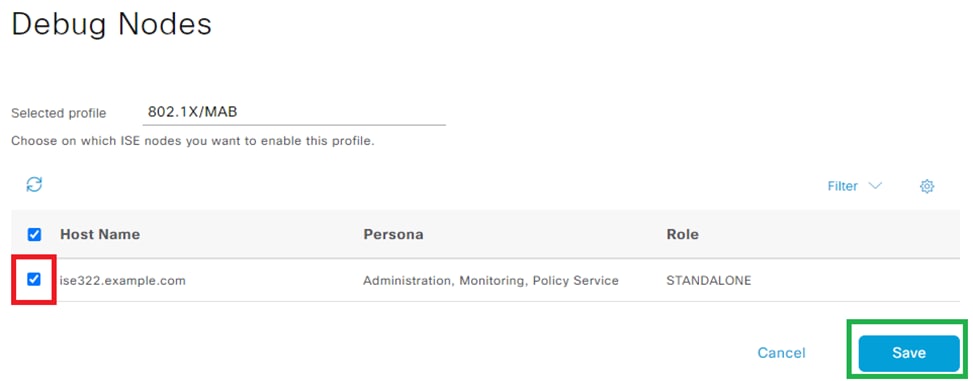
4. La pagina viene nuovamente spostata in Configurazione profilo di debug e lo stato del debug cambia in ABILITATO con le informazioni sui nodi che eseguono questi debug.

Passaggio 2. Ricreare il problema
1. Quando tutti i debug richiesti sono abilitati, ricreare il problema per generare i log.
- Se il problema non può essere attivato manualmente, è necessario attendere l'occorrenza successiva.
- Se il problema si è verificato prima dell'attivazione dei debug, le informazioni disponibili non sono sufficienti per risolvere il problema.
- Idealmente, il pacchetto di supporto deve essere raccolto subito dopo il verificarsi del problema. Tenete presente le informazioni supplementari necessarie per l'analisi del log:

Nota: Informazioni ausiliarie necessarie per l'analisi del log:
- Timestamp della ricreazione.
- Qualsiasi ID univoco per l'evento, ad esempio indirizzo MAC, indirizzo IP, nome utente o ID sessione (che dipende dalle circostanze, in genere MAC/IP + nome utente).
Passaggio 3. Disabilitazione dei debug
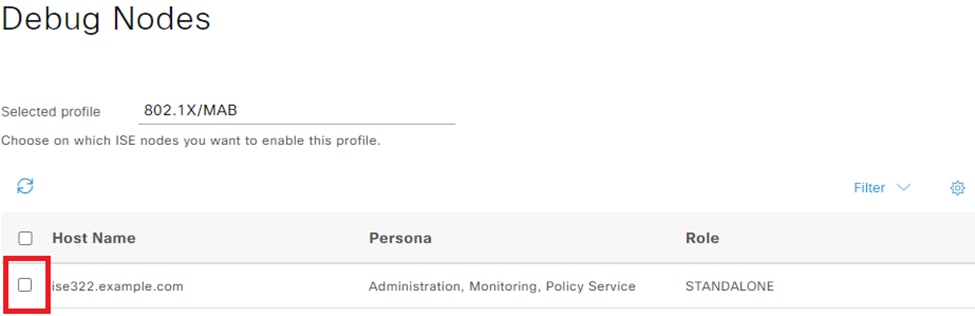
Una volta ricreato il problema, disattivare i debug per evitare che i log appena generati vengano sovrascritti da un numero eccessivo di log. A tale scopo, ripetere le azioni dal passaggio 1. tuttavia, nella pagina di selezione dei nodi, deselezionare le caselle di controllo appropriate e salvare come in precedenza.
Passaggio 4. Raccolta del pacchetto di supporto
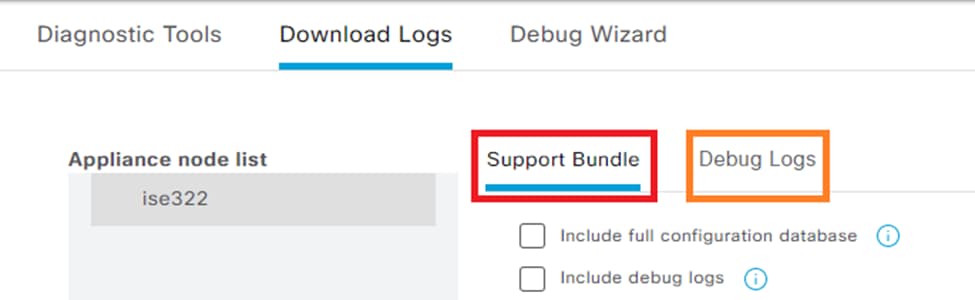
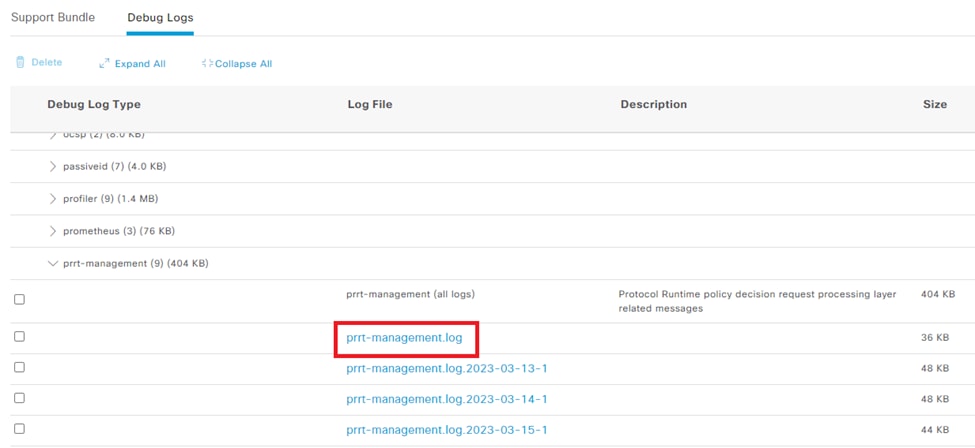
1. Selezionare Operations > Troubleshooting > Download Logs (Operazioni > Risoluzione problemi > Log download), quindi scegliere il nodo ISE (in cui sono stati abilitati i debug). Nella scheda di ogni nodo sono disponibili due opzioni: Raccogliere il pacchetto di supporto (rosso) o scaricare il file di registro specifico - Debug Logs (arancione).
2. Per i log di debug, viene visualizzato un elenco completo di tutti i file di log disponibili. Dopo aver fatto clic sul nome del file, questo viene scaricato.
3. Il Pacchetto di supporto è un pacchetto che contiene tutti i registri dei gruppi selezionati.
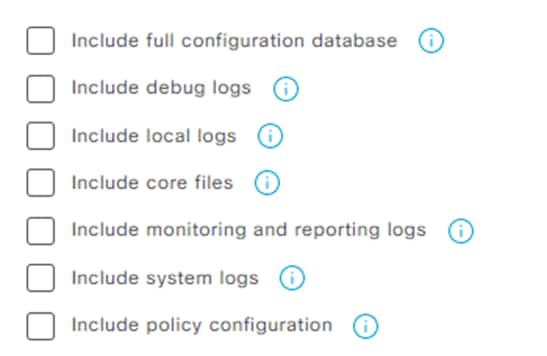
- Il database di configurazione completo allega la configurazione ISE completa al pacchetto di supporto.
- I log di debug sono maggiormente utilizzati in quanto contengono tutti i debug da tutti i componenti ISE.
- I log locali contengono un log che mostra le autenticazioni Radius per questo nodo nella distribuzione.
- I file di base possono causare la crescita del pacchetto di supporto, tuttavia è necessario durante la risoluzione dei problemi di crash.
- I registri di monitoraggio e reporting contengono dati operativi.
- I registri di sistema contengono registri specifici del sistema (per i servizi di risoluzione dei problemi forniti dal sistema operativo).
- Policy configuration, la versione xml dei criteri configurati su ISE.
Nella maggior parte degli scenari, è sufficiente includere i registri di debug e locali. Per i problemi di stabilità e prestazioni, sono necessari i registri di base e di sistema. Se si sceglie solo la crittografia a chiave pubblica, TAC può decrittografare il bundle con l'uso di una chiave privata Cisco. La chiave condivisa consente di impostare le password necessarie per decrittografare i registri. Se si tratta di una chiave condivisa, verificare che il tecnico TAC disponga dell'accesso in modo che il pacchetto possa essere decrittografato sul lato Cisco.
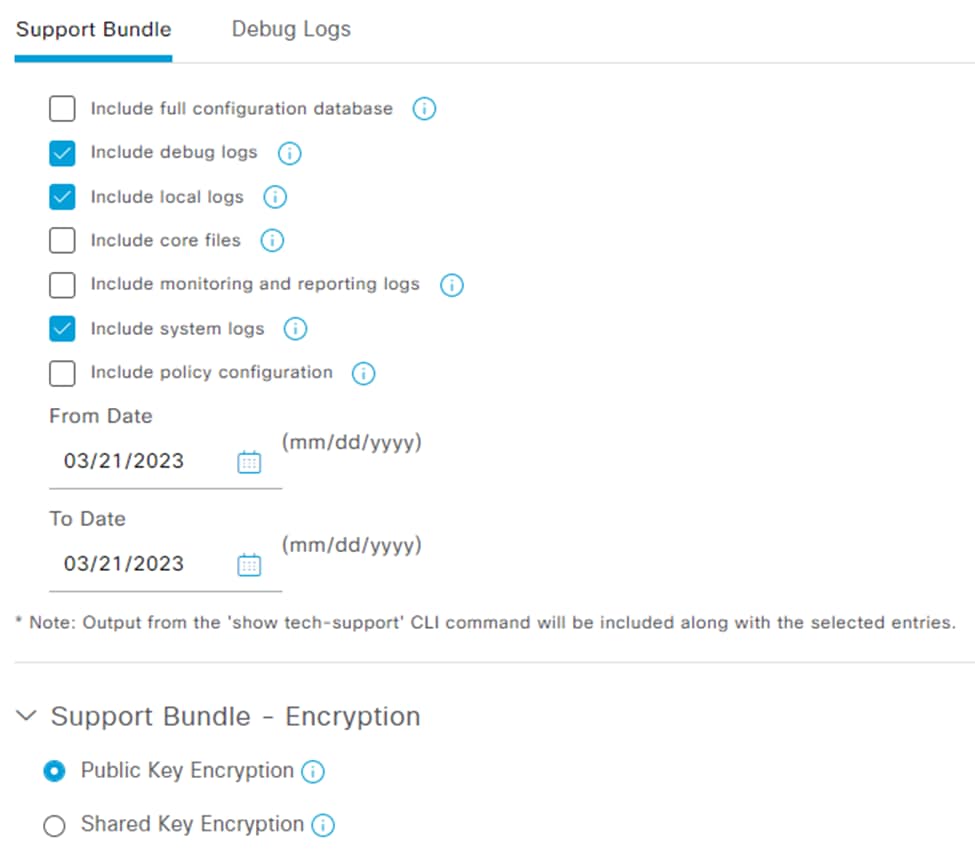
4. Una volta impostato tutto, fare clic sul pulsante Crea pacchetto di supporto e attendere.
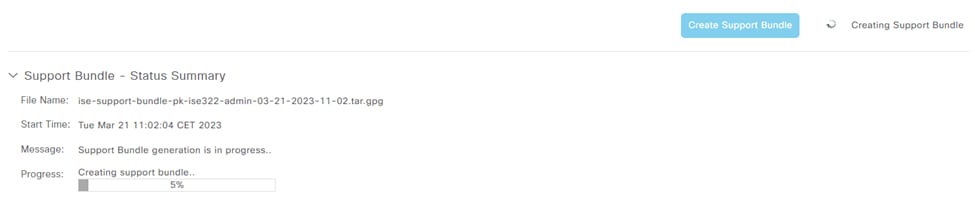
Al termine del processo di creazione del Pacchetto di supporto, è possibile scaricarlo. Dopo aver fatto clic su Download, il Pacchetto di supporto viene salvato sul disco locale del PC e può essere caricato in TAC per la risoluzione dei problemi.
Se l'interfaccia Web non è disponibile, è possibile raccogliere il pacchetto di supporto dalla CLI. A tale scopo, accedere con l'accesso SSH o alla console ed eseguire questo comando:
backup-logs name repository ftp {encryption-key plain key | public-key}
name - Il nome del pacchetto di supporto
ftp - Il nome del repository configurato su ISE
key - Chiave utilizzata per crittografare/decrittografare il pacchetto di supporto
Lo strumento ufficiale per caricare il pacchetto di supporto è Support Case Manager. Non comprimere né modificare l'estensione del file del pacchetto di supporto. e deve essere caricato nello stato esatto in cui si trovava quando è stato scaricato da ISE.
Cronologia delle revisioni
| Revisione | Data di pubblicazione | Commenti |
|---|---|---|
5.0 |
30-Jul-2026
|
Controllo ortografico e grammaticale aggiornato, inserimento di righe orizzontali per separare le sezioni/leggibilità, aggiunta della numerazione per i passaggi. |
4.0 |
24-May-2024
|
Certificazione |
2.0 |
03-May-2023
|
Il contenuto e le immagini sono stati aggiornati. |
1.0 |
05-Mar-2019
|
Versione iniziale |

 Feedback