Reimpostazione della password dell'utente amministratore su un sistema Firepower
Sommario
Introduzione
Questo documento descrive le istruzioni per reimpostare la password dell'account amministratore di sistema Firepower.
Premesse
Firepower Management Center (FMC) gestisce account amministrativi e password separati per la shell CLI e le interfacce Web. I dispositivi gestiti, ad esempio Firepower e Adaptive Security Appliance (ASA) Firepower Services, utilizzano un singolo account admin per l'accesso a CLI, shell e interfaccia Web.
Firepower Threat Defense: Reimpostare la password amministratore
Per reimpostare una password amministratore persa per una periferica logica Firepower Threat Defense (FTD) sulle piattaforme Firepower 9300 e 4100, attenersi alle istruzioni contenute nella guida Change or Recover Password for FTD through FXOS Chassis Manager.
Per i dispositivi FTD in esecuzione su Firepower 1000/2100/3100, è necessario ricreare l'immagine del dispositivo. Consultare la guida alla risoluzione dei problemi di Cisco FXOS per i sistemi Firepower serie 1000/2100 con Firepower Threat Defense per la procedura di ricreazione dell'immagine su queste piattaforme.
Per i dispositivi FTD su cui sono in esecuzione ASA 5500-X e Integrated Security Appliance (ISA) 3000, è necessario ricreare l'immagine del dispositivo. Per istruzioni, consultare la guida al ripristino dell'immagine del dispositivo Cisco ASA e Firepower Threat Defense.
Per i dispositivi FTD virtuali, è necessario sostituire il dispositivo con una nuova distribuzione.
La ricreazione dell'immagine di un dispositivo fisico ne cancella la configurazione e reimposta la password amministratore su Admin123.
Ad eccezione degli FTDv che usano Firepower 7.0+ su Amazon Web Services (AWS), una nuova distribuzione FTDv non ha configurazioni e la password amministratore è Admin123. Per gli FTDv che usano Firepower 7.0+ su AWS, una nuova implementazione non ha configurazione e non è presente una password predefinita; al momento della distribuzione viene fornita una password amministratore.
- Se si ricrea l'immagine di un dispositivo FTD gestito con Firepower Device Manager:
- Se si dispone di un backup recente archiviato esternamente, è possibile ripristinare le configurazioni di backup dopo aver eseguito la ricreazione dell'immagine. Per ulteriori informazioni, vedere la guida alla configurazione di Cisco Firepower Threat Defense per Firepower Device Manager per la versione in uso.
- Se non si dispone di un backup, è necessario ricreare manualmente la configurazione del dispositivo, incluse le interfacce, i criteri di routing e le impostazioni DHCP e DNS (Dynamic Domain Name System).
- Se si ricrea un'immagine di un dispositivo FTD gestito con Firepower Management Center, nonché del FMC e del dispositivo con la versione 6.3+, è possibile utilizzare l'interfaccia Web del FMC per eseguire il backup della configurazione del dispositivo prima di ricreare l'immagine e ripristinare il backup dopo la ricreazione dell'immagine. Per ulteriori informazioni, vedere la Guida alla configurazione di Firepower Management Center per la propria versione.
ASA Firepower Services Module: Reimpostare la password amministratore
È possibile reimpostare la password amministratore per la CLI del modulo ASA Firepower con il comando session della CLI delle operazioni generali di ASA. Se la password dell'ASA CLI è stata persa, è possibile recuperarla come descritto nel registro 1 della CLI: Guida alla configurazione della CLI delle operazioni generali della serie Cisco ASA per la versione ASA in uso.
Ripristino della password amministratore su appliance ASA 5512-X con ASA 5555-X e ASA 5506-X con ASA 5516-X (software ASA Firepower Module) e dispositivi ISA 3000
Per ripristinare la password predefinita per l'utente amministratore del modulo software ASA Firepower o il dispositivo ISA 3000, immettere questo comando al prompt ASA: session sfr do password-reset
Per ulteriori informazioni, consultare la Cisco ASA Series CLI Book 2: Guida alla configurazione della CLI del firewall Cisco serie ASA per la versione ASA.
Ripristino della password amministratore sui dispositivi ASA serie 5585-X (hardware ASA Firepower Module)
Per ripristinare l'utente admin del modulo hardware ASA Firepower sulla password predefinita, immettere questo comando al prompt ASA: session 1 do password-reset
Per ulteriori informazioni, consultare la Cisco ASA Series CLI Book 2: Guida alla configurazione della CLI del firewall Cisco serie ASA per la versione ASA.
Modificare la password CLI o Shell Admin per FMC e NGIPSv
Utilizzare le seguenti istruzioni per reimpostare una password nota per questi account admin:
- Centro gestione Firepower: Password amministratore utilizzata per accedere alla CLI o alla shell.
- NGIPSv: Next-Generation Information Preservation System Virtual (NGIPSv: Password amministratore utilizzata per accedere alla CLI.
Procedura:
- Accedere all'account Amministratore dell'accessorio tramite SSH o la console.
- Per Firepower Management Center:
- Se Firepower Management Center esegue Firepower v6.2 o versione precedente, l'accesso consente di accedere direttamente alla shell Linux.
- Se Firepower Management Center esegue Firepower v6.3 o 6.4 e la CLI di Firepower Management Center non è abilitata, l'accesso consente di accedere direttamente alla shell Linux.
- Se Firepower Management Center esegue Firepower v6.3 o 6.4 e la CLI di Firepower Management è attivata, l'accesso consente di accedere direttamente alla CLI di Firepower Management Center. Immettere il comando expert per accedere alla shell Linux.
- Se Firepower Management Center esegue Firepower v6.5+, l'accesso consente di accedere direttamente alla CLI di Firepower Management Center. Immettere il comando expert per accedere alla shell Linux.
- Per i dispositivi gestiti, il login consente di accedere alla CLI. Immettere il comando expert per accedere alla shell Linux.
- Per Firepower Management Center:
- Al prompt della shell, immettere questo comando: sudo passwd admin.
- Quando richiesto, immettere la password amministratore corrente per elevare i privilegi di accesso alla directory principale.
- In risposta ai prompt, immettere la nuova password amministratore due volte.
- Digitate exit per uscire dalla shell.
- In un dispositivo gestito o in un Firepower Management Center con CLI abilitata, digitare exit per uscire dalla CLI.
Modificare la password amministratore interfaccia Web per i FMC o la password amministratore interfaccia Web e la password amministratore CLI per i dispositivi serie 7000 e 8000
Utilizzare le seguenti istruzioni per reimpostare una password nota per questi account admin:
- Centro gestione Firepower: password amministratore utilizzata per accedere all'interfaccia web.
- Dispositivi serie 7000 e 8000: la password amministratore utilizzata per accedere all'interfaccia web e alla CLI.
Procedura:
- Accedere all'interfaccia Web dell'accessorio come utente con diritti di amministratore.
- Scegliere Sistema > Utenti e fare clic sull'icona Modifica per l'utente amministratore.
- Immettere i valori nei campi Password e Conferma password.
I valori devono essere uguali e conformi alle opzioni di password impostate per l'utente. - Fare clic su Save (Salva).
Ripristino di una password CLI o Shell Admin persa per FMC o NGIPSv oppure ripristino di un'interfaccia Web o di una password CLI persa per i dispositivi serie 7000 e 8000
Utilizzare le seguenti istruzioni per reimpostare una password persa per questi account admin:
- Centro gestione Firepower: Password amministratore utilizzata per accedere alla CLI o alla shell.
- Dispositivi serie 7000 e 8000: Password amministratore utilizzata per accedere all'interfaccia Web e alla CLI.
- NGIPSv: Password amministratore utilizzata per accedere alla CLI.
Opzione 1. Riavviare il dispositivo e accedere alla modalità utente singolo all'avvio per reimpostare la password
- Aprire una connessione alla console dell'accessorio per il dispositivo di cui si è persa la password amministratore:
· Per i dispositivi serie 7000/8000 e i Firepower Management Center, utilizzare una connessione tastiera/monitor o seriale.
· Per i dispositivi virtuali, utilizzare la console fornita dalla piattaforma virtuale. Per ulteriori informazioni, consultare la Guida introduttiva virtuale di Cisco Firepower Management Center o la Guida introduttiva di Cisco Firepower NGIPSv per VMware.
· In alternativa, per i Firepower Management Center serie 7000/8000 e gli accessori virtuali, se si dispone di una connessione console stabilita con l'accessorio tramite la tastiera remota Video/Mouse (KVM), è possibile accedere a tale interfaccia. - Riavviare il dispositivo la cui password amministratore è stata persa e si dispone delle seguenti opzioni:
· Per Firepower Management Center:
r. Accedere all'interfaccia Web di Firepower Management Center come utente con accesso di amministratore.
b. Riavviare Firepower Management Center come descritto nella Guida alla configurazione di Firepower Management Center per la versione in uso.
· Per i dispositivi serie 7000 o 8000 o NGIPSv, se si dispone delle credenziali per un utente dell'interfaccia Web con accesso di amministratore sul Firepower Management Center gestito:
r. Accedere all'interfaccia Web del Firepower Management Center gestito come utente con accesso di amministratore.
b. Arrestare e riavviare il dispositivo gestito come descritto nella Guida alla configurazione di Firepower Management Center per la versione in uso.
· Per i dispositivi serie 7000 o 8000, se si dispone delle credenziali di un utente dell'interfaccia Web con accesso come amministratore:
r. Accedere all'interfaccia Web del dispositivo come utente con accesso di amministratore.
b. Riavviare il dispositivo come descritto nella Guida alla configurazione di Firepower Management Center per la versione in uso.
· Per i dispositivi serie 7000 o 8000 o NGIPSv, se si dispone delle credenziali per un utente CLI con accesso alla configurazione:
r. Accedere all'accessorio con la shell utilizzando un nome utente e l'accesso alla configurazione CLI.
b. Al prompt, immettere il comando di riavvio del sistema.
· Per i centri Firepower Management, serie 7000 e 8000 e gli accessori virtuali dotati di console, premere CTRL-ALT-DEL (ise si utilizza un KVM remoto, l'interfaccia KVM consente di inviare dati CTRL-ALT-DEL al dispositivo senza interferenze con il KVM stesso).

Nota: Quando si riavvia Firepower Management Center o il dispositivo gestito, l'accessorio viene disconnesso e il sistema esegue un controllo del database che può richiedere fino a un'ora per essere completato.

Attenzione: Non spegnere l'apparecchio con il pulsante di alimentazione o scollegare il cavo di alimentazione; può danneggiare il database di sistema. Spegnere completamente gli accessori utilizzando l'interfaccia Web.
3. Osservare il processo di riavvio sul display della console dell'accessorio e procedere in base al tipo di accessorio riavviato:
· Per i Firepower Management Center modelli 750, 1500, 2000, 3500 o 4000, o per i dispositivi Firepower serie 7000 o 8000 o NGIPSv, interrompere il processo di riavvio:
r. Una volta avviato l'accessorio, premere un tasto qualsiasi della tastiera per annullare il conto alla rovescia nel menu di avvio del LILO.
b. Il numero di versione visualizzato nel menu di avvio del LILO. In questo esempio, il numero di versione è 7.4.1
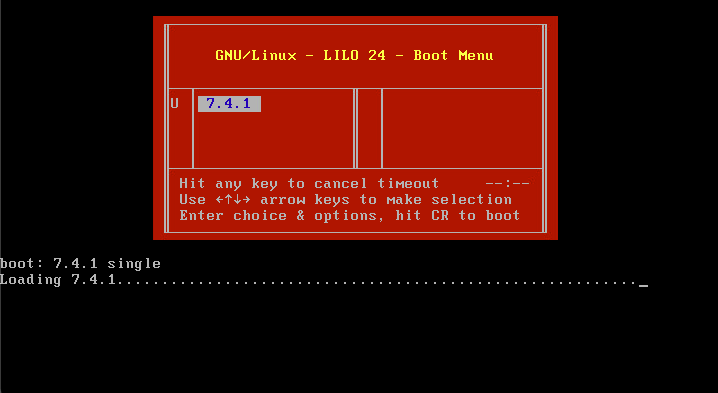
c. Al prompt di avvio, digitare "command_version single" dove version è il numero di versione (ad esempio "7.4.1 single"). Se nel sistema è attivata la conformità UCAPL (United Capabilities Approved Products List), viene richiesta una password; immettere la password Sourcefire.
· Per i Firepower Management Center modelli 1000, 1600, 2500, 2600, 4500 o 4600:
· Quando viene visualizzato il menu di avvio, selezionare l'opzione 4, Cisco Firepower Management Console Password Restore Mode (Modalità di ripristino password della console Cisco Firepower Management).
4. Assegnare una nuova password amministratore; utilizzare le istruzioni appropriate per il dispositivo:
· Per una nuova password di amministrazione della shell e della CLI per Firepower Management Center o NGIPSv:
r. Quando il sistema visualizza un prompt del sistema operativo che termina con un cancelletto (#), immettere questo comando:
passwd admin.
b. Immettere la nuova password amministratore quando richiesto (due volte).
Nota: Se il sistema visualizza un BAD PASSWORD messaggio, questo è puramente informativo. Il sistema applica la password fornita anche se viene visualizzato questo messaggio. Tuttavia, per motivi di sicurezza, è consigliabile utilizzare una password più complessa.
· Per una nuova password amministratore Web e CLI per i dispositivi serie 7000 e 8000:
· Al prompt del sistema operativo che termina con il simbolo di cancelletto (#), immettere questo comando:
usertool.pl -p 'password amministratore'
· Dove una password è la nuova password amministratore.
5. Se l'account admin è stato bloccato a causa di troppi tentativi di accesso non riusciti, è necessario sbloccarlo. Utilizzare le istruzioni appropriate per il dispositivo:
· Per sbloccare gli account CLI e di amministrazione della shell su un Firepower Management Center o NGIPSv, immettere questo comando al prompt del sistema operativo che termina con il simbolo di cancelletto (#):
pam_tally —amministratore utente —reset
· Per sbloccare gli account di amministrazione Web e CLI sui dispositivi serie 7000 e 8000, immettere questo comando al prompt del sistema operativo che termina con un cancelletto (#):
usertool.pl -u admin
6. Al prompt del sistema operativo che termina con il simbolo di cancelletto (#), immettere il comando di riavvio.
7. Consentire il completamento del processo di riavvio.
Opzione 2. Utilizzare l'autenticazione esterna per accedere alla CLI e reimpostare la password per un centro di gestione Firepower
In una situazione in cui è ancora possibile accedere all'interfaccia Web di FMC con un account con accesso come amministratore, è possibile utilizzare la funzionalità di autenticazione esterna per accedere alla CLI. Questo metodo consente di accedere alla CLI di un FMC, accedere alla shell Linux, eseguire l'elevazione a root e reimpostare manualmente la password di amministrazione della CLI/shell. Questa opzione non richiede il riavvio o l'accesso alla console. Questa opzione richiede la corretta configurazione dell'autenticazione esterna (con accesso SSH) su Firepower Management Center in cui si desidera reimpostare la password amministratore (per le istruzioni consultare la guida alla configurazione di Firepower Management Center per la versione in uso). Una volta configurata questa operazione, effettuare le seguenti operazioni:
- Accedere a Firepower Management Center con un account autenticato esternamente che dispone di accesso CLI/shell con l'uso di SSH o della console:
· Se la versione 6.2 o precedente del FMC è in esecuzione, è possibile accedere direttamente alla shell Linux.
· Se la versione 6.3 o 6.4 del FMC è in esecuzione e la CLI del FMC non è abilitata, è possibile accedere direttamente alla shell Linux.
· Se il FMC è in esecuzione nella versione 6.3 o 6.4 e la CLI di Firepower Management Center è abilitata, è possibile accedere alla CLI di Firepower Management Center. Immettere il comando expert per accedere alla shell Linux.
· Se il FMC esegue v6.5+, è possibile accedere alla CLI di Firepower Management Center. Immettere il comando expert per accedere alla shell Linux. - Al prompt della shell con il simbolo del dollaro ($), eseguire questo comando per reimpostare la password CLI per l'utente admin:
sudo passwd admin - Alla richiesta della password, immettere la password per il nome utente con cui si è effettuato l'accesso.
- Immettere la nuova password amministratore quando richiesto (due volte).
- Se l'account admin è stato bloccato a causa di troppi tentativi di accesso non riusciti, è necessario sbloccare l'account, eseguire il comando pam_tally e immettere la password quando richiesto:
sudo pam_tally —user —reset - Digitare exit per uscire dalla shell.
- In un Firepower Management Center con CLI abilitata, digitare exit per uscire dalla CLI.
Ripristino della password amministratore dell'interfaccia Web persa per i centri di gestione Firepower
Utilizzare queste istruzioni per modificare la password dell'account admin utilizzato per accedere all'interfaccia Web di Firepower Management Center.
Procedura:
- Accedere all'accessorio con l'account admin della CLI usando il protocollo SSH o la console.
- Accedere alla shell Linux:
· Se la versione del FMC è 6.2 o precedente, l'accesso consente di accedere direttamente alla shell Linux.
· Se la versione 6.3 o 6.4 del FMC non è abilitata e la CLI di Firepower Management Center non è abilitata, l'accesso consente l'accesso diretto alla shell Linux.
· Se la versione 6.3 o 6.4 del CMC è in esecuzione e la CLI di Firepower Management Center è abilitata, la registrazione consente di accedere alla CLI di Firepower Management Center. Eseguire il comando expert per accedere alla shell Linux.
· Se il FMC esegue 6.5+, l'accesso consente di accedere alla CLI di Firepower Management Center. Eseguire il comando expert per accedere alla shell Linux. - Al prompt della shell, eseguire questo comando per reimpostare la password per l'utente admin dell'interfaccia Web:
sudo usertool.pl -p 'password amministratore'
Dove password è la nuova password per l'utente admin dell'interfaccia Web. - Alla richiesta della password, immettere la password per il nome utente attualmente connesso.
- Se l'account di amministrazione Web è stato bloccato a causa di troppi tentativi di accesso non riusciti, è necessario sbloccarlo. Eseguire il comando usertool, immettere la password amministratore CLI quando richiesto:
sudo usertool.pl -u admin - Digitare exit per uscire dalla shell.
- In un Firepower Management Center con CLI abilitata, digitare exit per uscire dalla CLI.
Cronologia delle revisioni
| Revisione | Data di pubblicazione | Commenti |
|---|---|---|
4.0 |
15-Jun-2026
|
Introduzione, ortografia, grammatica, struttura della frase, spaziatura e testo alternativo aggiornati. |
3.0 |
17-Mar-2023
|
Rivisto per conformità agli attuali standard di pubblicazione Cisco. |
2.0 |
18-Jan-2022
|
CSCvp96865 indirizzato: se l'account admin è stato bloccato a causa di troppi tentativi di accesso non riusciti, è necessario sbloccarlo. |
1.0 |
27-Oct-2014
|
Versione iniziale |

 Feedback