Ricreare un'immagine di un modello hardware di un centro di gestione Secure Firewall
Introduzione
Questo documento descrive un esempio di procedura di ricreazione di un'immagine per il Centro gestione firewall sicuro (in precedenza Firepower Management Center).
Prerequisiti
Requisiti
Nessun requisito specifico previsto per questo documento.
Componenti usati
Le informazioni fornite in questo documento si basano sulle seguenti versioni software e hardware:
- Firewall Management Center (FMC) versione 6.7.0
Le informazioni discusse in questo documento fanno riferimento a dispositivi usati in uno specifico ambiente di emulazione. Su tutti i dispositivi menzionati nel documento la configurazione è stata ripristinata ai valori predefiniti. Se la rete è operativa, valutare attentamente eventuali conseguenze derivanti dall'uso dei comandi.
Premesse
I requisiti specifici per questo documento includono:
- Un cavo console collegato al FMC.
- Un server FTP con il pacchetto di installazione (.iso) già caricato.
Questa procedura di ricreazione immagine è supportata sugli accessori:
- Firewall Management Center 1600
- Firewall Management Center 2600
- Firewall Management Center 4600
Operazioni preliminari
- Una procedura di ricreazione immagine cancella tutte le configurazioni precedenti. Per ripristinare qualsiasi configurazione, generare un backup prima di avviare questa procedura.
- Verificare che il modello sia compatibile con questa procedura.
Configurazione
Passaggio 1. Riavviare l'accessorio FMC:
R. Per eseguire questa operazione tramite GUI:
I. Accedere alla GUI del centro di gestione dei firewall.
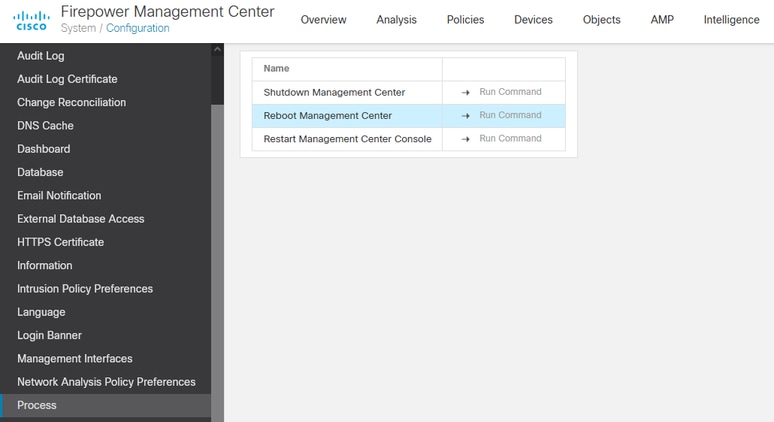
II. Passare a Sistema > Configurazione > Processo.
III. Fare clic su Esegui comando per riavviare Management Center.
Esempio di riavvio della GUI:
B. Per eseguire questa operazione tramite CLI:
I. Accedere alla CLI di Firewall Management Center.
II. Accedere alla modalità Expert.
III. Elevare il livello di privilegio alla modalità utente root.
IV. Eseguire il comando reboot per riavviare la console
Esempio CLI:
Copyright 2004-2021, Cisco and/or its affiliates. All rights reserved.
Cisco is a registered trademark of Cisco Systems, Inc.
All other trademarks are property of their respective owners.

Cisco Firepower Extensible Operating System (FX-OS) v2.10.1 (build 175)
Cisco Firepower Management Center 2600 v6.7.0 (build 84)

> expert
admin@fmc_lab:~$ sudo su
Password:
Last login: Tue Jan 24 01:08:10 UTC 2023 on pts/0
root@fmc_lab:/Volume/home/admin# reboot
Passaggio 2. Nel menu di avvio, digitare il numero 3 per selezionare la modalità Ripristino configurazione di sistema:
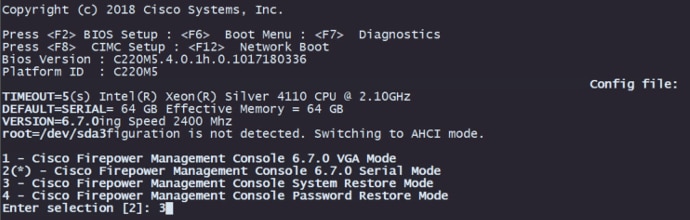
Passaggio 3. Digitare il numero 2 nel menu per selezionare la modalità seriale come metodo di output per la procedura di ripristino del sistema nel caso in cui non si tratti dell'opzione predefinita:

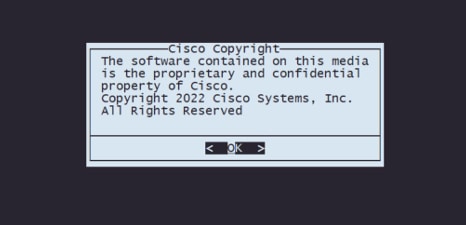
Passaggio 4. Fare clic su Invio per confermare la notifica di copyright.
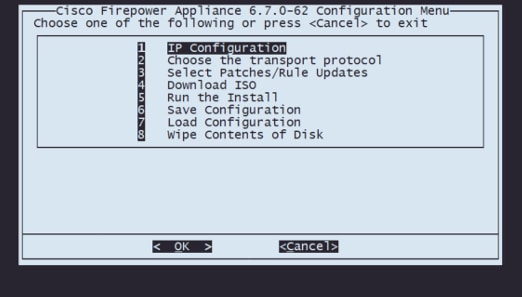
Passaggio 5. Dal menu Configuration, selezionare l'opzione 1 per impostare la configurazione IP:
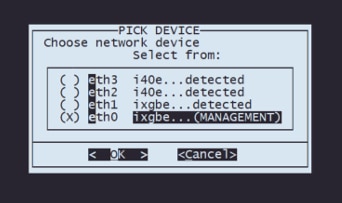
Passaggio 5.1. Selezionare l'interfaccia di rete in grado di raggiungere il server FTP:
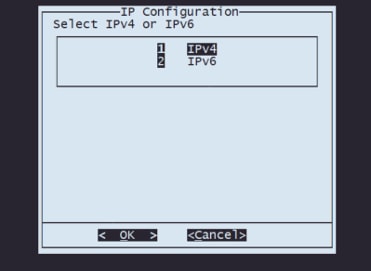
Passaggio 5.2. Selezionare la versione di IP che si desidera configurare:
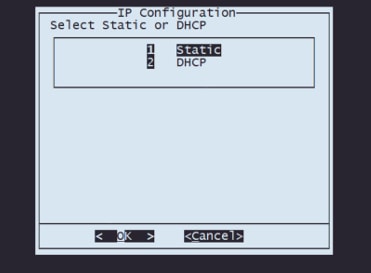
Passaggio 5.3. Selezionare il metodo di configurazione IP da utilizzare:
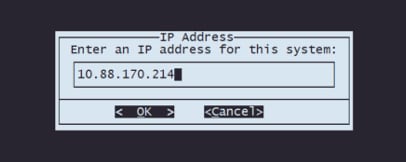
Passaggio 5.4. Inserire l'indirizzo IP del sistema:
Passaggio 5.5. Immettere la subnet mask appartenente all'indirizzo IP:
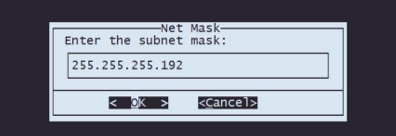
Passaggio 5.6. Immettere l'indirizzo IP del gateway predefinito da utilizzare:
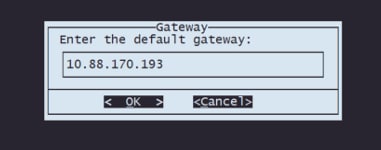
Passaggio 5.7. Verificare che le impostazioni di rete siano corrette:
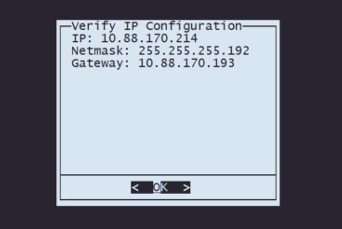
Passaggio 6. Dal menu Configuration, selezionare l'opzione 2 per impostare il protocollo di trasporto (server di archiviazione remota):
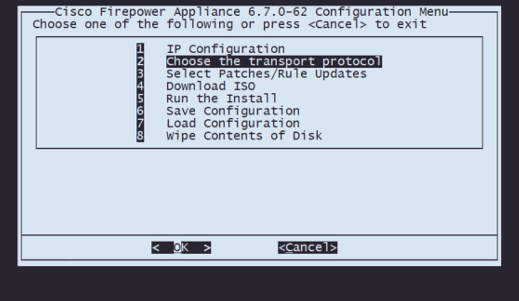
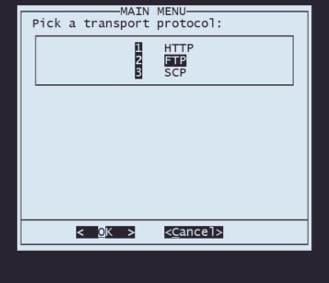
Passaggio 6.1. Selezionare un protocollo di trasporto:
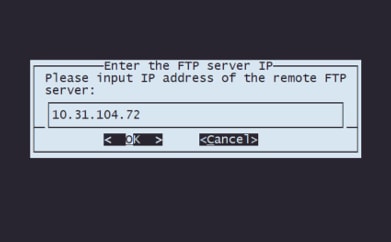
Passaggio 6.2. Inserire l'indirizzo IP dello storage remoto:
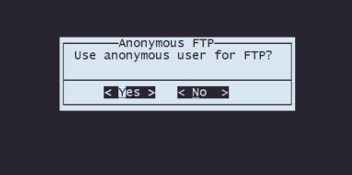
Passaggio 6.3. Selezionare il tipo di utente per l'archiviazione remota:
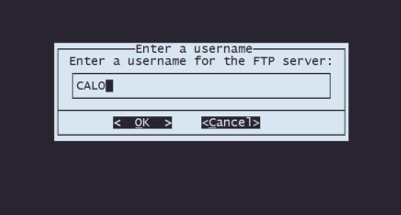
Passaggio 6.4. Se l'utente non è anonimo, immettere il nome utente per il server di archiviazione remota.
Passaggio 6.5. Immettere la password per l'archiviazione remota.
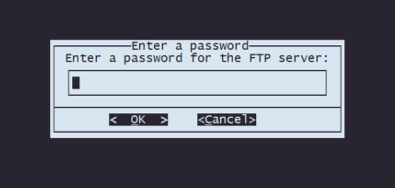
Passaggio 6.6. Selezionare il pacchetto ISO che si intende utilizzare per la ricreazione dell'immagine.
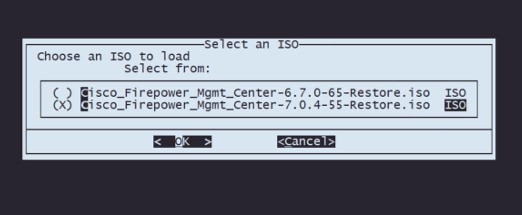
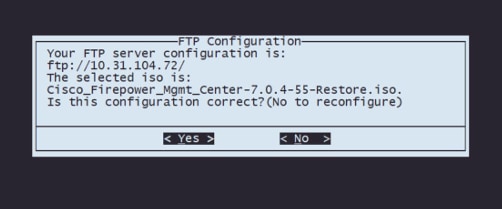
Passaggio 6.7. Verificare che la configurazione sembri corretta:
Passaggio 7. Dal menu Configuration, selezionare l'opzione 4 per scaricare ISO:
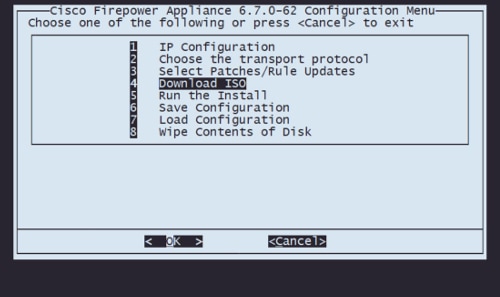
Passaggio 8. Dal menu Configuration, selezionare l'opzione 5 per eseguire l'installazione del pacchetto scaricato:
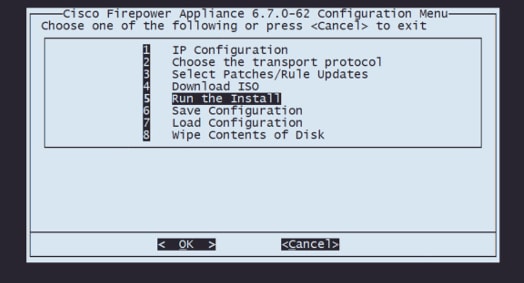
Passaggio 8.1. Nella schermata di avviso, premere Invio per confermare la ripartizione del disco:
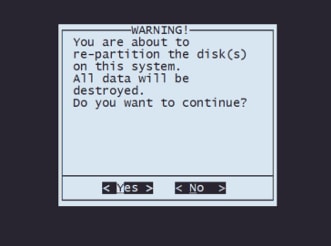
Passaggio 8.2. Al termine della ripartizione, premere Invio per procedere con il riavvio del sistema
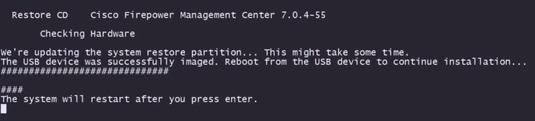
Passaggio 8.3. Premere Invio sulla finestra popup per confermare il riavvio
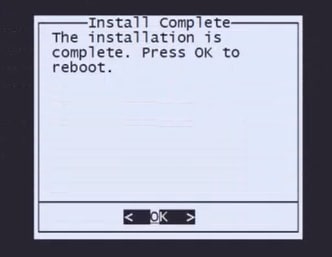
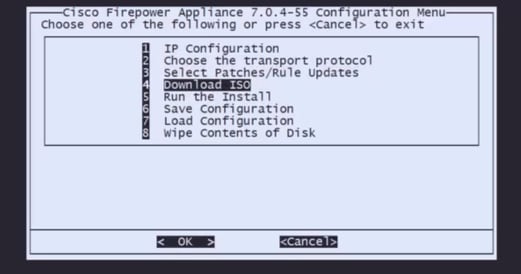
Passaggio 9. Dal menu di configurazione, selezionare l'opzione 4 e scaricare nuovamente il pacchetto di installazione
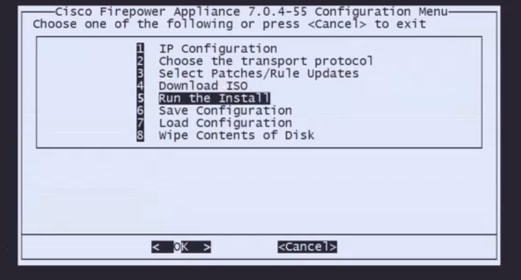
Passaggio 10. Una volta tornati al menu Configuration, selezionare l'opzione 5 per eseguire il pacchetto di installazione
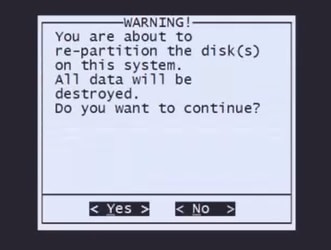
Passaggio 10.1. Nella schermata di avviso, premere Invio per confermare la ripartizione del disco
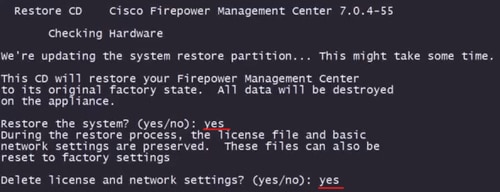
Passaggio 10.2. Per confermare il ripristino del sistema e l'eliminazione della licenza e delle impostazioni di rete, digitare yes e premere Invio ad ogni richiesta
Passaggio 10.3 Viene visualizzato un ultimo avviso. Digitare yes e premere Invio per procedere

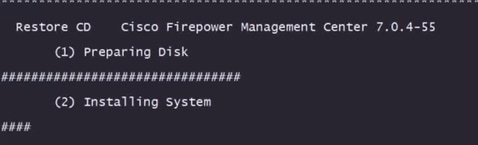
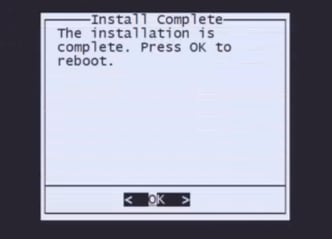
Passaggio 10.3. Premere Invio sulla finestra popup per confermare il riavvio
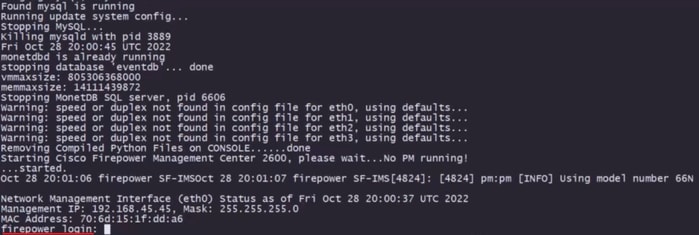
Esempio di schermata di accesso dopo la ricreazione dell'immagine di FMC.
Cronologia delle revisioni
| Revisione | Data di pubblicazione | Commenti |
|---|---|---|
2.0 |
21-Apr-2026
|
Rimosso Cisco dal titolo e dalla formattazione. |
1.0 |
13-Apr-2023
|
Versione iniziale |

 Feedback