Fornire un profilo di crittografia e completare la configurazione del conto RES per ESA
Introduzione
Questo documento descrive come creare un profilo di crittografia e come eseguire il provisioning di un account Cisco Registered Envelope Service (CRES) per un'ESA Cisco.
In questo articolo viene inoltre spiegato come risolvere il problema relativo all'impossibilità di eseguire il provisioning del profilo <nome_profilo> per il motivo seguente: Unable find account" error, comunemente riscontrato sui modelli ESA virtuali e ospitati durante l'aggiunta di un profilo di crittografia. Se viene visualizzato questo errore, seguire la procedura descritta nella sezione ESA virtuale e ospitata.
Prerequisiti
Requisiti
- Verificare che la chiave della funzione IronPort Email Encryption sia installata sull'ESA.
- Verificare questa condizione dalla GUI ESA selezionando System Administration > Feature Keys o eseguendo feature key sulla CLI ESA.
Componenti usati
Le informazioni discusse in questo documento fanno riferimento a dispositivi usati in uno specifico ambiente di emulazione. Su tutti i dispositivi menzionati nel documento la configurazione è stata ripristinata ai valori predefiniti. Se la rete è operativa, valutare attentamente eventuali conseguenze derivanti dall'uso dei comandi.
Impostazione profilo di provisioning e crittografia account
Provisioning dell'account CRES per l'ESA virtuale e ospitata
Le appliance ESA virtuali e ospitate possono visualizzare l'errore "Unable to provision profile <nome_profilo> for reason: Unable find account" durante il provisioning di un profilo di crittografia:
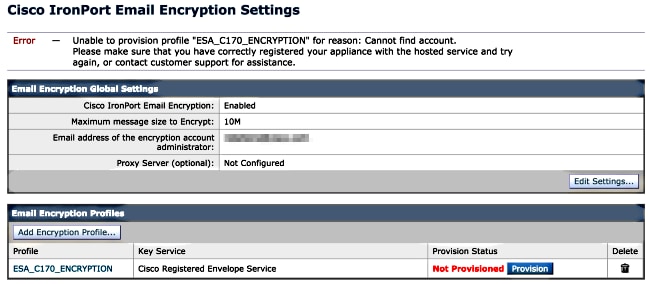
Cisco deve completare automaticamente l'account di provisioning CRES. Apri una richiesta Cisco TAC con quanto segue:
- Nome dell'account (specificare il nome esatto della società da visualizzare).
- Per gli account ospitati, terminare il nome dell'account con <Account Name> HOSTED.
- Indirizzi e-mail per l'amministratore dell'account (fornire l'indirizzo e-mail dell'amministratore).
- il numero o i numeri di serie completi della o delle UEE interessate.
- Ottenere il numero di serie da System Administration > Feature Keys nella GUI, o usare version sulla CLI.
- Domini da mappare all'account CRES per l'amministrazione.
Se si è già provato a creare il profilo di crittografia sull'ESA, attenersi alla seguente procedura:
- Selezionare Security Services > Cisco IronPort Email Encryption > Email Encryption Profiles nella GUI ESA.
- Selezionare Riesegui provisioning. Lo stato del profilo viene aggiornato a Provisioning eseguito correttamente.
- Se l'operazione non riesce, continuare con i passi di creazione del profilo per il modello ESA.
Fornire il conto CRES per Hardware ESA
Le ESA hardware, a partire da CRES versione 4.2, possono eseguire il provisioning automatico e non richiedono la creazione manuale dell'account tramite e-mail.
- Nell'interfaccia utente dell'ESA, selezionare Security Services > Cisco IronPort Email Encryption, abilitare la funzione e accettare il Contratto di Licenza con l'Utente Finale (EULA), se non ancora completato.
- Selezionare Modifica impostazioni.
- Immettere l'indirizzo e-mail dell'amministratore nel campo Indirizzo e-mail dell'amministratore dell'account di crittografia e selezionare Invia.
- Creare un profilo di crittografia utilizzando il pulsante Aggiungi profilo di crittografia.
- Durante la creazione del profilo, specificare un nome di profilo significativo da usare come riferimento nei filtri messaggi o contenuti.
- Selezionare Sottometti.
- Il nuovo profilo viene visualizzato come Senza provisioning. Eseguire il commit delle modifiche prima di procedere.
- Dopo aver eseguito il commit delle modifiche, selezionare Provisioning per completare il processo di provisioning.
- Una volta completato il provisioning, viene visualizzato un banner e il pulsante di attivazione del profilo cambia in Riesegui provisioning.
- L'impostazione del profilo di crittografia è stata completata. È possibile crittografare la posta dagli accessori tramite CRES.
Notifica e verifica dell'amministratore degli account
Verificare la configurazione verificando che l'indirizzo di posta elettronica dell'amministratore riceva la notifica dello stato dell'amministratore dell'account:

Dopo aver ricevuto la notifica, accedere al sito di amministrazione CRES e verificare l'account. Il numero di conto viene visualizzato in Sintetico conto. Per garantire la visibilità completa di tutti i domini registrati, aprire una richiesta Cisco TAC con:
- Numero conto
- Nome account
- Domini di cui eseguire il mapping per l'amministrazione
In questo modo il tuo account può accedere a tutti i domini registrati tramite CRES.
Dettagli numero account CRES
Il numero di account CRES è basato sulle informazioni sul contratto associate all'accessorio, generate dall'ID Global Ultimate (GU), mentre il nome dell'account è basato sul nome della sede di installazione. Per la revisione e i controlli dei diritti, usare Cisco Service Contract Center (CSCC).
Risoluzione dei problemi
In questa sezione vengono illustrati i passaggi per verificare la connettività ESA ai server CRES.
Per verificare la connettività, usare questo comando sulla CLI ESA:
esa.example.com> telnet res.cisco.com 443
Trying 10.94.241.74...
Connected to 10.94.241.74.
Escape character is '^]'.
^]
telnet> quit
Connection closed.
Questo comando controlla se l'ESA può raggiungere il server CRES sulla porta 443. Usare questo comando solo per verificare la connettività; non utilizzare per altre operazioni di risoluzione dei problemi.
Informazioni correlate
- Guide per l'utente finale di Cisco Email Security Appliance
- Risorse per la documentazione e il supporto tecnico Cisco
- Identificazione degli indirizzi IP e dei nomi host del server principale Cisco RES
- Impostazione di un logo personalizzato in CRES
Cronologia delle revisioni
| Revisione | Data di pubblicazione | Commenti |
|---|---|---|
3.0 |
19-Apr-2026
|
Aggiornamento per nuovo processo. |
1.0 |
14-Aug-2014
|
Versione iniziale |

 Feedback