Introduzione
In questo documento viene descritto come configurare Duo Access Gateway per SAML SSO per Cisco ESA e SMA.
Ambiente
- Cisco ESA/SMA: Versione più recente di AsyncOS
- Duo Access Gateway: installate e raggiungibili dall'interfaccia di gestione ESA/SMA
- Origine autenticazione: Active Directory, OpenLDAP, Azure AD o un altro provider di identità SAML (per il mapping degli attributi)
Problema
Questo documento descrive solo la configurazione lato Duo. Non copre la configurazione di Cisco ESA/SMA Service Provider (SP).
Prerequisiti
Terminologia
- Provider di identità (IdP)
- Single Sign-On (SSO)
- Email Security Appliance (ESA)
- Security Management Appliance (SMA)
- Assertion Consumer Service (ACS)
- Provider di servizi (SP)
Requisiti
Prima di iniziare:
- Assicurarsi che Duo Access Gateway sia distribuito e che disponga di un'origine di autenticazione configurata.
- Distribuire Duo Access Gateway con un'origine di autenticazione configurata.
- Duo può richiedere un'applicazione separata per ciascuna ESA se non sono supportati più URL Assertion Consumer Service (ACS).
La configurazione è costituita da due fasi:
- Configurare l'applicazione cloud Duo.
- Aggiungere la nuova applicazione cloud a Duo Access Gateway.
Crea l'applicazione cloud
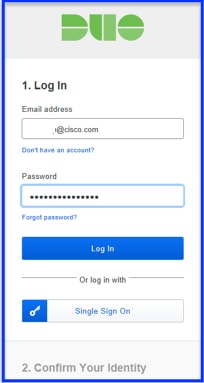
1. Accedere a https://admin.duosecurity.com/.
 duo.comduo.com
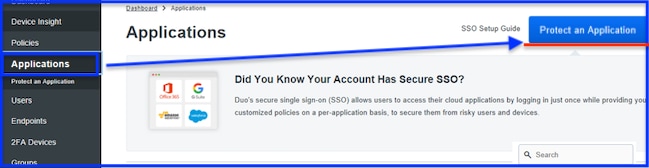
2. Passare a Applicazioni > Proteggi applicazione.
 Proteggere un'applicazioneProteggere un'applicazione
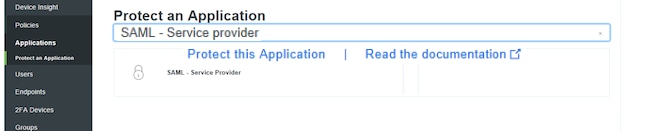
3. Cercare SAML - Service Provider.
4. Quando viene visualizzata l'icona SAML, selezionare Proteggi applicazione.
 Proteggi applicazioneProteggi applicazione
5. Completare il profilo del provider di servizi:
- Nome provider di servizi: Immettere un nome a scelta.
- ID entità: Inserire un nome comune per identificare l'ESA/SMA.
- Servizio consumer di asserzione: Immettere l'URL ESA/SMA raggiungibile.
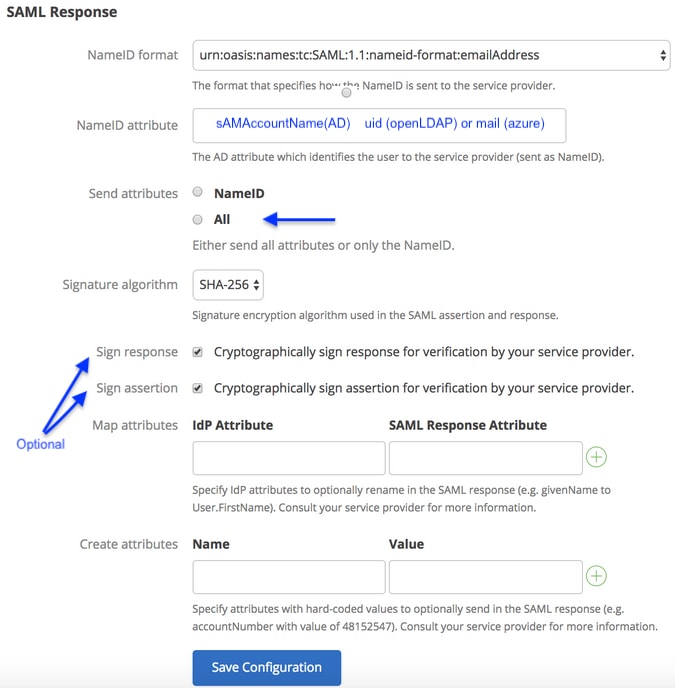
6. Utilizzare i seguenti valori di attributo NameID in base all'origine dell'autenticazione:
| Attributo |
Active Directory |
OpenLDAP |
Provider di identità SAML (IdP) |
Azure AD |
| Attributo Mail |
posta |
posta |
posta |
posta |
| attributo Username |
NomeAccountAMA |
uid |
posta |
posta |
| Attributo Nome |
nomespecificato |
gn |
nomespecificato |
nomespecificato |
| Attributo Cognome |
SN |
SN |
SN |
cognome |
- Gli attributi di invio sono facoltativi. Selezionare NameID o ALL.
- La risposta del segno e l'asserzione del segno sono facoltative. Queste impostazioni devono corrispondere su IdP e SP.
7. Selezionare Salva configurazione.
 Risposta SAMLRisposta SAML
8. Infine, scaricare il file di configurazione.
Aggiunta di una nuova applicazione cloud a Duo Access Gateway
1. Accedere a Duo Access Gateway.
2. Passare a Applicazione > Aggiungi applicazione > File di configurazione > Scegli file.
3. Selezionare la configurazione dell'applicazione creata al passo 1, quindi selezionare UPLOAD.
4. Scaricare i metadati XML da utilizzare sugli host SP come configurazione IdP.
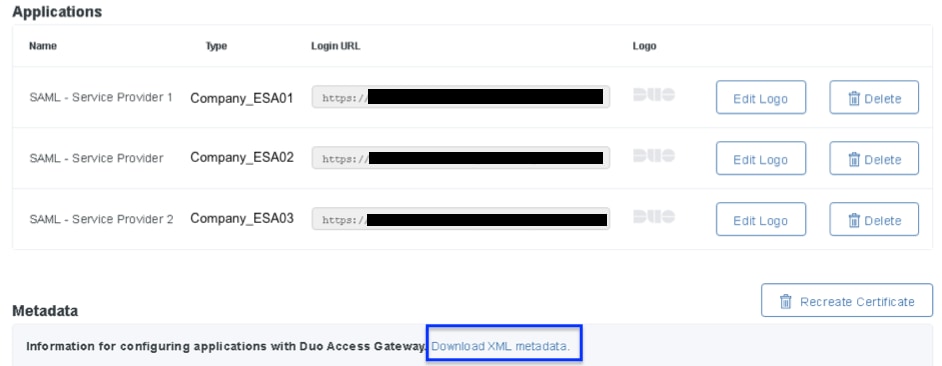 Visualizzazione delle applicazioni e download dei metadati XMLVisualizzazione delle applicazioni e download dei metadati XML
5. Tornare all'ESA/SMA per completare la configurazione dell'SSO SAML.
- Risultato previsto: Viene creata l'applicazione Duo Access Gateway e i metadati XML IdP sono pronti per l'importazione in ESA/SMA.
6. Utilizzare i metadati scaricati nella successiva procedura ESA/SMA.
Fasi successive (configurazione ESA/SMA)
Questo articolo riguarda solo la configurazione lato Duo. Per completare l'impostazione dell'ESA/SMA, seguire le istruzioni.
Verifica
- Confermare che l'applicazione venga visualizzata in Duo Access Gateway in Applicazioni.
- Confermare che i metadati XML IdP siano stati scaricati correttamente e siano pronti per l'importazione in ESA/SMA.
Informazioni correlate

 Feedback