Risoluzione dei problemi relativi alla raccolta dei log di debug nell'endpoint sicuro per dispositivi Windows
Introduzione
In questo documento viene descritto come generare un file Debug Bundle da Cisco Secure Endpoint Connector su Windows.
Prerequisiti
Requisiti
Conoscenze richieste: Cisco Secure Endpoint Connector.
Componenti usati
Le informazioni di questo documento si applicano a:
- Microsoft Windows
- Cisco Secure Endpoint Connector per Windows:
- Versione 7.x.x e successive (procedura nella versione 7.5.5 e successive)
- Versione 8.x.x e successive (Cisco Secure Client; nella versione 8.0.1 e successive (Cisco Secure Client))
Le informazioni discusse in questo documento fanno riferimento a dispositivi usati in uno specifico ambiente di emulazione. Su tutti i dispositivi menzionati nel documento la configurazione è stata ripristinata ai valori predefiniti. Se la rete è operativa, valutare attentamente eventuali conseguenze derivanti dall'uso dei comandi.
Premesse
Per i problemi di prestazioni di Cisco Secure Endpoint Connector sul sistema operativo Microsoft Windows, contattare il Cisco Technical Assistance Center (TAC). Un tecnico del supporto tecnico Cisco analizza i log disponibili nel file del pacchetto di debug per identificare la causa principale.
Raccolta dei file di registro di debug in Cisco Secure Endpoint per Windows
Versione 7.5.5 e precedente
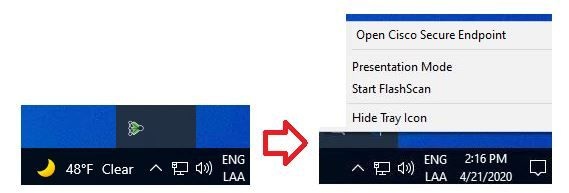
Passaggio 1. Fare clic sull'icona Cisco Secure Endpoint sulla barra delle applicazioni, quindi fare clic su Open Cisco Secure Endpoint, come mostrato nell'immagine.
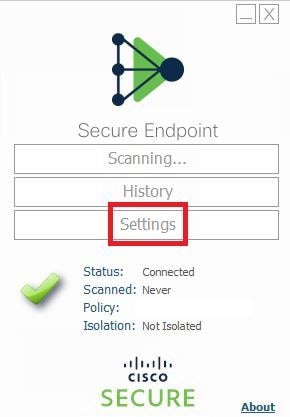
Passaggio 2. Fare clic su Settings (Impostazioni) in Secure Endpoint Connector, come mostrato nell'immagine.
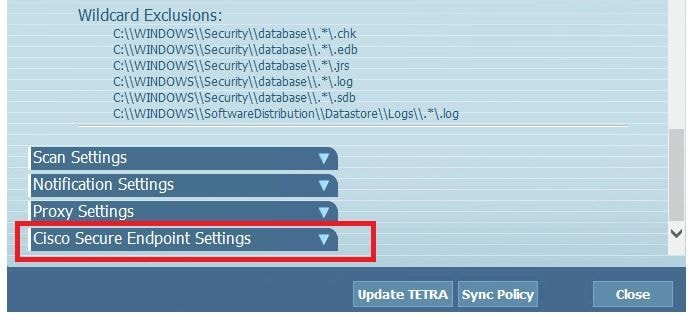
Passaggio 3. Scegliere Impostazioni > Impostazioni di Cisco Secure Endpoint Connector, come mostrato nell'immagine.
Passaggio 4. Fare clic su Enable Debug Logging (Abilita registrazione debug), come mostrato nell'immagine.
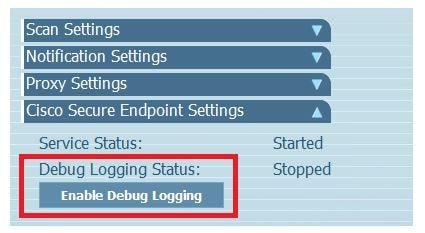
Passaggio 5. Il nome del pulsante cambia in Disabilita registrazione debug. La modalità di debug è ora attivata, come mostrato nell'immagine.
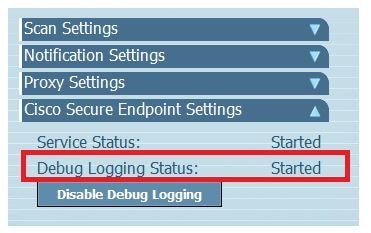
Passaggio 6. Ricreare il problema e lasciare in esecuzione il dispositivo per almeno 30 minuti.
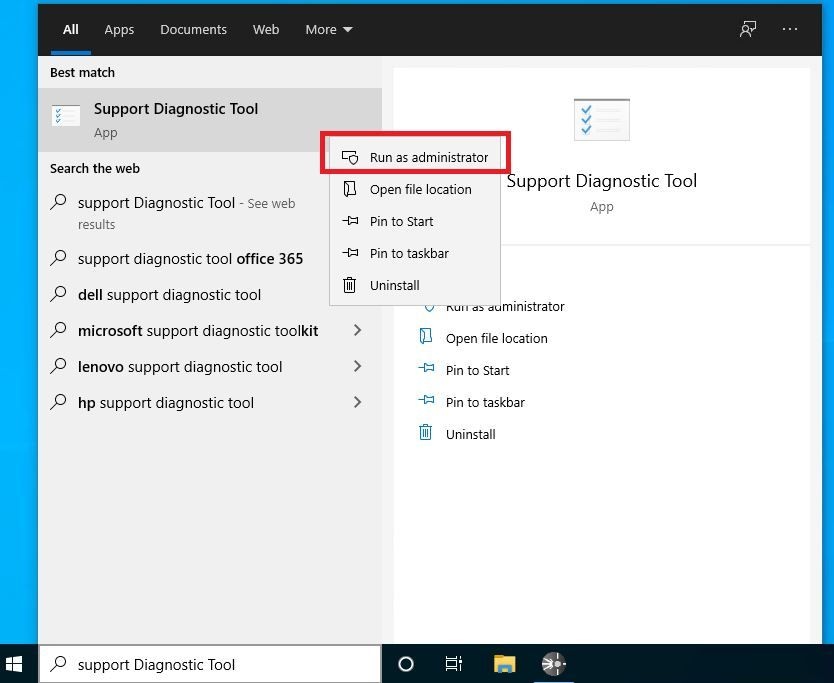
Passaggio 7. Dopo 30 minuti, aprire Windows Search e digitare Strumento di diagnostica supporto tecnico. Eseguire lo strumento con privilegi di amministratore, come mostrato nell'immagine.
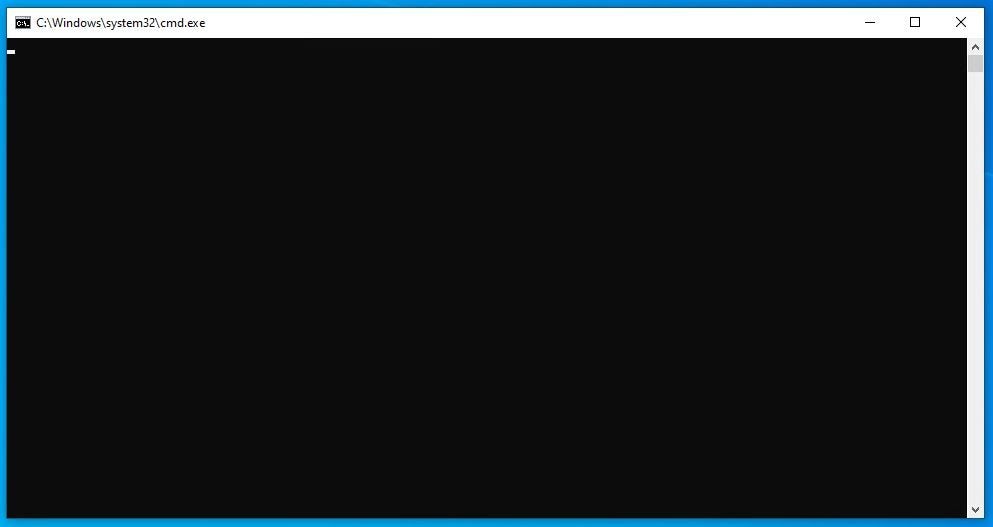
Passaggio 8. Viene visualizzata una schermata nera temporanea di Windows, come mostrato nell'immagine.
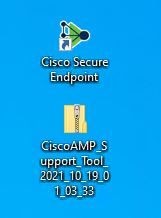
Passaggio 9. Dopo alcuni minuti, il file Debug Bundle viene visualizzato sul desktop, come mostrato nell'immagine.
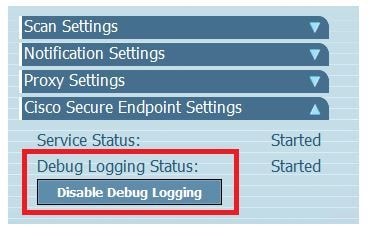
Passaggio 10. Dopo aver generato il file del bundle di debug, è possibile disabilitare la modalità di debug. Selezionare il pulsante Disabilita registrazione debug, come mostrato nell'immagine.
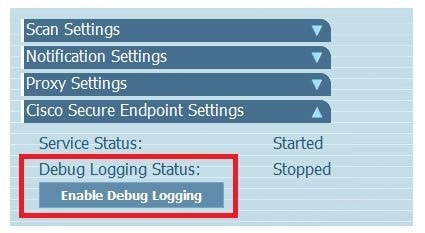
Passaggio 11. Il nome del pulsante cambia in Abilita registrazione debug, come mostrato nell'immagine.
Passaggio 12. Una volta raccolto il file del bundle di debug, caricarlo in My Case in Cloud Apps.
Versione 8.0.1 e successive (Cisco Secure Client)
Passaggio 1. Fare clic sull'icona Cisco Secure Endpoint sulla barra delle applicazioni, come mostrato nell'immagine.
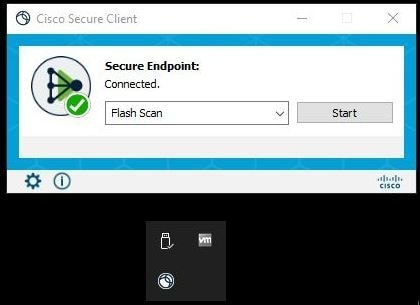
Passaggio 2. Fare clic su Advanced Window (Finestra avanzata) dal menu dell'icona sull'area di notifica in Secure Endpoint Connector, come mostrato nell'immagine.
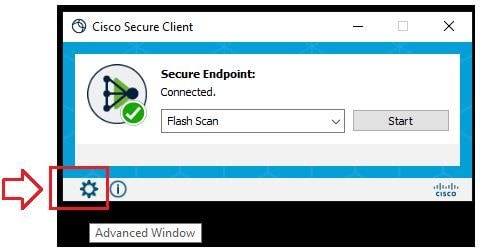
Passaggio 3. Fare clic sulla scheda Avanzate e quindi su Abilita registrazione debug, come mostrato nell'immagine.
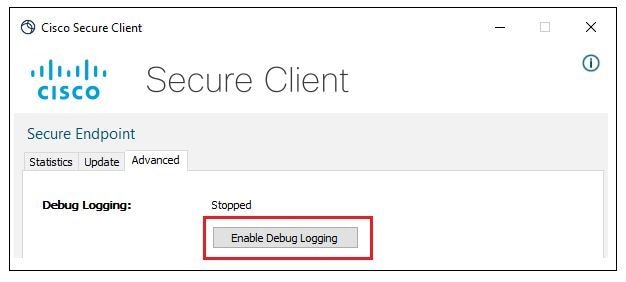
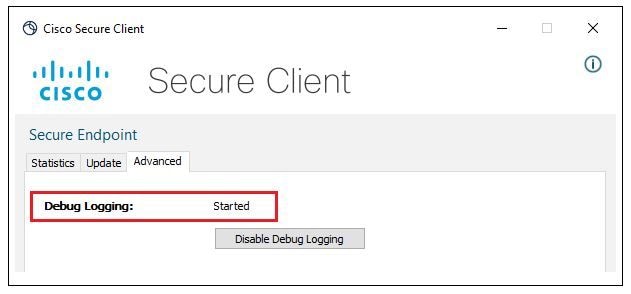
Passaggio 4. Il nome del pulsante per la registrazione del debug viene modificato in Avviato. La modalità di debug è ora attivata, come mostrato nell'immagine.
Passaggio 5. Ricreare il problema e lasciare in esecuzione il dispositivo per almeno 30 minuti.
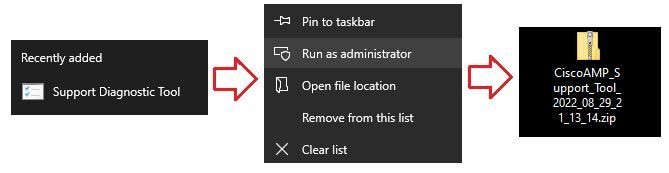
Passaggio 6. Aprire Windows Search e accedere a Strumento di diagnostica supporto tecnico.
Passaggio 7. Fare clic su Strumento di diagnostica supporto tecnico e quindi eseguirlo con privilegi di amministratore.
Passaggio 8. Dopo alcuni minuti, verificare che il file Debug Bundle venga visualizzato sul desktop, come mostrato nell'immagine.
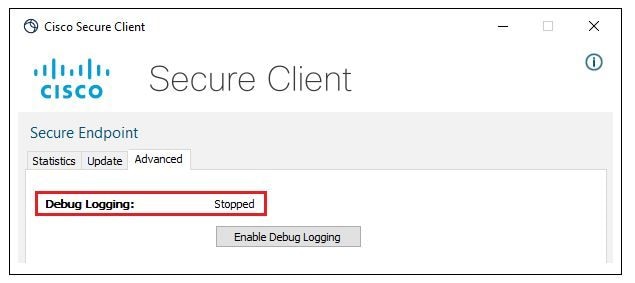
Passaggio 9. Dopo aver generato il file del pacchetto di debug, è possibile disabilitare la modalità di debug. Fare clic su Disabilita registrazione debug.
Passaggio 10. Una volta raccolto il file del bundle di debug, caricarlo in My Case in Cloud Apps.
Contenuto correlato
- Note sulla release di Cisco Secure Endpoint Connector
- Documentazione di Cisco Secure Endpoint
- La mia causa nelle app cloud (carica i file in una richiesta del servizio TAC)
Cronologia delle revisioni
| Revisione | Data di pubblicazione | Commenti |
|---|---|---|
6.0 |
22-May-2024
|
Collegamento aggiornato di Support Case Manager, il team ATS ha rilevato che il collegamento non funziona. |
5.0 |
12-Apr-2024
|
SEO, Alt Text e Formattazione aggiornati. |
4.0 |
31-Aug-2022
|
Aggiornamento dei requisiti della versione del connettore. |
2.0 |
12-Nov-2021
|
Aggiunta di una nuova personalizzazione |
1.0 |
23-Sep-2020
|
Versione iniziale |

 Feedback