Informazioni generali sull'API Secure Endpoints
Problema
Questo documento descrive l'utilizzo dell'API Cisco Secure Endpoints (SE).
Risoluzione
Per utilizzare l'API SE, creare le credenziali API nella console SE.
Negli esempi riportati in questo articolo viene utilizzato un endpoint di Windows 7.
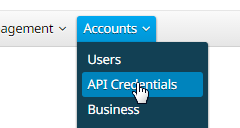
1. Accedere alla console e selezionare Account > Credenziali API.
1. Fare clic su New API Credential per creare un nuovo set di chiavi.

2. Inserire il nome di un'applicazione. Selezionare Ambito di sola lettura o Lettura e scrittura.
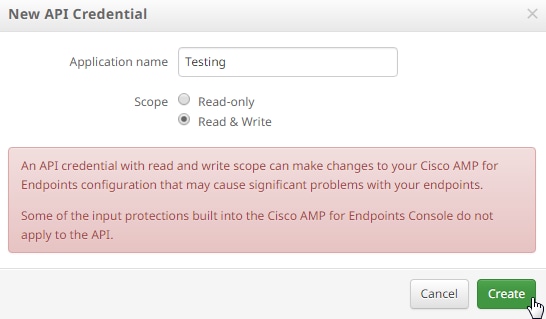
3. Fare clic sul pulsante Crea. Viene visualizzata la pagina API Key Details (Dettagli chiave API). Salvare queste informazioni perché alcune non sono disponibili dopo aver lasciato la schermata.
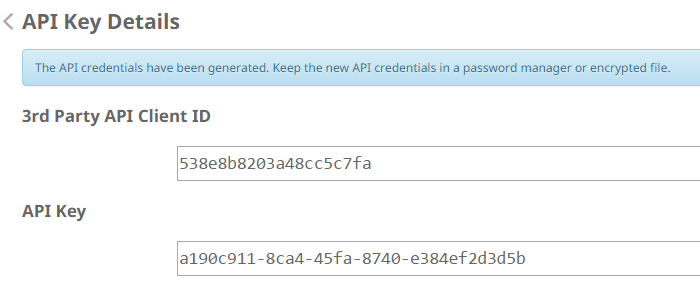
Eliminare le credenziali API per un'applicazione se si sospetta che siano state compromesse e crearne una nuova. Quando si elimina una credenziale API, viene bloccato il client che utilizza le credenziali precedenti, quindi è necessario aggiornarle con le nuove credenziali.

Ambiente
- Endpoint testato: Endpoint di Windows 7.
- Prodotto: Cisco SE
- Accesso: Accesso alla console con l'autorizzazione per la creazione e l'eliminazione di credenziali API.
- API: SE API versione 3, versione 1 e versione 0 (gli esempi utilizzano la versione 1).
- Strumento client: curl installato nel sistema utilizzato per eseguire le richieste API.
Attualmente sono disponibili tre versioni dell'API SE: Versione 3 , versione 1 e versione 0. La versione 3 offre funzionalità aggiuntive rispetto alla versione 1 e alla versione 0. La documentazione dell'API della versione 3 è disponibile in questo collegamento. Utilizzare la versione 3 per recuperare queste informazioni:
- Registri di controllo
- Controllo dispositivo
- Dispositivi
- Esclusioni
- Firewall host
- IOC
- MSSP
- Organismi
- Politiche
- Computer
- Vulnerabilità
Fare clic sul comando corrispondente nel documento per visualizzare esempi di utilizzo.
Comando API: analisi stratificata ed esempio
Ogni comando API contiene informazioni simili e si suddivide in un comando curl come il seguente:
curl -o yourfilename.json https://client_id:api_key@api.example.com/v1/whatyouwanttodoQuando si utilizza il comando curl con l'opzione -o, è possibile salvare l'output in un file. In questo caso, il nome del file è "nomefile.json".
La parte successiva del comando curl specifica le credenziali prima del simbolo @. Dopo aver generato le credenziali API, utilizzare l'ID client e la chiave API in questa parte dell'URL.
https://client_id:api_key@Aggiungere il numero di versione e l'azione da eseguire. Per questo esempio, eseguire GET /v1/computers. Il comando completo ha il seguente aspetto:
curl -o computers.json https://client_id:api_key@api.example.com/v1/computersDopo l'esecuzione del comando, nella directory in cui è stato avviato il comando viene visualizzato il file computers.json.


Quando si apre il file, tutti i dati vengono visualizzati su un'unica riga. Per visualizzarlo in un layout formattato, installare un plug-in del browser che formatti JSON e aprire il file in un browser. In questo output vengono visualizzate informazioni per i computer, ad esempio:
connector_guid, hostname, active, links, connector_version, operating_system, internal_ips, external_ip, group_guid, network_address, policy guid e policy name.
{
version: "v1.0.0",
metadata: {
links: {
self: "https://api.amp.cisco.com/v1/computers"
},
results: {
total: 4,
current_item_count: 4,
index: 0,
items_per_page: 500
}
},
data: [
{
connector_guid: "abcdef-1234-5678-9abc-def123456789",
hostname: "host.example.com",
active: true,
links: {
computer: "https://api.amp.cisco.com/v1/computers/abcdef-1234-5678-9abc-def123456789",
trajectory: "https://api.amp.cisco.com/v1/computers/abcdef-1234-5678-9abc-def123456789/trajectory",
group: "https://api.amp.cisco.com/v1/groups/abcdef-1234-5678-9abc-def123456789"
},
connector_version: "4.4.2.10200",
operating_system: "Windows 7, SP 1.0",
internal_ips: [
"10.1.1.2",
" 192.168.1.2",
" 192.168.2.2",
" 169.254.245.1"
],
external_ip: "192.0.2.10",
group_guid: "abcdef-1234-5678-9abc-def123456789",
network_addresses: [
{
mac: "ab:cd:ef:01:23:45",
ip: "10.1.1.2"
},
{
mac: "bc:de:f0:12:34:56",
ip: "192.168.1.2"
},
{
mac: "cd:ef:01:23:45:67",
ip: "192.168.2.2"
},
{
mac: "de:f0:12:34:56:78",
ip: "169.254.245.1"
}
],
policy: {
guid: "abcdef-1234-5678-9abc-def123456789",
name: "Protect Policy"
}
}
]
}
Nell'esempio viene mostrata una richiesta API di base. È ora possibile utilizzare altre opzioni di comando per recuperare e modificare i dati nell'ambiente.
Contenuto correlato
- Documentazione sull'API Cisco AMP for Endpoints
- Documentazione e supporto tecnico – Cisco Systems
Cronologia delle revisioni
| Revisione | Data di pubblicazione | Commenti |
|---|---|---|
2.0 |
26-Oct-2026
|
Certificazione |
1.0 |
20-Mar-2017
|
Versione iniziale |

 Feedback