Configurazione di ThousandEyes sui dispositivi SDWAN
Introduzione
Questo documento descrive come integrare ThousandEyes Agent (TE) su una rete ad ampio raggio (SD-WAN) definita dal software.
Prerequisiti
Requisiti
Cisco raccomanda la conoscenza dei seguenti argomenti.
- Modelli
- Migliaia di occhi
- SD-WAN (panoramica generale)
Componenti usati
Le informazioni fornite in questo documento si basano sulle seguenti versioni software e hardware.
- Cisco vBond versione 20.6.3
- Cisco vSmart versione 20.6.3
- Cisco vManage versione 20.6.3.1
- ThousandEyes-Enterprise-Agent-4.3.0.Cisco
- ISR (Integrated Service Router) 4451-X/K9 versione 17.6.3a
Le informazioni discusse in questo documento fanno riferimento a dispositivi usati in uno specifico ambiente di emulazione. Su tutti i dispositivi menzionati nel documento la configurazione è stata ripristinata ai valori predefiniti. Se la rete è operativa, valutare attentamente eventuali conseguenze derivanti dall'uso dei comandi.
Configurazione
Scarica TE Agent

Nota: Devi avere un account Thousand Eyes per scaricare l'ultima versione.
- Accedere all'account TE dalla pagina Cisco ThosandEyes Agent.
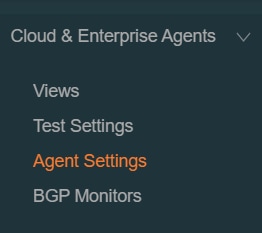
- Passare a Cloud & Enterprise Agents > Agent Settings.
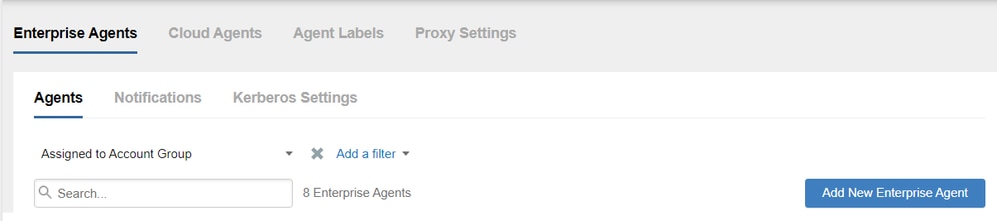
3. Fare clic su Aggiungi nuovo Enterprise Agent.
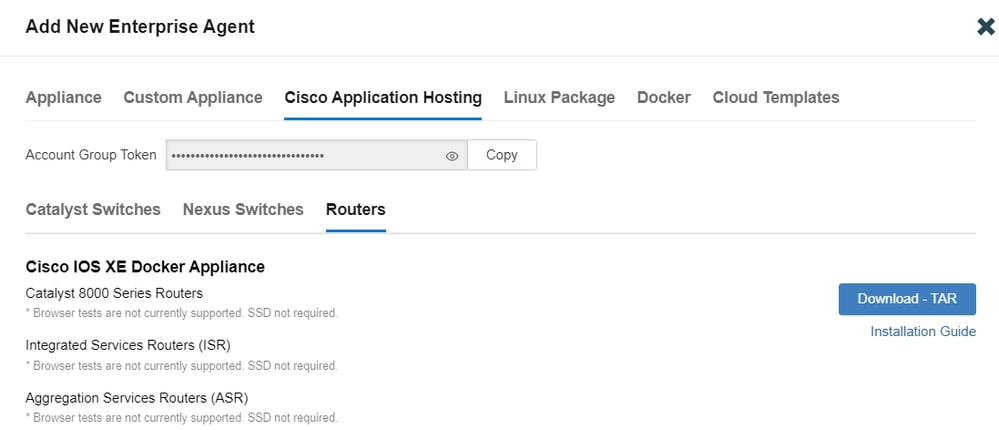
4. Passare a Cisco Application Hosting.
5. Copiare e salvare il token del gruppo di account.
6. Selezionare il tipo di dispositivo, in una richiesta SD-WAN, fare clic su Router.
7. Fare clic su Download-TAR per scaricare l'agente.
Carica l'agente TE su Cisco vManage
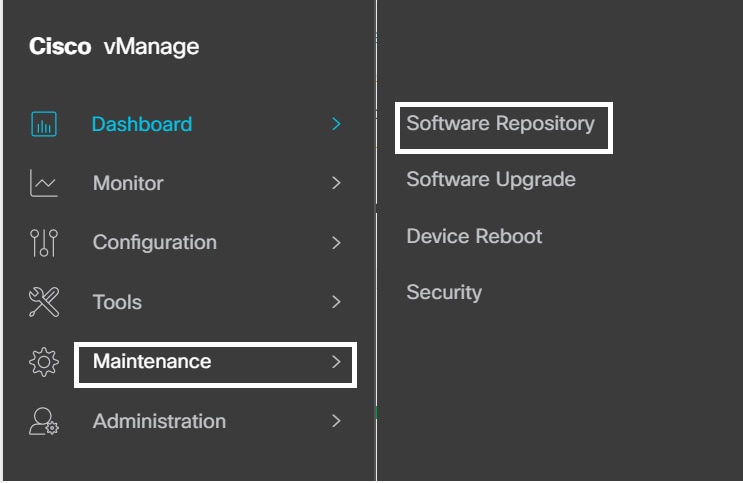
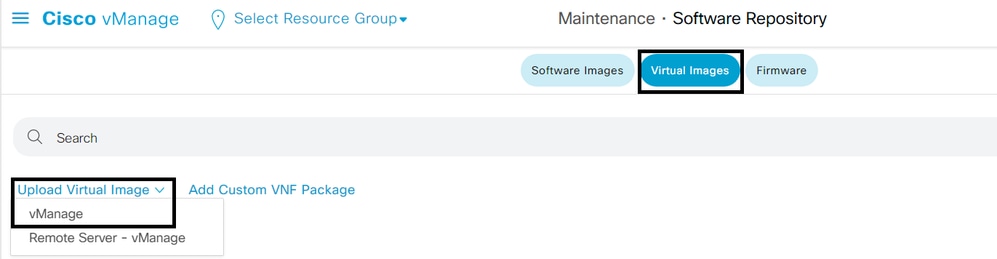
- Da Cisco vManage, scegliere Manutenzione > Repository software.
2. Fare clic su Immagini virtuali.
3. Fare clic su Upload Virtual Image (Carica immagine virtuale) e su vManage (Gestisci).
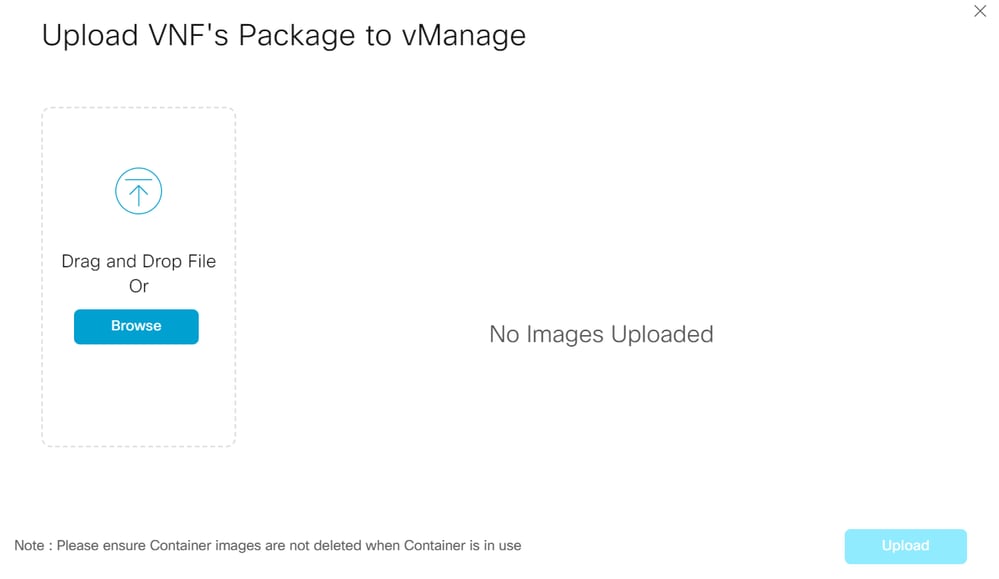
4. Nella finestra di dialogo Carica pacchetto VNF su vManage, individuare il percorso del file del software dell'agente TE scaricato e scegliere il file. In alternativa, trascinare il file del software dell'agente Cisco ThousandEyes Enterprise.
5. Fare clic su Upload.
Configura TE su VPN di servizio
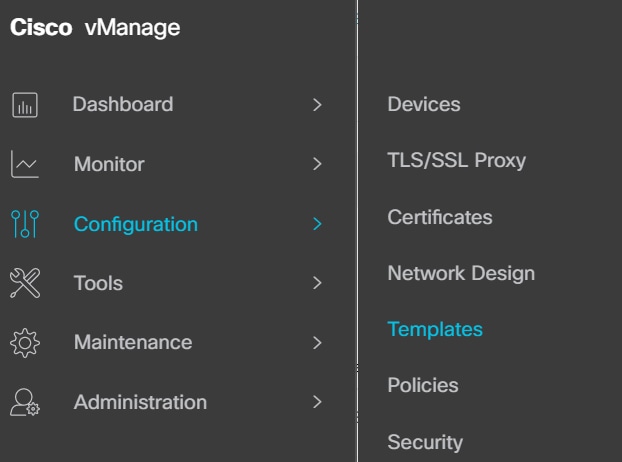
- Passare a Configurazione > Modelli.
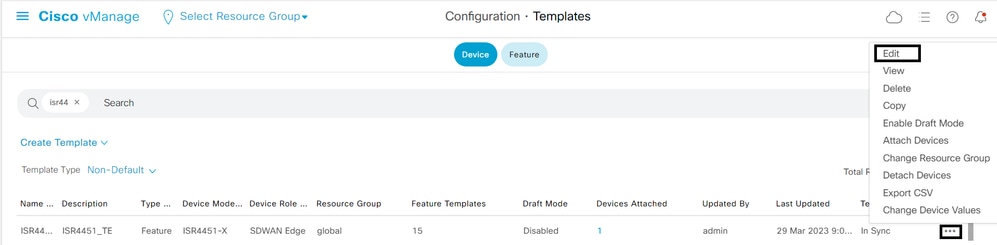
2. Da Modello dispositivo, scegliere il modello che si desidera integrare con TE.
Nota: In Cisco vManage release 20.7.x e versioni precedenti, il titolo dei modelli di dispositivo è Device (Dispositivo).
3. Fare clic sui tre punti (...) > quindi su Modifica.
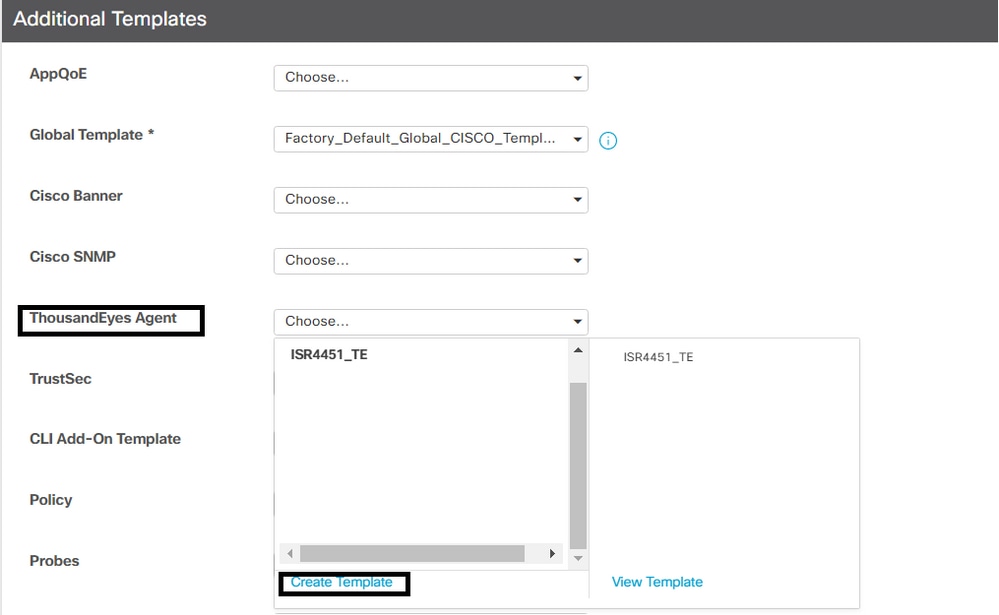
4. Passare a Modelli aggiuntivi.
5. Scegliere l'agente ThousandEyes dal menu a discesa e fare clic su Crea modello.
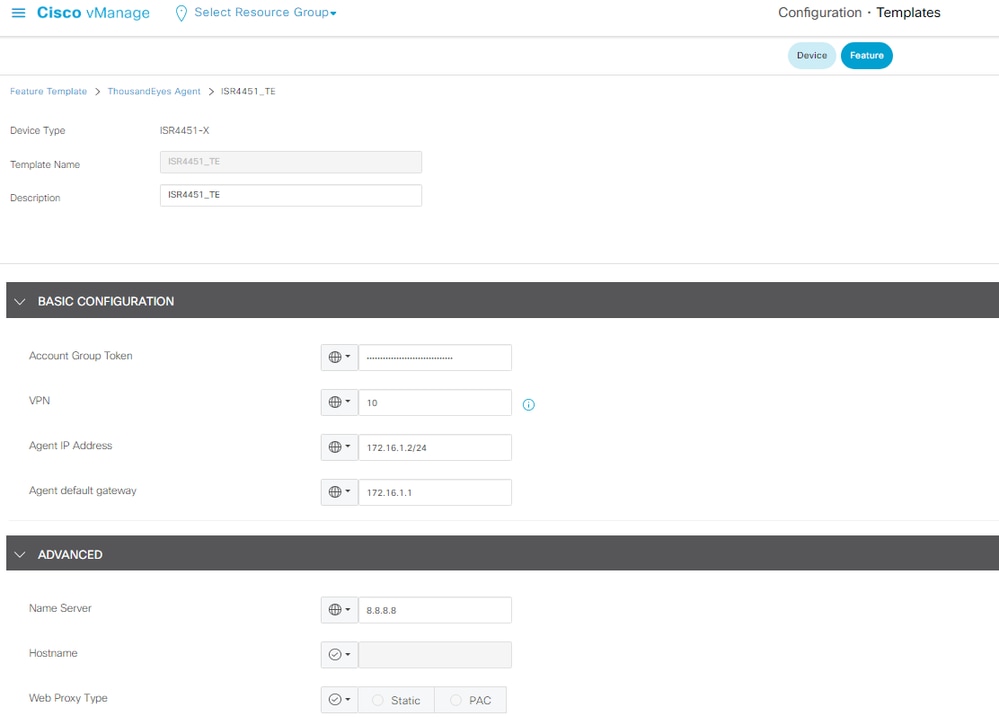
r. Nome modello: Immettere un nome per il modello e assicurarsi che il nome del modello sia univoco.
b. Descrizione: Immettere una descrizione per il modello.
c. Nella Configurazione di base, inserire il token del gruppo di conti ottenuto dalle operazioni precedenti.
d. Scegliere la VPN del servizio e in questo passaggio è possibile utilizzare Valori globali o Specifico del dispositivo.
e. Nella sezione ADVANCED (AVANZATE), immettere l'indirizzo IP del Name Server preferito.
f. Hostname e Web Proxy Type sono facoltativi.
6. Fare clic su Save (Salva).
7. Fare clic su Aggiorna.
8. Spingere il modello sul dispositivo.
Verifica
Lato router
Router#show app-hosting list
App id                                   State
---------------------------------------------------------
te                                       RUNNING   >>>> verify the status of app id

Router#show app-hosting detail
App id                 : te
Owner                  : iox
State                  : RUNNING
Application
  Type                 : docker
  Name                 : ThousandEyes Enterprise Agent
  Version              : 4.3.0  >>> verify latest version
  Description          :
  Author               : ThousandEyes
  Path                 : bootflash:.TE_IMAGES/iox-te_4.3.0.tar
  URL Path             :
Activated profile name : custom

Resource reservation
  Memory               : 500 MB
  Disk                 : 1 MB
  CPU                  : 1500 units
  CPU-percent          : 3 %
  VCPU                 : 1

Platform resource profiles
  Profile Name                  CPU(unit)  Memory(MB)  Disk(MB)
  --------------------------------------------------------------

Attached devices
  Type              Name               Alias
  ---------------------------------------------
  serial/shell     iox_console_shell   serial0
  serial/aux       iox_console_aux     serial1
  serial/syslog    iox_syslog          serial2
  serial/trace     iox_trace           serial3

Network interfaces
   ---------------------------------------
eth0:
   MAC address         : 52:54:dd:23:79:c4
   IPv4 address        : 172.16.1.2  >> verify here display the proper default gateway
   IPv6 address        : ::
   Network name        : VPG4

Router#show ip interface brief
Interface              IP-Address      OK? Method Status                Protocol
GigabitEthernet0/0/0   10.0.12.21      YES other  up                    up
GigabitEthernet0/0/1   unassigned      YES unset  down                  down
GigabitEthernet0/0/2   unassigned      YES unset  down                  down
GigabitEthernet0/0/3   172.16.10.1     YES other  down                  down
GigabitEthernet0       unassigned      YES other  administratively down down
Sdwan-system-intf      10.10.10.10     YES unset  up                    up
Loopback65528          192.168.1.1     YES other  up                    up
NVI0                   unassigned      YES unset  up                    up
Tunnel0                10.0.12.21      YES TFTP   up                    up
VirtualPortGroup4      172.16.1.1      YES other  up                    up  >>> check virtual group interface is UP
Collegarsi a Cisco ThousandEyes Enterprise Agent e selezionare var/log/agent/te-agent.log.
Router#app-hosting connect appid te session
# cat var/log/agent/te-agent.log
2023-03-29 13:35:53.900 INFO  [a273cf00]   enable-iox                         53.5207 seconds
2023-03-29 13:35:55.900 INFO [a273cf00]   download-package-te                24.0457 seconds
2023-03-29 13:35:55.900 INFO  [a273cf00]   install-te                         82.3967 seconds
2023-03-29 13:35:55.902 INFO [15816]:   pre-config-callback                169.5950 seconds
2023-03-29 13:35:55.902 INFO [15816]:   verify-install-te                  58.4398 seconds
2023-03-29 13:35:55.902 INFO [15816]:   post-config-callback               59.3583 seconds
2023-03-29 13:35:55.941 INFO [15816]: utdapp.py profile info
2023-03-29 13:35:55.941 INFO [15816]:   is-config-interesting              0.0012 seconds
2023-03-29 13:35:55.942 INFO [15816]:   TOTAL                              3.96 minutes
Nota: Verificare la raggiungibilità con Internet e con il gateway predefinito di Virtual Group 4.
Lato Migliaia di occhi
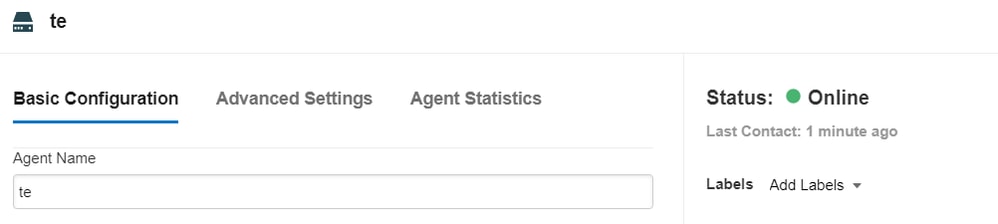
Verificare che il dispositivo venga visualizzato come attivo (verde) nel portale.
1. Nel portale TE, passare a Cloud & Enterprise Agents > Agent Settings.

2. Fare clic sul dispositivo e controllare le informazioni.
Cronologia delle revisioni
| Revisione | Data di pubblicazione | Commenti |
|---|---|---|
4.0 |
08-Jul-2026
|
Sono stati aggiornati il controllo ortografico, la spaziatura, la grammatica, la struttura delle frasi, gli avvisi CCW e le righe aggiunte alle sezioni separate per garantire la leggibilità. |
3.0 |
12-Apr-2024
|
Video aggiunto |
2.0 |
31-Mar-2023
|
Release iniziale |
1.0 |
31-Mar-2023
|
Versione iniziale |

 Feedback