Integrazione dei router SD-WAN ISR1100 da Viptela OS a Cisco IOS XE
Introduzione
Questo documento descrive il processo di migrazione di un router SD-WAN ISR1100 da Viptela OS a Cisco IOS® XE.
Prerequisiti
Requisiti
Cisco raccomanda la conoscenza di Cisco Software-Defined Wide Area Network (SD-WAN).
Componenti usati
Le informazioni fornite in questo documento si basano sulle seguenti versioni software e hardware:
- vManage versione 20.6.3
- vBond versione 20.6.3
- vSmart versione 20.6.3
- ISR 1100-4GLTE versione 20.4.1.2
L'immagine software da utilizzare per la migrazione è disponibile nella pagina Download del software.
Cisco IOS XE: isr1100be.universalk9.<release>.SPA.bin
Le informazioni discusse in questo documento fanno riferimento a dispositivi usati in uno specifico ambiente di emulazione. Su tutti i dispositivi menzionati nel documento la configurazione è stata ripristinata ai valori predefiniti. Se la rete è operativa, valutare attentamente eventuali conseguenze derivanti dall'uso dei comandi.
Introduzione
I requisiti specifici per questo documento includono:
- Cisco vManage release 20.4.1 o successive
- Cisco Integrated Services Router (ISR)1100 e ISR1100X versione 20.4.1 o successive
La migrazione tra Viptela OS e Cisco IOS XE è supportata nelle piattaforme elencate:
- Cisco ISR 1100X-6G
- Cisco ISR 1100X-4G
- Cisco ISR 1100-6G
- Cisco ISR 1100-4G
- Cisco ISR1100-4GLTE (Cisco ISR1100-4GLTENA e Cisco ISR1100-4GLTEGB )
Aggiornamento
Aggiornamento al software Cisco ISR1100 da vManage
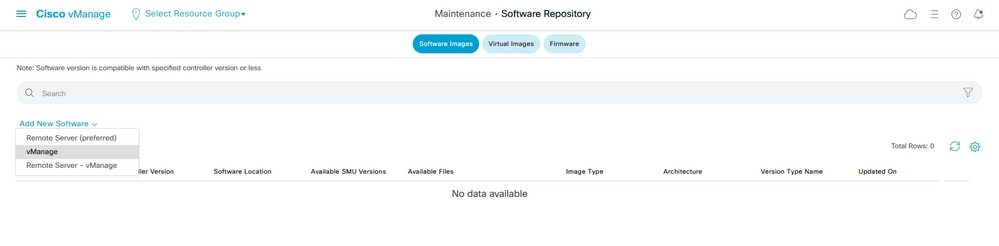
1. Nell'interfaccia utente di Cisco vManage, scegliere Manutenzione > Repository software > Aggiungi nuovo software > vManage come mostrato nell'immagine:
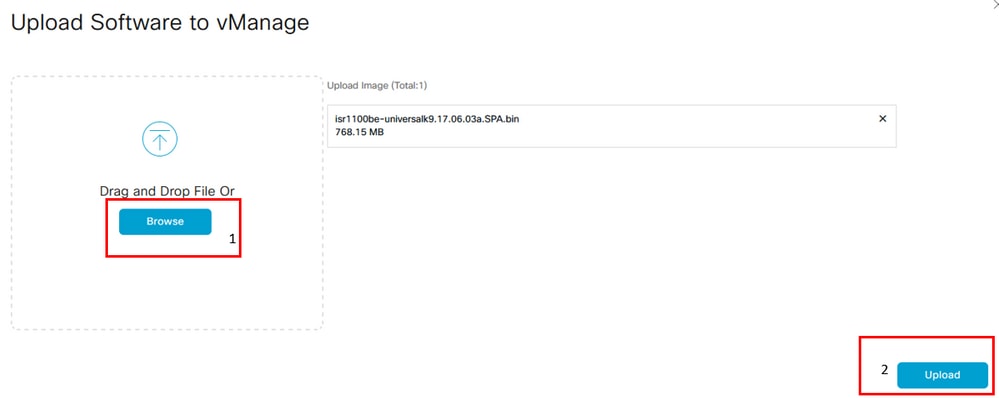
2. Nella finestra popup, fare clic su Sfoglia, quindi su Carica.
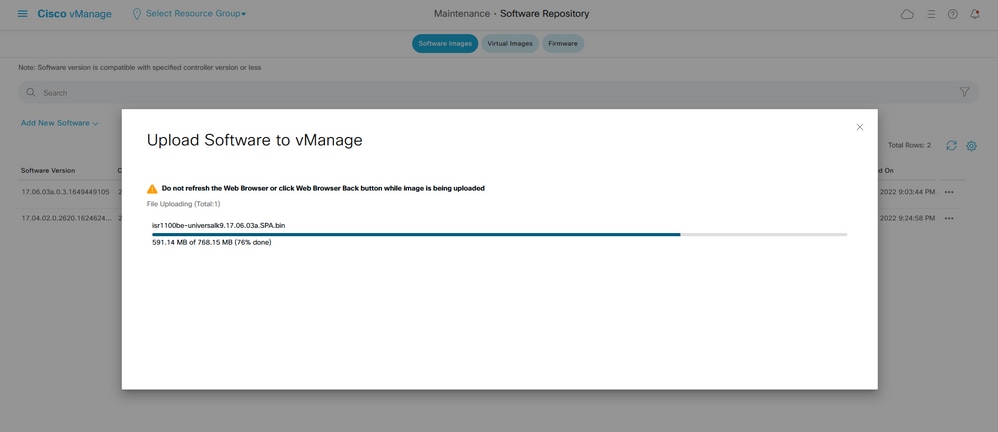
3. Una volta avviato il caricamento, non aggiornare il browser Web, come mostrato nell'immagine seguente:
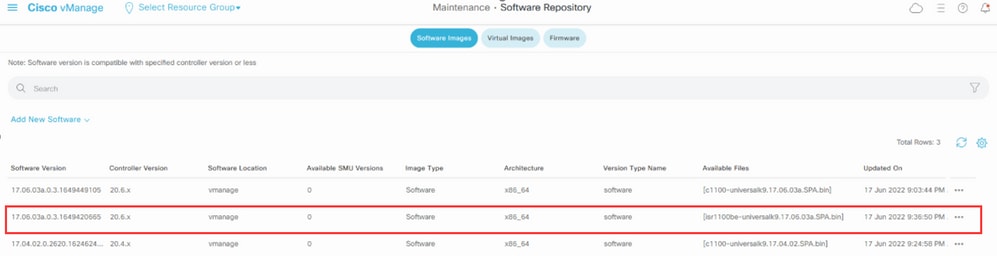
4. Nella sezione Repository del software, verificare che l'immagine sia stata caricata:
5. Passare alla sezione Manutenzione > Aggiornamento software > WAN Edge. Selezionare la casella di controllo Hostname per scegliere i dispositivi e fare clic su Upgrade (Aggiorna).

6. Fare clic sul pulsante di opzione vManage.
7. Nell'elenco a discesa Version (Versione), scegliere l'immagine Cisco IOS XE.
8. Selezionare le caselle di controllo Attiva e riavvia e Conferma.
9. Fare clic su Aggiorna.
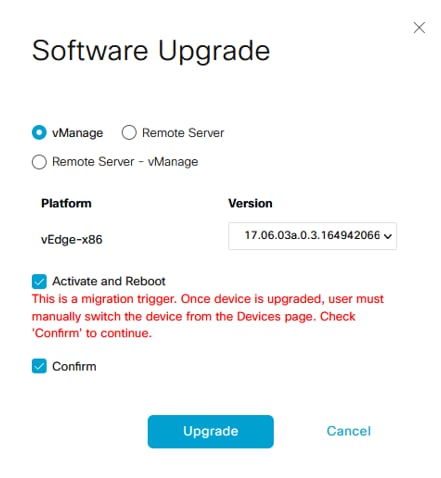
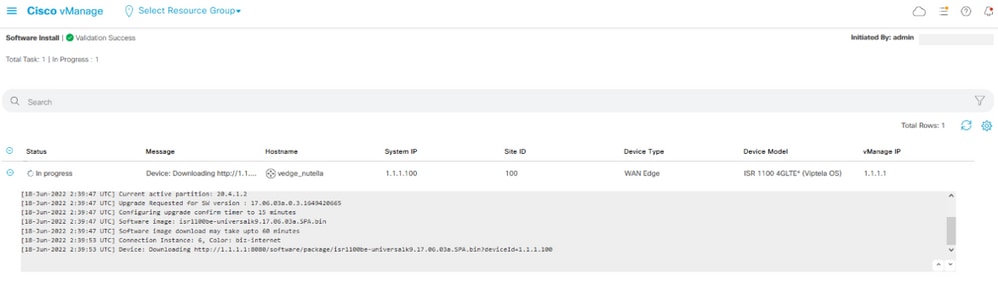
10. Il dispositivo avvia il processo di aggiornamento e richiede alcuni minuti. È possibile verificare il completamento nella visualizzazione Attività.
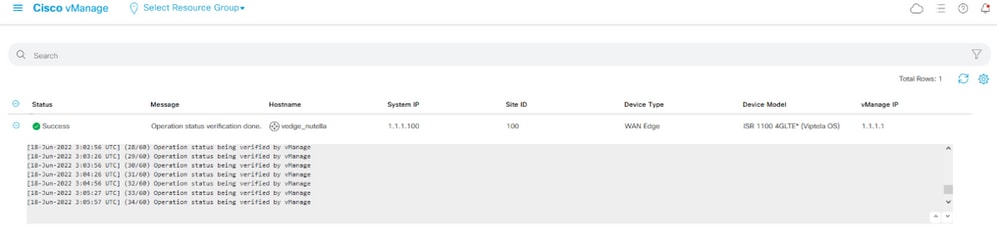
11. Passare a Configuration> Devices e fare clic sulla scheda WAN Edge List.
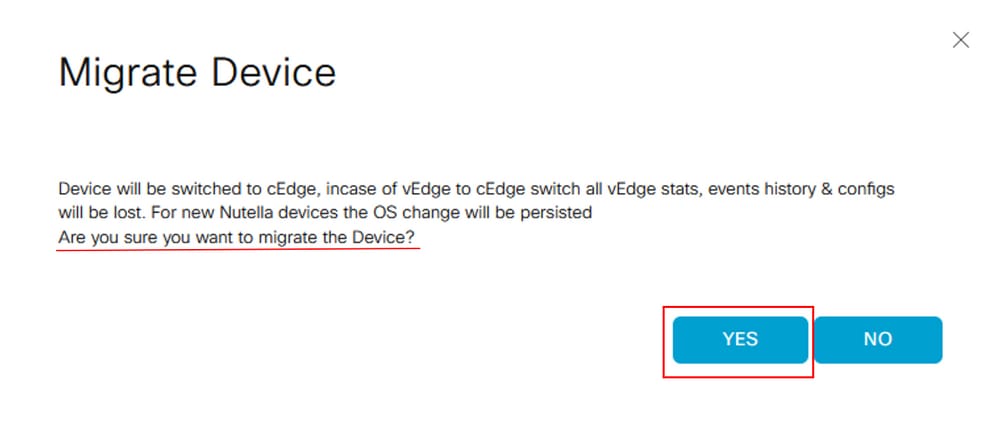
12. Nella parte destra della schermata, fare clic su (...) More Actions (Altre azioni), quindi selezionare Migrate Device (Esegui migrazione dispositivo).
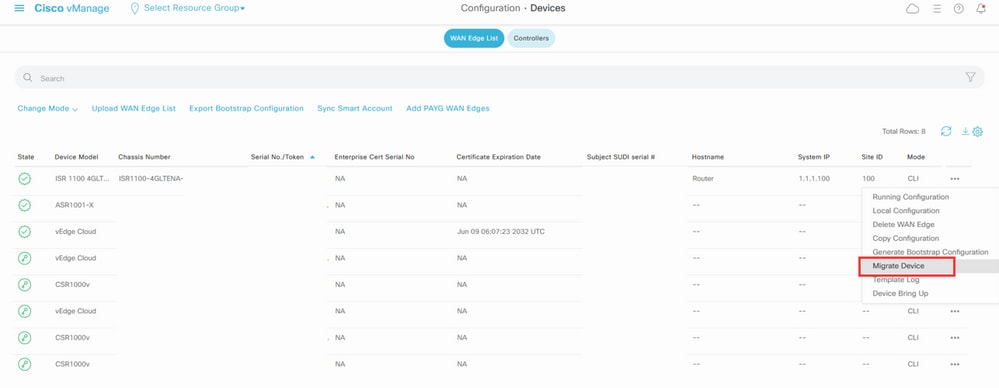
13. Nella finestra di dialogo Migra periferica, fare clic su Sì per confermare la migrazione.
Aggiornamento al software Cisco ISR 1100 Cisco IOS XE dalla CLI
Questa sezione è relativa a Cisco ISR1100 e ISR1100X versione 20.4.1 o successive.
1. Trasferire l'immagine isr1100be.universalk9.<release>.SPA.bin sul router vEdge.
Router# request software install http/ftp/directory path (http://,ftp://,scp://,/)> reboot
2. Dopo il riavvio, verificare che le connessioni di controllo siano state stabilite.

3. Verificare che l'aggiornamento sia stato confermato.
Router#request platform software sdwan software upgrade-confirm
Verifica
Per verificare che la configurazione funzioni correttamente, consultare questa sezione.
GUI vManage
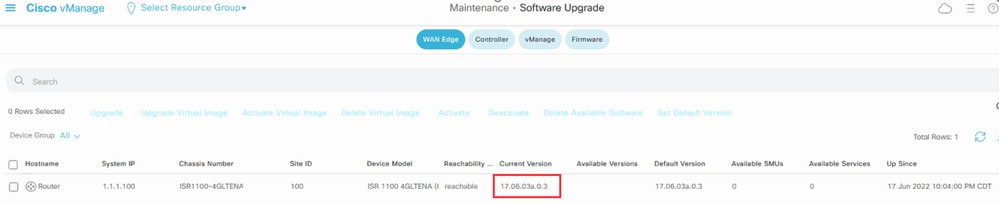
Selezionare Amministrazione > Manutenzione > Aggiornamento software. Per verificare la versione nella colonna Current Version, il dispositivo visualizza Cisco IOS XE OS.
vManage CLI
Eseguire il comando show romvar per verificare che la migrazione sia stata completata correttamente in MIGRATION_STATUS:
Router#show romvar
ROMMON variables:
 PS1 = rommon ! >
 CRYPTO_BI_THPUT = 10000
 RET_2_RTS =
 BOOT = bootflash:packages.conf,1;
 DEVICE_MANAGED_MODE = controller
 RANDOM_NUM = 342435660
 BSI = 0
 RET_2_RCALTS =
 MIGRATION_STATUS = SUCCESS<<<<<<<<<<<
 BIS_MODE = 2
Risoluzione dei problemi
Le informazioni contenute in questa sezione permettono di risolvere i problemi relativi alla configurazione.
Verificare i log in Cisco IOS XE:
bootflash:migrationlogs
Verificare i log in vEdge:
etc/Viptela/vedgemigration.cfg
Cronologia delle revisioni
| Revisione | Data di pubblicazione | Commenti |
|---|---|---|
3.0 |
22-Jul-2026
|
Introduzione aggiornata, titolo fisso, ortografia, grammatica, righe orizzontali inserite per separare le sezioni e leggibilità, avvisi CCW fissi. |
2.0 |
02-Oct-2023
|
Nome prodotto campo incluso |
1.0 |
19-Aug-2022
|
Versione iniziale |

 Feedback