Introduzione
Questo documento descrive la procedura generale, i prerequisiti e le best practice per l'aggiornamento del software Cisco IOS® XE.
Prerequisiti
Requisiti
Nessun requisito specifico previsto per questo documento.
Componenti usati
Il documento può essere consultato per tutte le versioni software o hardware.
Le informazioni discusse in questo documento fanno riferimento a dispositivi usati in uno specifico ambiente di emulazione. Su tutti i dispositivi menzionati nel documento la configurazione è stata ripristinata ai valori predefiniti. Se la rete è operativa, valutare attentamente eventuali conseguenze derivanti dall'uso dei comandi.
Other (Altro)
- Configurazione di backup: Eseguire sempre il backup della configurazione del dispositivo corrente prima di avviare l'aggiornamento.
- Accesso alla console: Stabilire una sessione console con il router per l'accesso diretto durante l'aggiornamento.
- Accesso remoto: Se si intende aggiornare il gateway vocale/CUBE in remoto, verificare in anticipo la connessione SSH.
- Verifica compatibilità hardware: Confermare che il dispositivo supporti Cisco IOS 17.9.x o versione successiva.
- Aggiornamento ROMMON: Il valore minimo di ROMMON per 17.9.x o versione successiva è 16.12(2r). È necessario aggiornare ROMMON per supportare la nuova versione di Cisco IOS.
- Memoria flash sufficiente: Accertarsi che la memoria flash sia sufficiente per archiviare la nuova immagine Cisco IOS.
- TFTP o altro server di trasferimento file: Avere un server TFTP, FTP o USB raggiungibile con la nuova immagine Cisco IOS disponibile.
Considerazioni sul percorso di aggiornamento
- Gli aggiornamenti diretti da 15.X a 17.9.X o versioni successive richiedono passaggi intermedi a seconda del dispositivo e della versione software corrente.
- Prima di passare alla versione 17.9.X o successive, i dispositivi devono essere aggiornati alla versione 16.6.2.
- Origine IOS 15.X > Aggiornamento di ROMMON alla versione 6.12(2r) > Ricarica > Aggiornamento di Cisco IOS alla versione 16.6.2 > Ricarica > Aggiornamento di Cisco IOS alla versione 17.9.X > Ricarica.
Procedura di aggiornamento
Passaggio 1. Stabilire la connessione alla console.
- Collegare la porta della console del dispositivo utilizzando un emulatore di terminale con le seguenti impostazioni:
- Speed: 9600 bps
- Bit di dati: 8
- Parità: Nessuna
- Bit di stop: 1
- Controllo di flusso: Nessuna

Nota: Se si accede al gateway vocale/CUBE in modalità remota, ignorare il passaggio 1.
Passaggio 2. Verificare la connettività al file server.
Eseguire il ping tra il server TFTP o FTP e il dispositivo per garantire la connettività di rete.
Passaggio 3. Copiare la nuova immagine Cisco IOS e ROMMON.
- Utilizzare il comando per copiare la nuova immagine Cisco IOS XE dal server alla memoria flash del dispositivo:
Router# copy tftp: flash: o copy scp: flash:
- Quando richiesto, fornire l'indirizzo IP del server, il nome del file e altri dettagli.
Passaggio 4. Verificare l'immagine.
- Dopo la copia, verificare l'integrità dell'immagine utilizzando il checksum MD5, se disponibile.
- In modalità privilegio, usare verify bootflash:<imagename.bin>.
Passaggio 5. Aggiornare ROMMON.
- Aggiorna il nome del file del monitor remoto bootflash:<name_of_rommon_file> all:
- Memoria di scrittura router#
- Router# reload
- Usare il comando show rom-monitor o show platform per controllare la versione corrente di ROMMON.
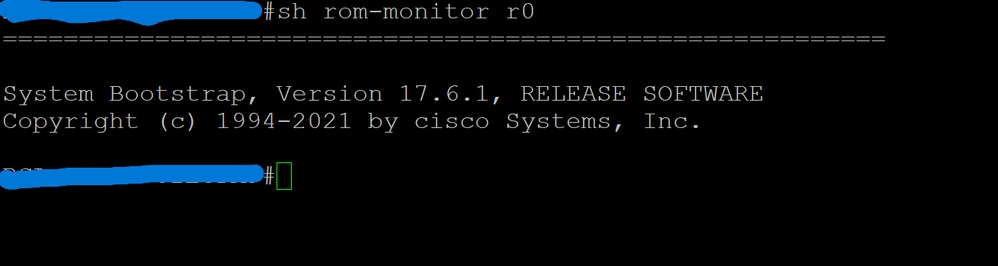
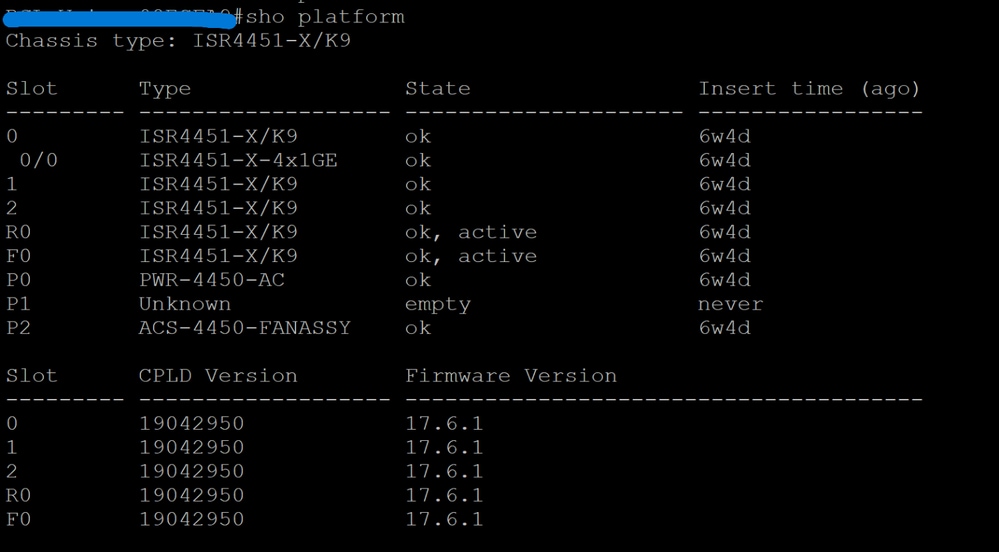
Passaggio 6: Configurare la variabile di avvio su Cisco IOS XE 16.6.2 intermedio.
- Impostare il dispositivo per l'avvio dalla nuova immagine:
- Router(config)#no boot system
- Router(config)# flash del sistema di avvio:<new-image-filename>
- Router(config)# flash del sistema di avvio:<current-image-filename>
- Salvare la configurazione:
- Memoria di scrittura router#
Passaggio 7. Riavviare il dispositivo.
- Ricaricare il dispositivo per avviarlo con la nuova versione di Cisco IOS XE:
Passaggio 8. Verificare l'aggiornamento.
- Dopo il riavvio, verificare la versione in esecuzione:
Passaggio 9: Configurare la variabile di avvio in modo che sia destinata a Cisco IOS 17.9.X XE o versione successiva.
- Impostare il dispositivo per l'avvio dalla nuova immagine:
- Router(config)#no boot system
- Router(config)# flash del sistema di avvio:<new-image-filename>
- Router(config)# flash del sistema di avvio:<current-image-filename>
- Salvare la configurazione:
- Memoria di scrittura router#
Passaggio 10. Riavviare il dispositivo.
- Ricaricare il dispositivo per avviarlo con la nuova versione di Cisco IOS XE:
Passaggio 11. Verificare l'aggiornamento.
- Dopo il riavvio, verificare la versione in esecuzione:
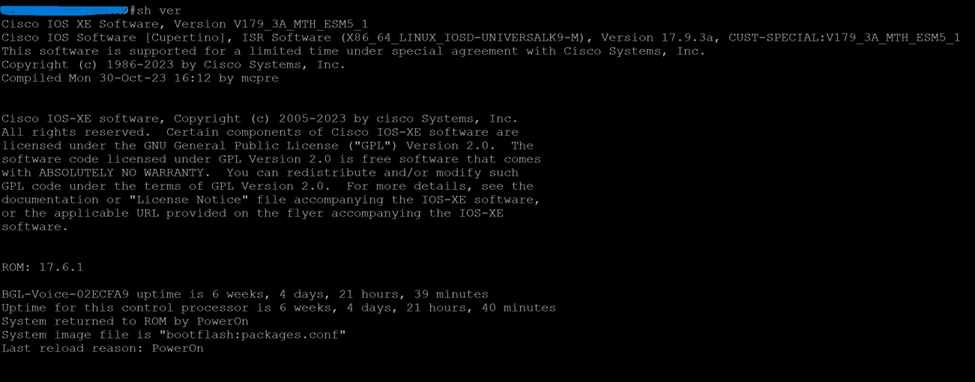
Riepilogo
- Verificare sempre i percorsi di aggiornamento e i prerequisiti specifici del dispositivo.
- Accertarsi di utilizzare l'immagine Cisco IOS e l'immagine ROMMON specifiche del modello.
- Eseguire il backup delle configurazioni e verificare la connettività prima di iniziare.
- Utilizzare i comandi appropriati per copiare, verificare e attivare la nuova immagine Cisco IOS XE.
- Verificare l'aggiornamento controllando la versione di Cisco IOS XE in esecuzione dopo il ricaricamento.
- Verificare l'ID bug Cisco CSCvm54595: Perdita di connessione SSH dopo il ricaricamento. Prendere predisposizioni per valutare questo bug.
- ID bug Cisco CSCwj23735: La configurazione 'rtp port range' è stata persa dopo un ricaricamento CUBE. Per risolvere il problema, immettere nuovamente questo comando manualmente dopo aver ricaricato il CUBE o aggiornare il router a una versione fissa, ad esempio la versione 17.12.X.
Soluzione temporanea: Implementazione dello script EEM.
- Bug Cisco ID bug CSCwm32946: a causa di questo bug, il CUBE non riesce a inoltrare o a superare la risposta 488 Media Unaccept tra le fasi di chiamata per i re-inviti FAX (T.38).
 Feedback