Scopri il nuovo Split Upgrade di ISE
Sommario
Introduzione
Questo documento descrive la funzione di aggiornamento con split migliorata introdotta nella versione 3.2 P3 rispetto al metodo di aggiornamento con split tradizionale.
Prerequisiti
Requisiti
Cisco raccomanda la conoscenza dei seguenti argomenti:
- Conoscenze base di Cisco Identity Service Engine
Componenti usati
Il documento può essere consultato per tutte le versioni software o hardware.
Le informazioni discusse in questo documento fanno riferimento a dispositivi usati in uno specifico ambiente di emulazione. Su tutti i dispositivi menzionati nel documento la configurazione è stata ripristinata ai valori predefiniti. Se la rete è operativa, valutare attentamente eventuali conseguenze derivanti dall'uso dei comandi.
Premesse
Metodi di aggiornamento GUI
- Dividi
- Processo sequenziale in più passaggi per aggiornare la distribuzione mentre i servizi sono disponibili.
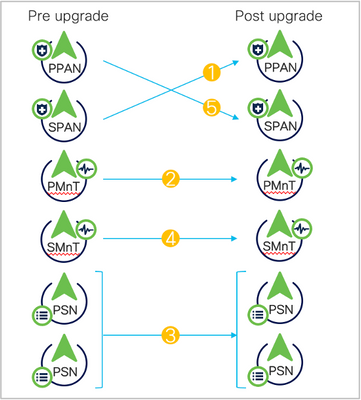 Aggiornamento precedente suddivisione
- Full
- Processo in due passaggi per aggiornare tutti i nodi in parallelo con l'interruzione del servizio.
- Richiede meno tempo rispetto all'aggiornamento con split.
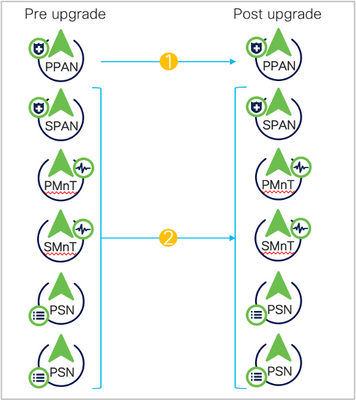 Aggiornamento completo
- Nuova divisione
- Aggiorna in batch.
- Maggiore stabilità e riduzione dei tempi di inattività.
- Tempo inferiore rispetto all'aggiornamento con split precedente.
- Controlli preliminari.
- Nessun URT.
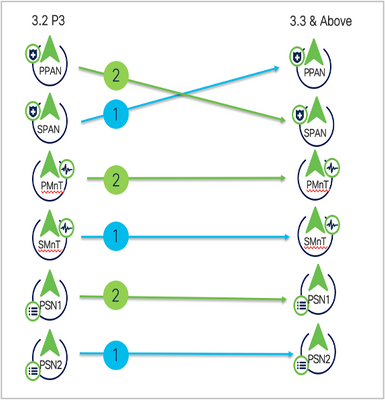 Nuovo aggiornamento suddiviso
Percorsi aggiornamento
- 2,6, 2,7, 3,0 > SPLIT/FULL > 3,1
- 2,7, 3,0, 3,1 > SPLIT/FULL > 3,2
- 3.0, 3.1, 3.2 > SPLIT/FULL > 3.3
- A partire dalla versione 3.2 P3, il nuovo aggiornamento con split ha sostituito il precedente aggiornamento con split lasciando solo due opzioni: Aggiornamento completo e nuova divisione.
Aggiornamento nuovo/precedente split
Processo di aggiornamento diviso precedente
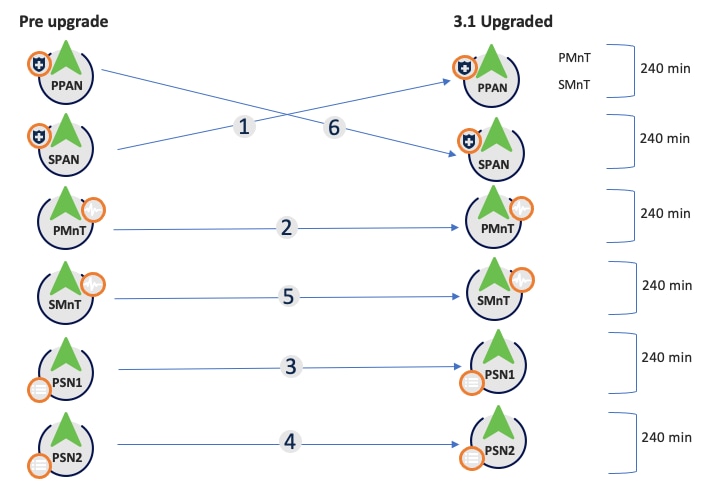 Passaggi di aggiornamento suddivisi precedenti
1. SPAN: Annullare la registrazione, configurare l'aggiornamento dei dati, promuovere PAN.
2. MpT: Annullare la registrazione, registrarsi in una nuova distribuzione, scaricare e importare l'aggiornamento dei dati operativi.
3. PSN1: Annullare la registrazione, registrarsi nella nuova distribuzione, scaricare e importare i dati.
4. PSN2: Annullare la registrazione, registrarsi nella nuova distribuzione, scaricare e importare i dati.
5. MnT Annullare la registrazione, registrarsi in una nuova distribuzione, scaricare e importare l'aggiornamento dei dati operativi.
6. PPAN: Registrare, scaricare e importare i dati, promuovere SPAN in modo da eseguire la stessa distribuzione di prima dell'aggiornamento.
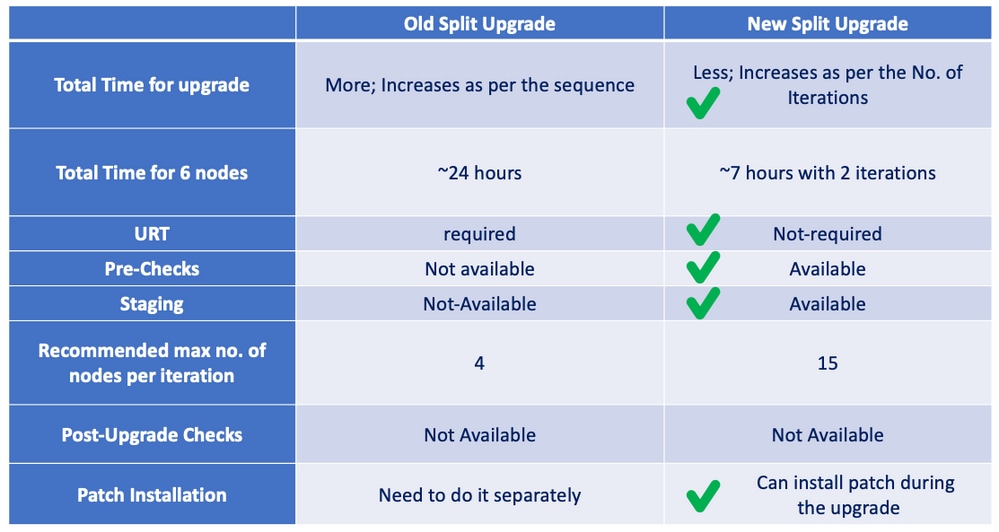 Divisione precedente e nuova divisione
Nuovo aggiornamento suddiviso - Procedura guidata
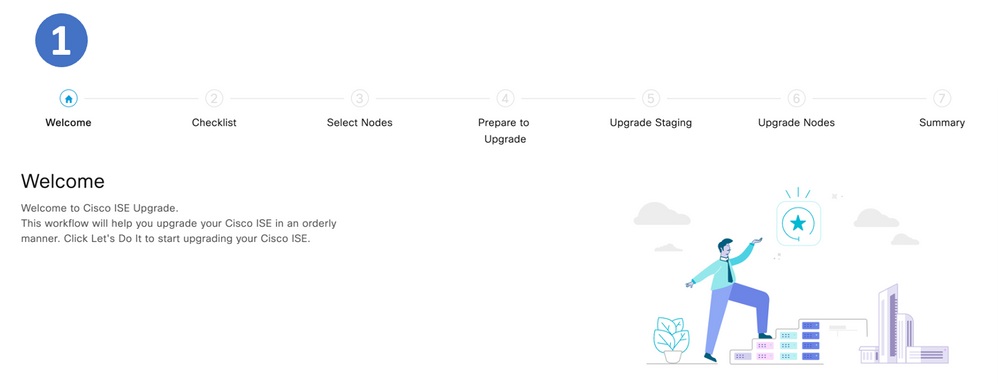 Passaggio 1.
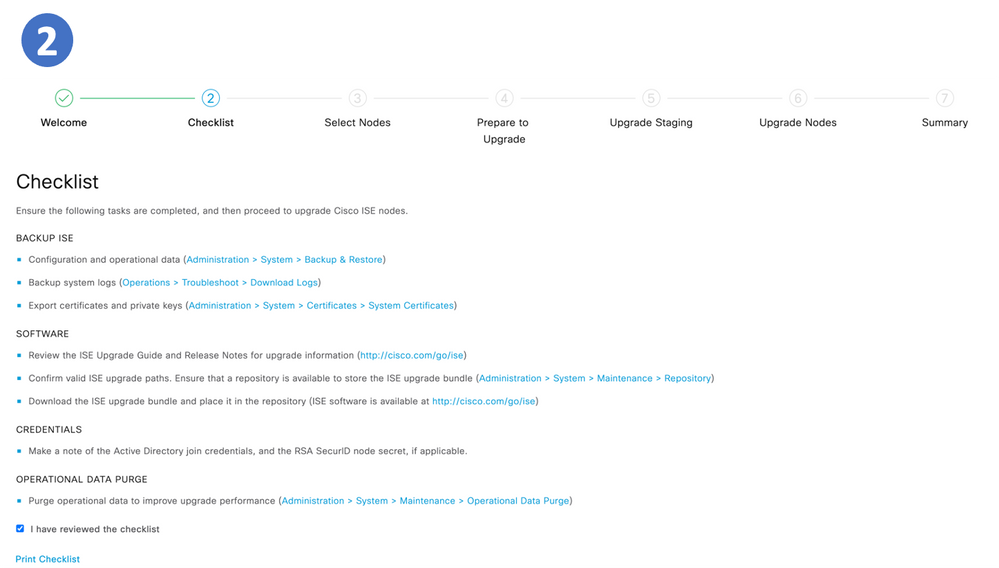 Passaggio 2. Elenco di controllo
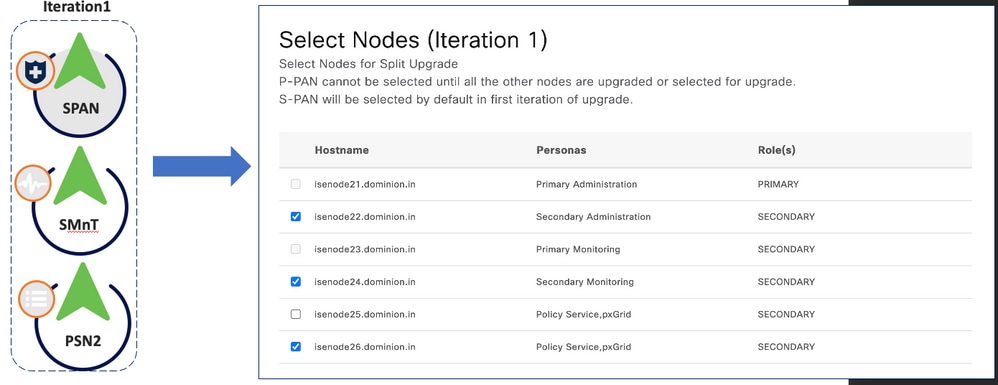
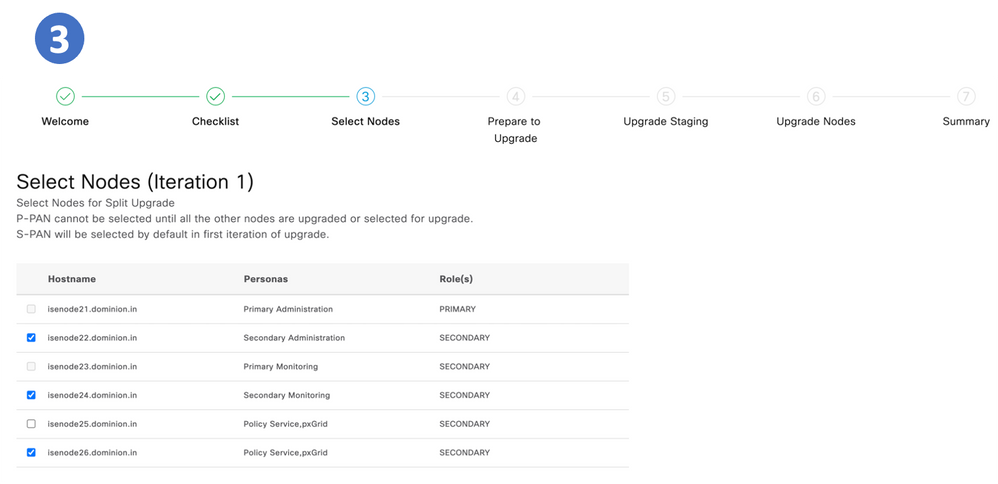 Passaggio 3. Selezione dei nodi
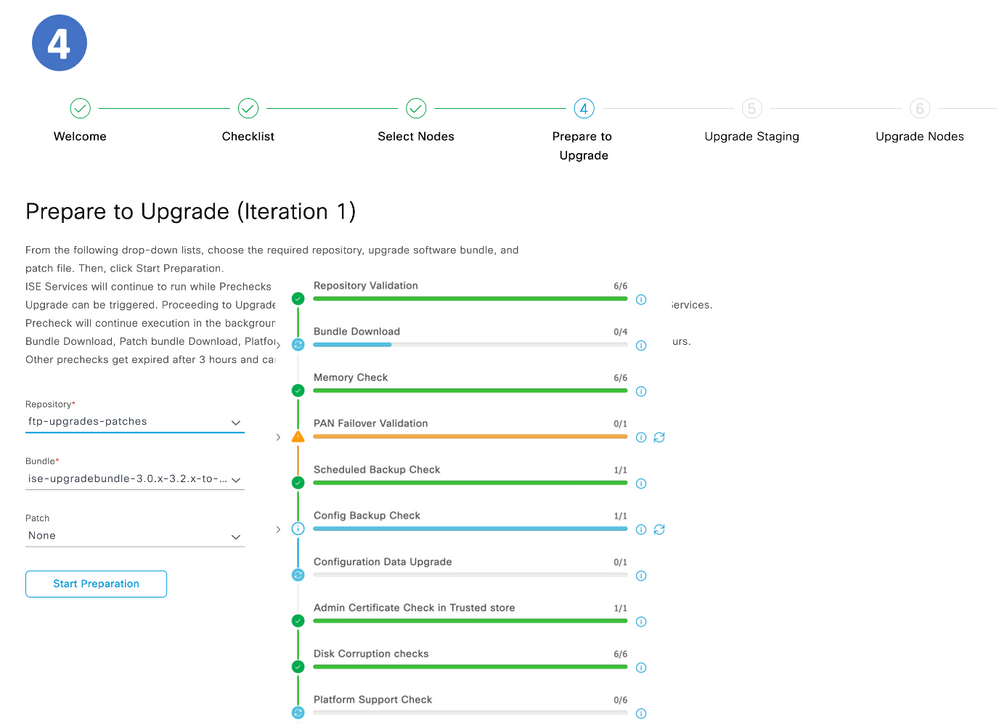 Passaggio 4. Preparazione all'aggiornamento
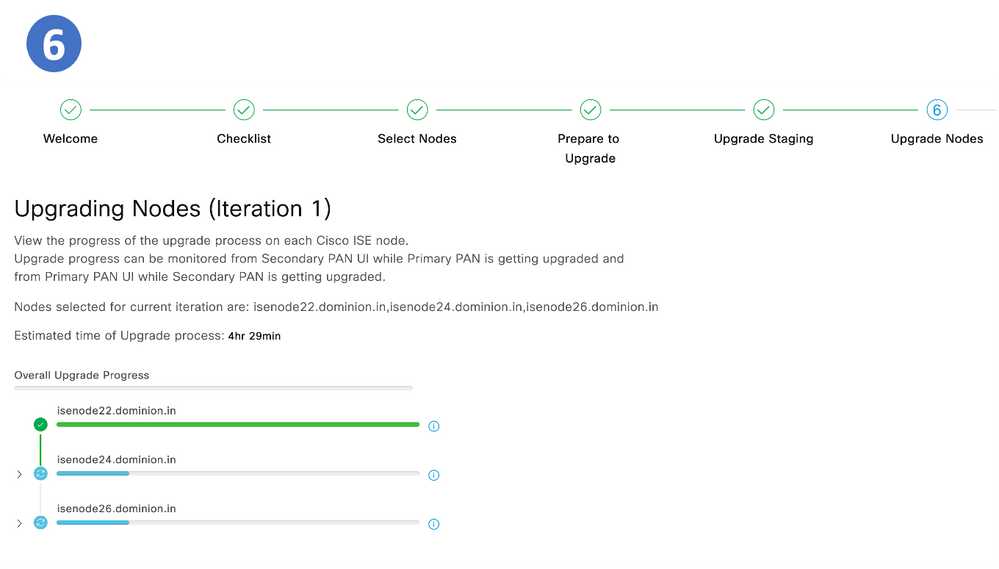
 Passaggio 6. Aggiornamento dei nodi
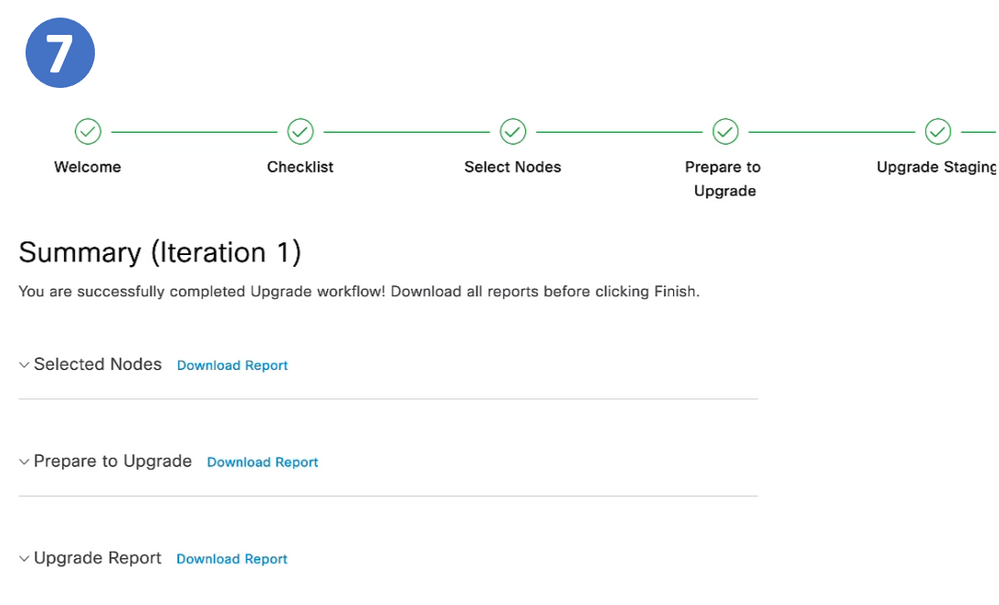
 Pagina di riepilogo

Nota: Gli stessi passi vengono ripetuti per iterazione.
Passi dettagliati
Passaggio 1. Benvenuti nell'aggiornamento a Cisco ISE
Passaggio 2. Elenco di controllo
Passaggio 3. Seleziona nodi per iterazioni
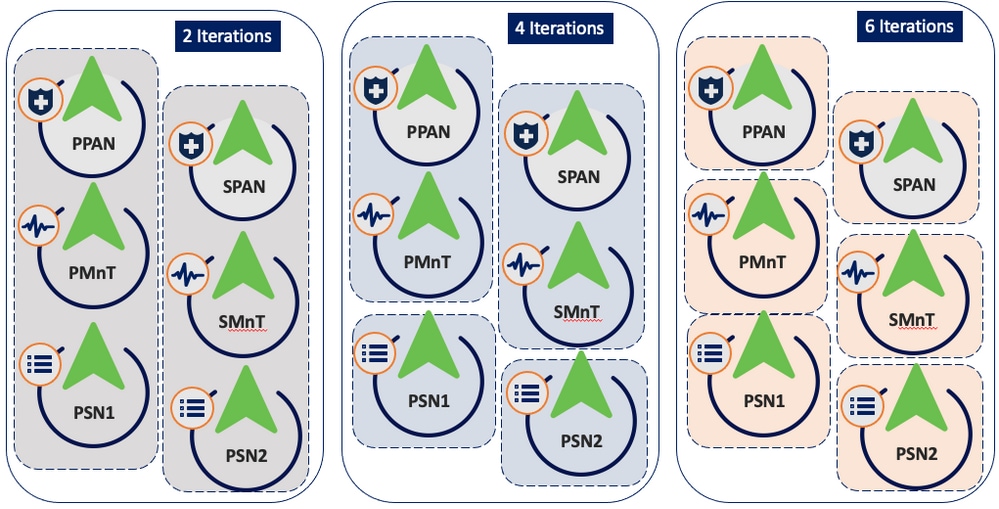
È possibile selezionare diverse iterazioni per la stessa distribuzione.
 Opzioni iterazione
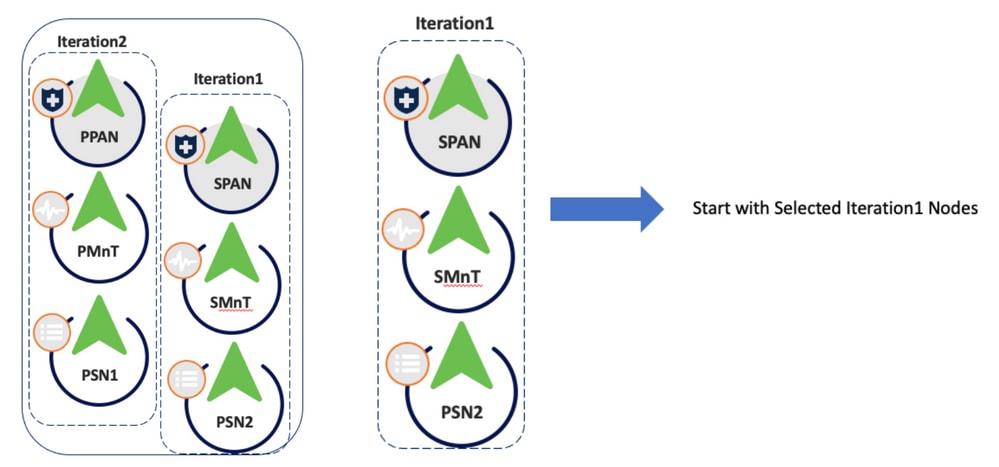
Nel caso di 2 iterazioni, il passo 3 inizia a selezionare i nodi.
 Selezione nodo Iteration1
Passaggio 4. Preparazione per l'aggiornamento
 Selezione nodo
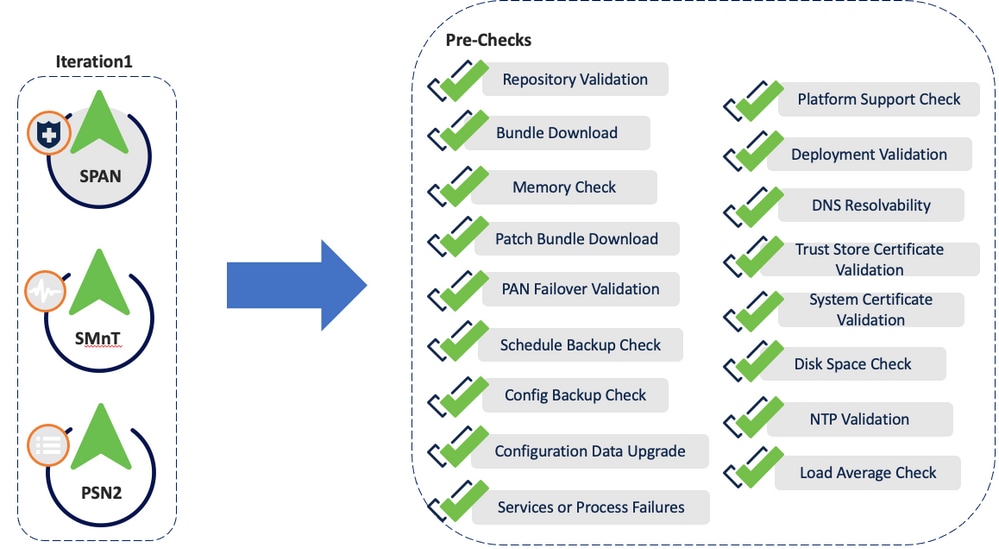
 Controlli preliminari
Controlli preliminari
- La convalida del repository verifica se il repository è configurato per tutti i nodi.
- Bundle Download aiuta a scaricare.
- Controllo memoria controlla se il 25% dello spazio di memoria è disponibile sul nodo PAN e 1 GB di spazio di memoria è disponibile in altri nodi.
- Il download del bundle di patch consente di scaricare il bundle di patch per i nodi selezionati.
- Il controllo di convalida del failover PAN verifica se è abilitata la disponibilità elevata PAN. Ricevere una notifica per informare che il failover PAN verrà disabilitato se è abilitato.
- Controllo backup pianificato verifica se il backup pianificato è abilitato. - non obbligatorio.
- Controllo backup configurazione verifica se il backup della configurazione è stato eseguito di recente. Il processo di aggiornamento viene eseguito solo dopo il completamento del backup.
- L'aggiornamento dei dati di configurazione esegue l'aggiornamento dei dati di configurazione sul duplicato del database di configurazione e crea il dump dei dati di aggiornamento. Questo controllo inizia dopo il download del bundle.
- Errori di processo o servizi indica lo stato del servizio o dell'applicazione (in esecuzione o in stato di errore).
- La verifica del supporto della piattaforma controlla le piattaforme supportate nella distribuzione. Verifica se il sistema dispone di almeno 12 CPU di base, disco rigido da 300 GB e 16 GB di memoria. Controlla inoltre se la versione di ESXi è 6.5 o successiva.
- La convalida della distribuzione controlla lo stato del nodo di distribuzione (sincronizzato o in corso).
- La risoluzione DNS verifica la ricerca diretta e inversa del nome host e dell'indirizzo IP.
- La convalida del certificato dell'archivio di attendibilità verifica se il certificato dell'archivio di attendibilità è valido o è scaduto.
- Convalida certificato di sistema controlla la convalida del certificato di sistema per ogni nodo.
- Controllo dello spazio su disco verifica se il disco rigido dispone di spazio sufficiente per continuare il processo di aggiornamento.
- La convalida NTP controlla l'NTP configurato nel sistema e se l'origine ora proviene dal server NTP.
- Controllo della media di carico controlla il carico del sistema in base a un intervallo specifico. La frequenza può essere di 1,5 o 15 minuti.
Nota: Non tutti i controlli preliminari sono applicabili in tutti i nodi, alcuni di essi vengono eseguiti solo nella PAN.
- Tutti i nodi
- Convalida del repository
- Download pacchetto
- Controllo della memoria
- Download pacchetto patch
- Errori di servizio o di processo
- Verifica del supporto della piattaforma
- Risolvibilità DNS
- Controllo spazio su disco
- Convalida NTP
- Verifica media carico.
- Solo su PAN
- Controllo convalida failover PAN
- Controllo backup pianificato
- Controllo backup configurazione
- Aggiornamento dei dati di configurazione
- Convalida distribuzione
- Convalida certificato archivio attendibile
- Convalida certificato di sistema
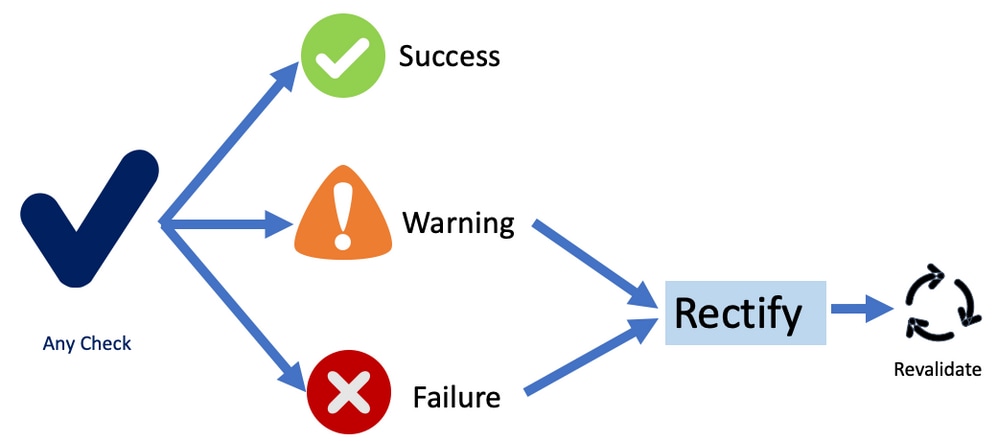
Lo stato di tutti i controlli preliminari può essere:
- Riuscito
- Avviso
- Errore
Una volta risolti i problemi, i controlli preliminari con avvertenze ed errori possono essere rivalutati.
 Verifica preliminare stato
Nota: I servizi ISE possono continuare ad essere eseguiti durante l'esecuzione dei controlli preliminari. Il report può essere valido per 12 ore durante le quali è possibile attivare l'aggiornamento.
Nota: Il download di bundle, il download di pacchetti di patch, il controllo della piattaforma, l'aggiornamento dei dati di configurazione e il controllo dello spazio su disco sono validi per 12 ore. Gli altri controlli preliminari scadono dopo 3 ore e possono essere riconvalidati utilizzando il pulsante Aggiorna controlli non riusciti o il singolo pulsante Aggiorna.
Nota: Il pacchetto di aggiornamento viene scaricato e archiviato in ./storeddata/Installing/.upgrade/.
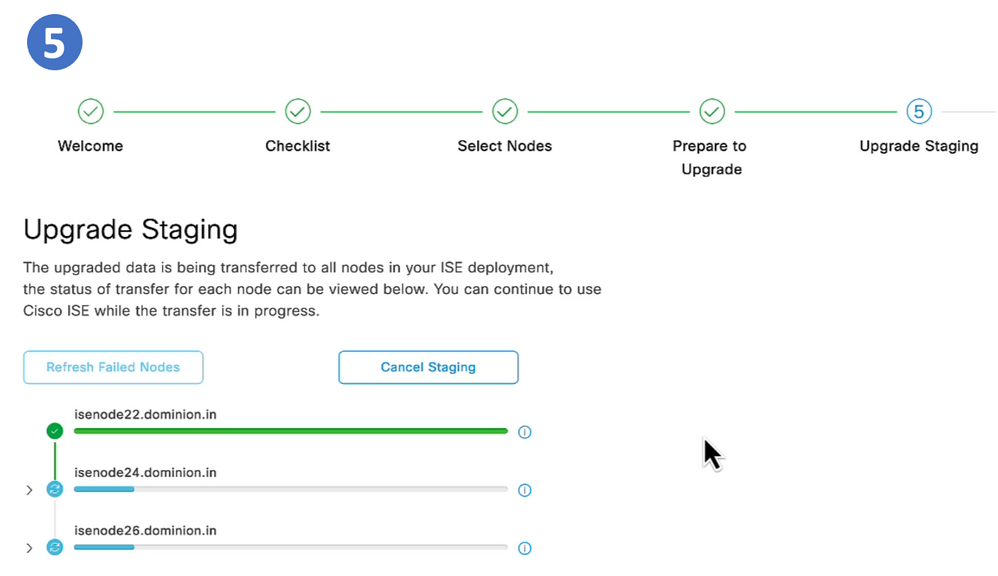
Passaggio 5. Staging
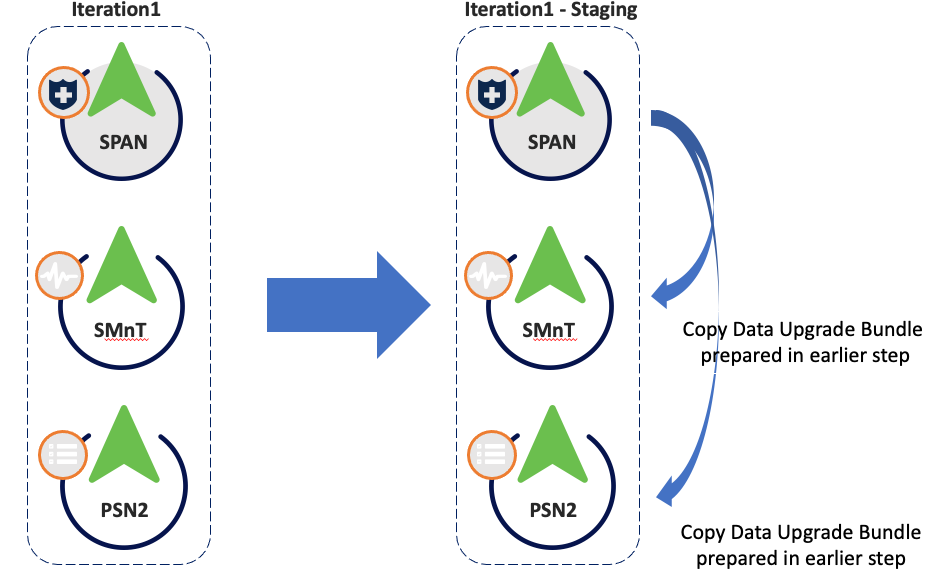
Una volta superati tutti i controlli preliminari, il passaggio successivo è lo staging. Il PAN copia il dump del database di configurazione preparato in un passaggio precedente negli altri nodi dell'iterazione.
InterStaging
 Iter Staging
Nota: Se si procede all'aggiornamento della gestione temporanea (facendo clic su Avvia gestione temporanea), la fase non può causare la sospensione di alcun servizio ISE. Precheck può continuare l'esecuzione in background anche se l'interfaccia utente ISE è chiusa.
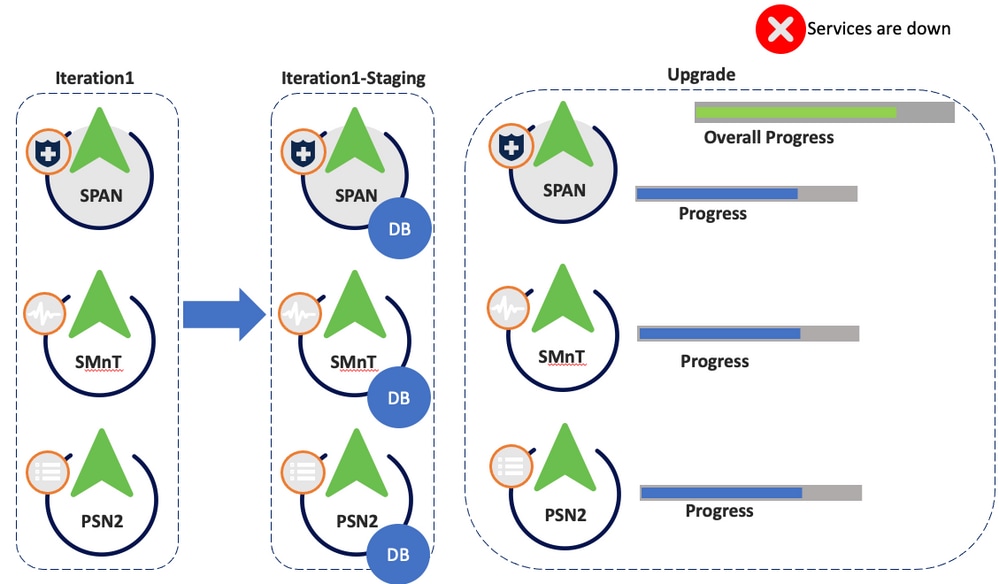
Passaggio 6. Aggiornamento
- Tutti i nodi nell'iterazione vengono aggiornati in parallelo, pertanto i servizi vengono interrotti.
- Ogni nodo dispone di una propria barra di avanzamento, mentre ce n'è un'altra per l'avanzamento complessivo dell'iterazione.
- L'avanzamento dell'aggiornamento viene monitorato tramite PAN.
 Aggiornamento
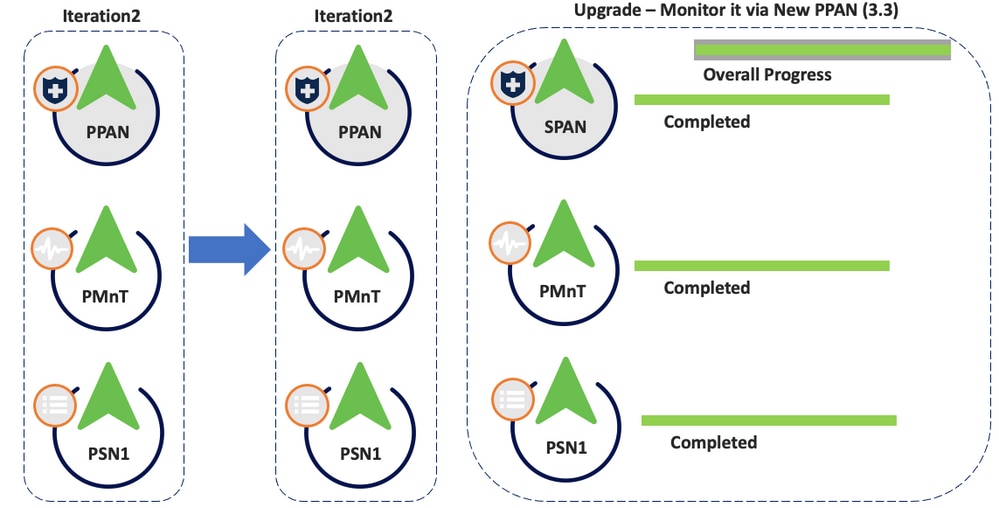
Iterazione 2
- Vengono applicati gli stessi controlli preliminari.
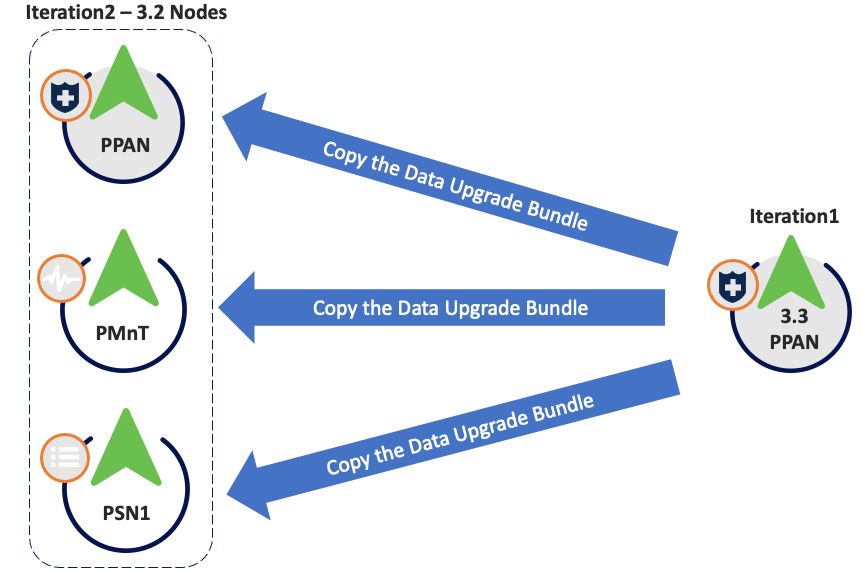
- Durante la gestione temporanea, il dump del database di configurazione (non il bundle di aggiornamento) viene copiato dal nuovo PAN nella versione 3.3 dall'iterazione 1.
 Iterazione 2 Staging
- I nodi vengono aggiornati e lo stato viene monitorato tramite una nuova PAN (3.3).
 Aggiornamento iterazione 2
Risoluzione dei problemi
Controlli preliminari non riusciti
Consultare i file ADE.log e ise-psc.log.
show logging system ade/ADE.log
show logging application ise-psc.log
Controllo aggiornamento dati di configurazione
Fare riferimento a ADE.log, configdb-upgrade-[timestamp].log e dbupgrade-data-global-[timestamp].log nel nodo di amministrazione secondario.
show logging system ade/ADE.log
show logging application configdb-upgrade-[timestamp].log
show logging application dbupgrade-data-global-[timestamp].log
Nota: Quando si raccoglie il pacchetto di supporto, accertarsi di abilitare il controllo completo del database di configurazione per includere i log di aggiornamento di configdb.
Problemi di aggiornamento, raccolta log
Aggiornamento non riuscito in uno dei nodi. Impossibile continuare con il resto della distribuzione.
Registri da monitorare:
- Su nodo secondario
(Accessible via admin CLI "show logging application" or "show logging system")
/configdb-upgrade-<timestamp>.log
/dbupgrade-schema-<timestamp>.log
/dbupgrade-data-global-<timestamp>.log
ade/ADE.log
- Su PAN
show logging application ise-psc.log
Problemi di aggiornamento, risolvi
 Azioni per la risoluzione dei problemi
Informazioni correlate
Cronologia delle revisioni
| Revisione | Data di pubblicazione | Commenti |
|---|---|---|
2.0 |
03-Apr-2025
|
Titolo, introduzione, requisiti di stile, traduzione automatica, didascalie delle immagini e formattazione aggiornati. |
1.0 |
29-Aug-2023
|
Versione iniziale |

 Feedback