Aggiornamento della soluzione Unified CCE 12.0(1) con Windows 2016 e SQL 2017 - Procedura di aggiornamento a terra comune

Opzioni per il download
Linguaggio senza pregiudizi
La documentazione per questo prodotto è stata redatta cercando di utilizzare un linguaggio senza pregiudizi. Ai fini di questa documentazione, per linguaggio senza di pregiudizi si intende un linguaggio che non implica discriminazioni basate su età, disabilità, genere, identità razziale, identità etnica, orientamento sessuale, status socioeconomico e intersezionalità. Le eventuali eccezioni possono dipendere dal linguaggio codificato nelle interfacce utente del software del prodotto, dal linguaggio utilizzato nella documentazione RFP o dal linguaggio utilizzato in prodotti di terze parti a cui si fa riferimento. Scopri di più sul modo in cui Cisco utilizza il linguaggio inclusivo.
Informazioni su questa traduzione
Cisco ha tradotto questo documento utilizzando una combinazione di tecnologie automatiche e umane per offrire ai nostri utenti in tutto il mondo contenuti di supporto nella propria lingua. Si noti che anche la migliore traduzione automatica non sarà mai accurata come quella fornita da un traduttore professionista. Cisco Systems, Inc. non si assume alcuna responsabilità per l’accuratezza di queste traduzioni e consiglia di consultare sempre il documento originale in inglese (disponibile al link fornito).
Sommario
Introduzione
Questo documento descrive in dettaglio i passaggi necessari per eseguire un aggiornamento di base comune di un server 12.0(1) Unified Contact Center Enterprise (CCE) esistente su sistema operativo Windows 2012 e SQL (Structured Query Language) 2014 a Windows OS 2016 e SQL 2017.
Prerequisiti
Requisiti
Cisco raccomanda la conoscenza dei seguenti argomenti:
- Cisco Unified Contact Center Enterprise (UCCE)
- Customer Voice Portal (CVP)
- Sistema operativo Microsoft Windows
- Microsoft SQL
Componenti usati
Le informazioni utilizzate nel documento si basano sulla soluzione CCE versione 12.0(1).
Le informazioni discusse in questo documento fanno riferimento a dispositivi usati in uno specifico ambiente di emulazione. Su tutti i dispositivi menzionati nel documento la configurazione è stata ripristinata ai valori predefiniti. Se la rete è operativa, verificare di aver compreso l'impatto potenziale di qualsiasi passaggio.
Premesse
Microsoft ha annunciato la fine del supporto mainstream per il sistema operativo windows 2012 nel 2018 (supporto esteso valido fino al 2023). Questo spinge la Cisco Contact Center Business Unit (BU) a rendere il software CCE compatibile con Windows 2016 OS e SQL 2017. Il presente documento intende coprire tutti gli aspetti relativi all'aggiornamento di base comune di CCE 12.0 attraverso le seguenti sezioni:
- Common Ground Upgrade del sistema operativo Microsoft dal 2012 al 2016
- Aggiornamento di base comune di Microsoft SQL dal 2014 al 2017
- Installazione di patch Unified CCE per il supporto di Windows 2016 e SQL 2017
- Installazione di patch CVP per il supporto di Windows 2016
Una domanda comune che è emersa è che cosa succede se un partner o un cliente ha ordinato i supporti prima del luglio 2004, vale a dire che il supporto di cui dispongono è solo per l'installazione su Windows 2012, come possono ricevere nuovi supporti da installare direttamente su Windows 2016. Gli scenari seguenti risponderanno a questa domanda.
- Supporto di installazione standard
- Clienti e partner possono tornare a PUT e utilizzare il proprio SWSS esistente per ordinare nuovi supporti. La nuova implementazione sarà per l'installazione diretta di Windows Server 2016/SQL Server 2017.
- Supporti di installazione NFR (Not For Resale)
- I clienti con supporti NFR devono seguire la stessa procedura descritta sopra, tornare a PUT e ordinare una nuova copia dei supporti.
- I partner con supporti NFR devono riordinare il kit NPS CCE. Si tratta di un ordine di $0.00 e verrà evaso con supporti che supportano l'installazione diretta in Windows 2016.
Common Ground Upgrade del sistema operativo Microsoft dal 2012 al 2016
Sui server core CCE è supportato l'aggiornamento in massa del sistema operativo Windows dal 2012 al 2016, questo modulo spiega i passaggi necessari per l'aggiornamento insieme all'attività di pre e post-aggiornamento necessaria sulle macchine virtuali CCE.
Attività di pre-aggiornamento
Eseguire queste attività comuni di pre-aggiornamento per la macchina virtuale host, il sistema operativo Windows e l'applicazione CCE.
Macchina virtuale
a) Versione hardware VM: Nel client vSphere, assicurarsi di aver aggiornato la versione hardware della VM alla versione 11. In questo modo è possibile risolvere vulnerabilità quali Specter e Meltdown.
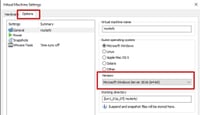
b) Sistema operativo guest : Passare al sistema operativo guest Microsoft Windows Server 2016 (64 bit) eseguendo la procedura seguente:
- Verificare che la VM sia spenta.
- Fare clic con il pulsante destro del mouse sulla macchina virtuale, selezionare Modifica impostazioni > Opzioni > Opzioni generali e selezionare il sistema operativo guest come Microsoft Windows Server 2016 (64 bit), come mostrato nell'immagine.
c) Requisiti di spazio: verificare che la macchina virtuale disponga di spazio sufficiente prima dell'aggiornamento. L'aggiornamento del sistema operativo a Windows Server 2016 richiede almeno 32 GB di spazio sul disco rigido primario.
Sistema operativo Windows
a) Strumenti NIS: Windows 2016 non supporta lo strumento server per NIS. Per rimuovere la funzionalità Strumenti di Server per NIS, eseguire la procedura seguente:
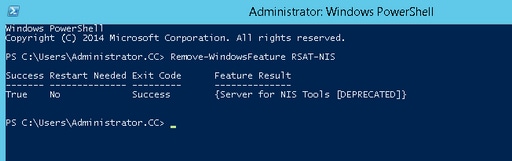
- Opzione 1: Powershell
- Eseguire il comando seguente da Powershell (accesso amministratore)
> Remove-WindowsFeature RSAT-NIS
- Opzione 2: Server Manager
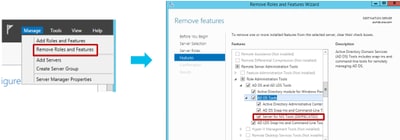
- Passare a Server Manager e aprire la Rimozione guidata ruoli e funzionalità.
- Nella pagina Rimuovi funzionalità espandere Strumenti di amministrazione remota del server > Strumenti di amministrazione ruoli > Strumenti di Servizi di dominio Active Directory e AD LDS > Strumenti di Servizi di dominio Active Directory.
- Deselezionare Strumenti per Server per NIS [DEPRECATO] e continuare la procedura guidata.
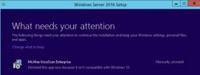
Nota: Se gli strumenti NIS non vengono rimossi, l'aggiornamento di Windows 2016 si interrompe con l'avviso evidenziato, come mostrato nell'immagine. 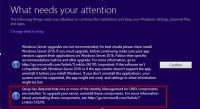
Nota: In alcuni casi, dopo l'aggiornamento del sistema operativo, il servizio Windows Netlogon può essere spostato allo stato ARRESTATO e MANUALE. Assicurarsi che il servizio sia impostato su automatico e avviato affinché xp_logininfo funzioni. Per ulteriori informazioni su questo comportamento, vedere l'articolo della Microsoft Knowledge Base 'https://docs.microsoft.com/en-us/troubleshoot/windows-server/identity/netlogon-service-not-start-automatically'
Nota:il riavvio del server non è necessario
Applicazione CCE
a) Servizi: impostare i servizi su manuale tramite CCE Service Control e interrompere tutti i servizi.
b) Registro di sistema di DBMaintenance: nei registratori verificare che il Registro di sistema di DBMaintenance sia impostato su 1 per disabilitare le modifiche alla configurazione durante la procedura di aggiornamento. Aprire Windows regedit e passare a: HKEY_LOCAL_MACHINE\Software\Cisco Systems,Inc.\ICM\<nome_istanza>\RouterA-B\Router\CurrentVersion\Configuration\Global\DBMaintenance, impostare la chiave su 1.
Aggiorna Windows al sistema operativo 2016
Segui questi passaggi per aggiornare Windows 2012 a Windows 2016:
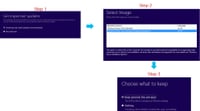
Passaggio 1. Selezionare l'opzione Scarica e installa aggiornamenti (scelta consigliata) se il server ha accesso a Internet, altrimenti selezionare Non al momento.
Passaggio 2. Selezionare Windows Server 2016 (Esperienza desktop).
Passaggio 3. Selezionare Mantieni file personali e app.
Nota: In alcuni scenari l'aggiornamento di Windows Server 2016 richiede la disinstallazione dell'antivirus a causa di un problema di compatibilità con Windows Defender. Se richiesto, procedere con la disinstallazione.
Passaggi successivi all'aggiornamento
a) Windows Defender: per impostazione predefinita, Windows Defender è abilitato in Windows Server 2016. Ciò può causare tempi di installazione più lunghi del previsto a causa della scansione dei file da parte di defender. In base alle politiche aziendali, eseguire una delle seguenti opzioni:
- Opzione 1: Disabilita Windows Defender
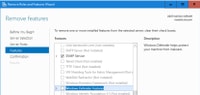
- Passare a Server Manager e aprire la Rimozione guidata ruoli e funzionalità.
- Nella pagina Rimuovi funzionalità deselezionare le funzionalità di Windows Defender e continuare con la procedura guidata.
- Opzione 2: Escludi cartella ICM
- Aggiungere la cartella dei prodotti ICM <Unità di installazione:>\icm all'elenco di esclusione di Windows Defender.
Nota: Per ulteriori informazioni sulle procedure, consultare il documento Microsoft:.Esclusione dei file Windows Defender
b) Antivirus: In alcuni scenari l'aggiornamento di Windows Server 2016 richiede la disinstallazione dell'antivirus a causa di un problema di compatibilità con Windows Defender. Se richiesto, procedere con la disinstallazione.
c) Language Pack: Con l'aggiornamento di Windows viene inoltre disinstallato qualsiasi Language Pack multilingue e il Language Pack viene installato manualmente.
d) Persistent Static route: Accertarsi che siano presenti i percorsi statici tra il router e la coppia PG.
Aggiornamento di base comune di Microsoft SQL dal 2014 al 2017
In questa sezione vengono illustrati i passaggi necessari per aggiornare Microsoft SQL dal 2014 al 2017 su router e registratori CCE, registratori CCE e amministratori e server dati CCE.
Attività di pre-aggiornamento
a) Standard o Enterprise Edition: Confermare il tipo di edizione SQL presente.
- La macchina virtuale con SQL Enterprise Edition può essere aggiornata solo alla versione Enterprise.
- La macchina virtuale con SQL Standard Edition può essere aggiornata a SQL Server Standard o Enterprise Edition.
b) Requisiti di spazio: Verificare che la macchina virtuale disponga di spazio sufficiente prima dell'aggiornamento.
- In Logger, Administrators e Data Server l'aggiornamento a SQL Server 2017 Standard o Enterprise Edition richiede 6 GB aggiuntivi.
Aggiorna SQL a 2017
a) Edizione Standard.
Passaggio 1. Selezionare l'opzione dell'aggiornamento guidato.

Passaggio 2. Assicurarsi che tutte le funzionalità richieste siano presenti.
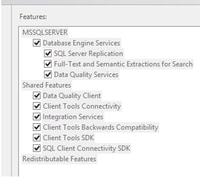
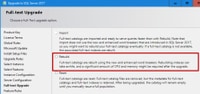
3. Nella finestra Aggiornamento full-text, selezionare Ricrea.
Passaggi successivi all'aggiornamento
a) SQL Server Management Studio per il 2017: SQL Server 2017 non contiene SQL Server Management Studio nel toolkit predefinito.
- Server con connessione Internet: Rieseguire l'installazione di SQL Server per installare Management Studio. Passare a Centro selezione SQL >Installazione > Installa strumenti di gestione di SQL Server.

- Server senza connessione Internet: Scaricare e installare manualmente SQL Server 2017 Management Studio.
Installazione di patch Unified CCE per il supporto di Windows 2016 e SQL 2017
Dopo l'aggiornamento della piattaforma Windows Server 2012 e SQL Server 2014 a Windows 2016 e SQL 2017 su un'implementazione CCE 12.0(1), applicare la patch di Unified CCE 12.0(1) ES18.
Readme: https://www.cisco.com/web/software/280840583/147172/Release_Document_1.html
Percorso di download: https://software.cisco.com/download/specialrelease/60cc617f633ae3bfe2dcf418474b4f45
Attività di preinstallazione
a) Alta disponibilità in uscita: Prima di applicare la patch, accertarsi di disabilitare la funzione HA in uscita.
b) Windows Defender: Verificare che Windows Defender sia disattivato o disinstallato.
Install
La patch CCE deve essere presente su tutti questi componenti principali CCE.
- Registratore
- Distributore
- Router
- PG
Per installare la patch, avviare il programma di installazione e seguire le istruzioni visualizzate.
Nota: Se CCE 12.0(1) è installato in Windows Server 2012 R2 e SQL Server 2014 e non è previsto l'aggiornamento di una piattaforma di terra comune a Windows Server 2016 e SQL Server 2017, l'installazione di ES18 non è necessaria.
Nota: Gli aggiornamenti dalla versione 11.x alla versione 12.0(1) dopo l'aggiornamento della piattaforma non richiedono l'installazione di ES18 dopo la versione 12.0(1).
Fasi post-installazione
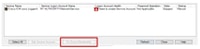
a) Appartenenza al gruppo: Prima di avviare i servizi CCE, correggere l'account di appartenenza al gruppo tramite lo strumento di gestione degli account di servizio. Nella release 12.0, si tratta di un comportamento previsto in quanto è presente una modifica relativa a Service Account Manager.
Installazione di patch CVP per il supporto di Windows 2016
Dopo l'aggiornamento di Windows Server 2012 a Windows 2016, per rendere compatibile un'implementazione di CVP 12.0(1), è necessario applicare la patch CVP 12.0(1) ES_5.
Leggimi: https://www.cisco.com/web/software/280840592/147174/Release_Document_1.html
Percorso di download: https://software.cisco.com/download/specialrelease/e66f58780d6d53a6b4ede77f0b63834a
Attività di preinstallazione
a) Backup file audio: Prima di installare la patch, è necessario eseguire il backup dei file audio dalla cartella C:\Cisco\CVP\VXMLServer\Tomcat\webapps\CVP\audio.
b) Backup dei file jar: Eseguire il backup dei file jar personalizzati, se presenti.
Install
La patch deve essere presente su tutti questi server CVP.
- CVP VXMLServer e CallServer
- OPSConsoleServer
- Server Unified Remote Operations
- Server di report
Per installare la patch, accertarsi che i servizi correlati a CVP siano arrestati, avviare il programma di installazione della patch e seguire le istruzioni visualizzate.
Fasi post-installazione
a) Verificare che i servizi Cisco CVP CallServer, VXMLServer e WebServicesManager siano attivi dopo l'installazione del sistema operativo e il riavvio dei server.
b) Assicurarsi che la cartella "audio" sia stata creata in "C:\Cisco\CVP\VXMLServer\Tomcat\webapps\CVP".
c) Ripristinare i file audio di backup e i file jar personalizzati, se presenti.
Cronologia delle revisioni
| Revisione | Data di pubblicazione | Commenti |
|---|---|---|
1.0 |
16-Jul-2019
|
Versione iniziale |
Contributo dei tecnici Cisco
- Anuj BhatiaCisco TAC Engineer
- Ramiro AmayaCisco TAC Engineer
 Feedback